如何批次將Word文件的第一行文字設定為標題1樣式?
翻譯:简体中文繁體中文,更新時間:2025-12-16 17:52:21
一些正式的文件,比如論文、報告、合約等,將第一行文字設定為標題1樣式,有助於統一格式,讓文件更專業、更規範。如果我們有大量的Word文件要設定第一行為標題,可以使用下面這個方法一鍵批次設定,無需手動操作,上百個檔案也能分分鐘輕鬆搞定。操作步驟也非常簡單,趕緊試試看吧!
將Word第一行設定為標題1樣式有什麼用
1、標題1是Word目錄系統的最高級別,一些正式的文件,比如論文、報告、方案、合約等,將第一行文字設定為標題1樣式之後,Word會根據標題樣式自動生成結構化目錄,無需我們手動去新增目錄。
2、將Word文件的第一行設定為標題樣式,有助於文件管理系統自動讀取,能夠讓檔案名稱自動匹配文件標題進行重新命名,就不用我們手動逐一修改檔案名稱。
3、我們將很多Word文件合併成一份很長的文件時,標題1會自動顯示在左側的導覽視窗,我們直接點選標題就能快速跳轉到對應內容,不用手動翻頁尋找文件內容。
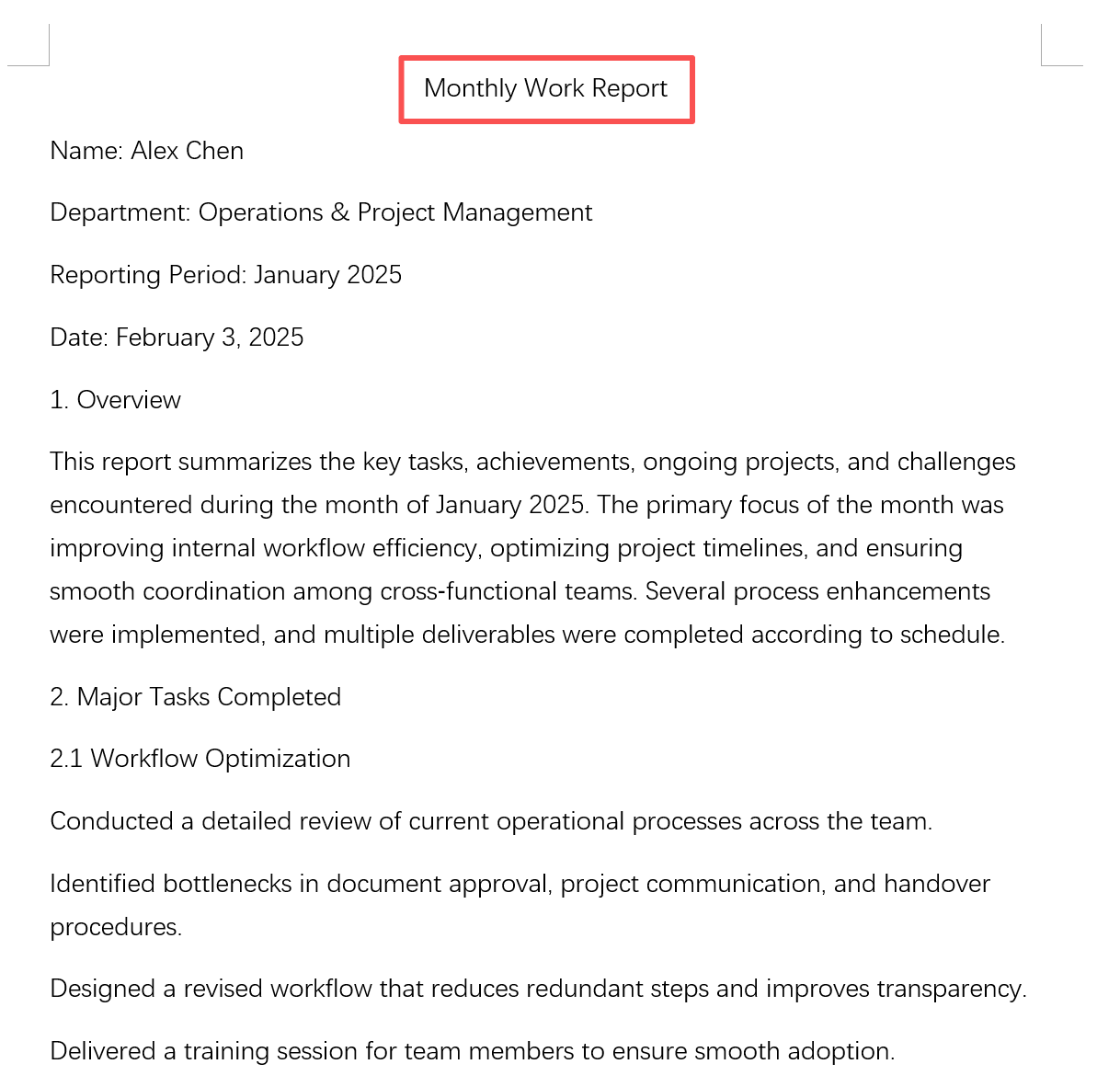
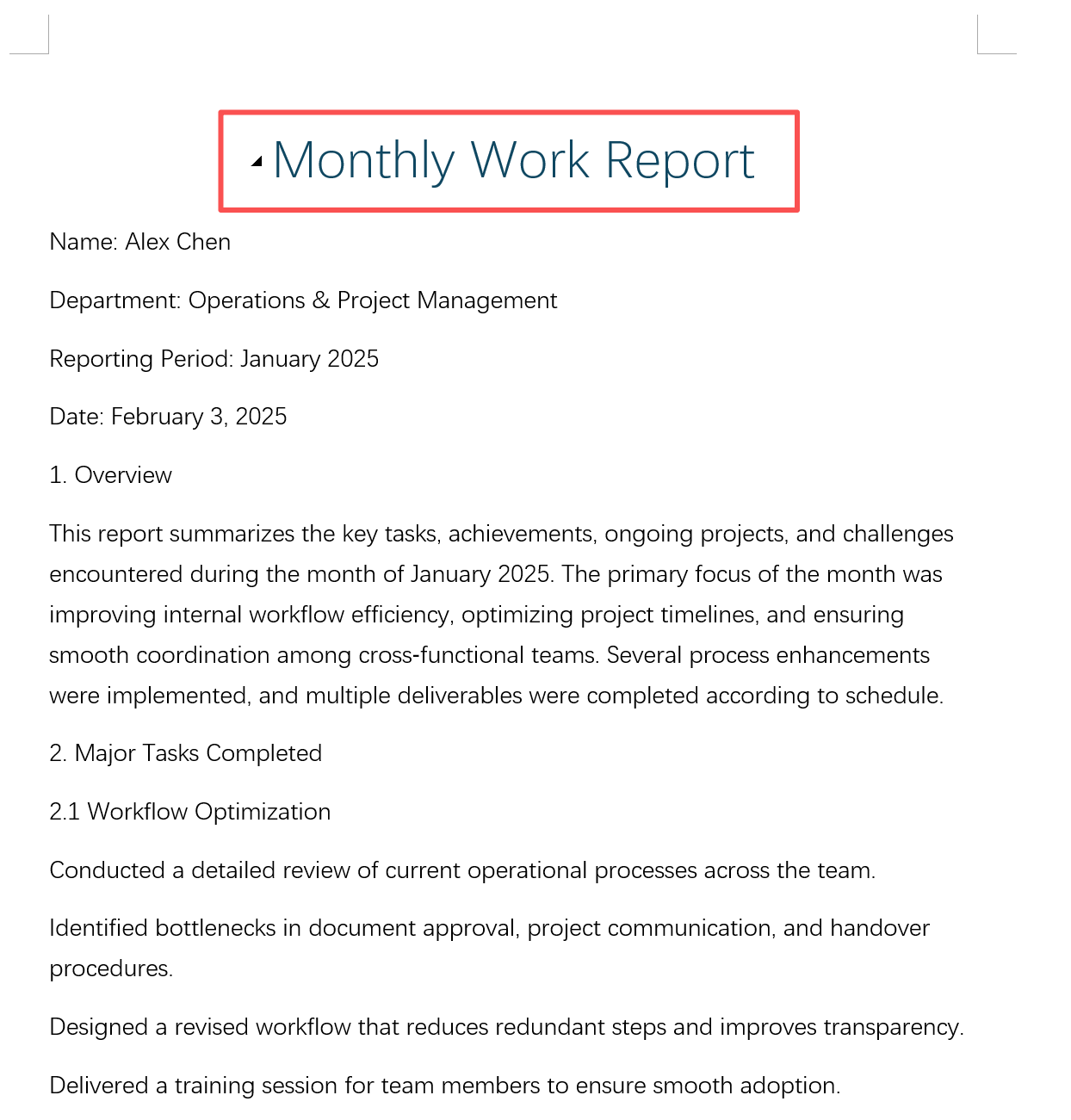
文件第一行文字變成標題1的效果預覽
處理前:
處理後:
批次設定Word第一行為標題1樣式的操作步驟
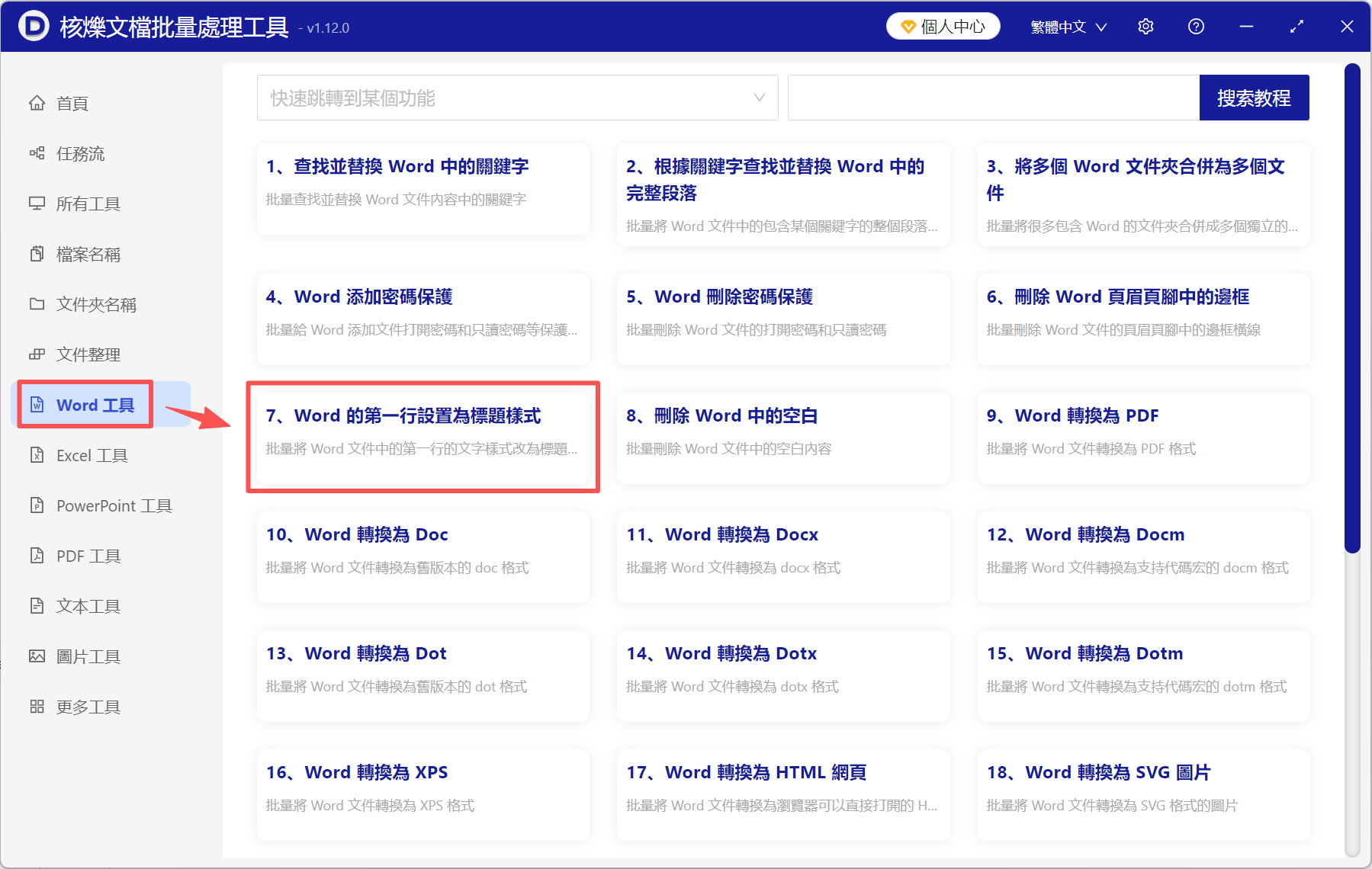
1、開啟核爍文檔批量處理工具,選擇Word工具→Word的第一行設定為標題樣式。
2、將需要處理的Word文件拖進來,也可以點右上角手動新增檔案。這裡不限制檔案數量,支援doc、docx、docm、dot、dotx、dotm等多種Word格式。
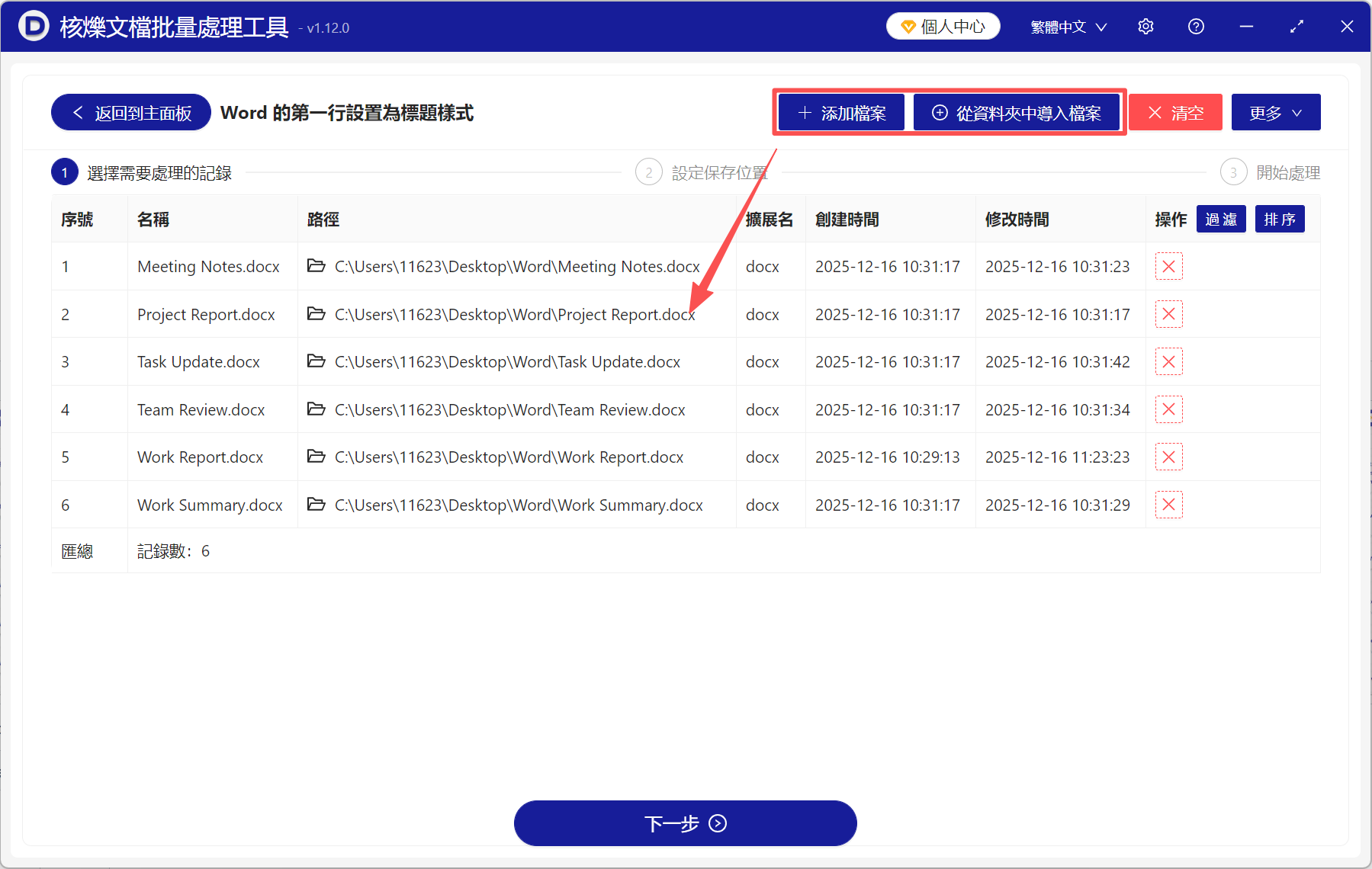
3、設定好檔案儲存位置以後,直接點選下一步。處理完成後,點儲存位置就能檢視處理後的Word,所有文件的第一行都變成了標題1的樣式。

這個工具有哪些優勢
1、省時省力,效率極高。我們不用一個一個開啟檔案去手動設定標題樣式,透過專業工具一鍵就能處理幾百個甚至上千個檔案,節省大量人工操作的時間。而且,所有文件的標題樣式一致,讓檔案格式更規範、統一。
2、檔案不外傳,保護敏感資訊。所有檔案均在本地處理,不需要上傳檔案到第三方伺服器,就算是敏感檔案或者是保密資訊,也不用擔心會洩露,安全又可靠,可放心使用。
3、降低格式混亂或手動處理的錯誤。我們手動去給大量檔案設定格式的話,很容易漏掉或者設定錯誤,用工具批次處理能夠保證準確性,既不會漏掉一個檔案,也不會設定成別的樣式,可以說是事半功倍。
關鍵字:將第一行設定為標題樣式 , word標題1樣式如何設定 , 把第一行設定為標題行