很多OFD檔案怎麼將所有頁面批量轉換成JPG圖片?
翻譯:简体中文繁體中文,更新時間:2025-10-29 17:48:38
處理來自中國的文件檔案時,工作人員常會遇到 OFD 格式的文件,OFD 是作為中國特定的官方格式,是廣泛用於財務和政府文件的國家標準格式,雖然 OFD 有著完美的中文排版佈局,但是其有限的相容性給需要快速預覽和共享的國際團隊造成了困難,將這些 OFD 的頁面轉換成可讀的 JPG 圖片對於人員協作、文稿展示或只是簡單的檢視都是十分重要的。
一般來說我們只能透過本機檢視器來將 OFD 頁面匯出為 JPG 圖片,但是檔案多的情況下處理起來就沒有效率了。這裡給大家介紹一種快速的技巧,能在最短的時間內將 OFD 所有頁面批次轉換成高品質的 JPG 圖片,而且版面佈局、關鍵內容全部完整保留。
什麼時候要將大量 OFD 檔案批次轉換成 JPG 圖片?
快速預覽文件內容
OFD 一般都是要使用專門的軟體才能打開檢視,而 JPG 格式的圖片幾乎可以做到在任何裝置檢視,為了方便預覽和分享,尤其在手機等行動裝置或是不支援 OFD 檔案的環境中,將 OFD 轉換為 JPG 能保障文件內容在客戶或是社群媒體中展示。。
文件內容嵌入網頁
在製作影片 、PowerPoint 檔案或網頁時,直接使用 OFD 檔案可能大多都媒體編輯器都沒辦法支援這種格式,而將 OFD 檔案轉換為 JPG 圖片之後就能夠輕鬆的嵌入到多媒體內容或網頁種,確保文件的完整展示。
方便列印以及展示
一些列印裝置或展示平台可能沒有辦法處理 OFD 格式檔案,但 JPG 圖片作為通用的格式,能夠快速的滿足這些需求,比如在展覽籌備的時候,將 OFD 頁面匯出為高解析度的 JPG 圖片方便投屏或是列印海報。
OFD 檔案批次轉換為 JPG 圖片後的效果預覽
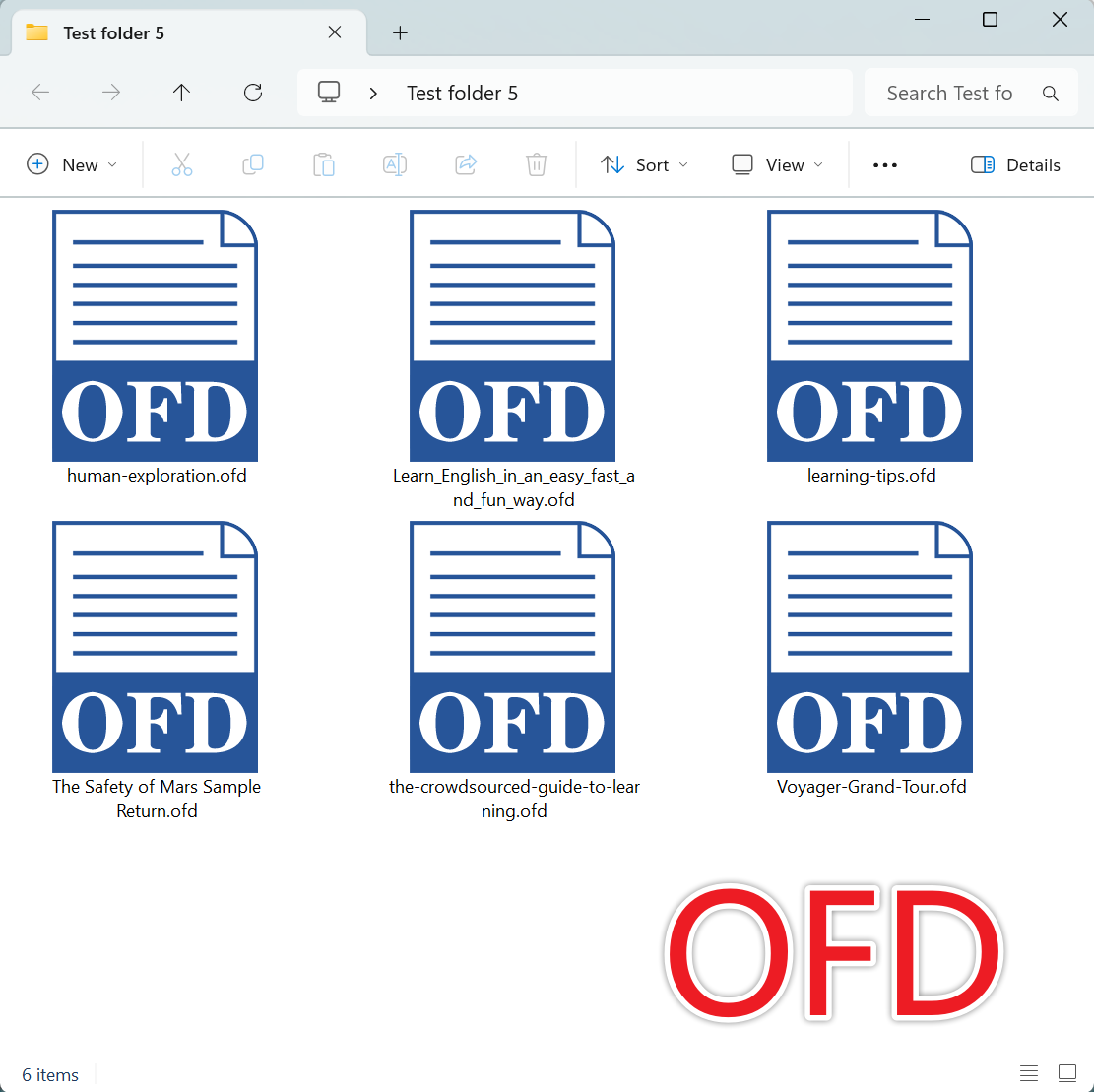
處理前:
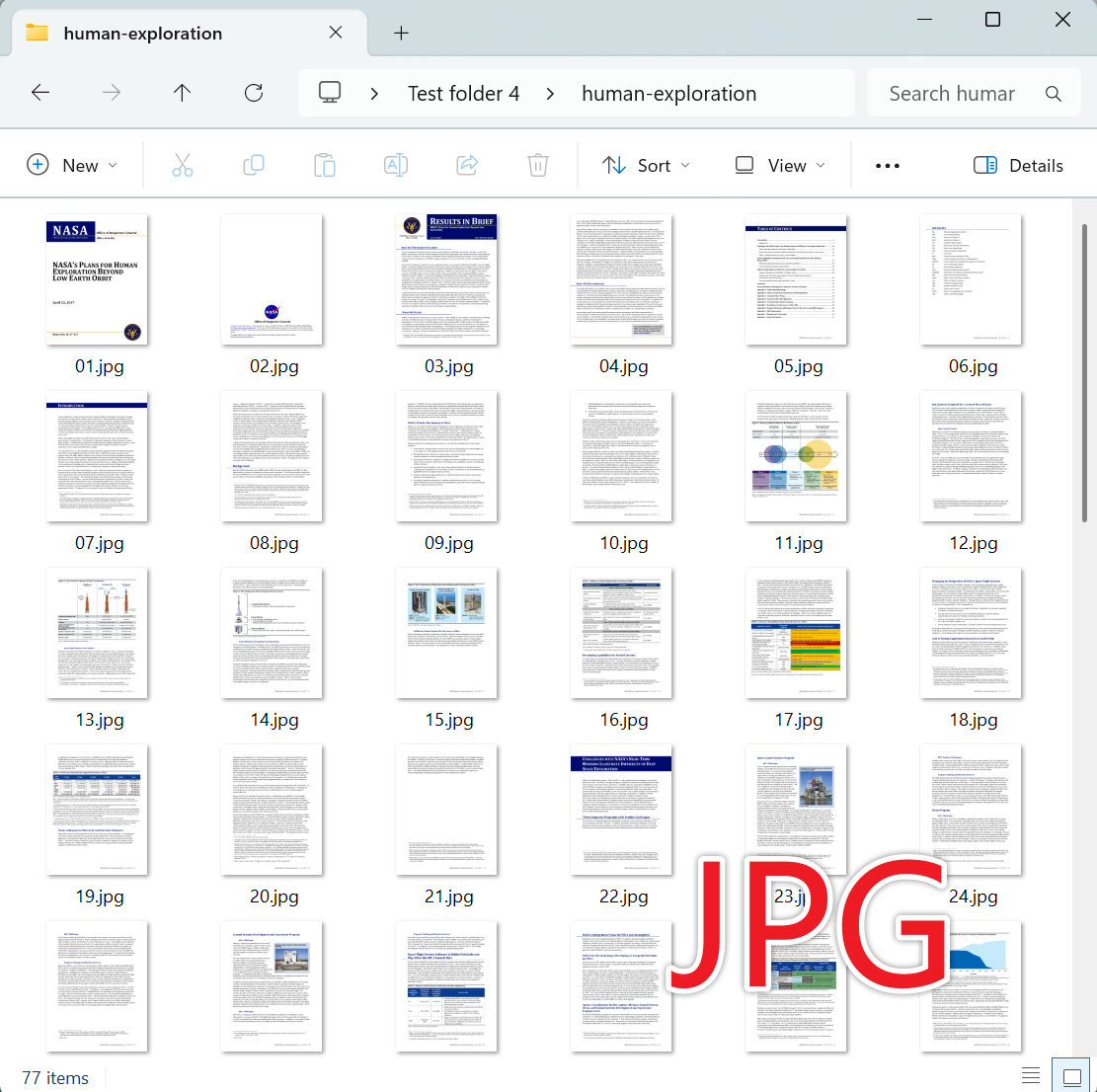
處理後:
批次擷取 OFD 所有頁面為 JPG 圖片的操作步驟
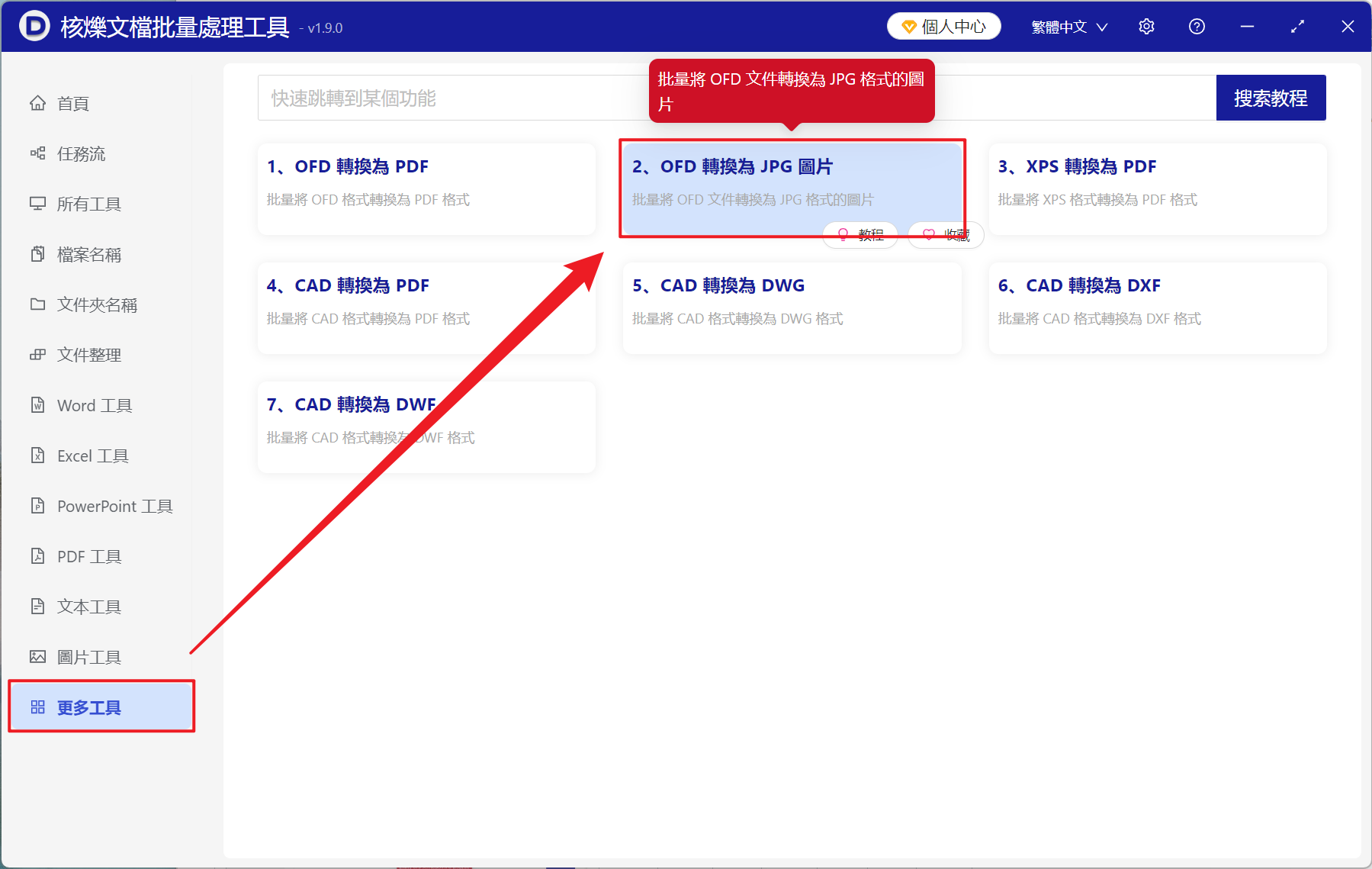
1、開啟【核爍文檔批量處理工具】,選擇【更多工具】-【OFD 轉換為 JPG 圖片】。
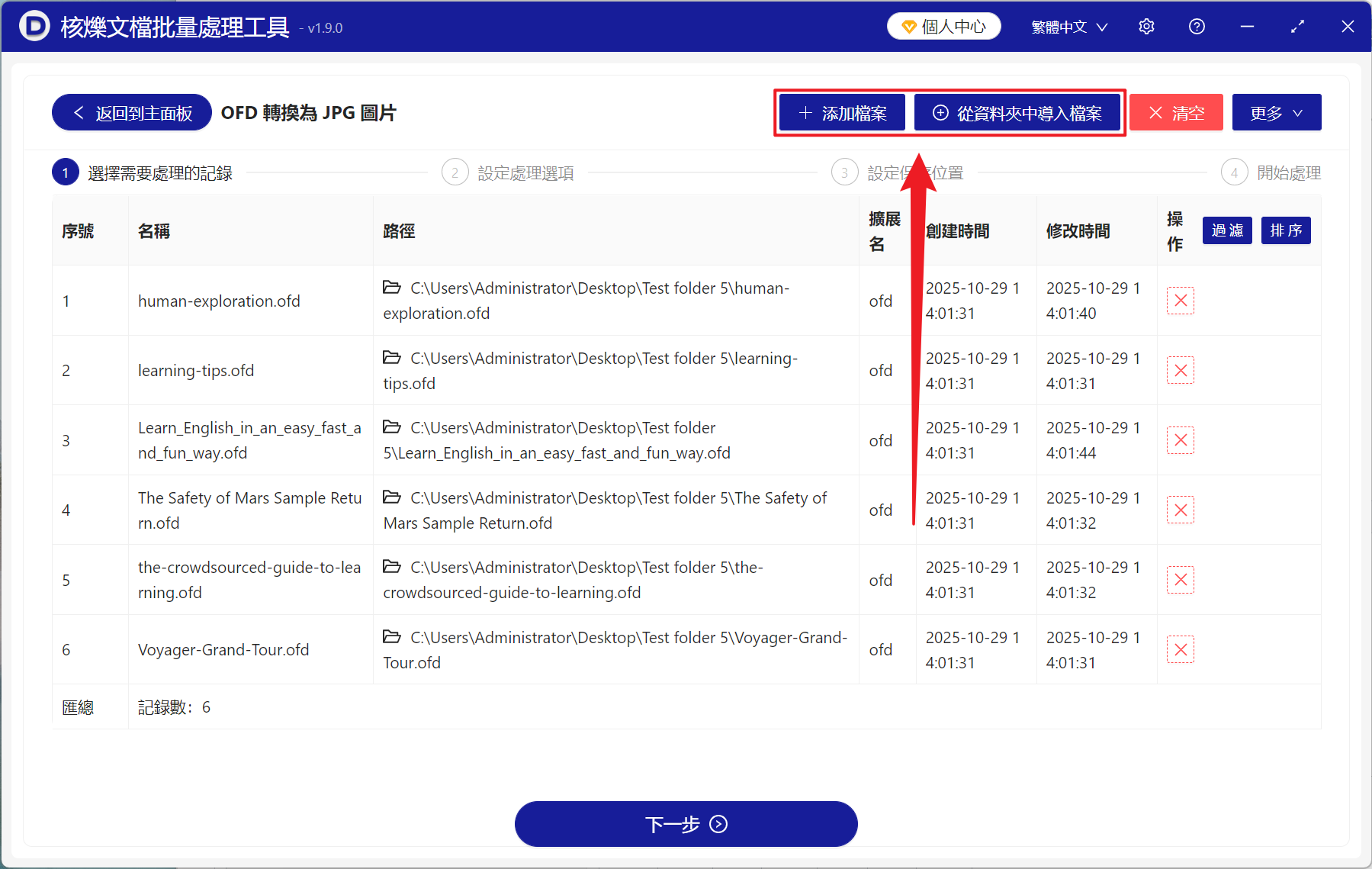
2、在【新增檔案】或【從資料夾中匯入檔案】中選擇一個方式將需要轉換的 OFD 檔案新增,也支援將檔案直接拖入下方匯入,然後點選下一步。
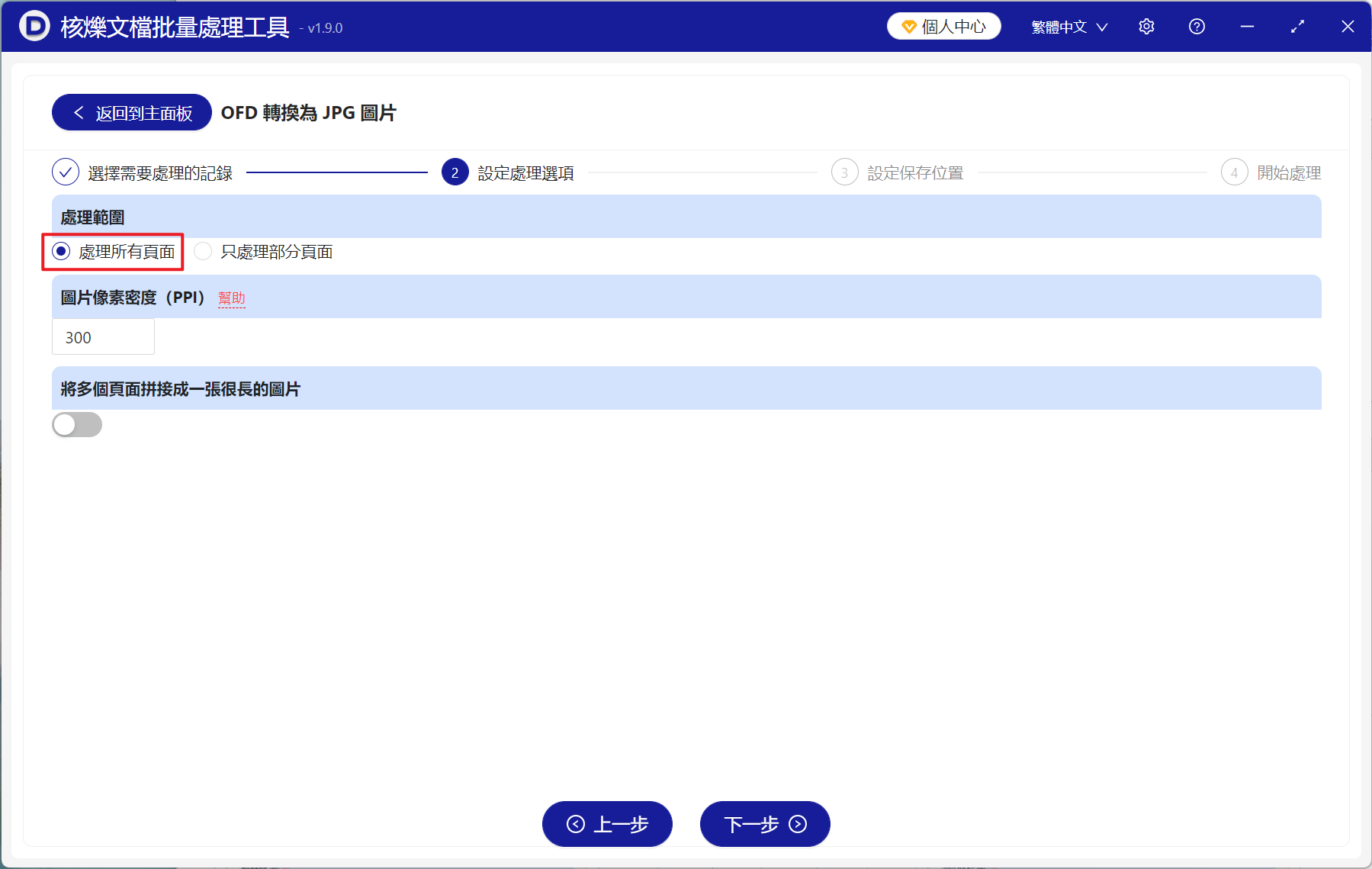
3、選擇【處理所有頁面】,然後直接點選下一步。進入到儲存頁面,點選瀏覽,選擇好轉換後新檔案的儲存位置。
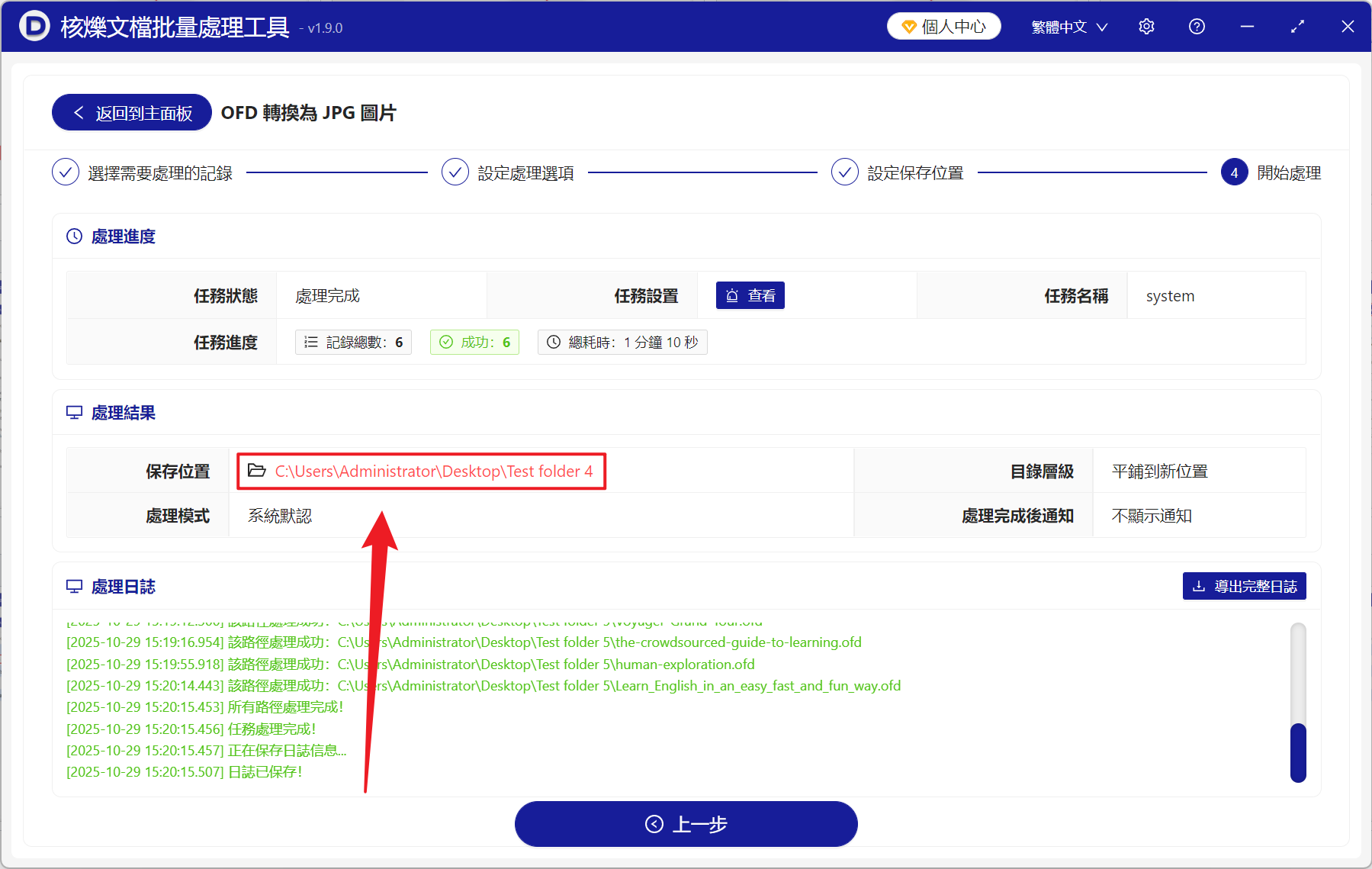
4、等待處理結束之後,點選路徑即可檢視所有轉換成功的 JPG 圖片檔案了。
關鍵字:OFD 檔案批量轉為 JPG 圖片 , OFD 頁面匯出為 JPG , OFD 所有頁面批量轉換為 JPG 圖片