怎麼把圖片批量改成16:9?4種方法調整圖片比例!
翻譯:简体中文繁體中文,更新時間:2026-03-08 14:52:03
一般的電視機、電腦顯示器都採用16:9的比例,因此,我們在設定桌布或者製作投影片時,將圖片調成16:9的比例才能完美適配螢幕。將圖片改成16:9可以透過以下幾種方式實現:手動調整、影像編輯軟體、圖片批次處理工具等。本文詳細介紹了批次調整圖片比例的方法和具體操作步驟。
將圖片調整成16:9的必要性和使用場景
16:9是目前最廣泛使用的寬高比標準,一般的電視螢幕、電腦顯示器解析度、商場顯示屏等幾乎都是採用16:9的比例。因此,將圖片調整成16:9可以充分利用螢幕空間,使之完全填充在螢幕上面,提供最佳的觀看效果和相容性。
一些主流的影片分享平台,比如YouTube 影片、Bilibili等,也是預設16:9的標準比例。如果你製作的影片解析度是1080p(1920x1080)或4K UHD (3840x2160),它們都是標準的16:9比例,因此圖片素材也要採用同樣的比例確保一致性。
圖片比例改成16:9後效果預覽
處理前:

處理後:

方法一:使用我的ABC軟體工具箱批量調整圖片比例
推薦指數:★★★★★
優點:操作簡單好上手,處理流程快,可以批量調整多張圖片的比例。
缺點:要在電腦上安裝。
操作步驟:
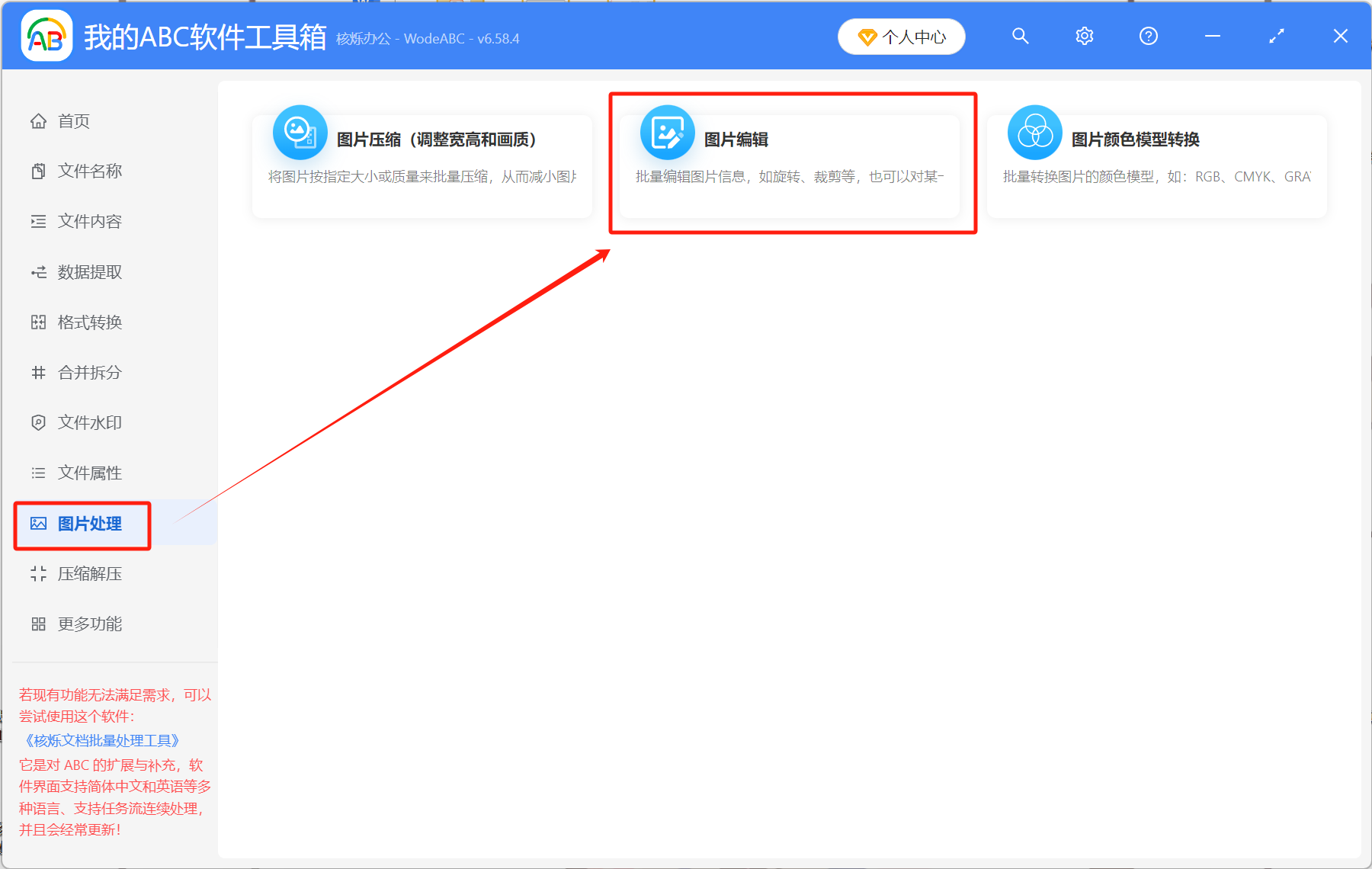
1、開啟【我的ABC軟體工具箱】,選擇【圖片處理】-【圖片編輯】。
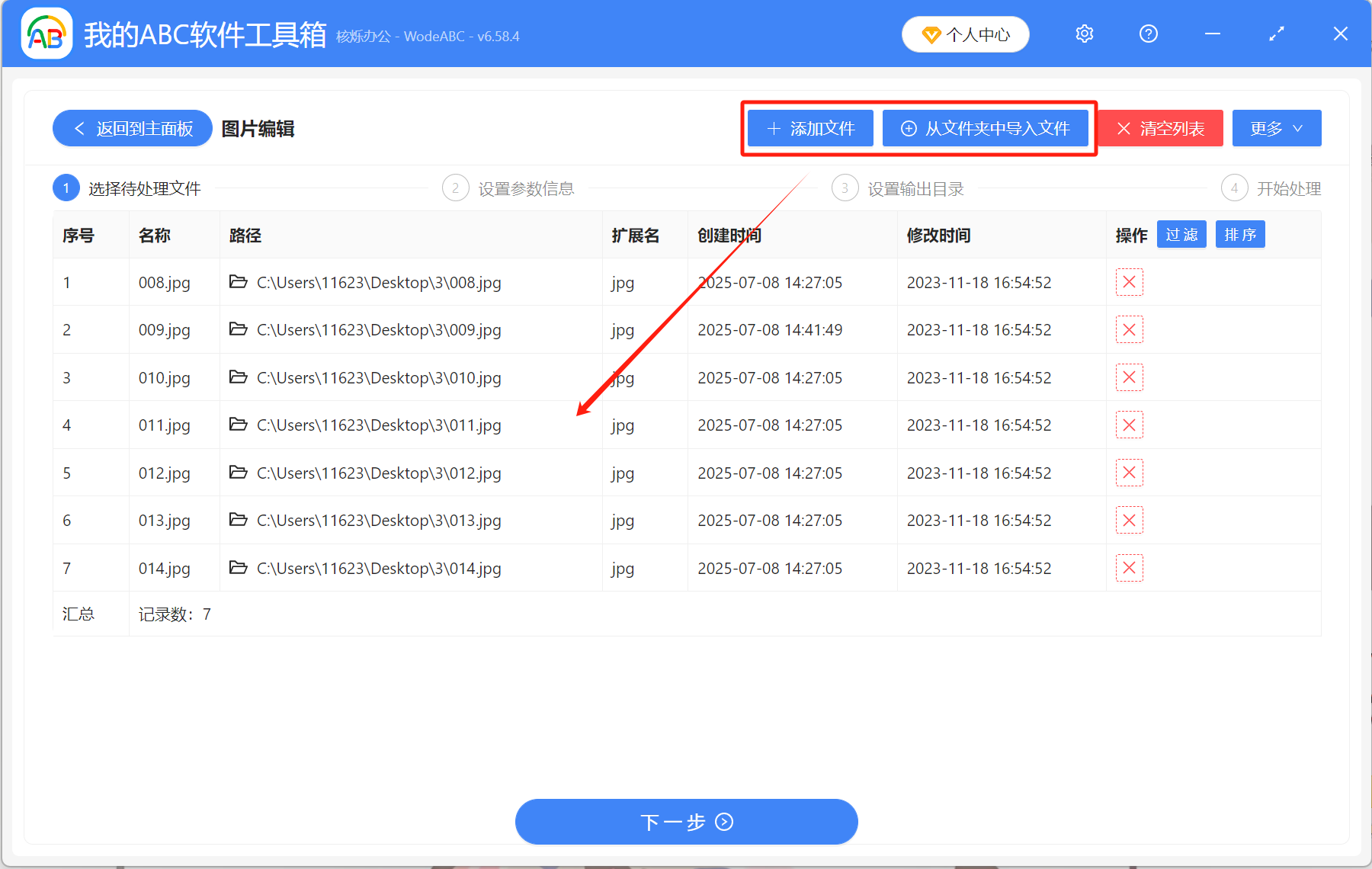
2、點右上角,將所有要調整比例的圖片添加進來,然後點選下一步。
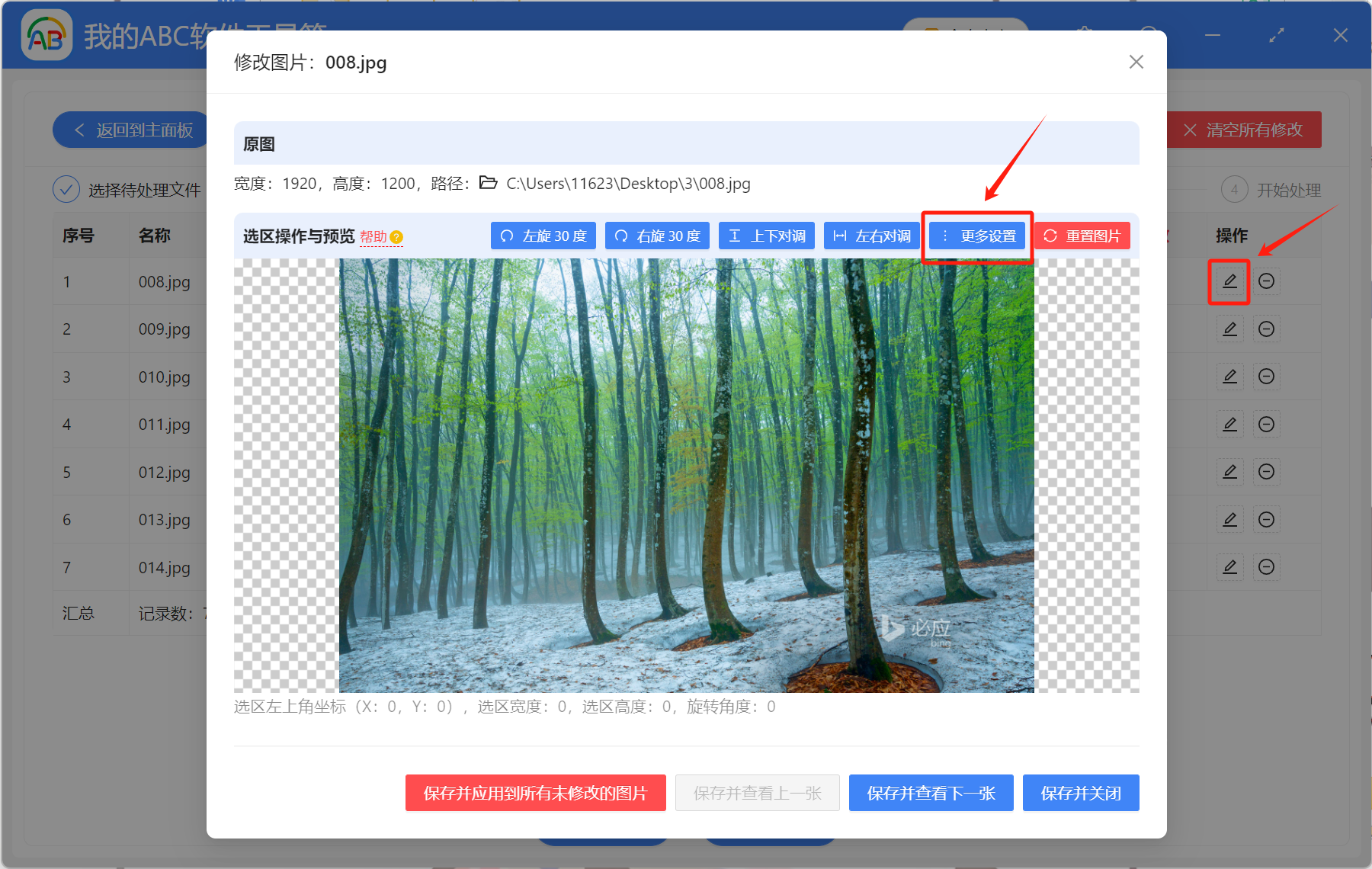
3、選擇一張圖片,點選右邊【操作】列表的「編輯」圖示,開啟圖片編輯介面,點開「更多設定」。
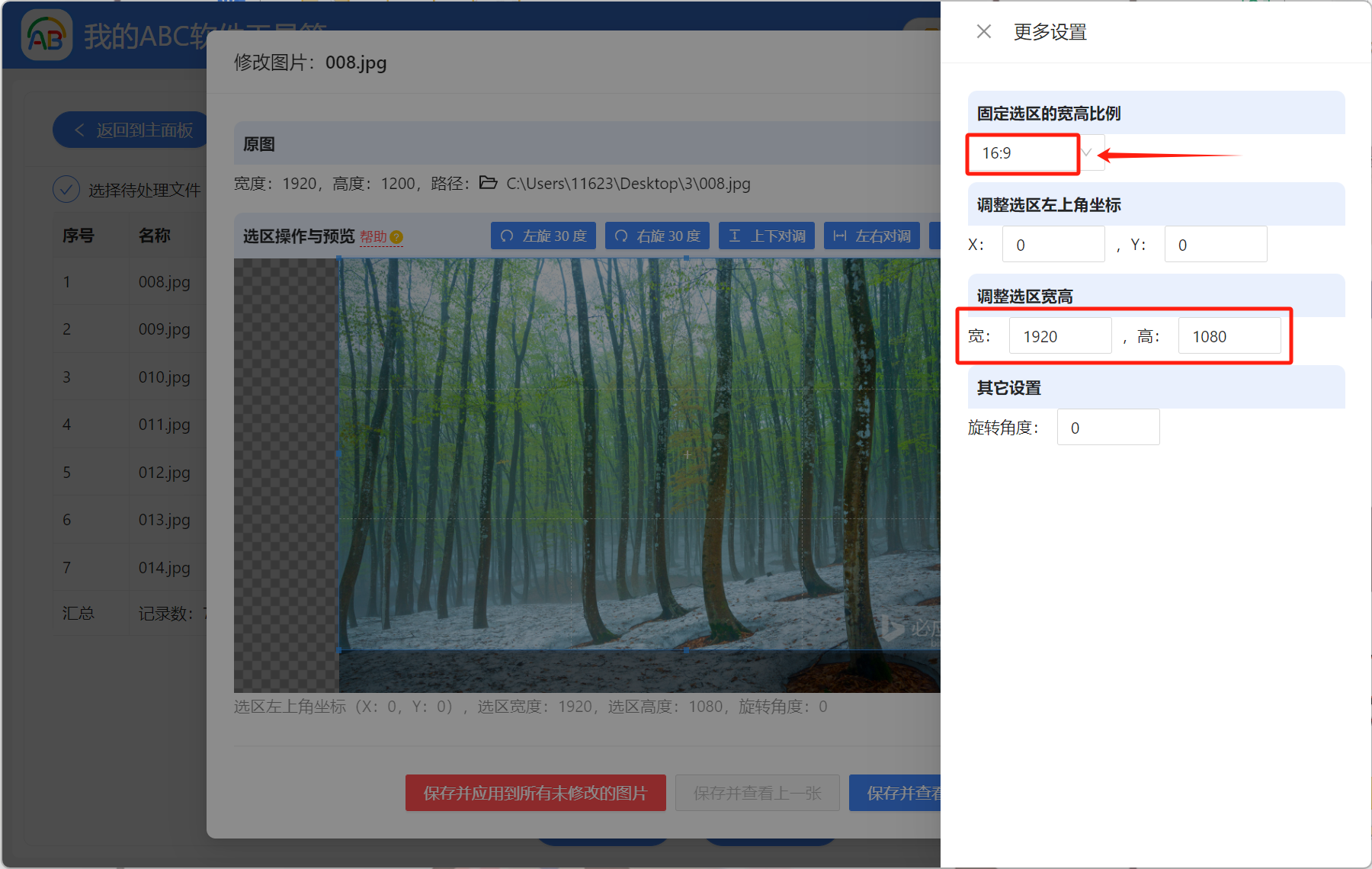
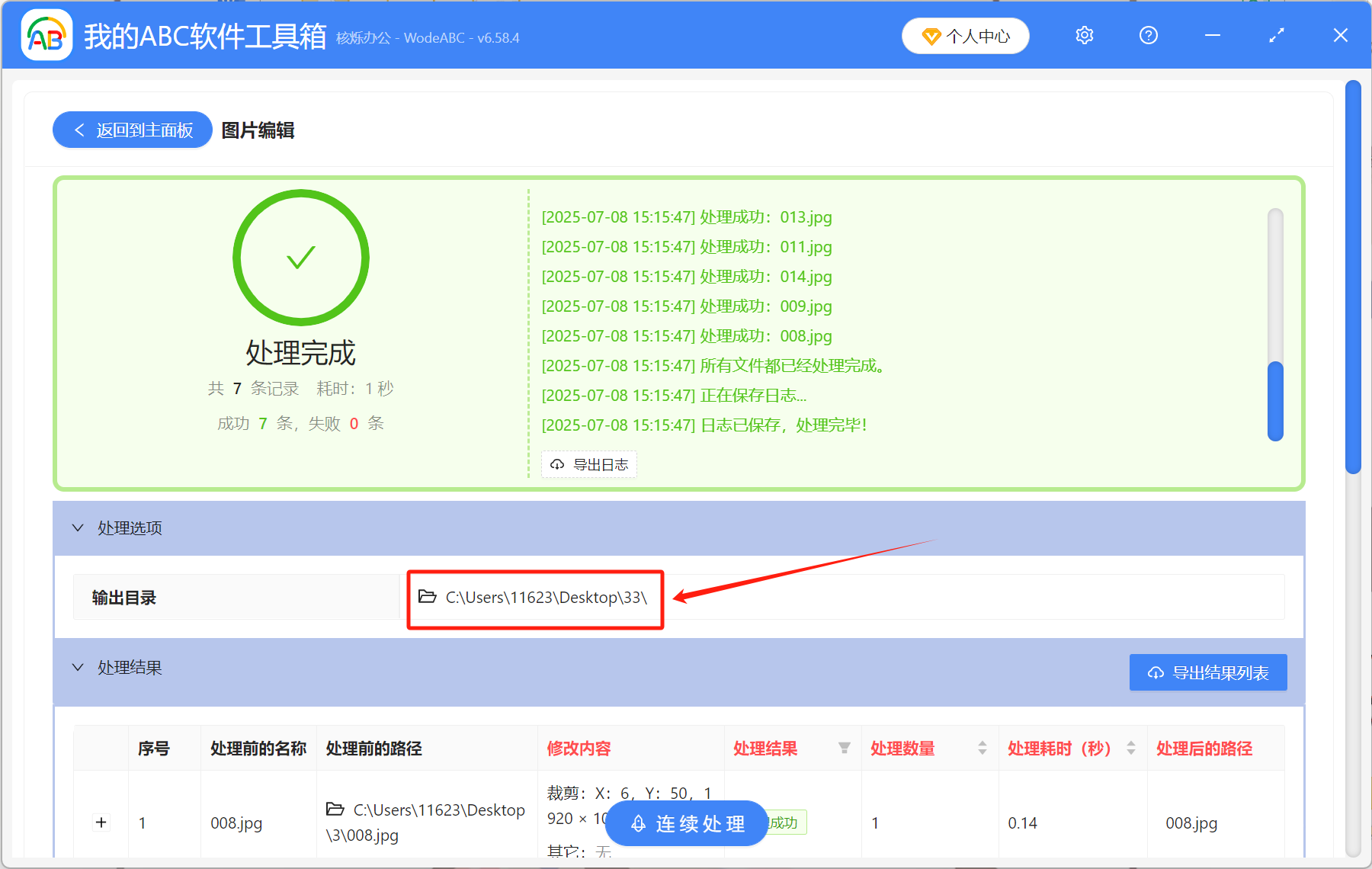
4、選擇「16:9」比例,將選區寬高調整為「1920 x 1080」。然後點「儲存並套用到所有未修改的圖片」。都設定好以後,點下一步,選擇圖片的儲存位置。
5、處理完成後,點開輸出目錄,所有調整好的圖片都儲存在這裡。
方法二:利用影像編輯軟體(PS)將圖片批量改成16:9
推薦指數:★★★☆☆
優點:可以批量調整圖片比例。
缺點:步驟繁瑣,需要在電腦上安裝ps。
操作步驟:
1、開啟一張示例圖片,點選「視窗」-「動作」,新增動作組和動作;選擇「裁剪工具」,在頂部選項列選擇「比例」輸入16:9。調整圖片裁剪區域,然後回車確認裁剪,結束動作。
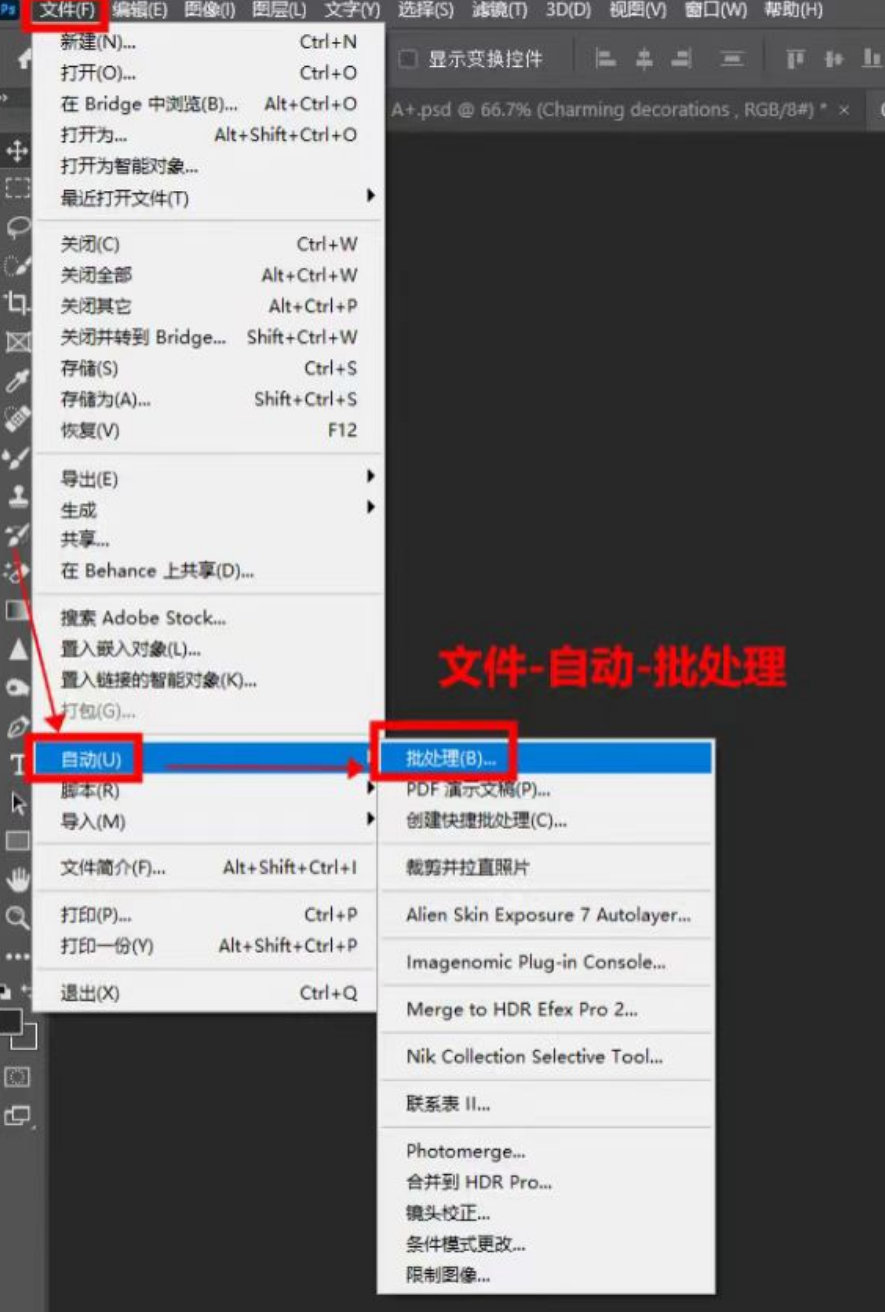
2、點選「檔案」-「自動」-「批次處理」,選擇剛剛錄製的動作和動作組。設定來源資料夾(原始圖片所在位置),設定目標資料夾(修改後的圖片儲存位置),選擇「儲存並關閉」。最後點「確定」開始批次處理。
方法三:使用wps辦公軟體調整圖片比例
推薦指數:★★★☆☆
優點:操作簡單,容易上手。
缺點:一次只能調整一張圖片,需要安裝wps,儲存高清圖片需要會員。
操作步驟:
選擇圖片開啟方式為「wps圖片」,點右上角「編輯」,選擇「裁剪旋轉」,調整比例為16:9,選擇好圖片裁剪區域,點「套用」即可。最後點右上角「另存新檔」儲存圖片。

方法四:手動將圖片裁剪成16:9的比例
推薦指數:★★★☆☆
優點:操作簡單,使用方便,不需要安裝其它軟體。
缺點:一次只能調整一張圖片,效率較低。
操作步驟:
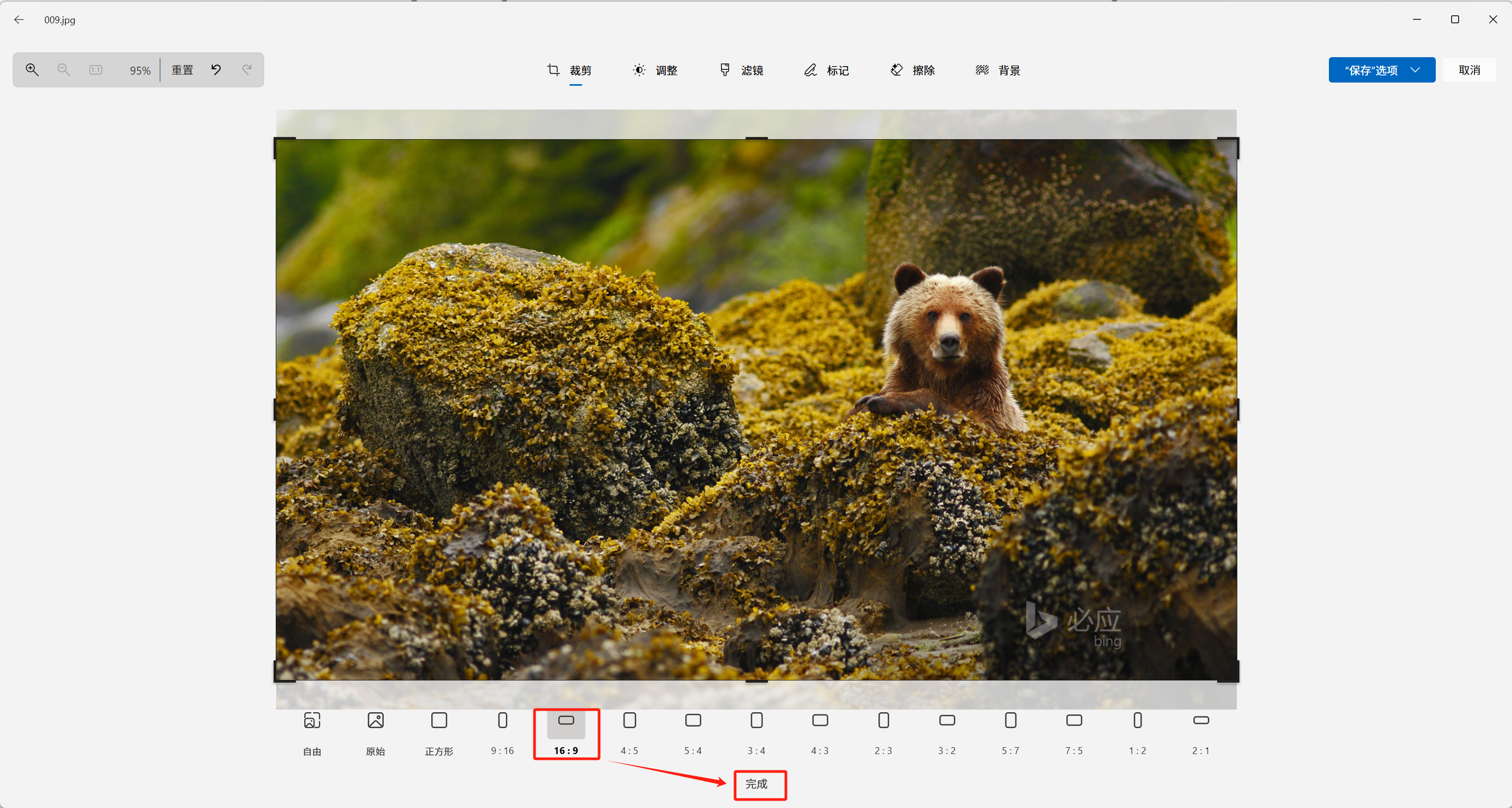
將圖片以照片的方式開啟,然後點左上角「編輯」,開啟編輯介面;點最下面的「自由」選擇圖片修改比例,選擇「16:9」,然後點選「完成」。最後點右上角的「儲存」,選擇直接儲存檔案或者另存為副本檔案。
以上幾種方法都可以調整圖片尺寸,當然了,還有很多其它的方法和工具也都可以修改圖片比例。本文也列舉了每種方法的優缺點,大家可以綜合對比之後選擇最適合自己的方法。如果還需要將圖片改成4:3或者9:16的比例,也可以透過以上方式批量操作。
關鍵字:怎麼把圖片改成16:9 , 圖片比例16:9怎麼調整 , 如何修改圖片尺寸