PDF刪除空白頁太麻煩?一鍵批次清理工具推薦
翻譯:简体中文繁體中文,更新時間:2025-11-29 19:12:12
你是不是常常遇到這種情況:下載的電子書裡總有一些礙眼的空白頁,掃描的合約裡夾雜著無用的白紙,或者自己製作的PDF莫名其妙多出好幾頁空白?這些空白頁面不僅影響閱讀體驗,列印時還浪費墨水紙張。批量刪除PDF空白頁功能就是來專門解決這個痛點的,今天給大家介紹一款工具箱,它包含的PDF空白頁批量刪除功能,可以讓你工作更輕鬆。
為什麼需要批量刪除 PDF 空白頁?
場景一:電子書閱讀體驗差
下載的電子書 PDF 裡,每章之間都有空白頁打斷閱讀節奏,手動刪除又太費時間。
場景二:合約文件不專業
發給客戶的合約裡夾雜著空白頁面,顯得很不專業,影響公司形象。
場景三:列印浪費嚴重
列印帶有空白頁的 PDF 文件,既浪費紙張又浪費墨水,長期下來成本不低。
場景四:檔案體積虛大
空白頁讓 PDF 檔案體積無故增大,發送和儲存都不方便。
記得有一次,同事準備給客戶發送一份重要方案,結果發現 PDF 裡有好幾個空白頁面。當時急著要發,只能手忙腳亂地一頁頁刪除,最後還是漏掉了一個,被客戶指出來,真是尷尬極了。
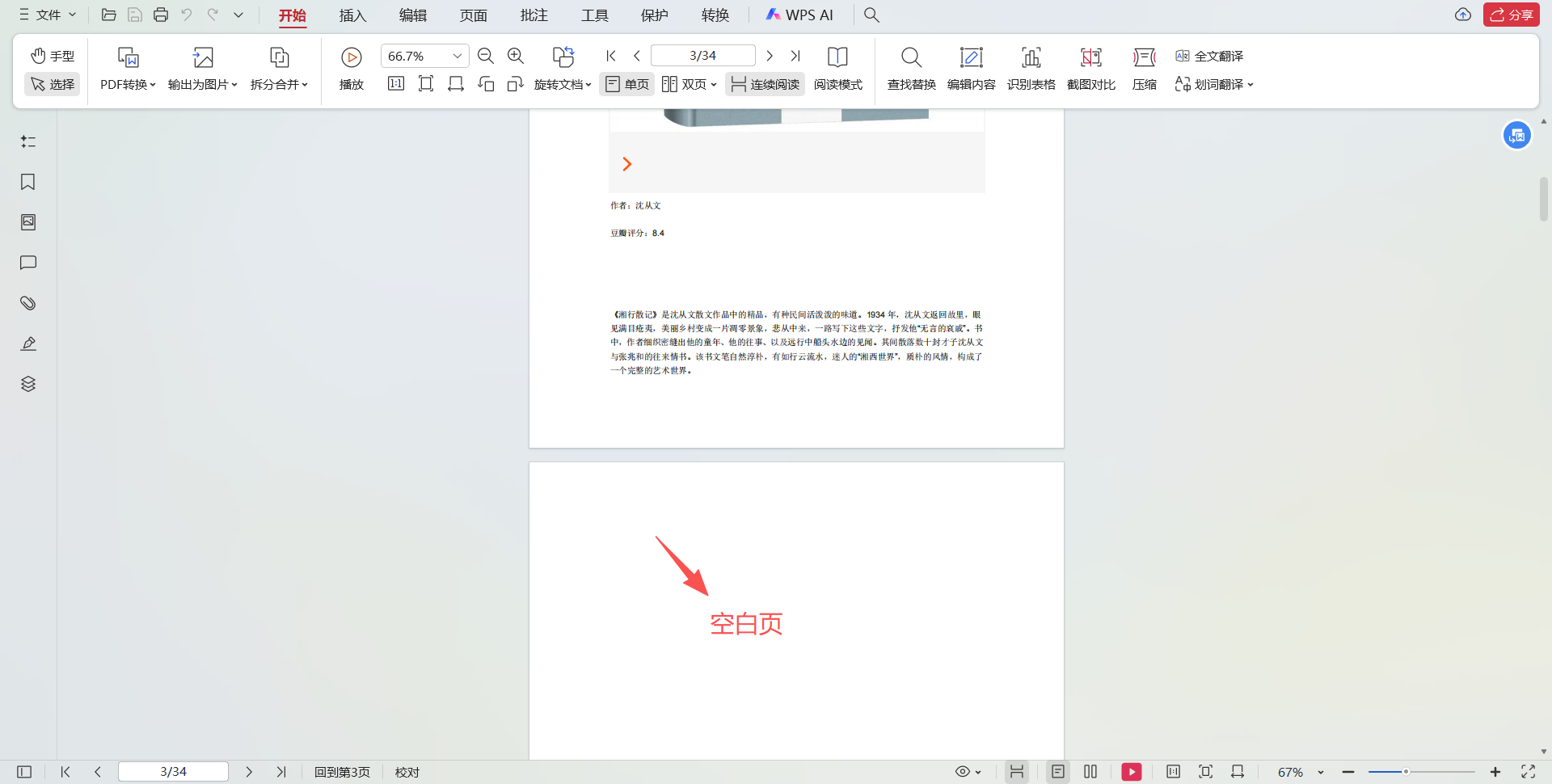
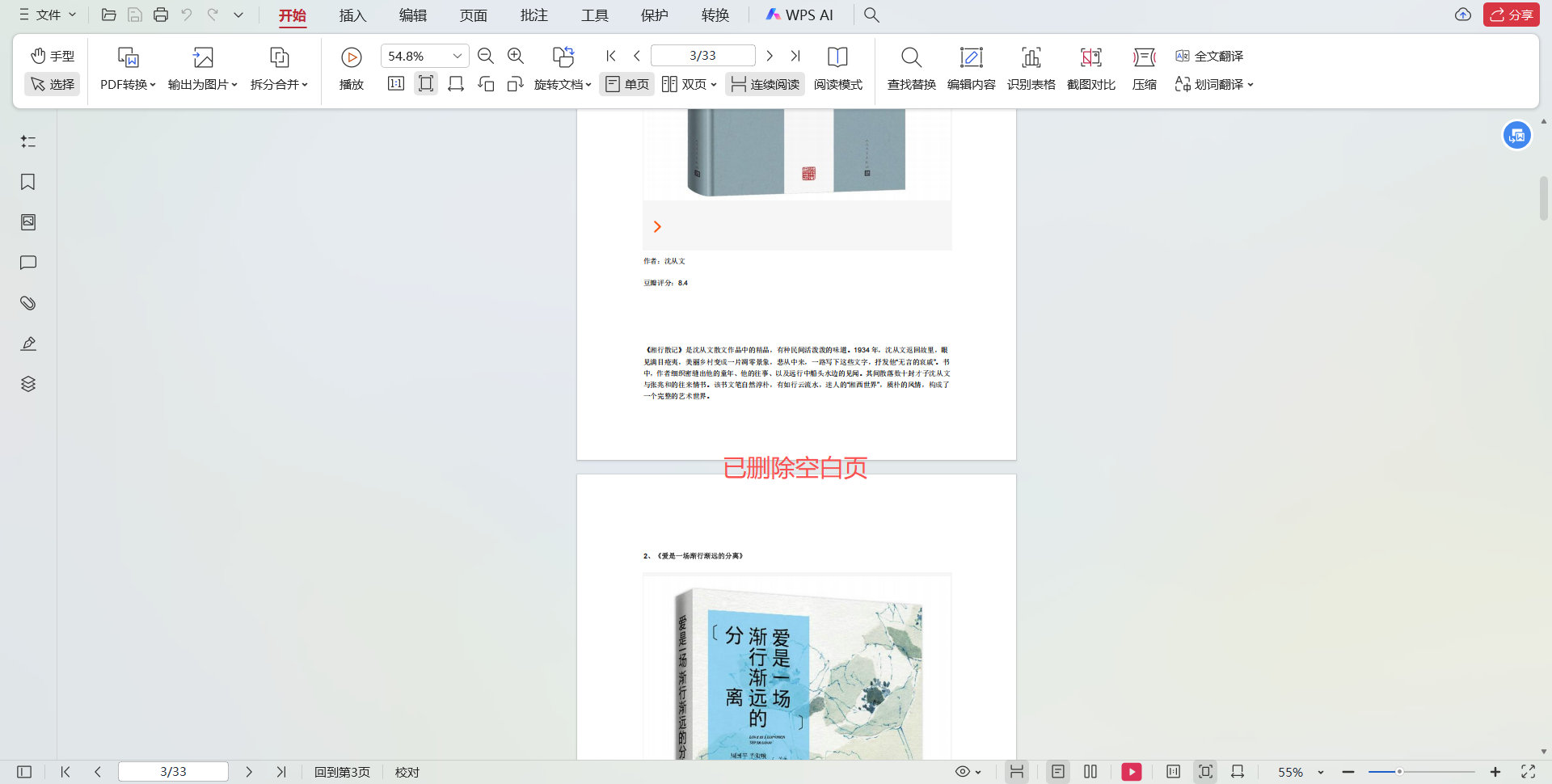
批量刪除 PDF 空白頁的效果預覽:
處理前:
處理後:
方法一:使用【我的ABC軟體工具箱】來刪除 PDF 空白頁
推薦指數:★★★★★
優點:
1、真正一鍵批量處理,支援上百個 PDF 同時操作,一鍵處理省時省力,效率大幅提升。
2、智慧識別演算法,準確率超過 98%,不會誤刪其他頁面。
3、完全本機處理,檔案不會離開你的電腦,都在本機完成,不用擔心資料外洩。
4、操作極其簡單,拖曳檔案點個按鈕就行,小白也能輕鬆上手。
缺點:
【我的ABC軟體工具箱】需要下載才能使用。
操作步驟:
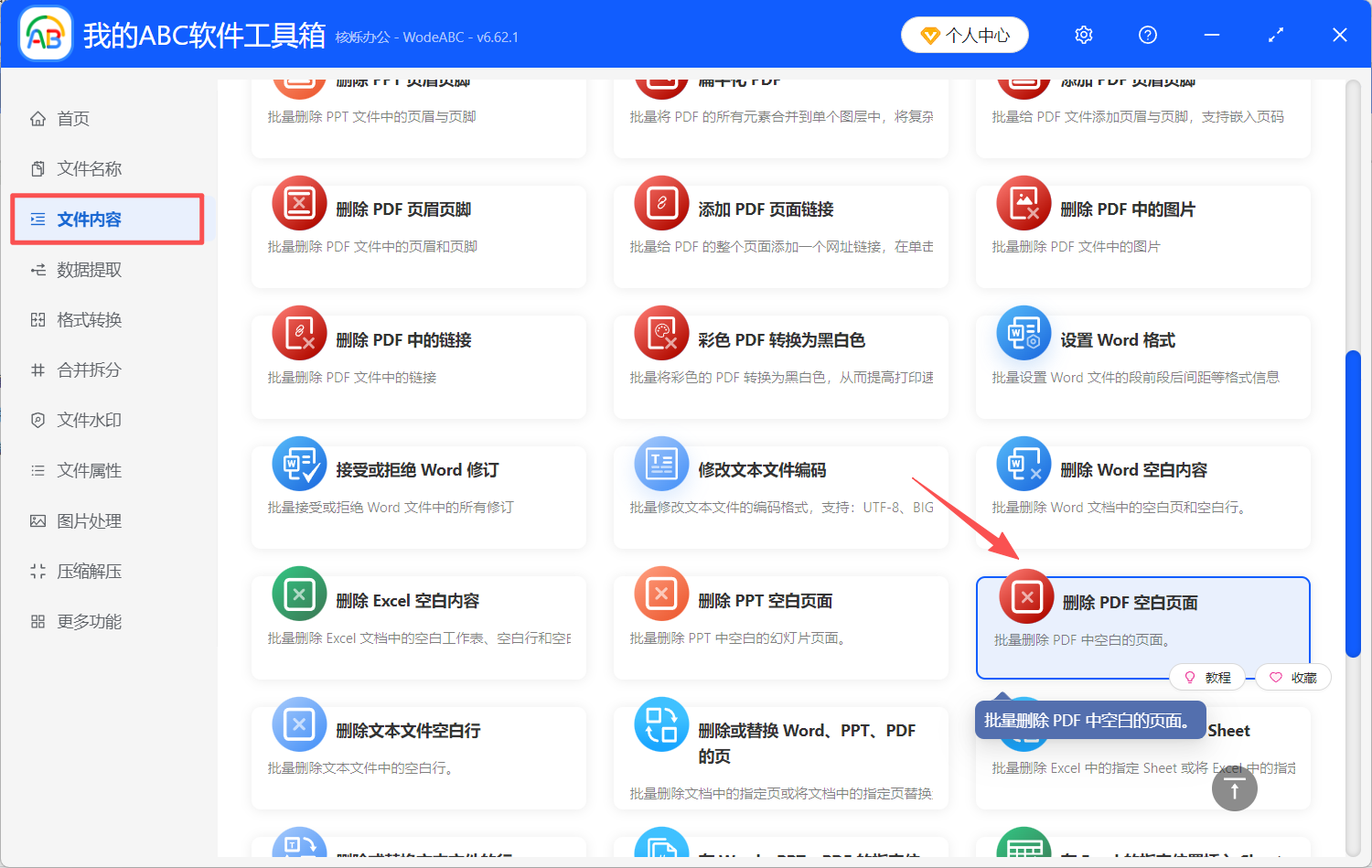
1、下載並開啟【我的ABC軟體工具箱】,在左邊選擇【檔案內容】,再到右側選擇【刪除 PDF 空白頁面】。
2、點擊右上方【新增檔案】,直接把需要處理的 PDF 檔案拖進來。

3、點擊【下一步】,工具箱開始批量處理,處理結果會即時顯示。

方法二:使用 Adobe Acrobat Pro 來刪除 PDF 空白頁
推薦指數:★★★☆☆
優點:說到 PDF 刪除空白頁,很多人第一個想到的就是 Adobe Acrobat Pro。這軟體確實專業,刪除精度很高,能準確識別出各種類型的空白頁面。它的頁面縮圖顯示得很清楚,刪除前還能預覽效果,用起來挺放心的。
缺點:但是,它的價格真的比較高,對於我們一般使用者來說實在負擔不起。而且它 PDF 批量處理的功能藏得比較深,操作起來要點好多步驟。試用了一下,處理十個檔案就得花上十幾分鐘,效率確實不高。
操作步驟:
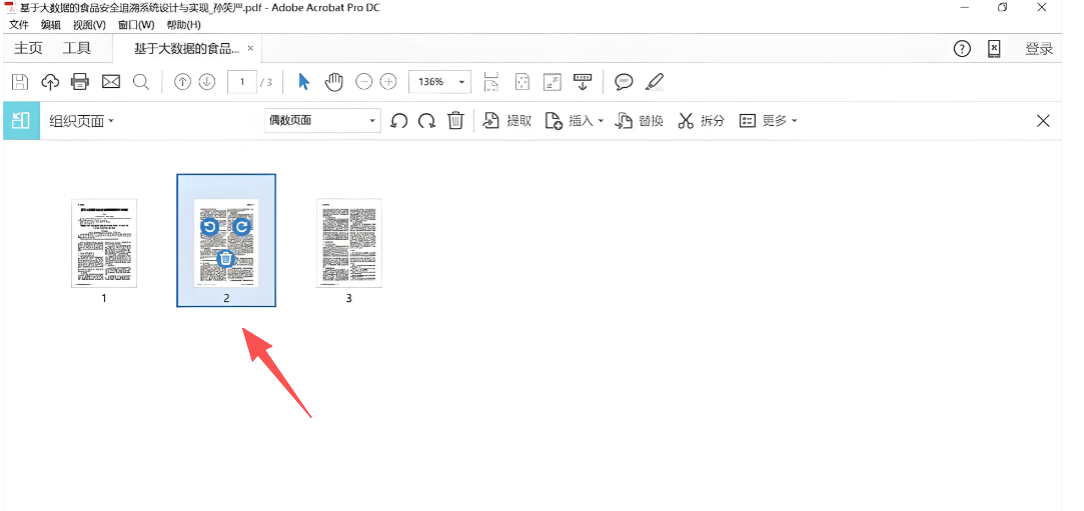
1、開啟 PDF,然後選擇所有工具 > 組織頁面。
2、要刪除單個頁面,請將滑鼠游標懸停在該頁面縮圖上,然後從上下文選單中選擇刪除。
3、要刪除多個頁面,請使用已選擇頁面欄位。
4、從左側窗格中選擇刪除頁面。
5、選擇確定進行確認,儲存 PDF。
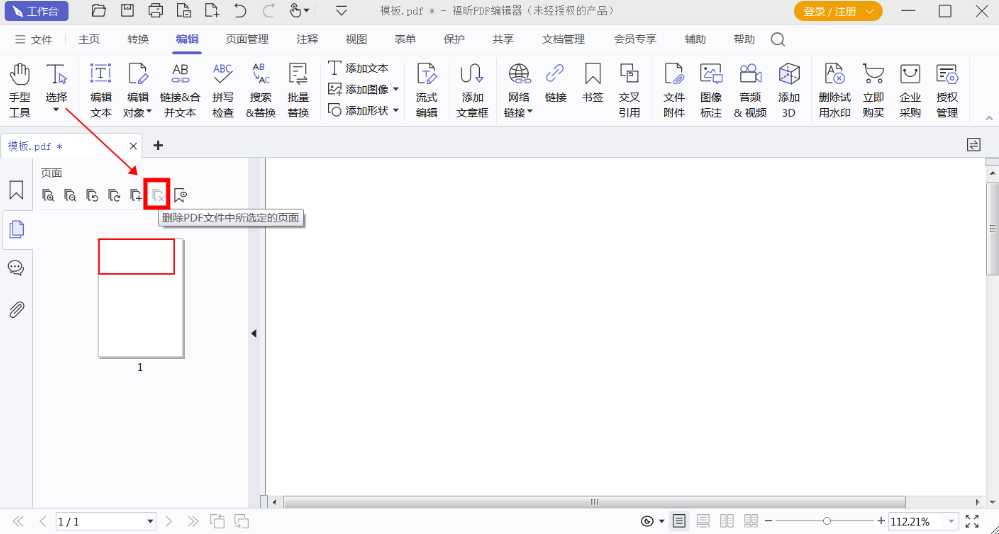
方法三:使用福昕 PDF 編輯器批量去除 PDF 空白頁
推薦指數:★★★☆☆
優點:福昕算是國產裡做得不錯的,價格比 Adobe 親民很多,一次性買斷也花不了多少錢。它的介面是中文的,用起來比較順手,基礎的 PDF 去除空白頁功能也都有。
缺點:不過在使用中發現,它在處理複雜文件時偶爾會出錯,有時候會把一些只有頁首頁尾的頁面誤判成空白頁。而且它的批量處理功能也比較基礎,一次不能處理太多檔案,否則容易卡頓。
操作步驟:
1、啟動軟體,開啟需要處理的 PDF 檔案。
2、點擊「頁面」選項卡中的「頁面管理」。
3、在頁面列表中逐個查看並標記空白頁。
4、選中空白頁後點擊「刪除」按鈕。
5、儲存檔案,重複以上步驟處理其他檔案。
方法四:使用線上 PDF 工具刪除 PDF 空白頁
推薦指數:★★★☆☆
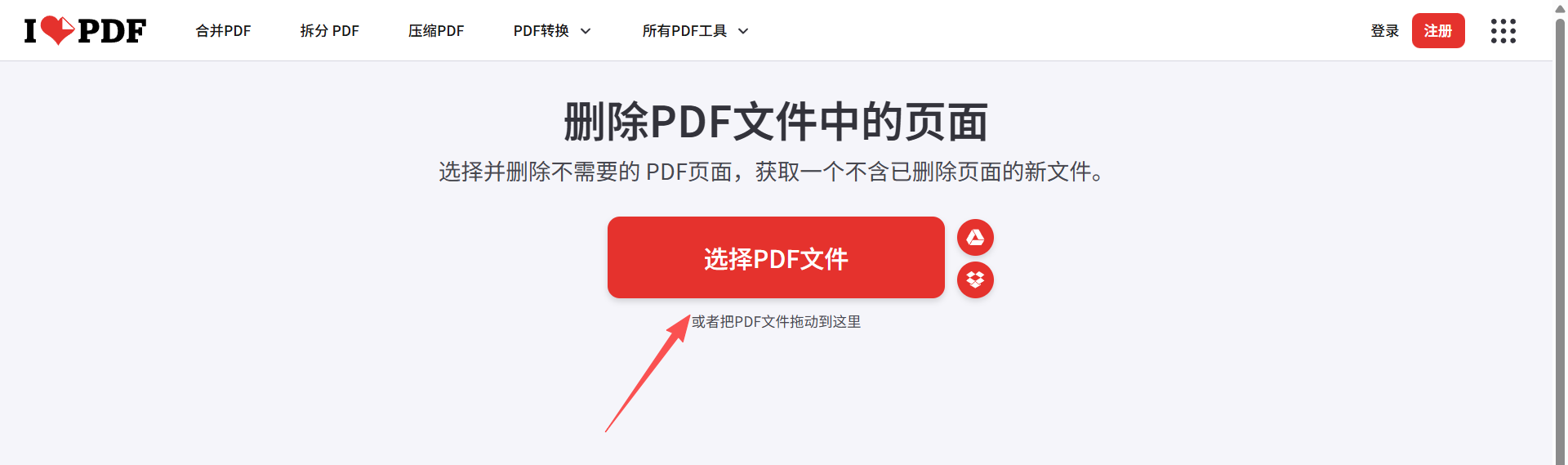
優點:像 Smallpdf、ilovepdf 這些網站,用起來確實方便,開啟網頁就能用,不用安裝軟體。對於偶爾處理一兩個檔案的人來說,還是挺實用的。
缺點:這些網站都需要你把檔案上傳到他們的伺服器,萬一文件裡有機密資訊,那風險可就大了。而且免費版本有很多限制,比如檔案大小不能超過 50M,處理速度也比較慢。要是文件比較多,耗費的時間也很長。
操作步驟:
1、訪問網站,選擇「刪除 PDF 頁面」功能。
2、上傳 PDF 檔案到伺服器。
3、在縮圖中手動選擇要刪除的空白頁。
4、點擊「刪除頁面」等待處理完成。
5、下載處理後的檔案。
方法五:使用列印重製法來刪除 PDF 空白頁
推薦指數:★★☆☆☆
優點:這個辦法雖然有點土,但確實管用。就是把 PDF 列印成紙本版,把空白頁挑出來扔掉,然後再掃描成新的 PDF。這樣做的效果倒是挺徹底的,就是太費時間了,而且經過列印掃描,文件品質會下降很多。
缺點:粗略計算,處理一個 100 頁的文件要花一個多小時,而且新掃描的文件清晰度明顯不如原版,文字邊緣都模糊了。
操作步驟:
1、把 PDF 檔案列印成紙本版本。
2、去除空白紙張頁。
3、重新按序掃描成 PDF。
方法六:使用手動刪除法來清除 PDF 空白頁
推薦指數:★★☆☆☆
優點:在 PDF 閱讀器裡一頁頁翻看,發現空白頁就手動刪除,這是最直接的方法。好處是不需要任何額外工具,隨時都能操作。
缺點:但是效率實在太低了!有次同事處理一個 300 多頁的說明書,裡面夾雜著三十多個空白頁面,盯著螢幕找了一下午,眼睛都快看花了,最後還是漏掉了幾個。
操作步驟:
操作步驟:
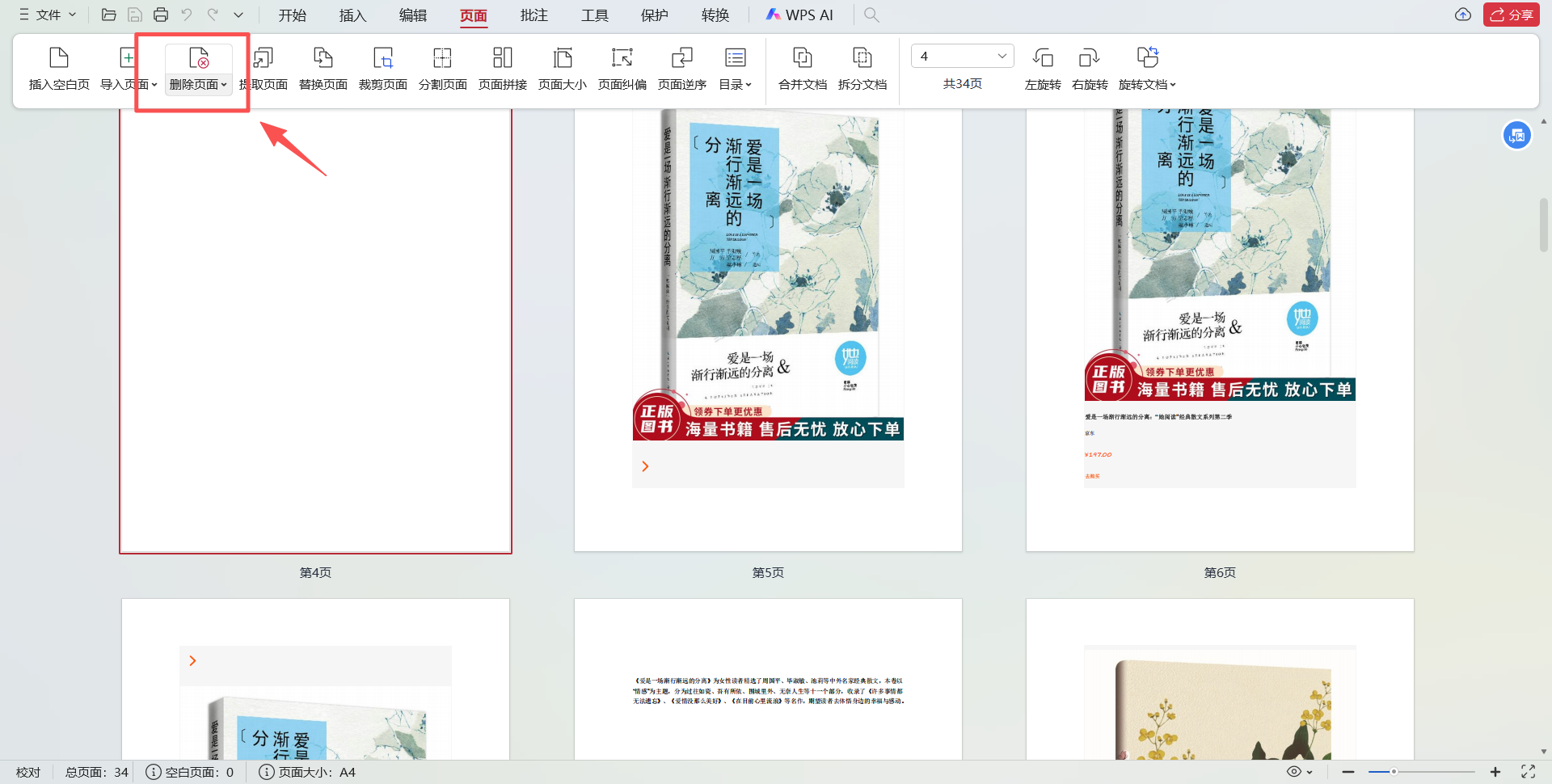
1、用 PDF 閱讀器開啟文件。
2、逐頁瀏覽並記錄空白頁頁碼。
3、進入「組織頁面」編輯模式。
4、根據記錄刪除對應頁面。
5、儲存檔案並檢查效果。
方法七:使用 PDF 補丁丁來刪除 PDF 空白頁
推薦指數:★★☆☆☆
優點:這是個國產的免費軟體,雖然介面看起來有點老舊,但基本的 PDF 去除空白頁功能還是有的。最大的優點就是完全免費,而且不用安裝,下載就能用。
缺點:缺點是功能比較單一,只能處理簡單的空白頁,遇到複雜點的文件就無能為力了。而且軟體已經很久沒更新了,對新版本的 PDF 支援不太穩定。
操作步驟:
1、下載並解壓縮軟體包,直接執行主程式。
2、點擊「文件」選單,選擇「開啟 PDF 檔案」。
3、在頁面預覽區域逐頁查看空白頁位置。
4、手動選擇要刪除的頁面序號。
5、點擊「刪除頁面」按鈕並儲存新檔案。

方法八:使用 PDF-XChange Editor 去除 PDF 空白頁
推薦指數:★★☆☆☆
優點:這個軟體體積比較小,執行起來很流暢,價格也不算太貴。它的頁面管理功能做得不錯,可以很方便地查看和刪除頁面。
缺點:不過在使用時發現,它的空白頁識別演算法有點問題,有時候明明是有內容的頁面,它也會誤判成空白頁。而且批量處理時經常出錯,需要人工核對,反而更費時間。
操作步驟:
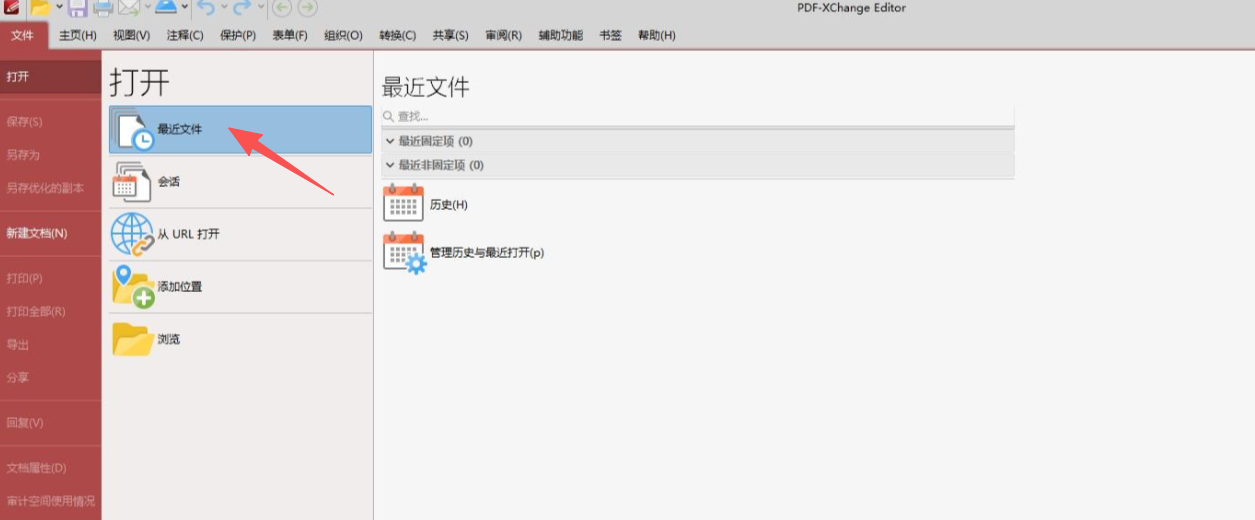
1、啟動軟體,點擊主頁面的「開啟」選項。
2、匯入需要處理的 PDF 文件。
3、切換到「頁面」標籤頁查看縮圖。
4、按住 Ctrl 鍵多選疑似空白頁。
5、右鍵選擇「刪除」完成操作。
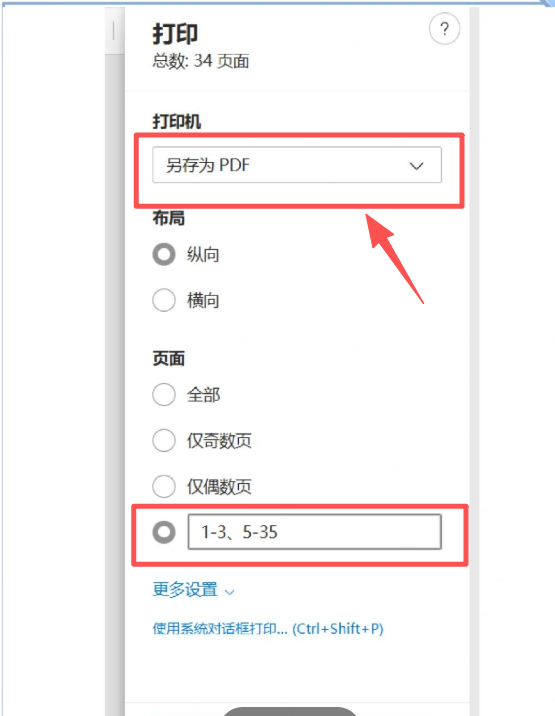
方法九:使用瀏覽器列印法刪除 PDF 空白頁
優點:用瀏覽器開啟 PDF,然後選擇列印,在列印設定裡排除空白頁。這個方法聽起來很聰明,但實際上效果很不穩定。
缺點:不同瀏覽器的表現差別很大,而且經常會破壞原文件的格式。試過幾次,不是字型變了,就是圖片位置錯了。
操作步驟:
1、用瀏覽器開啟目標 PDF 檔案。
2、按下 Ctrl+P 進入列印設定介面。
3、在頁面範圍中手動排除空白頁頁碼。
4、選擇「另存為 PDF」作為印表機。
5、確認設定並匯出新文件。
PDF 刪除空白頁這種工作,真沒必要手動折騰。使用【我的ABC軟體工具箱】,批量處理幾十個檔案也就幾分鐘的事,效率提高了不知道多少倍。關鍵是省心,再也不用盯著螢幕找空白頁找到眼花了。如果你也經常被 PDF 空白頁困擾,真的可以試試專業的處理工具。畢竟時間最寶貴,把省下來的時間用在更重要的事情上,工作效率才能高。
關鍵字:PDF刪除空白頁 , 批量刪除PDF空白頁 , PDF去除空白頁