如何批量将JPG、PNG等格式的图片快速进行水平翻转和裁剪
翻译:简体中文繁體中文,更新时间:2025-06-05 16:52:32
内容说明:本文内容基于发布时的软件版本整理,界面与功能可能随版本更新而变化,请以当前软件实际表现为准。如发现内容有误,欢迎反馈。
本文相关软件我的ABC软件工具箱
在如今充满科技的时代,需要进行处理和编辑的图片数量基数越来越大,摄影或设计工作方面的职业对于图片素材会感到更加复杂和敏感。如果说有大量的 jpg、png 格式图片需要裁剪出特定的人或物或要进行左右翻转的情况下,每一张图片去进行编辑会耗费大量的时间,以下就操作怎么把需要使用的图片一次性批量的裁剪编辑。
使用场景
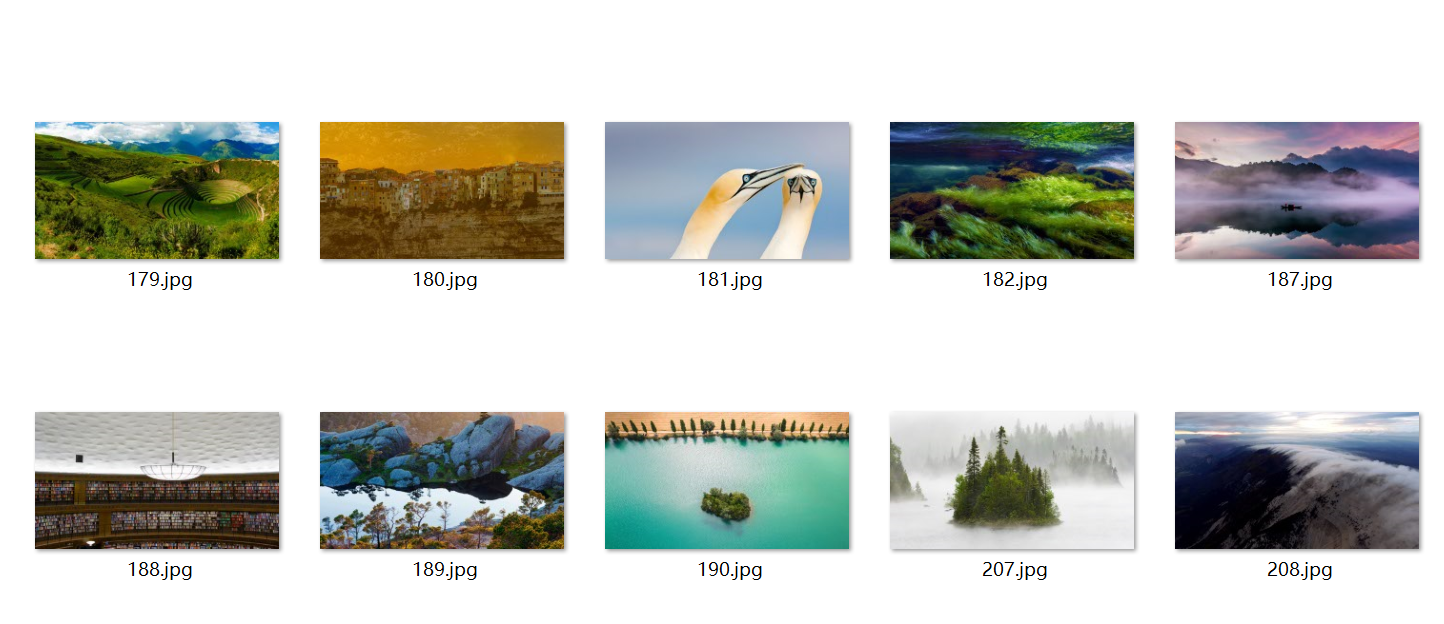
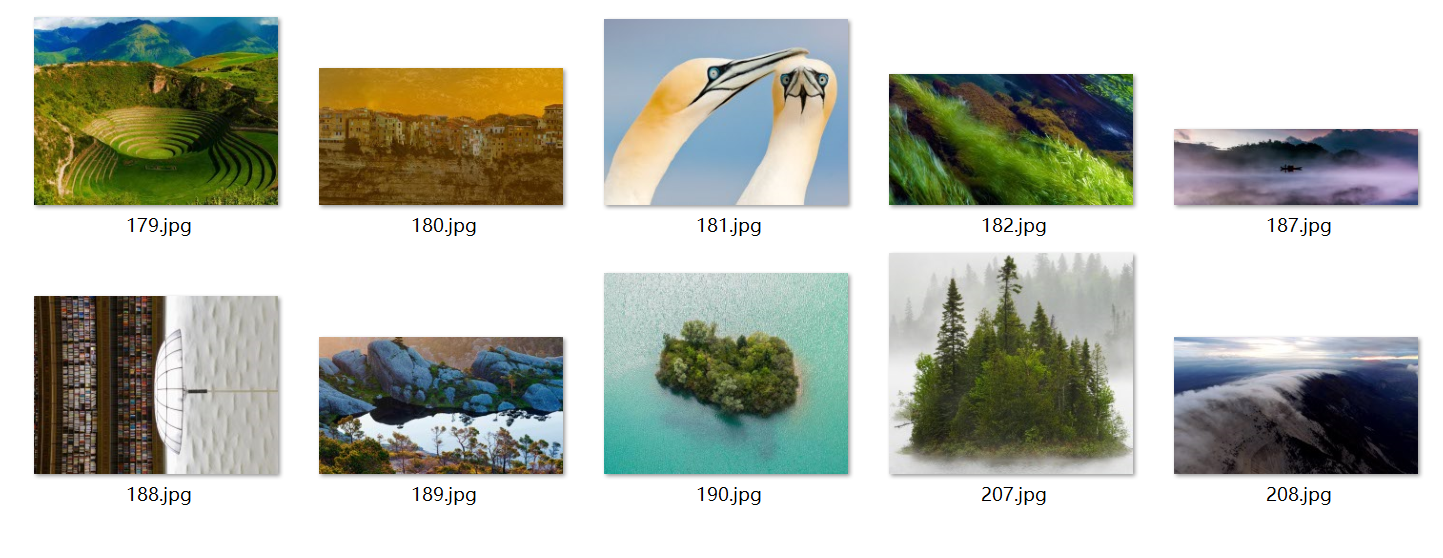
需要将多个 jpg、jpeg、png、bmp、webp 格式的图片文件进行水平翻转和裁剪到特定的大小。
效果预览
处理前:
处理后:
操作步骤
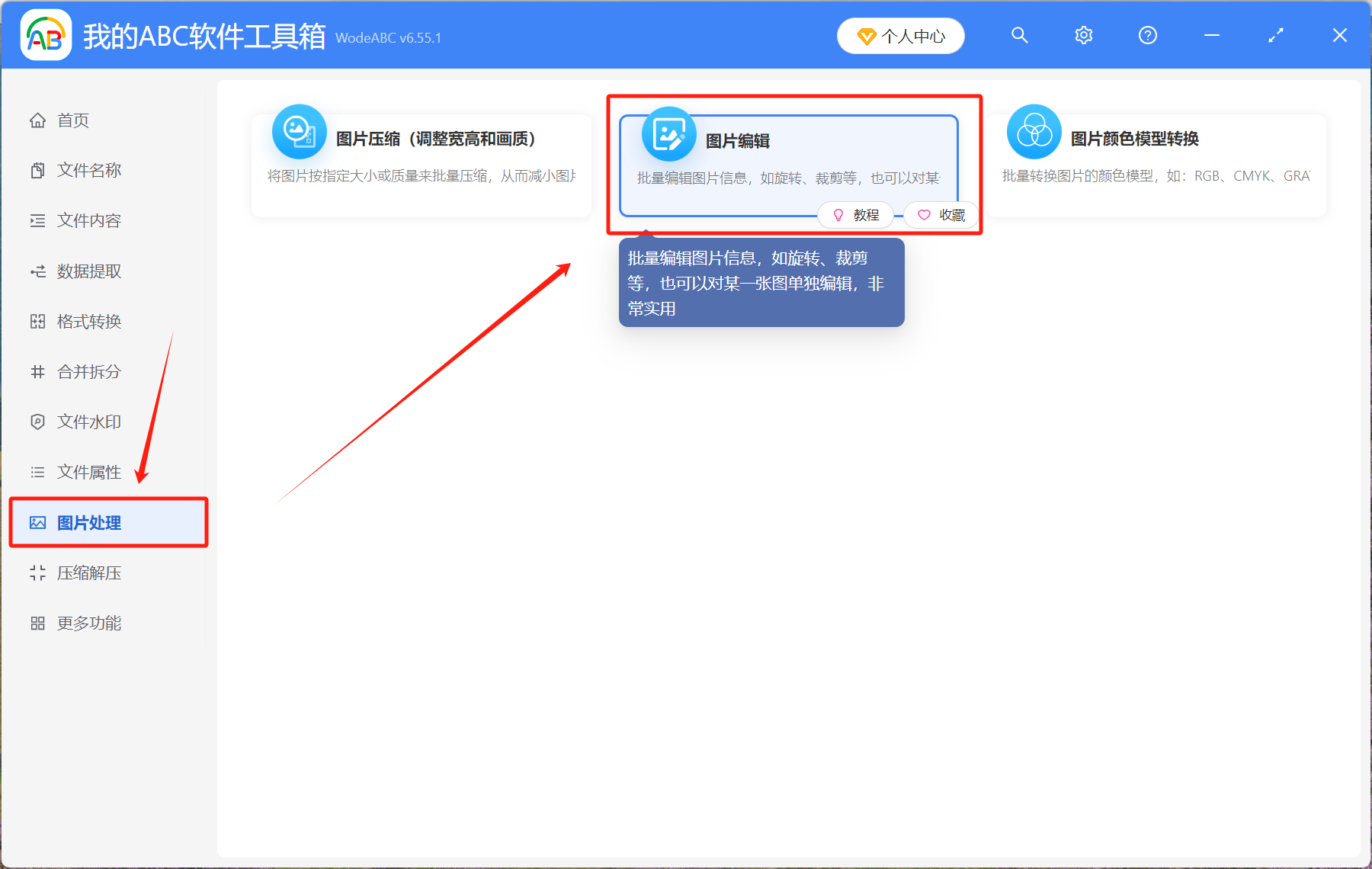
打开我的ABC软件工具箱,点击【图片处理】-【图片编辑】。
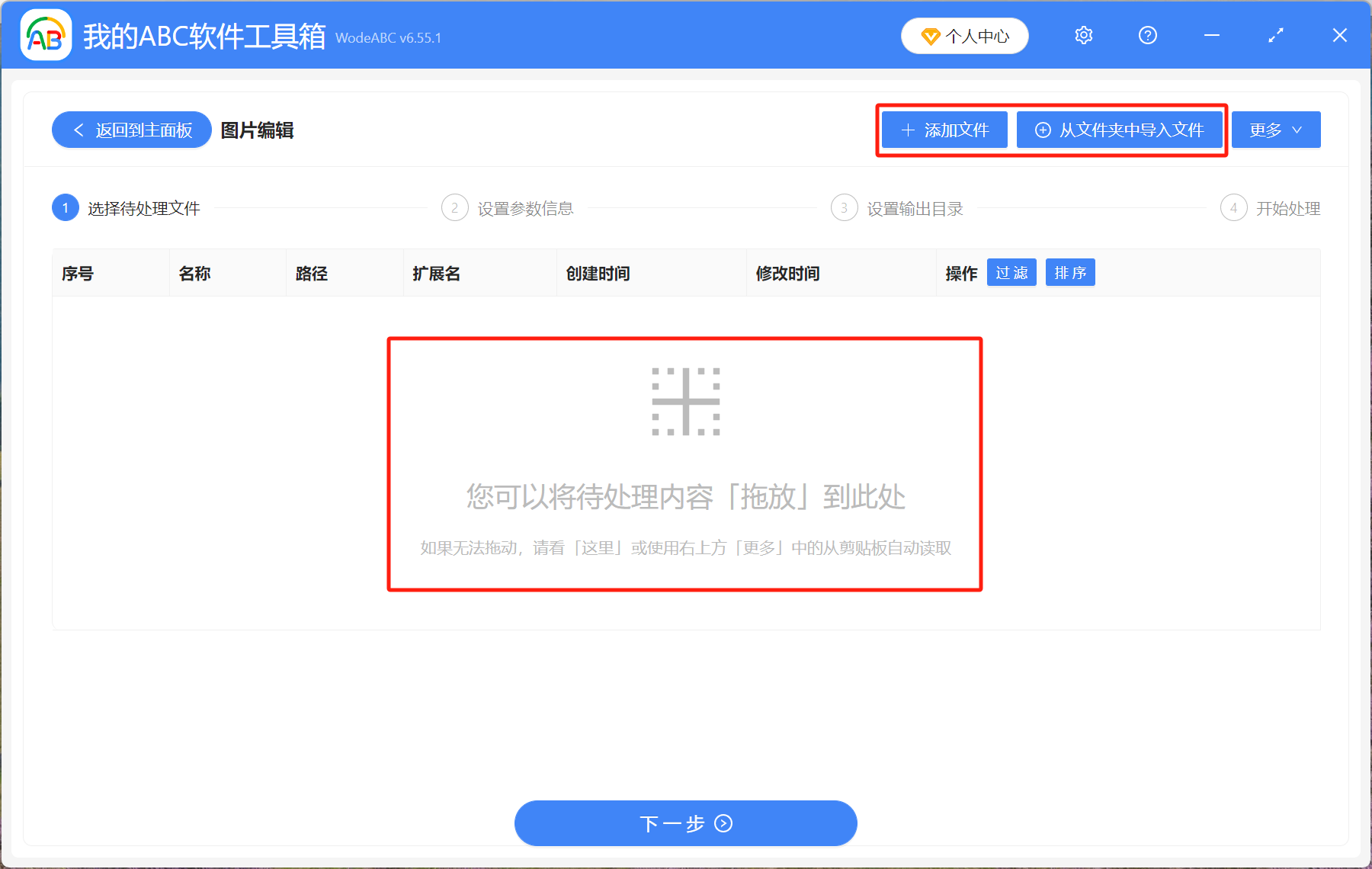
【添加文件】添加单个或多个 jpg、png 格式图片。
【从文件夹中导入图片】选取需要编辑裁剪图片的整个文件夹进行导入。
下方红框也可以直接拖入图片文件。
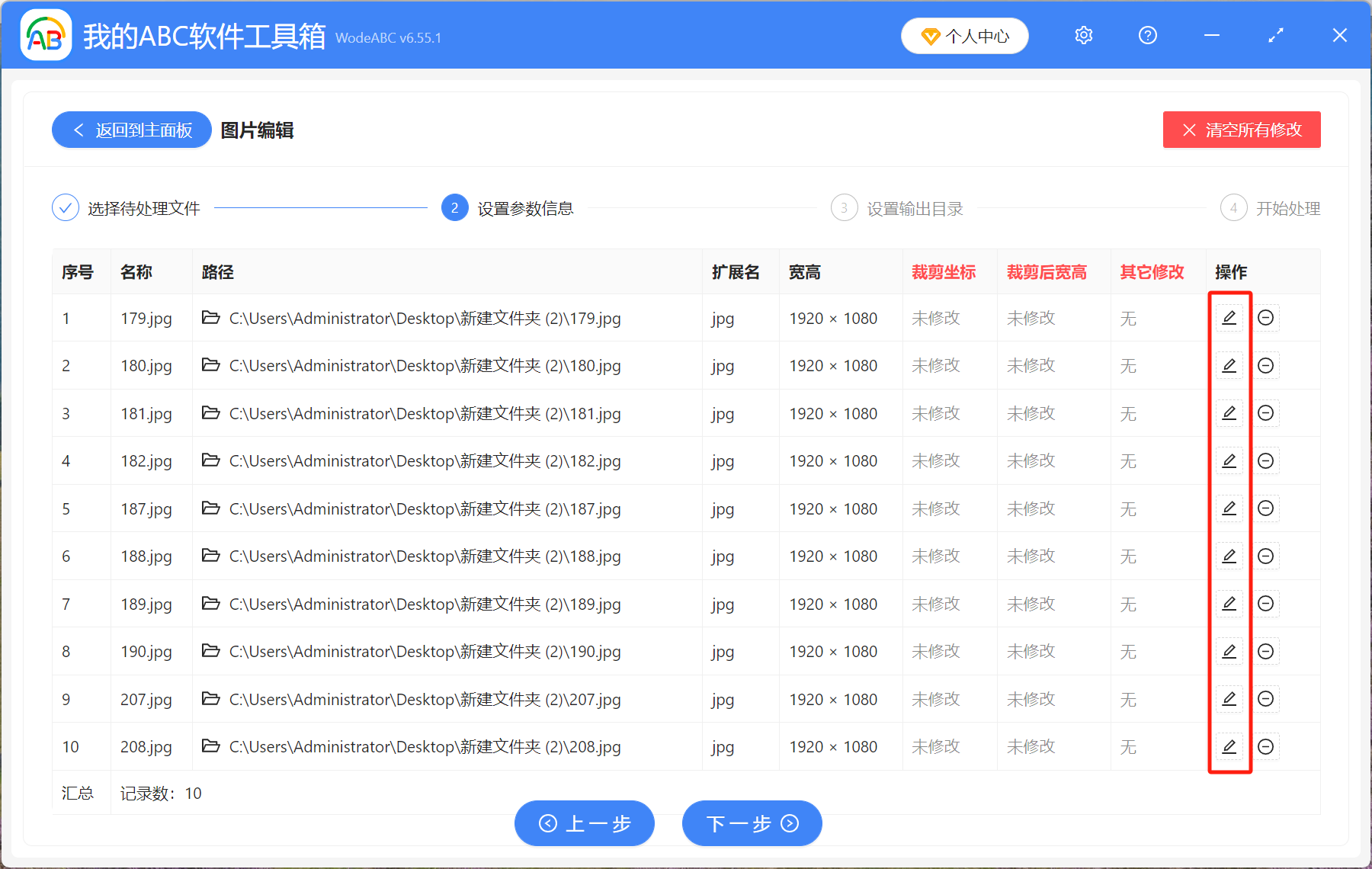
添加完成后,点击红框内的画笔进行编辑操作。
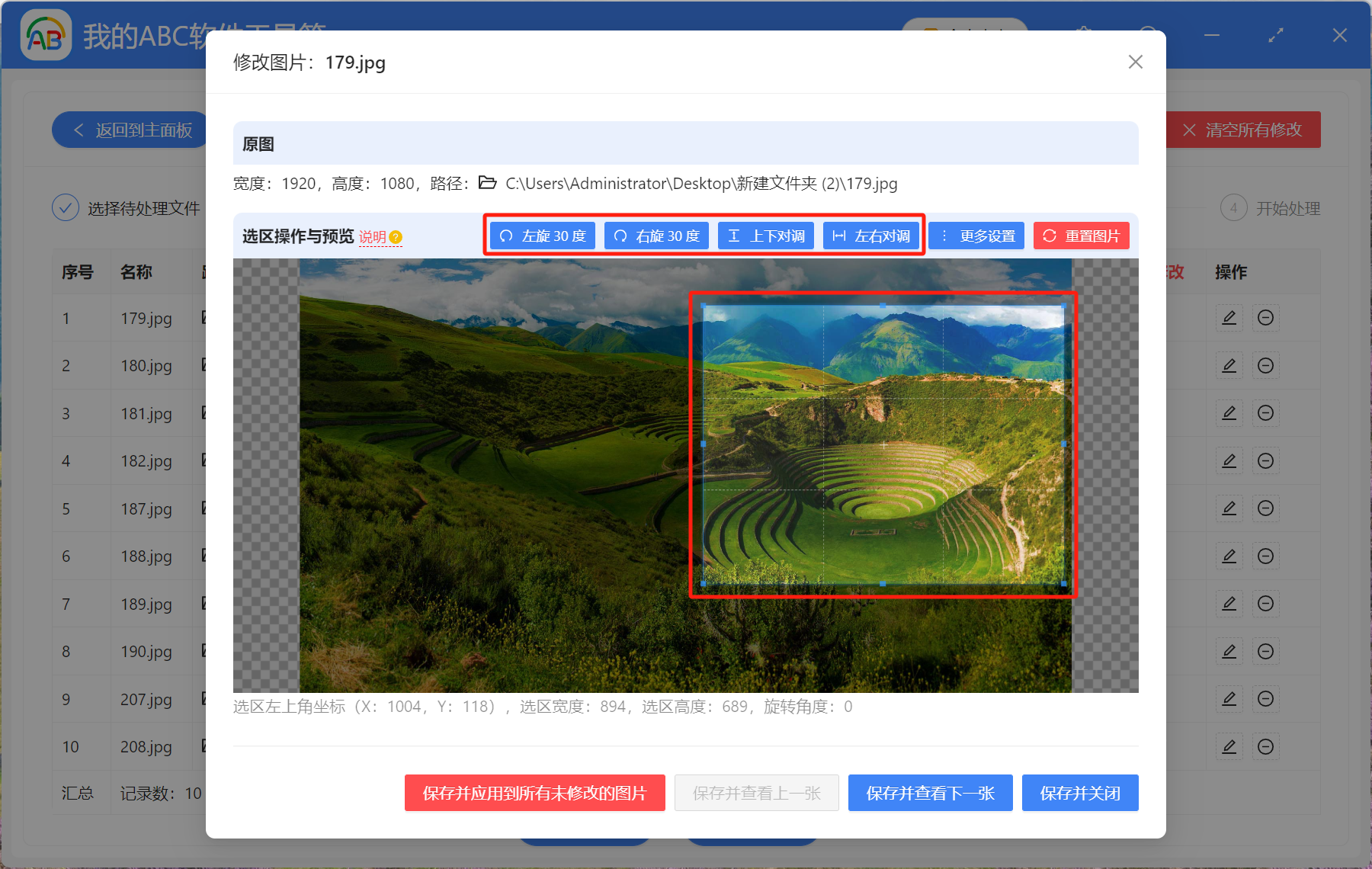
上方红框确定好旋转角度和上下左右的翻转,下方红框可以自己手动进行一个需要的裁剪。
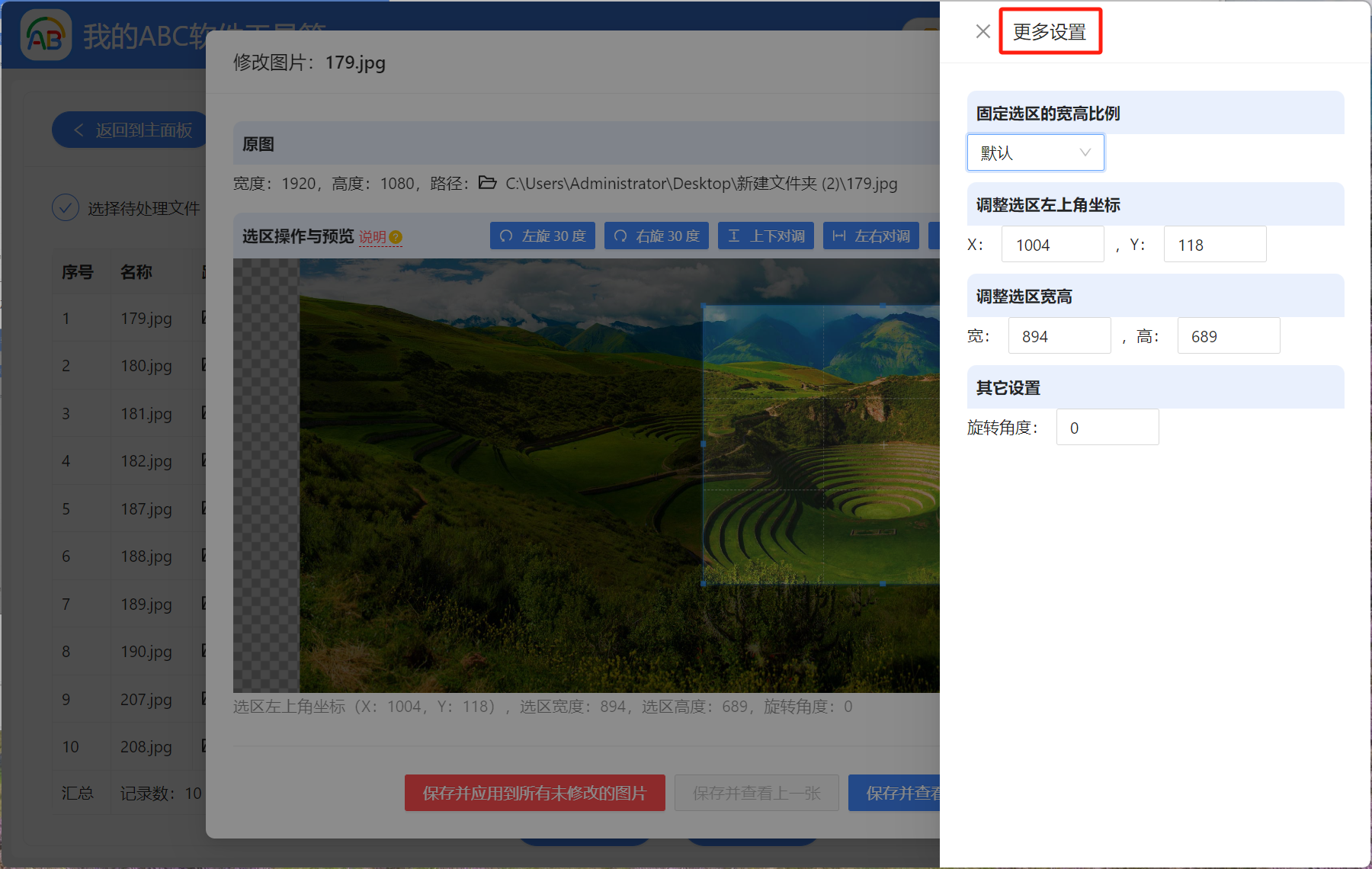
【更多设置】可以打上数据固定的编辑 jpg、png 图片。
图片的数据都确定好后:
【保存并应用到所有未修改的图片】保存当前将接下来待处理的所有 jpg、png、jpeg、bmp、webp 格式图片全部规定成当前图片编辑完成的数据。
【保存并查看下一张】保存当前图片并重新开始编辑下一张图片。
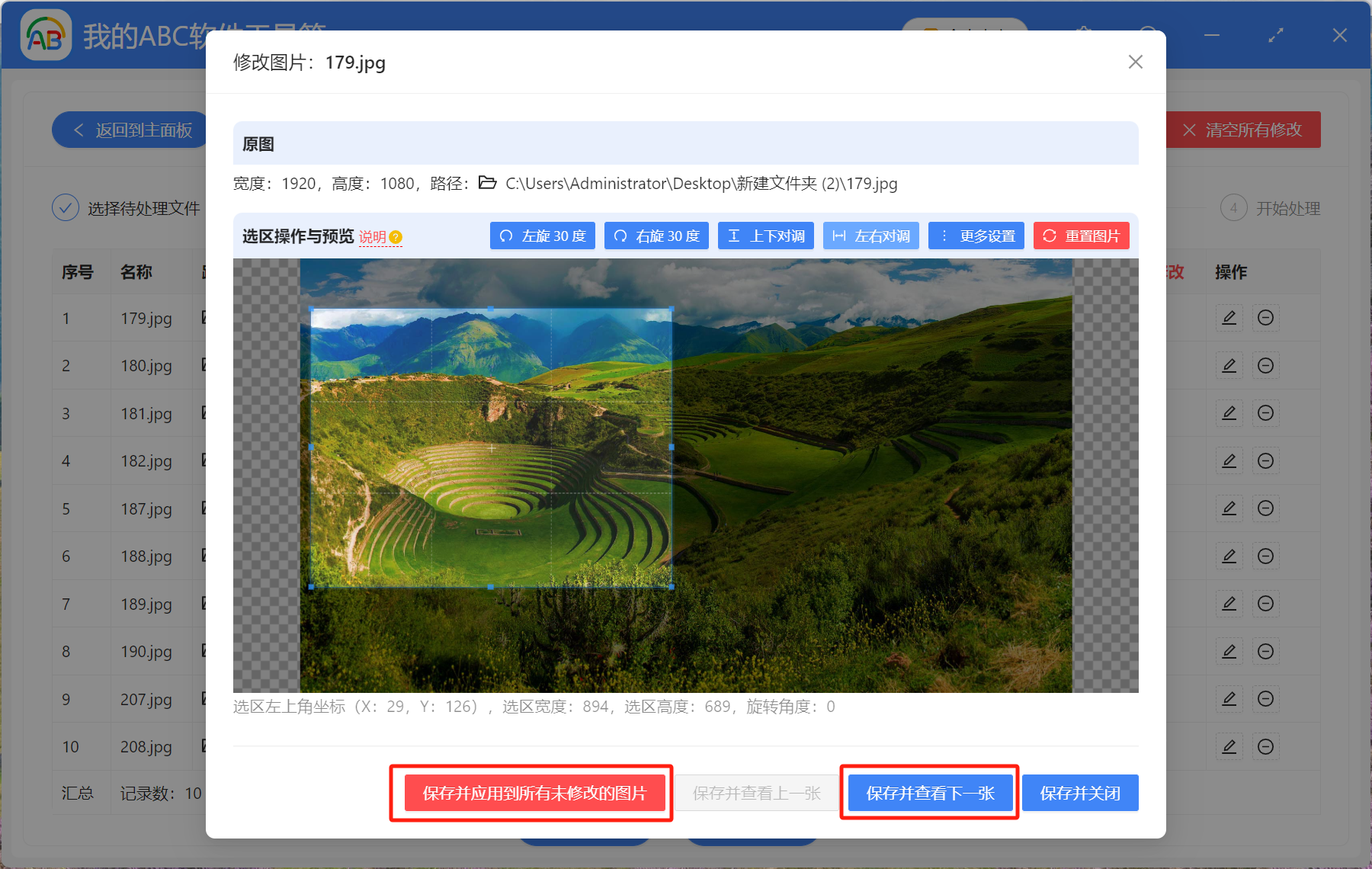
把所有 jpg、png 等格式的图片修改完成后,点击下一步。
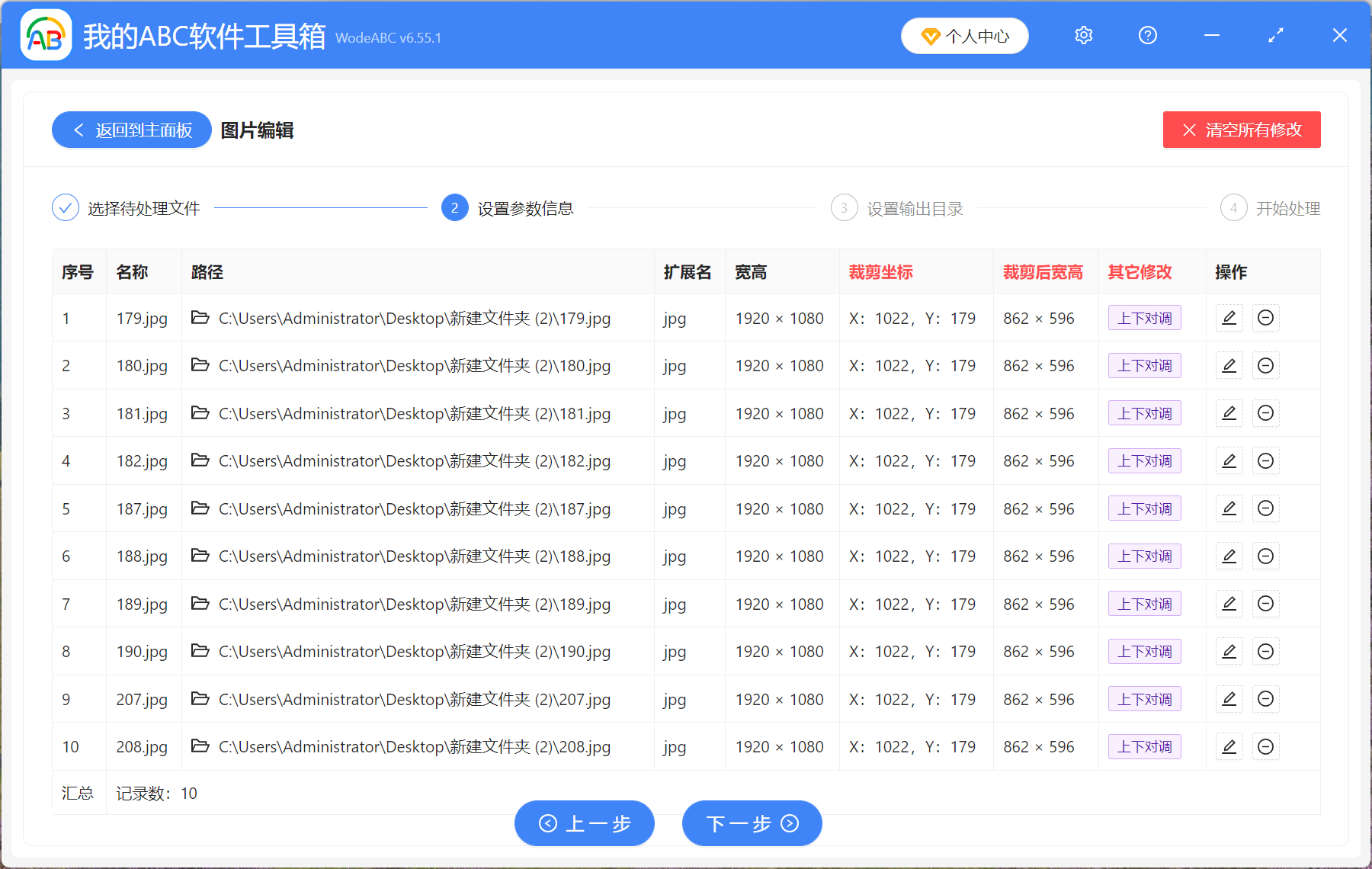
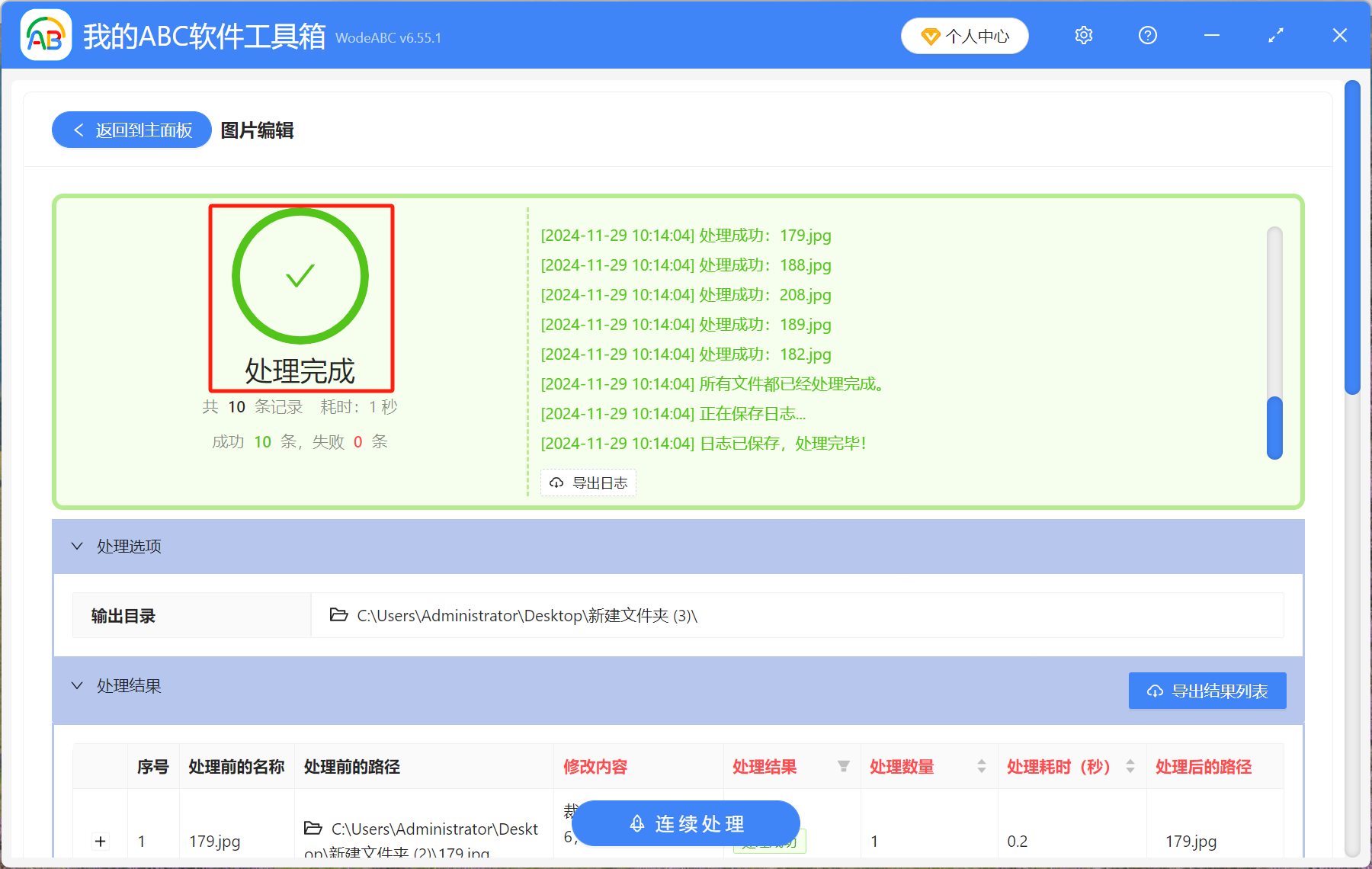
等待处理完成出现,去保存图片的文件夹里查看编辑完成的 jpg、png 图片。
关键字:图片翻转 , 批量旋转图片 , 图片裁剪
创建时间:2024-11-29 09:10:55
本文相关软件我的ABC软件工具箱
内容说明:本文内容基于发布时的软件版本整理,界面与功能可能随版本更新而变化,请以当前软件实际表现为准。如发现内容有误,欢迎反馈。