快速清除文件夹名称空格!批量处理技巧大公开
翻译:简体中文繁體中文,更新时间:2025-08-15 17:56:35
内容说明:本文内容基于发布时的软件版本整理,界面与功能可能随版本更新而变化,请以当前软件实际表现为准。如发现内容有误,欢迎反馈。
本文相关软件核烁文档批量处理工具
当整理电脑文件夹时,名称中的多余空格常常会导致系统识别困难,影响搜索和归档的效率。许多用户遇到这种情况可能会要一个个重命名这些名称,文件数量一多就非常浪费时间,这里给大家介绍一个更便捷的方法!无论是照片库、项目文档或是下载的内容,能够通过这个小工具一些简单的操作就可以做到一键清除所有文件夹名称当中的空格,让文件管理起来整洁有序,帮助大家快速实现文件夹的重命名,一起来操作看看吧!
文件夹名称删除和不删除空格的区别?
保留空格能提高文件名称的美观和可读性,日常办公或分类都十分方便,但在开发人员编写脚本代码或使用命令行时,删除文件夹名称中的空格可以提高系统的兼容性,文件名带有空格可能会导致路径错误,而删除空格能减少这些麻烦,提高我们的操作效率。
批量清除文件夹名称所有空白格的效果预览
处理前:
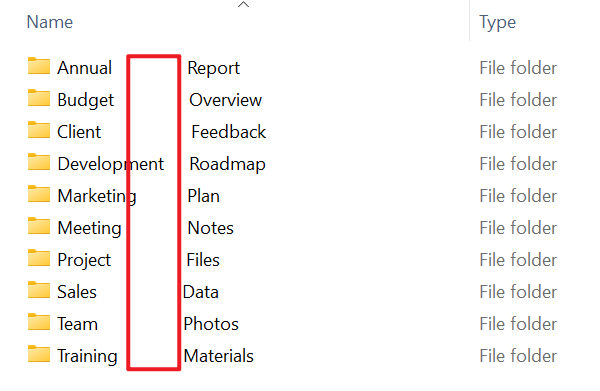
处理后:

批量删除多个文件夹名称中空白格的操作步骤
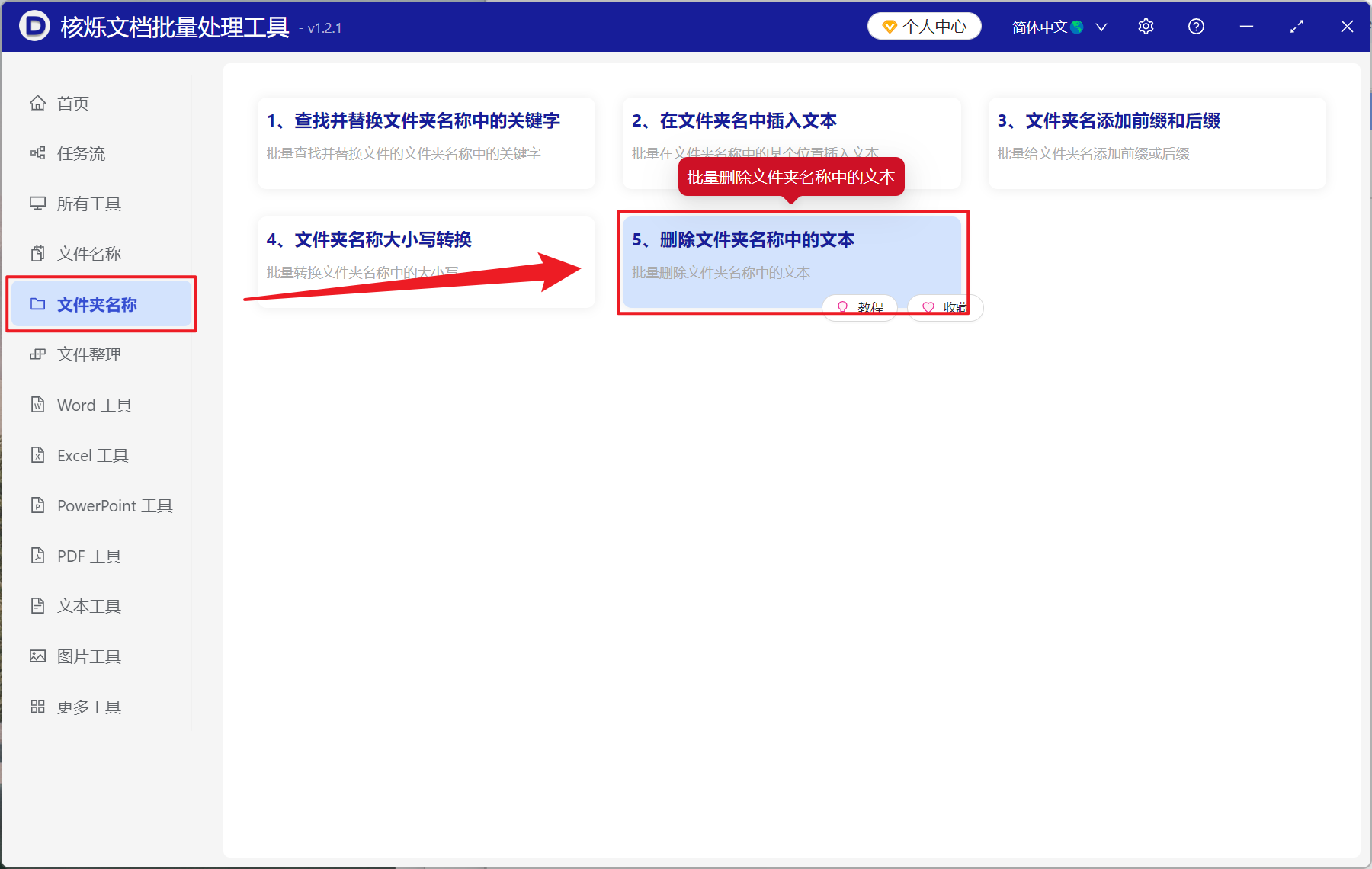
1、打开【核烁文档批量处理工具】,选择【文件夹名称】-【删除文件夹名称中的文本】。
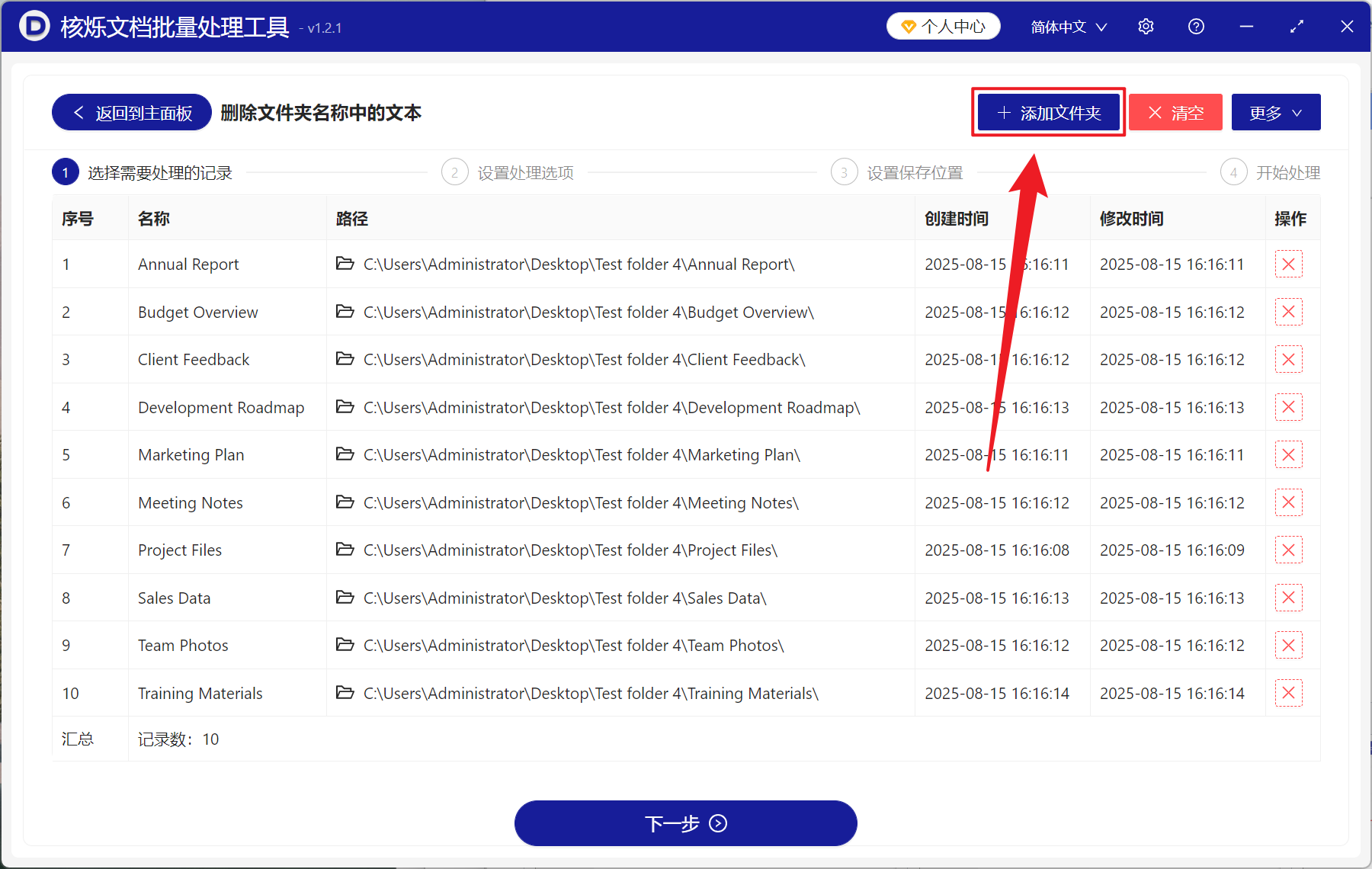
2、点击【添加文件夹】,将需要删除名称空白格的文件夹添加进来,也可以直接将文件拖入下方添加,然后点击下一步。
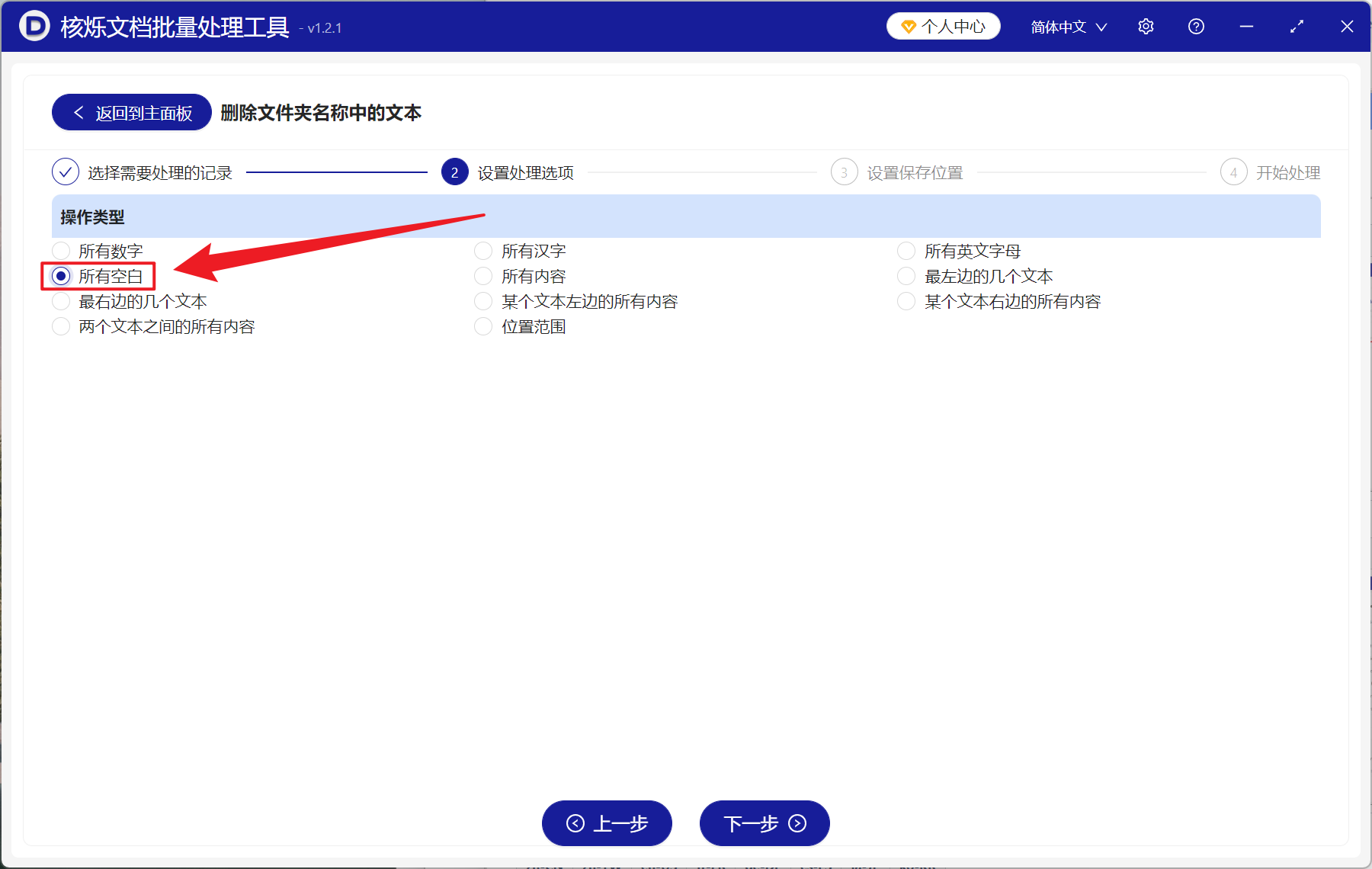
3、进入选项界面,在操作类型中选择【所有空白】,然后再次点击下一步。接着点击浏览,然后选择新文件的保存位置。
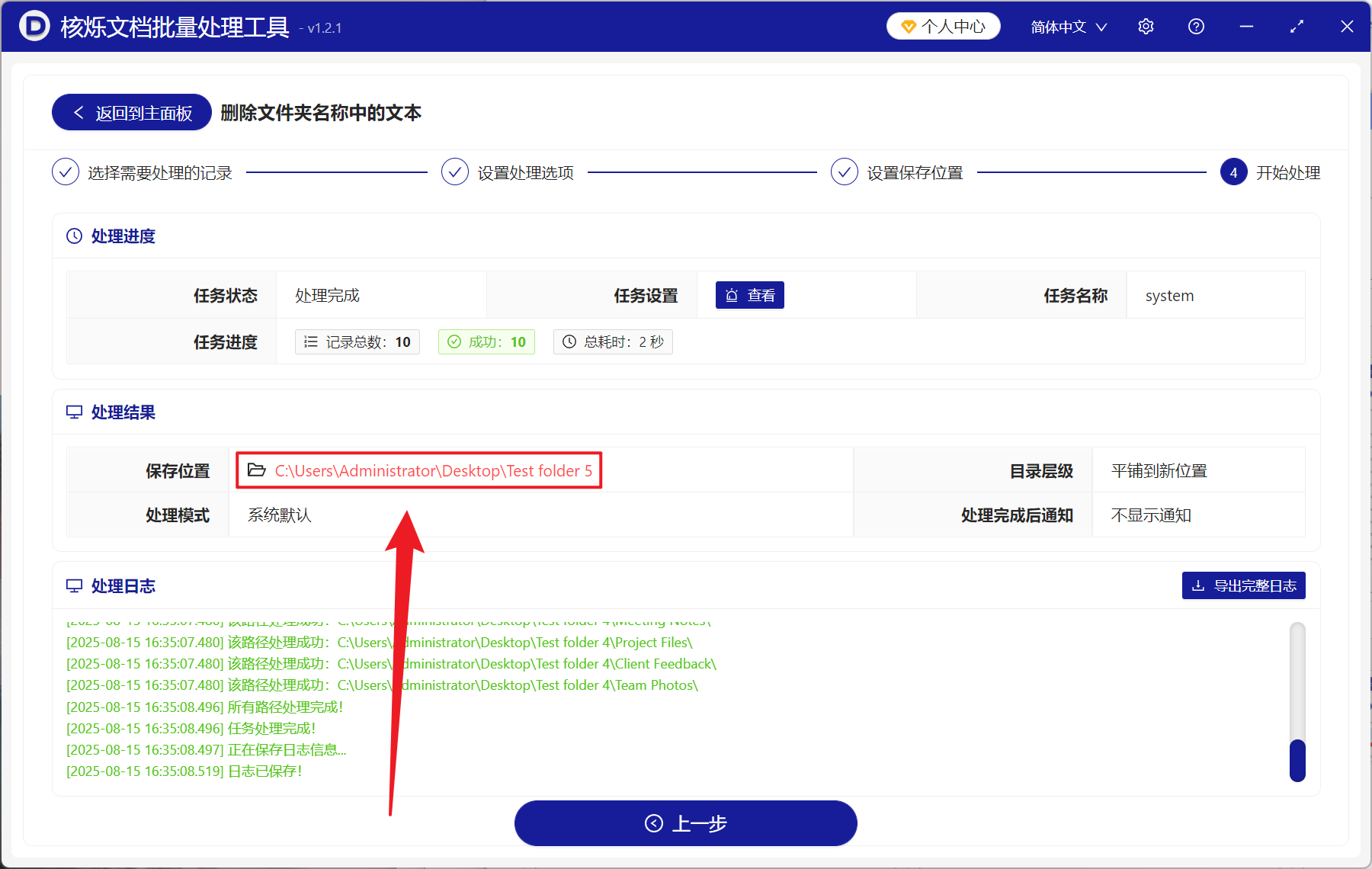
4、处理结束之后,点击保存位置的红色路径即可打开文件夹查看修改完成的文件了!
关键字:批量删除文件夹名空白格 , 文件夹怎么批量去除空格 , Windows 文件夹名称消除空格工具
创建时间:2025-08-15 15:55:12
本文相关软件核烁文档批量处理工具
内容说明:本文内容基于发布时的软件版本整理,界面与功能可能随版本更新而变化,请以当前软件实际表现为准。如发现内容有误,欢迎反馈。
相关文章
文件夹批量重命名教程:一键删除指定字符后面的所有文字批量删除文件夹名称最右边8个字符,快速去掉末尾日期编号批量清理文件夹名中的英文字符:办公资料目录重命名实用方法批量删除目录名中某个标记前的文字,快速整理项目文件夹如何批量删除文件夹名称中的所有英文字母,只保留数字编号文件夹名前缀怎么批量去掉?一次删除左侧固定长度文本的方法如何批量删除文件夹名称最右边几个字符?按位截断日期编号的实用方法多个文件夹名称左边文字怎么一次删除?批量裁剪开头字符方法文件夹名含日期编号怎么批量去掉数字?办公资料目录整理教程文件夹名称批量去英文教程:把英文加编号目录快速改成纯编号如何批量删除文件夹名称中的数字?一次清理编号、年份和序号文件夹末尾日期编号怎么一次性去掉?批量删除右侧文本完整教程