上千個 PDF 文件批次轉換為 SVG 向量圖格式檔案的最快方法
翻譯:简体中文繁體中文,更新時間:2025-06-07 20:21:06
內容說明:本文內容依據發佈時的軟體版本整理,介面與功能可能隨版本更新而變化,請以目前軟體的實際表現為準。如發現內容有誤,歡迎回饋。
本文相關軟體核爍文檔批量處理工具
PDF 檔案轉換成 SVG 向量圖格式是提升圖形處理效率的最主要解決方案,例如網頁設計、印刷出版等場景下都能夠保留原始檔案的向量特性,保證圖形在不同解析度裝置上的顯示品質。透過批次轉換 PDF 文件,技術圖紙、企業手冊以及地圖資料等 PDF 內容都能無損編輯和跨平台預覽。以下介紹如何將大量 PDF 檔案批次轉換成 SVG 格式,進行高清晰度的瀏覽檢視。
1、使用場景
當有很多 PDF 檔案中的圖表、圖表需要嵌入網頁時,又或是出版機構需要避免印刷 PDF 文件時的解像度損失,我們可以快速批量轉換成 SVG 向量圖形,不僅顯著提升頁面載入速度,並且相容性強大,其無損縮放也適合高精度輸出需求。
2、效果預覽
處理前:
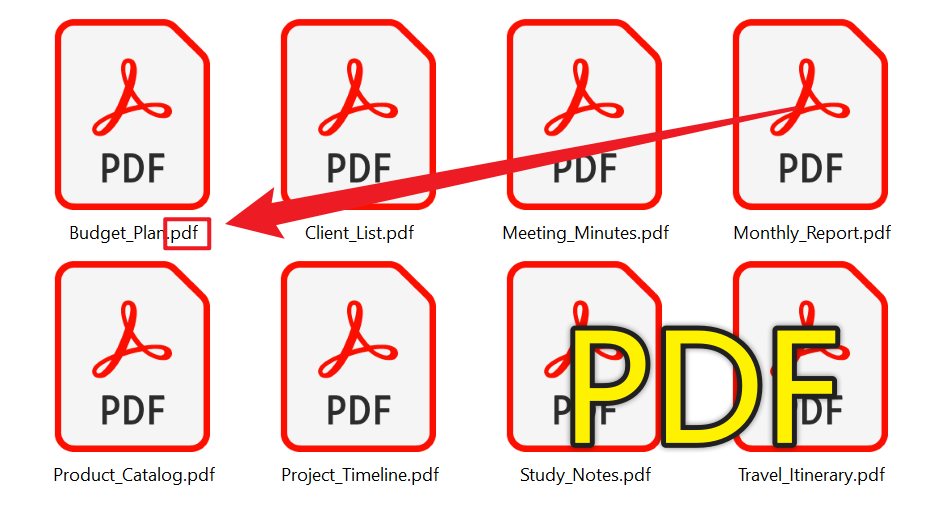
處理後:
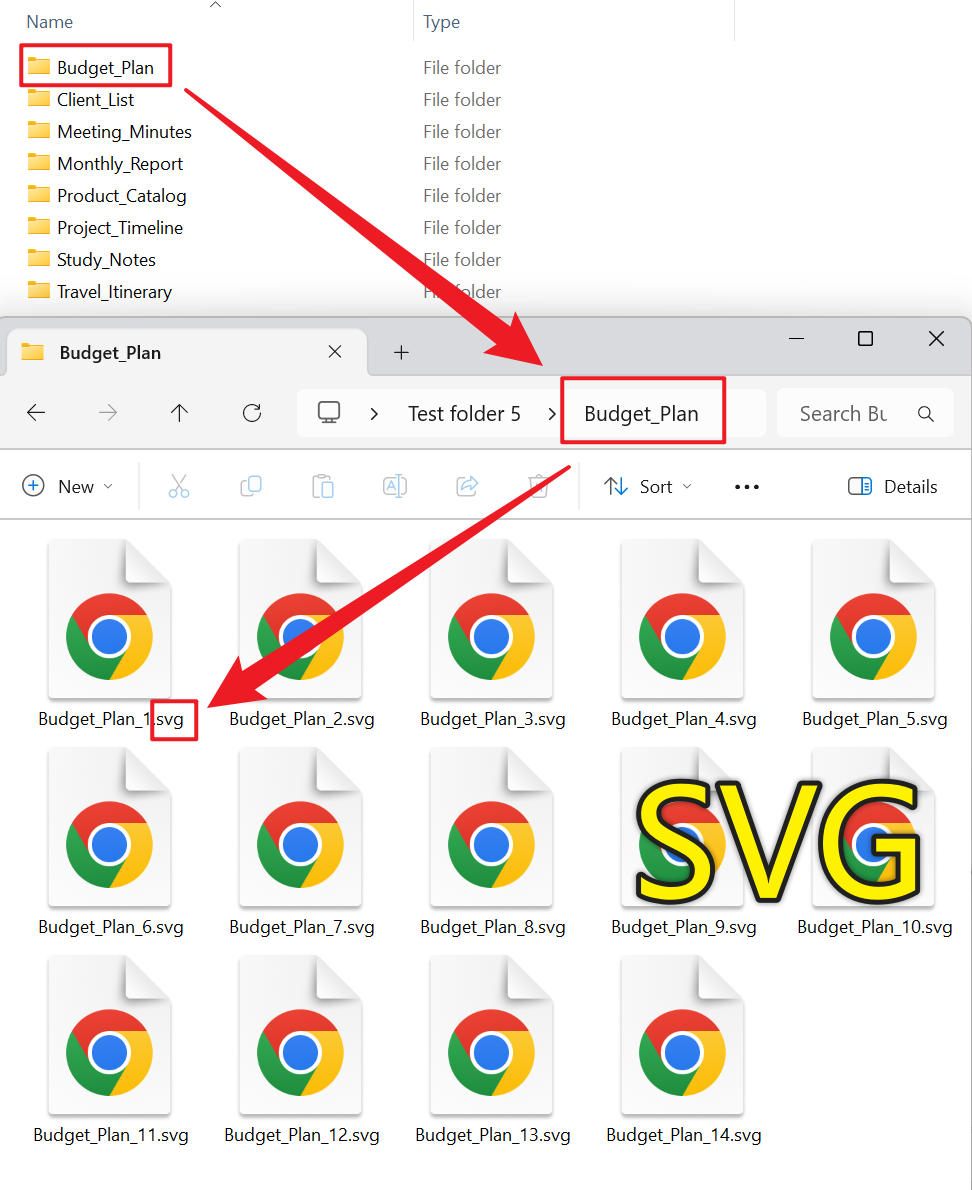
3、操作步驟
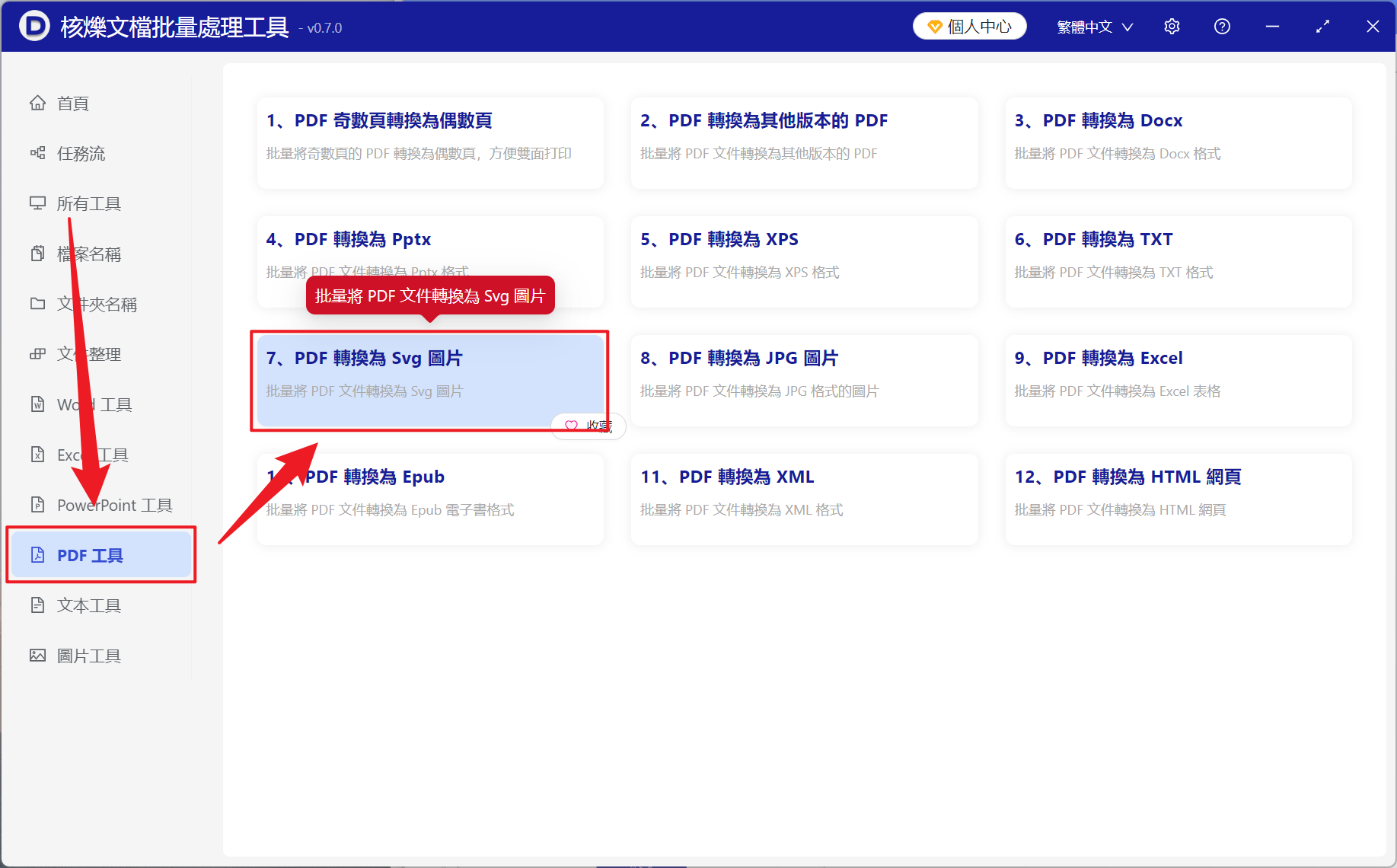
打開【核爍文檔批量處理工具】。選擇【PDF 工具】-【PDF 轉換為 SVG 圖片】。
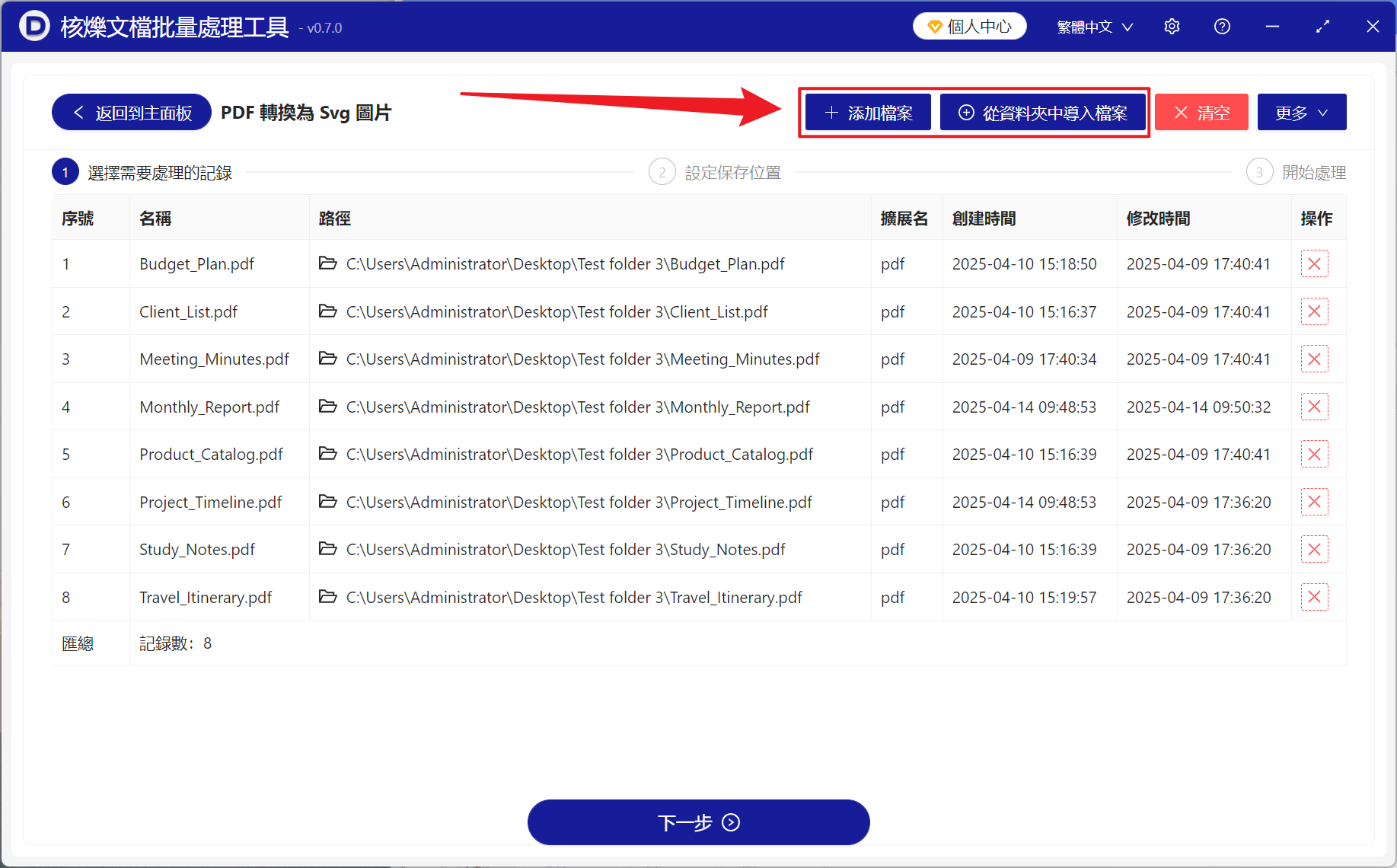
【新增檔案】自主選擇新增需要轉換的 PDF 文件。
【從資料夾中匯入檔案】匯入選擇資料夾中的所有 PDF 格式檔案。
下方檢視已匯入的檔案。
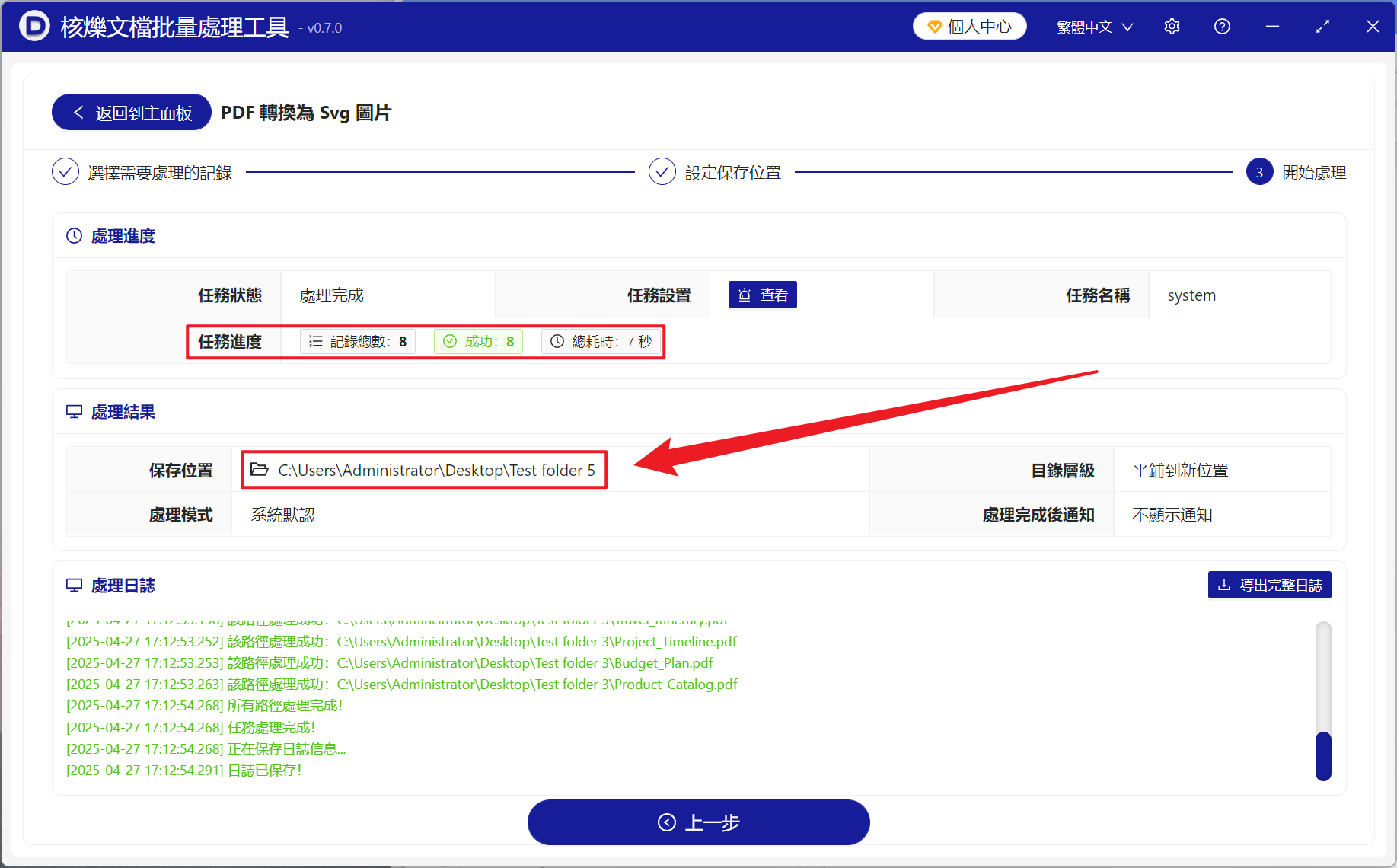
等待處理完成後,點選儲存位置後方路徑檢視轉換完成的檔案。
創建時間:2025-04-27 16:46:56
本文相關軟體核爍文檔批量處理工具
內容說明:本文內容依據發佈時的軟體版本整理,介面與功能可能隨版本更新而變化,請以目前軟體的實際表現為準。如發現內容有誤,歡迎回饋。
相關文章
多份PDF如何一次性轉成SVG?適合網頁展示和資料拆頁的批量轉換方法如何批量將PDF轉換為SVG向量圖:提升辦公文件處理效率的方法成千上萬個PDF格式文件一次性轉換成可以使用瀏覽器預覽的SVG向量圖形格式多個 PDF 檔案如何一次轉換成 SVG?大量轉換操作教學如何批量將多個 PDF 轉換為 SVG 圖片,按頁匯出向量圖檔案PDF批量转换为SVG图片怎么做?多份PDF一键转矢量图片教程PDF 按頁批量匯出 SVG 圖片的方法:多檔案轉換與結果管理指南M4A怎麼轉MP3?教你批量轉換音訊格式的3個方法多個 PDF 批量刪除中間頁教學:按頁面範圍移除第 2-3 頁檔名含編號的文件如何按第一個數字批量分組整理統一大量刪除批次 TXT 純文字檔案整個內容中末尾處的空白部分如何批量設定 PDF 開啟時顯示頁面縮圖?多檔案統一初始檢視教學