非常多Power Point幻灯片将每个文件的全部页面批量转换成JPG图片放进单独的文件夹中
翻译:简体中文繁體中文,更新时间:2025-06-07 20:21:23
内容说明:本文内容基于发布时的软件版本整理,界面与功能可能随版本更新而变化,请以当前软件实际表现为准。如发现内容有误,欢迎反馈。
本文相关软件核烁文档批量处理工具
在 PPT 幻灯片内容要以图片形式分享给他人,为避免软件版本的问题,转换成 JPG 图片格式兼容性高,几乎所有的设备都可以直接打开,同时 JPG 图片无法直接编辑,可以保护重要信息不被篡改。假如需要将 PPTX 中的内容发布到网页或社交媒体中,JPG 格式体积小,能够快速加载,也确保内容的布局不会变形。下面介绍怎么去将大量 PPTX 幻灯片文件的每一页内容批量转换成 JPG 图片,支持 PPT、PPTX、PPSX、POTX 等多种文件格式。
1、使用场景
有上百个PPT幻灯片文件需要简化分享、防止修改或静态展示的场景时,可以快速批量转换成 JPG 图片。
2、效果预览
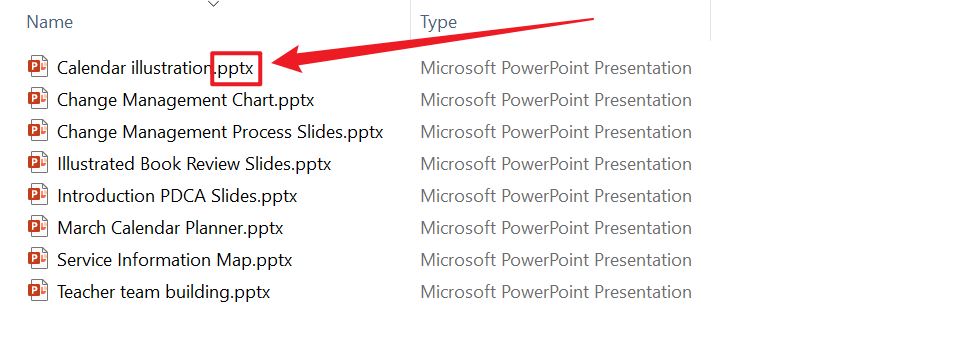
处理前:
处理后:

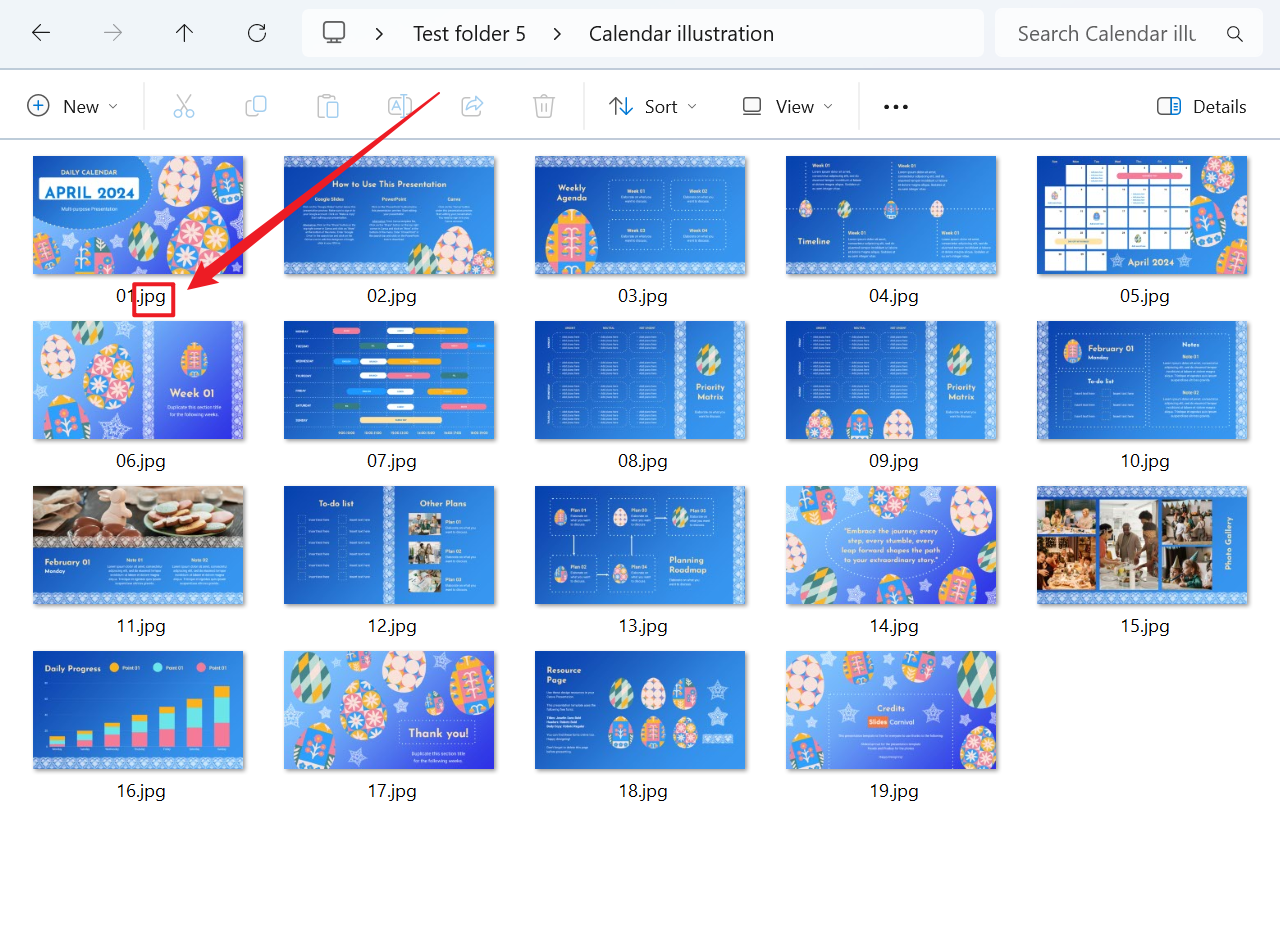
3、操作步骤
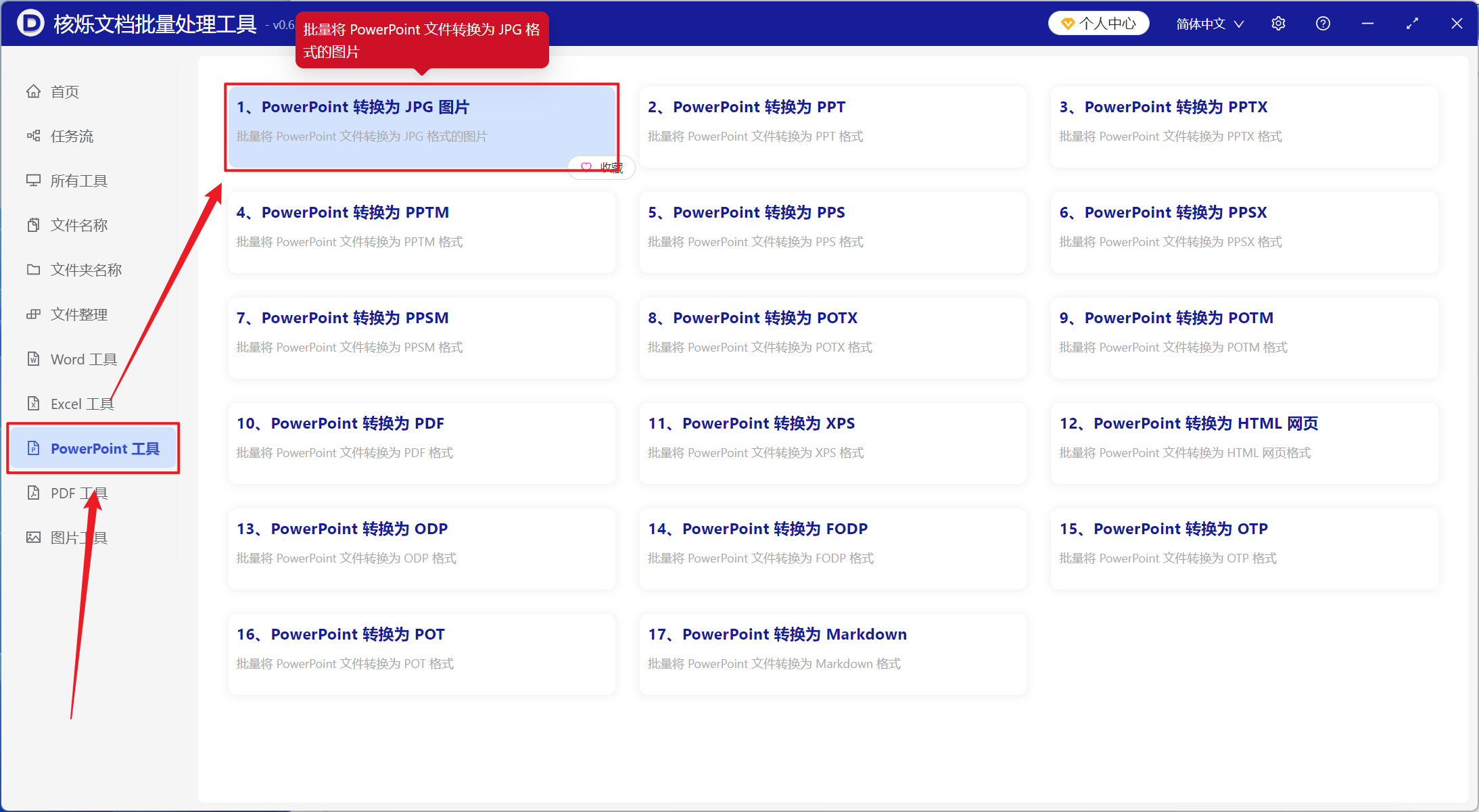
打开【核烁文档批量处理工具】,选择【PowerPoint 工具】-【PowerPoint 转换为 JPG 图片】。
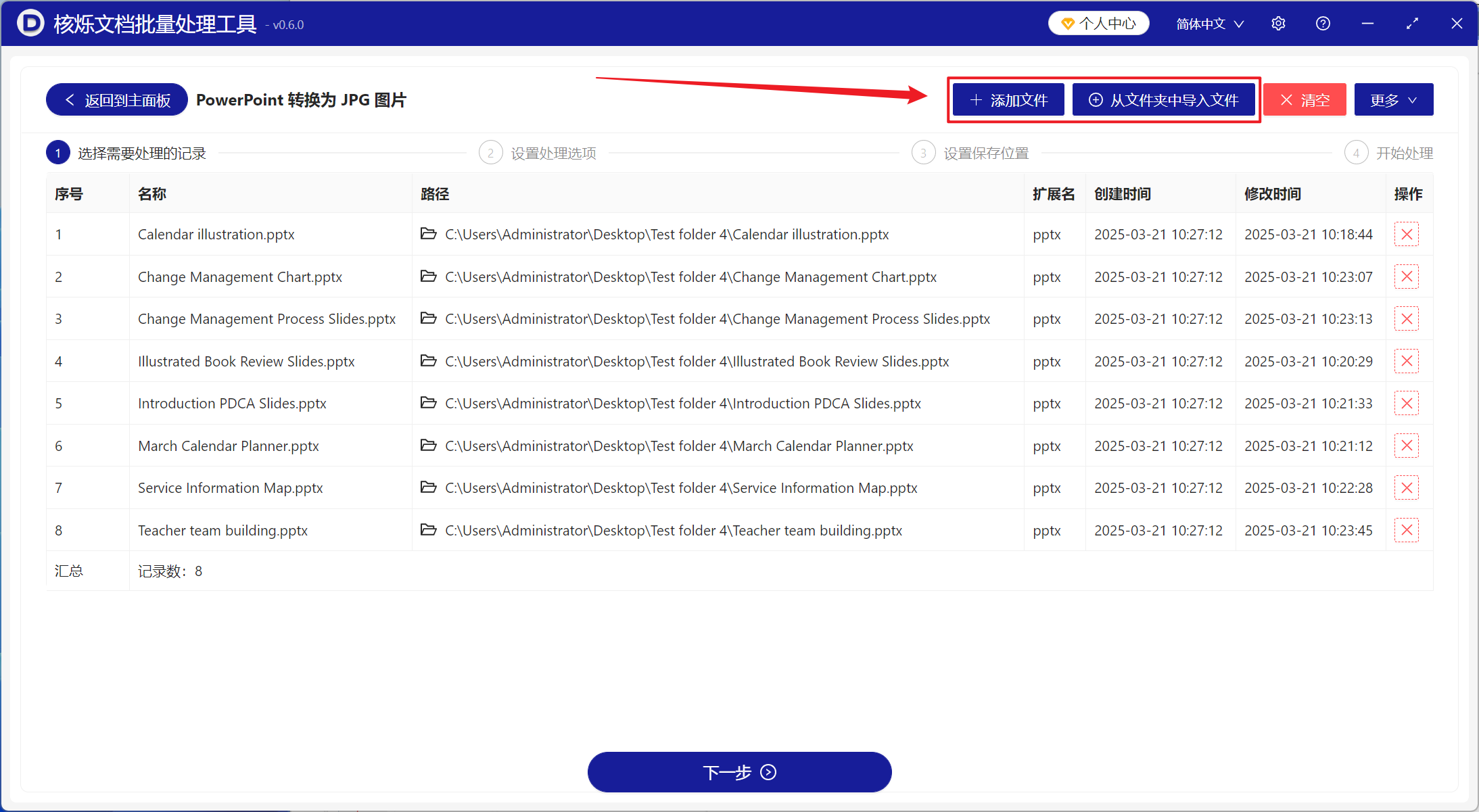
【添加文件】添加单个或多个需要转换为 JPG 图片的 PPT 幻灯片文件。
【从文件夹中导入文件】导入选中文件夹中所有的 PPT 幻灯片文件。
下方可查看已导入的文件。
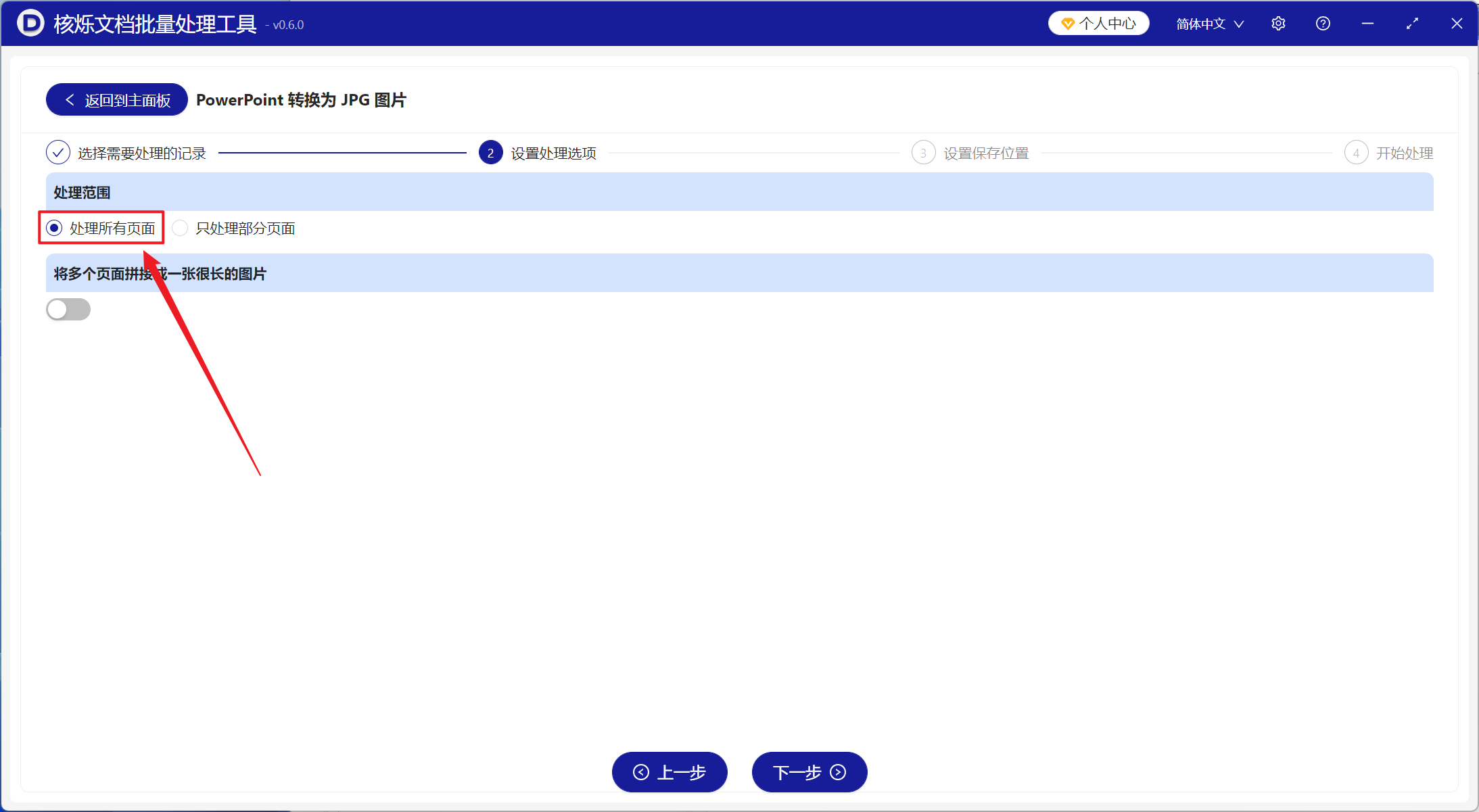
【处理范围】选择处理所有页面。
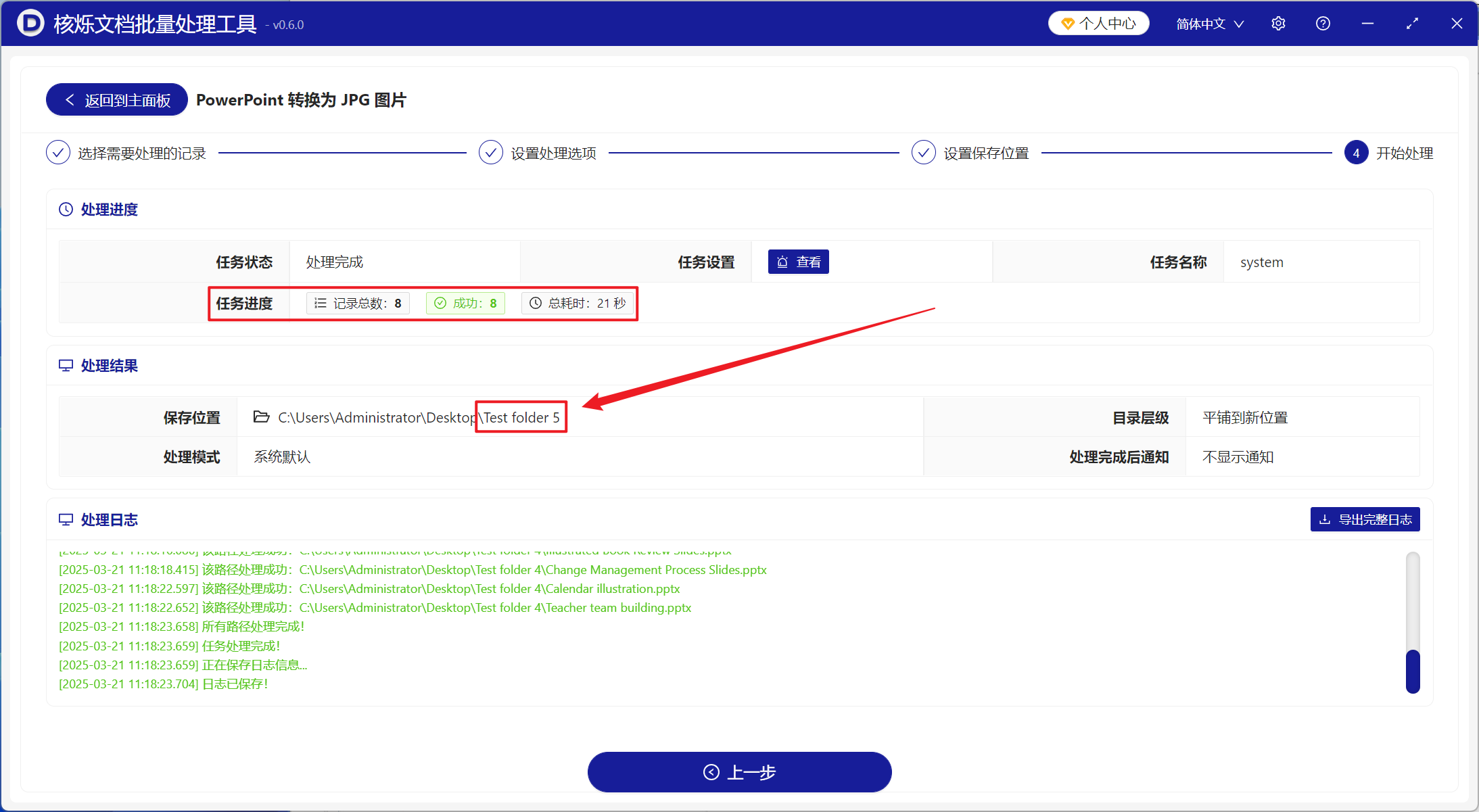
处理完成后,点击保存位置处查看转换成功的 JPG 图片。
创建时间:2025-03-21 10:14:13
本文相关软件核烁文档批量处理工具
内容说明:本文内容基于发布时的软件版本整理,界面与功能可能随版本更新而变化,请以当前软件实际表现为准。如发现内容有误,欢迎反馈。
相关文章
多个PPT只导出指定页为JPG图片,批量转换流程详解PowerPoint幻灯片批量生成JPG图片:高清导出全部页面的办公技巧上百个 PPT、PPTX 幻灯片文件的封面、第一页或第二页内容批量转化成 JPG 图片PPT多页幻灯片批量拼成长图JPG教程:把多个PPTX导出为一张长图片PPTX批量转JPG图片教程:一次导出多个演示文稿的全部页面多个PowerPoint文件只导出指定幻灯片为JPG的批量处理方法如何将PPT的页面批量转换为jpg图片?6个办法帮你!批量把多个PPT指定页面转换成JPG图片的高效方法如何把多个PPTX文件一键导出为高清JPG:幻灯片批量转图片实用方法很多 PowerPoint 批量保存为高清晰度的 JPG 图片1000 多个 PPT、PPTX 演示文稿批量转化为 JPG 完整长图PPT批量转高清JPG图片教程:一次导出多份演示文稿的全部幻灯片页面