Excel表格文件怎么加密码设置只读模式?
翻译:简体中文繁體中文,更新时间:2025-06-05 17:32:53
内容说明:本文内容基于发布时的软件版本整理,界面与功能可能随版本更新而变化,请以当前软件实际表现为准。如发现内容有误,欢迎反馈。
本文相关软件我的ABC软件工具箱
“只读”是计算机系统中用于保护文件完整性的基础属性。给excel表格文件设置只读模式后,就不允许编辑了,主要是防止文件被修改、删除或覆盖。为了保证excel表格的完整性和规范化,我们在给别人发送文件的时候,很有必要添加只读密码。下面,小编就来教大家怎么给excel文件加密码设置成只读模式。
使用场景
给excel文件添加只读密码这个功能,在日常工作中经常需要用到。比如,财务人员做完的财务报表、数据录入表,分发给多人审阅时,为了防止数据被修改,就要设置成只读模式。或者已经做好的excel表格模板,为了避免其他人误删其中的内容导致格式被破坏,也可以添加只读密码。其他人可以另存为一个新文件进行编辑。
效果预览
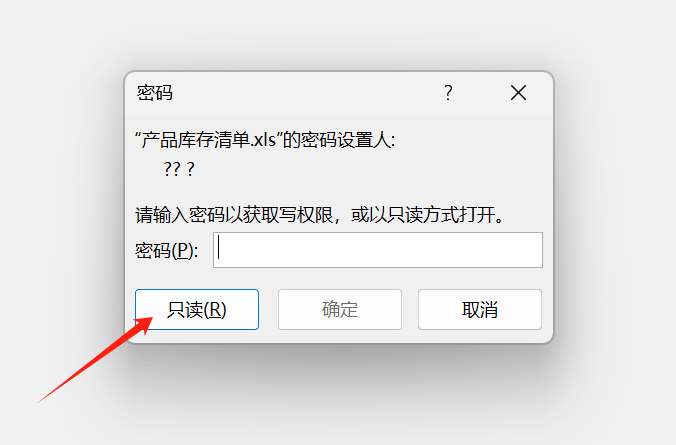
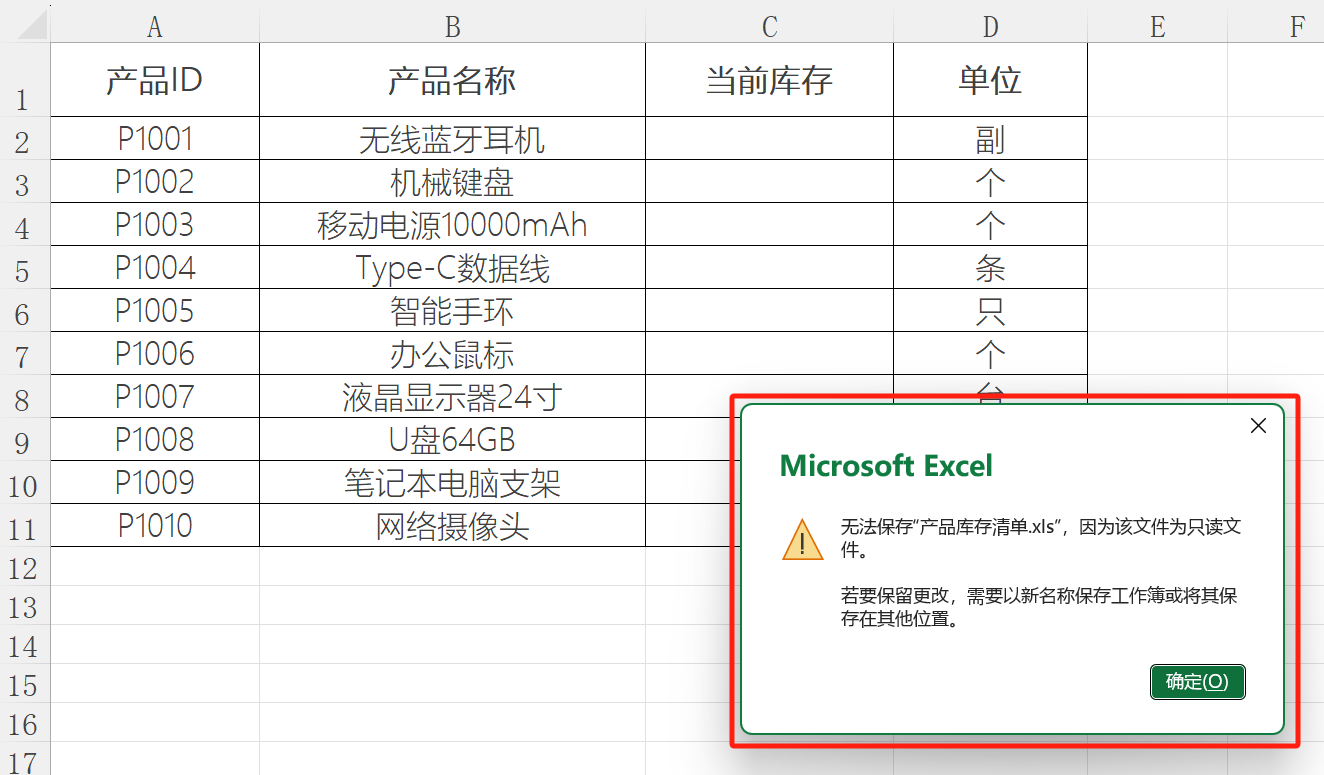
操作步骤
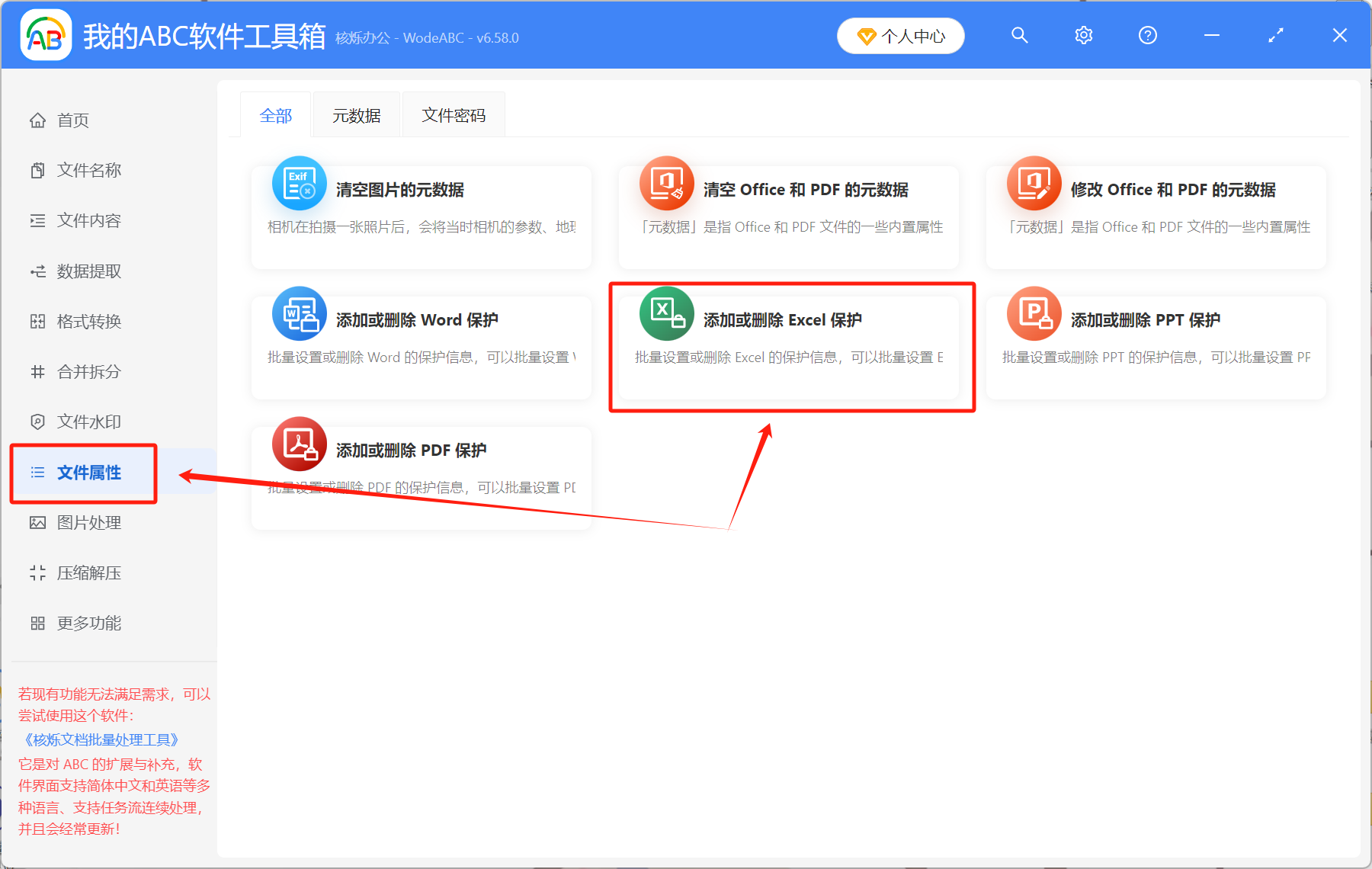
1、打开【我的ABC软件工具箱】,选择【文件属性】-【添加或删除Excel保护】。
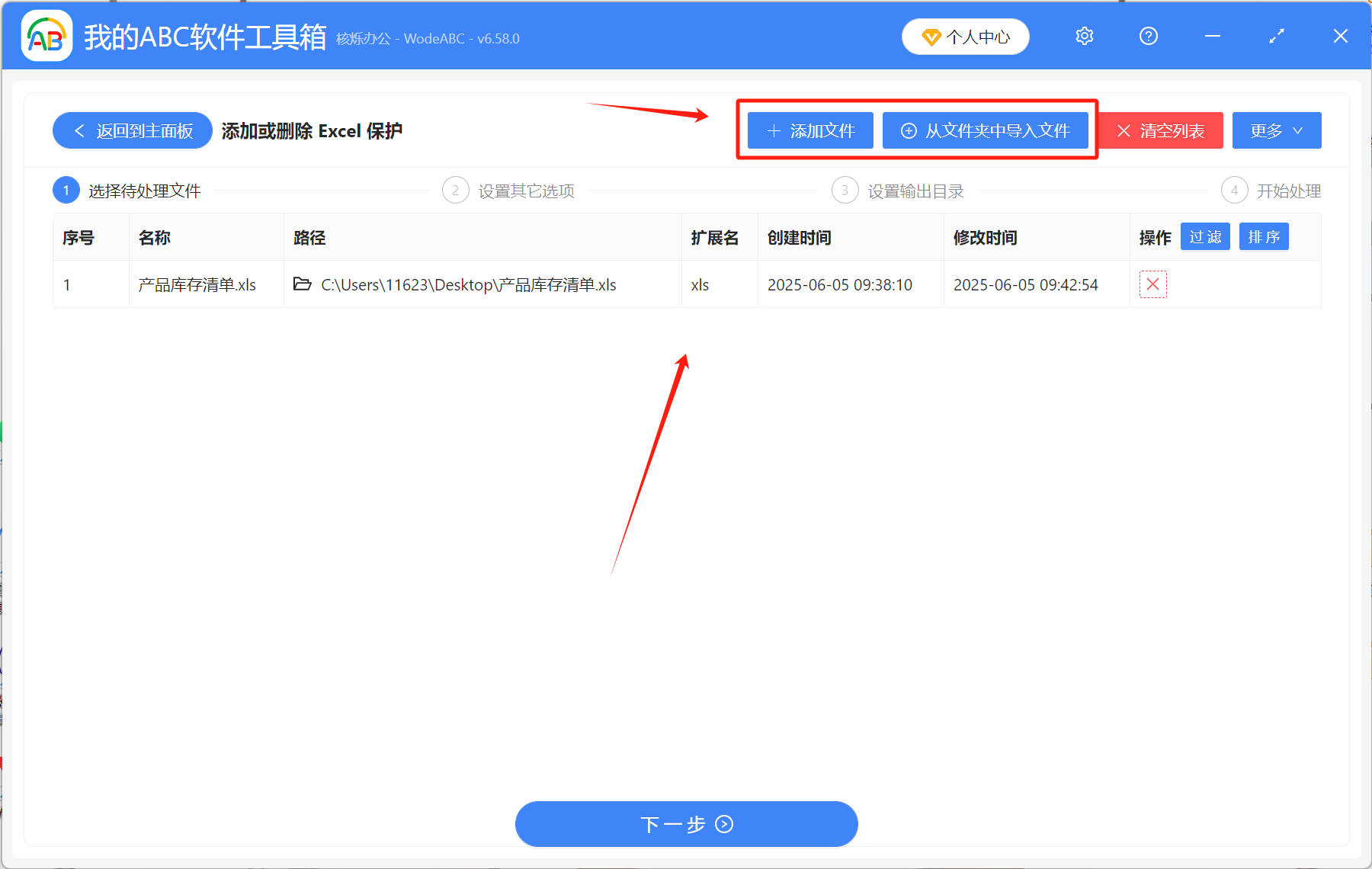
2、点击【添加文件】或【从文件夹中导入文件】。在这个位置,大家可以批量添加很多个excel文件。不管有几十个还是几百个 excel表格要添加只读密码,都可以加进来,一键设置。
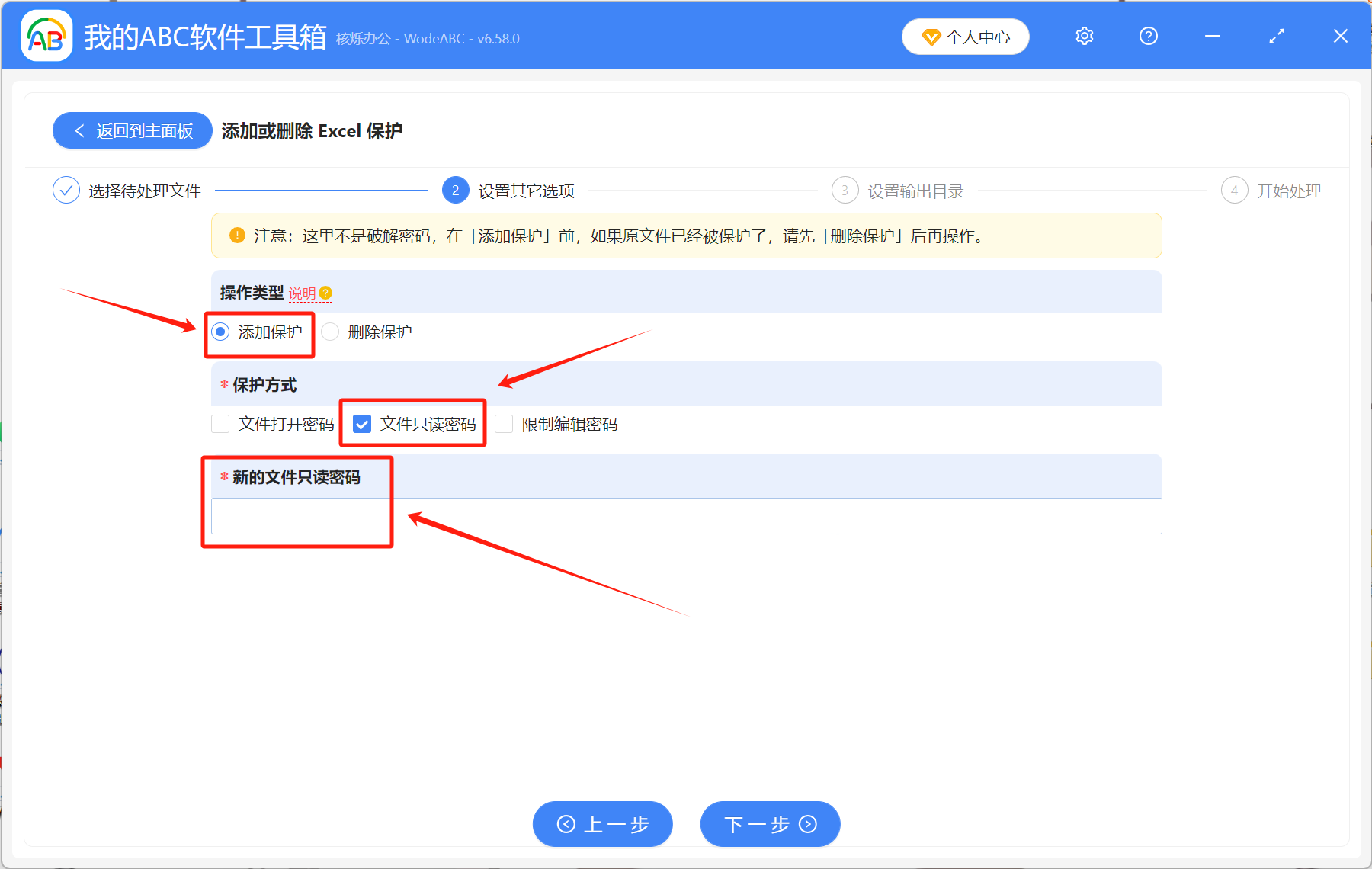
3、设置规则,选择【添加保护】-【文件只读密码】。并在下方输入框里填入要设置的密码。
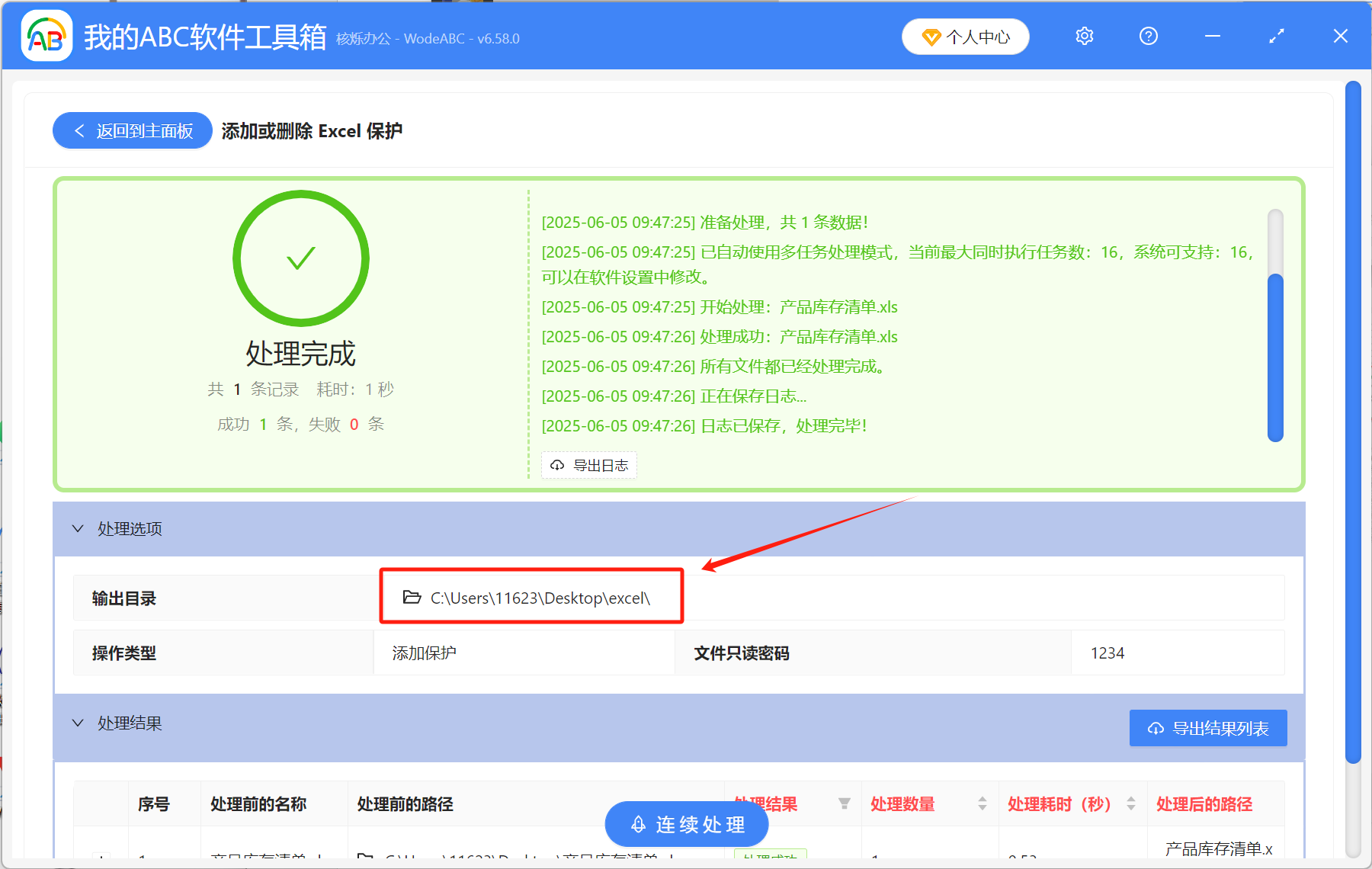
4、处理完成之后,就能在输出目录里查看已经处理好的excel文件了。
以上的操作步骤是不是非常简单?学会了之后,就可以给excel表格添加只读密码了。
关键字:excel加密码 , excel文件密码 , 表格设置只读
创建时间:2025-06-05 15:01:34
本文相关软件我的ABC软件工具箱
内容说明:本文内容基于发布时的软件版本整理,界面与功能可能随版本更新而变化,请以当前软件实际表现为准。如发现内容有误,欢迎反馈。
相关文章
如何给 Excel 文档设置文件打开密码,从而对文档进行保护多个Excel文件有什么办法能批量删除相同的打开密码怎么给多个Excel表格批量设置打开密码添加或删除 Excel 保护大量Excel工作簿怎么一次性批量添加限制编辑密码如何取消工作表保护密码?快速解除Excel限制方法Excel表格怎么取消限制密码,快速移除工作簿保护?怎样删除对 Excel 文档的保护,让我们能够编辑文件3步快速将docx、docm等word文件名称批量添加日期时间!如何同时对多个 Word 文档批量插入页眉页脚、修改页眉页脚以及添加页码批量在 PPT 页面的正中心添加水印在大量 ppt 演示文稿中批量添加特定颜色的文字水印