大量Power Point幻灯片一次性转换为自动放映的旧版PPS格式
翻译:简体中文繁體中文,更新时间:2025-06-07 20:21:41
内容说明:本文内容基于发布时的软件版本整理,界面与功能可能随版本更新而变化,请以当前软件实际表现为准。如发现内容有误,欢迎反馈。
本文相关软件核烁文档批量处理工具
PPS 格式是默认进入自动放映模式,适合在会议演示、客户展示等专业播放的场景下,同时也能降低误操作的风险。当需要实现双击自动全屏播放、简化演示流程或防止意外修改时,将 PPT 幻灯片文件转换成 PPS 格式能够大幅提升演示效率,该格式保留原 PPT 所有动画效果,并且文件体积小,方便进行快速分发。下面介绍非常多的 Power Point 幻灯片文件如何统一转换为 PPS 的一个说明,支持 PPT、PPTX、PPSX、POTX 等多种文件格式。
1、使用场景
在有多个 PPT 幻灯片文件在会议、展会或发布会等正式场合,需要双击文件后跳过编辑界面立即全屏播放或系统软件版本过旧时,可以将其全部转换成一键播放的 2003 及之前版本的 PPS 格式,提升兼容性和演示效率。
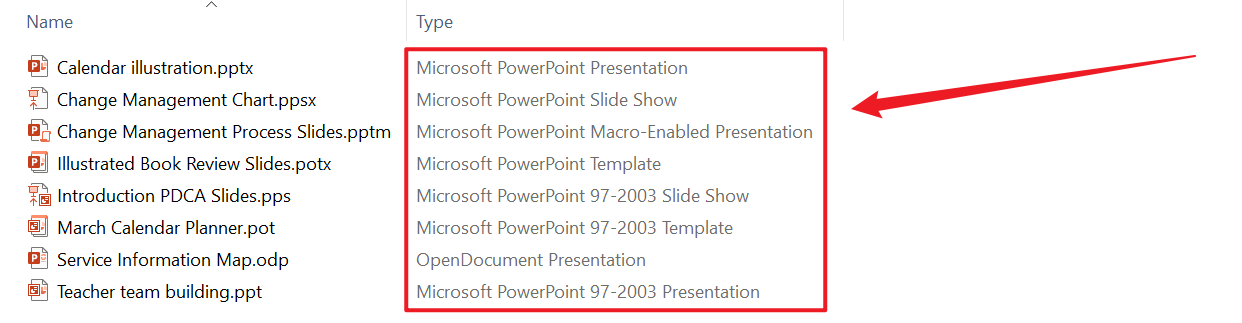
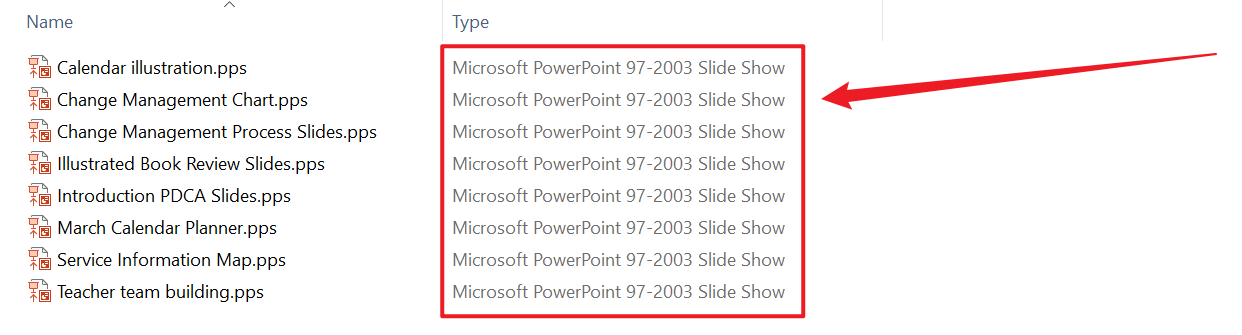
2、效果预览
处理前:
处理后:
3、操作步骤
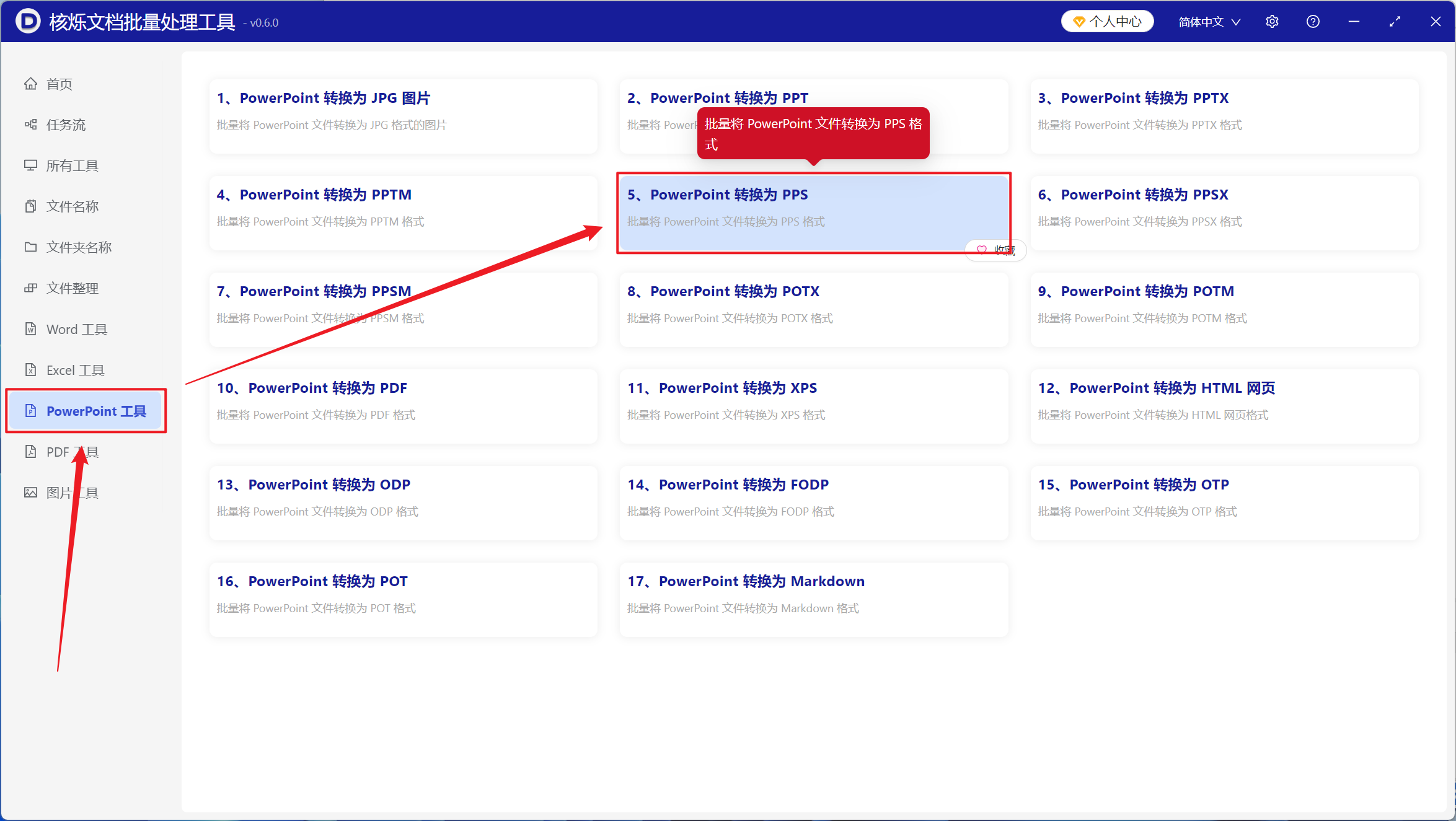
打开【核烁文档批量处理工具】,选择【PowerPoint 工具】-【PowerPoint 转换为 PPS】。
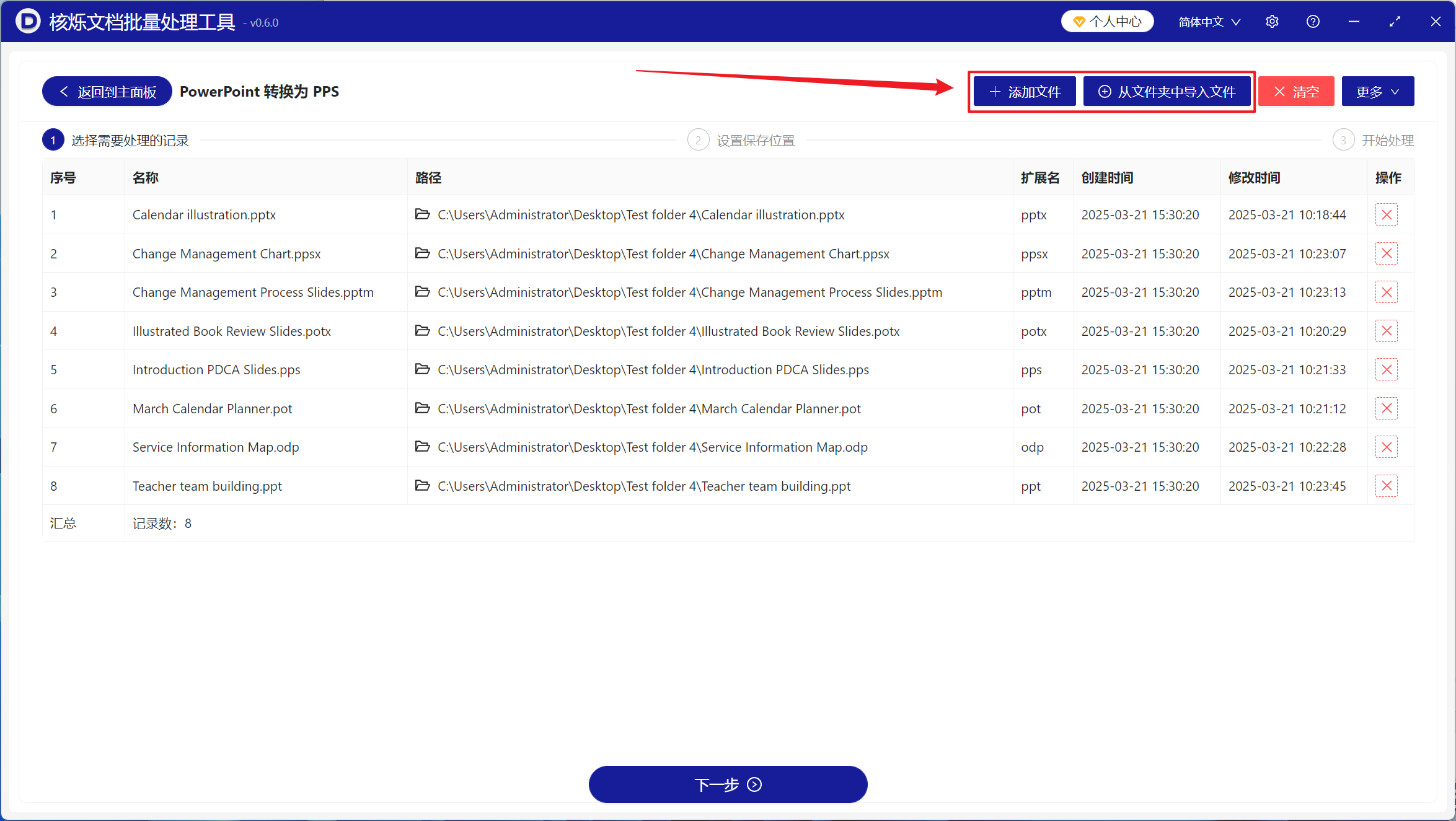
【添加文件】添加单个或多个需要转换为 PPS 格式的 PowerPoint 幻灯片文件。
【从文件夹中导入文件】导入选中文件夹中所有的 PowerPoint 幻灯片文件。
下方可查看已导入的文件。
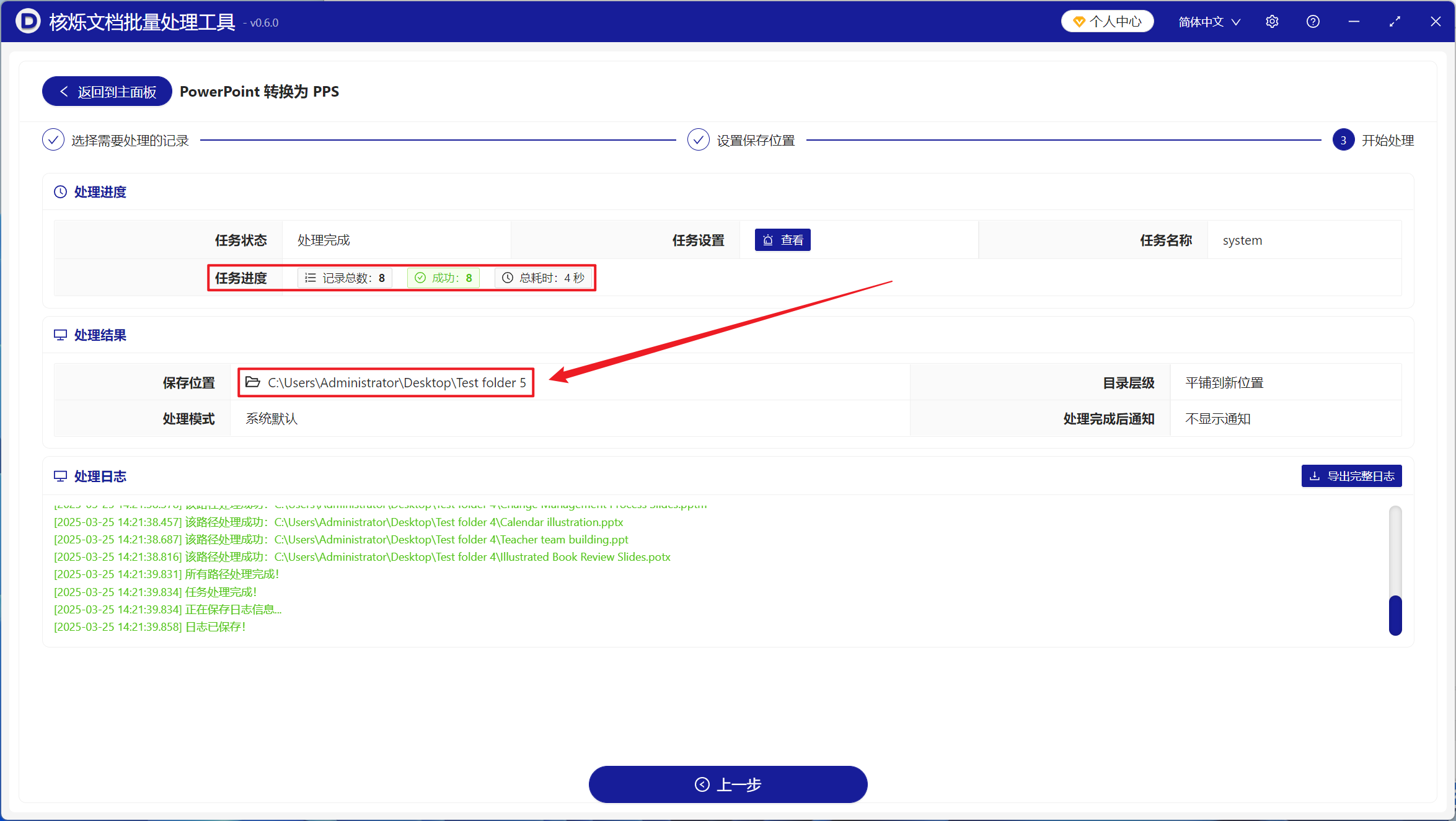
处理完成后,点击保存位置处查看转换成功的 PPS 格式文件。
创建时间:2025-03-25 11:43:03
本文相关软件核烁文档批量处理工具
内容说明:本文内容基于发布时的软件版本整理,界面与功能可能随版本更新而变化,请以当前软件实际表现为准。如发现内容有误,欢迎反馈。
相关文章
多个 PPT、PPTX 幻灯片高效转化为旧版自动放映 PPS 格式的方法PPTX 批量转换为 PPS 格式教程:大量幻灯片一键生成放映文件批量生成 PPS 放映文件:将文件夹中的 PPTX 幻灯片统一转换格式PowerPoint批量转PPS格式方法:将PPTX/PPT快速生成自动放映文件PPTX批量转换PPS格式教程:多份PowerPoint文件一键改为放映文件如何把多个 PowerPoint 文件批量另存为 PPS:课件和会议资料转换方法如何把多个PPT幻灯片批量转成PPS?适合课件与会议资料整理Word文件批量统一字体颜色教程:一次处理多份doc和docx文档PDF转xlsx批量处理指南:把预算、清单、报告PDF快速转换成Excel怎么批量把多个Word转换成TXT文本?三种高效方法分享!如何批量给 Word 文档设置只允许填写表单的限制编辑密码如何批量按百分比缩小或放大图片尺寸?这4种方法适合新手使用