在大量PPT幻灯片文件名称末尾批量添加该文件的总页数
翻译:简体中文繁體中文,更新时间:2025-06-07 20:23:46
内容说明:本文内容基于发布时的软件版本整理,界面与功能可能随版本更新而变化,请以当前软件实际表现为准。如发现内容有误,欢迎反馈。
本文相关软件核烁文档批量处理工具
在处理一个项目涉及到多个版本或多个文件时,会制作大量的 PPT 幻灯片,尤其在文件名称相似的情况下,标注每一个幻灯片文件的总页数可以进行快速区分。其次在需要对 PPT、PPTX 进行快速审阅或传递时,文件名称的最后面清晰的页数能够让接收者一目了然的了解到文件规模,从而更好地安排编辑和阅读时间,又或是在幻灯片需要打印时,提前标注好总页数,准备好确定的纸张,也能够避免错误和浪费。下面介绍如何将上百个 PPT、PPTX 幻灯片文件名称的最右边批量添加文件的总页数信息,同时也支持 Word、Excel、PDF 格式文件。
1、使用场景
当有大量 PPT 幻灯片文件需要进行批量的整理或提交工作汇报、材料审核等场合有页数限制要求时,我们可以在这些 PPT 文件名称的末尾批量添加总页数信息,方便快速识别和快速校验合规性。
2、效果预览
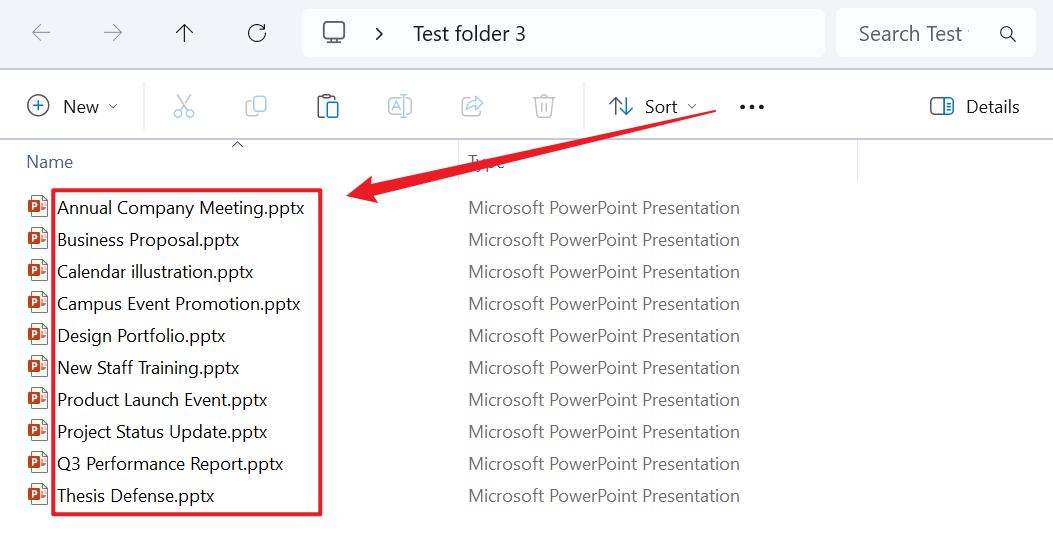
处理前:
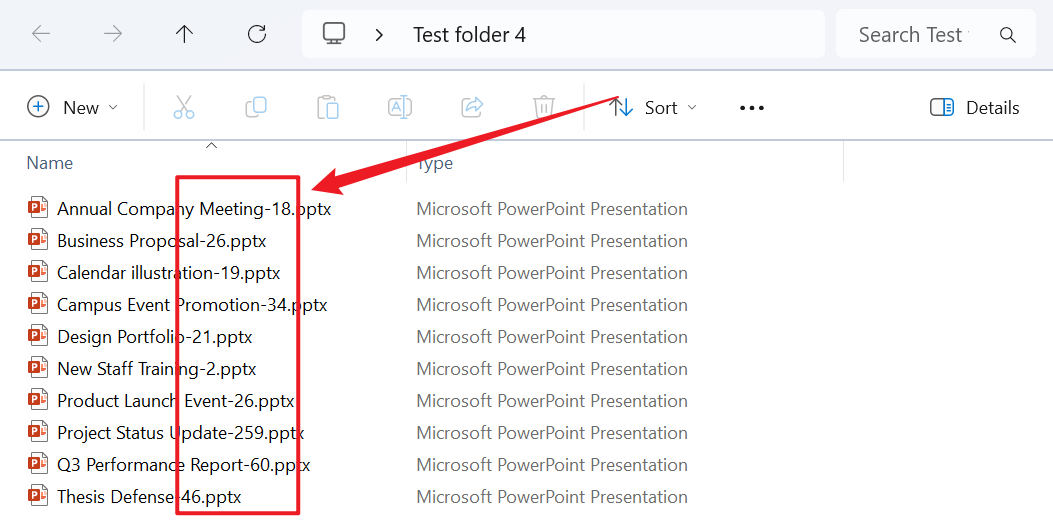
处理后:
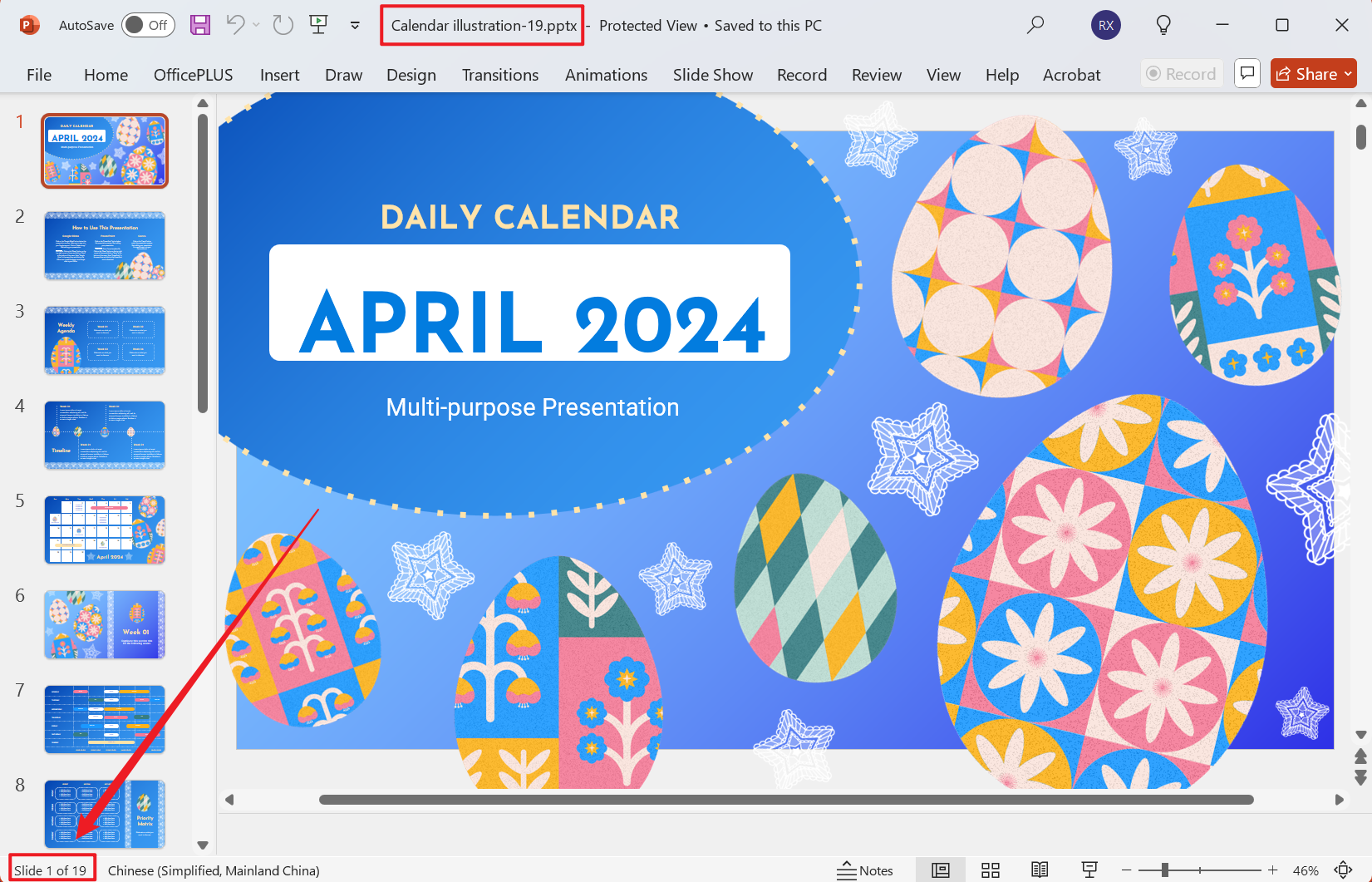
3、操作步骤
打开【核烁文档批量处理工具】,选择【文件名称】-【文件名添加文档的总页数】。
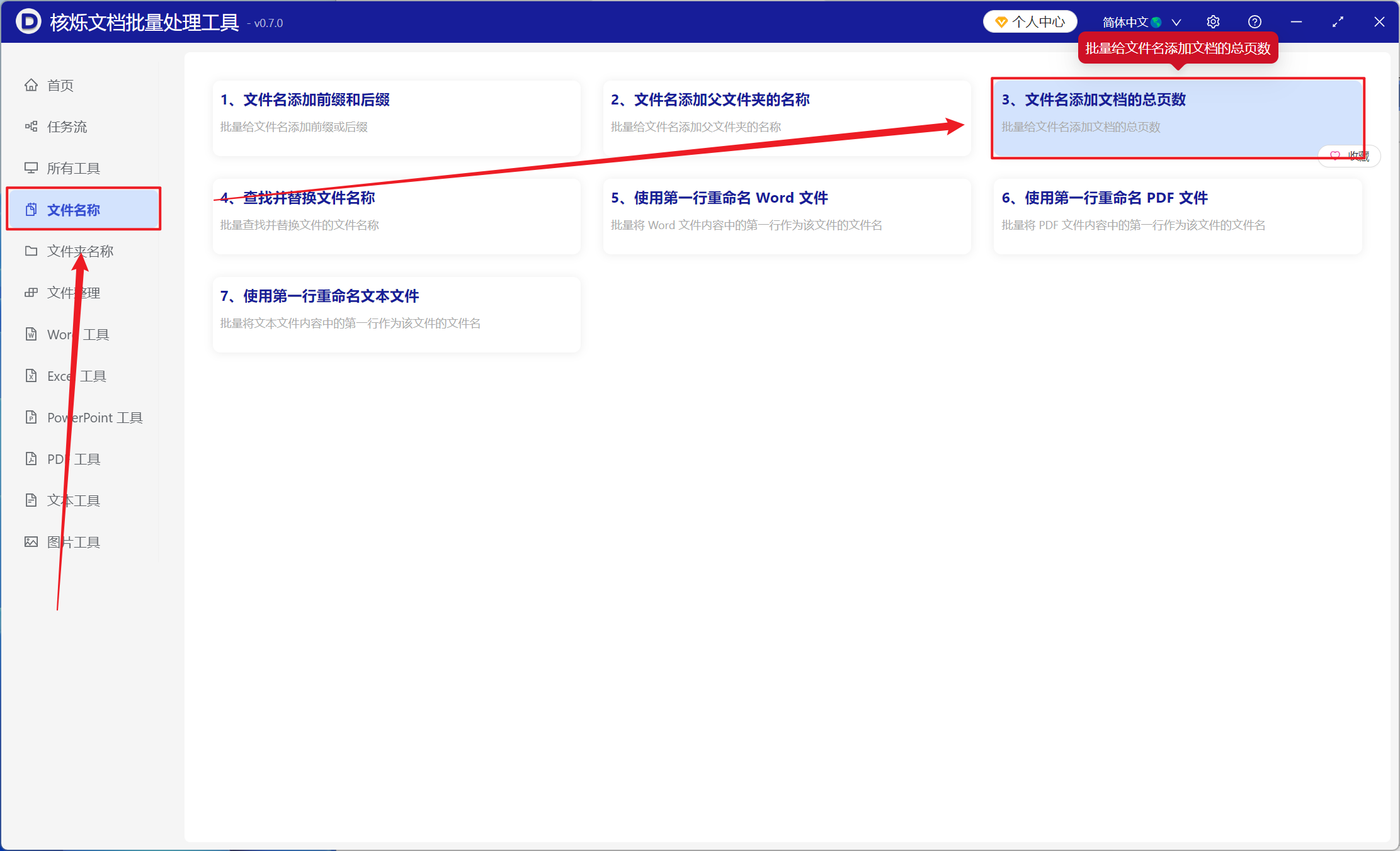
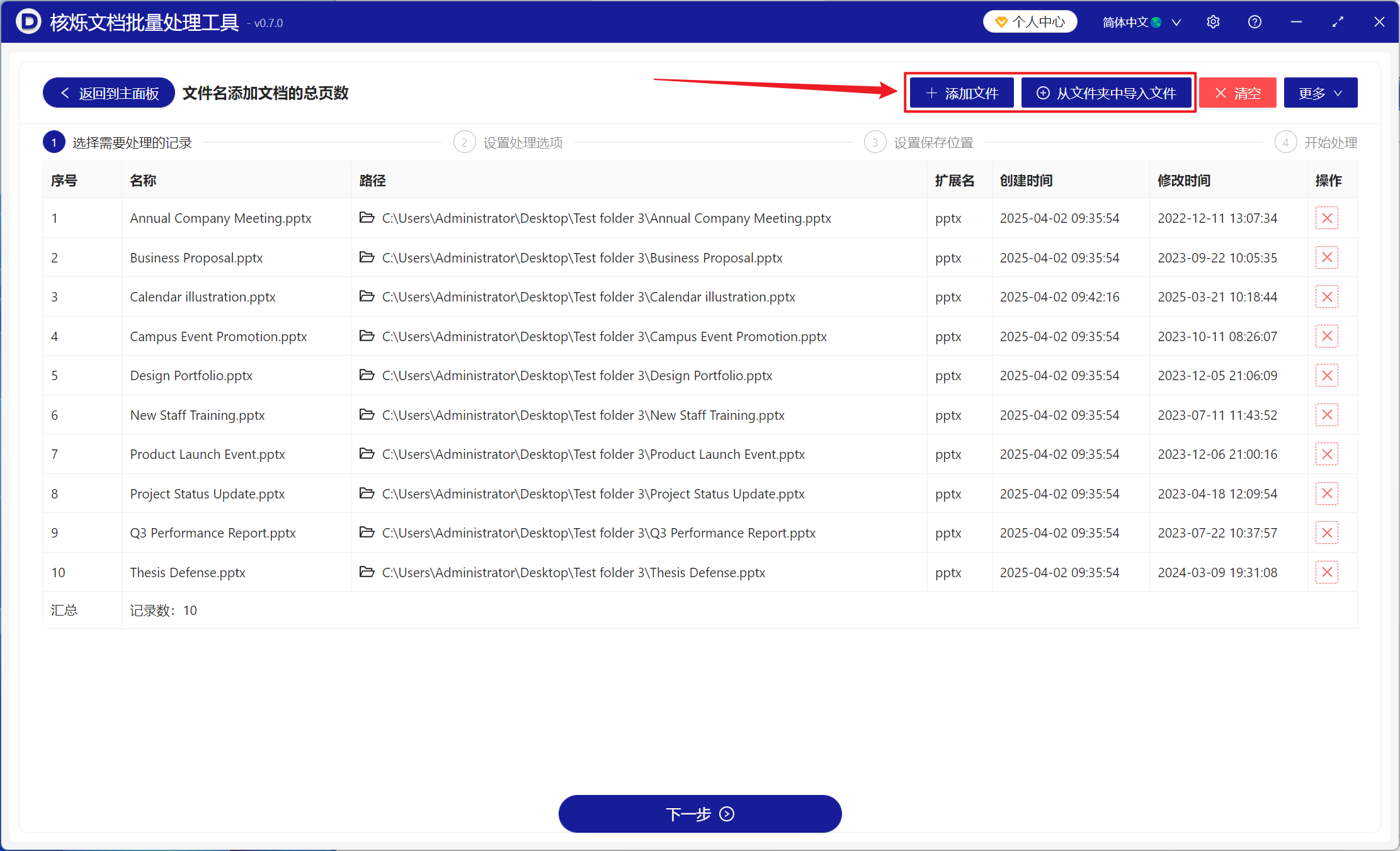
【添加文件】添加单个或者多个需要在文件名末尾添加总页数的 PowerPoint 幻灯片。
【从文件夹中导入文件】将包含大量需要在文件名末尾添加总页数的 PowerPoint 幻灯片的文件夹导入。
下方可以查看已导入的 PPT、PPTX 等格式文件。
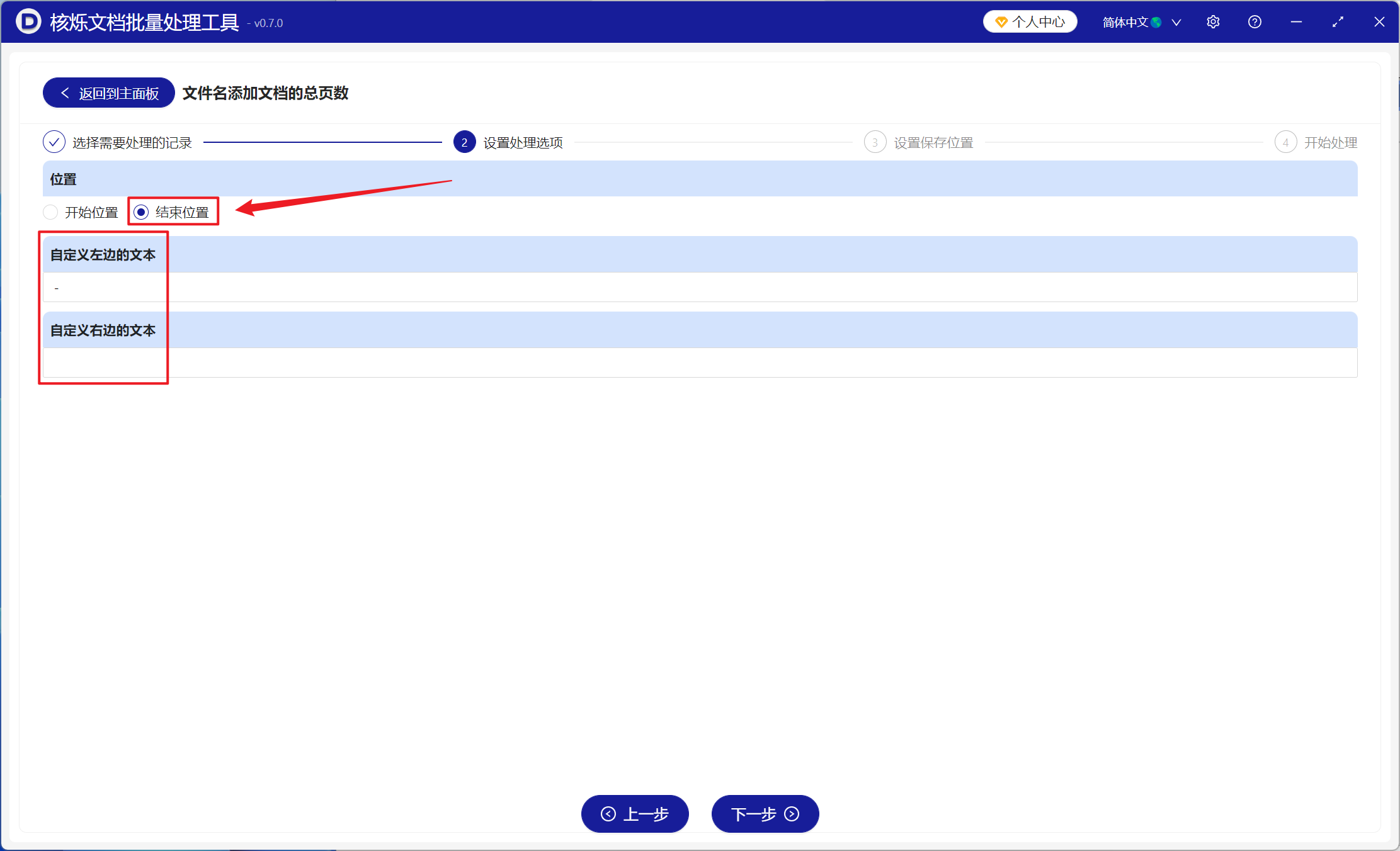
【位置】选择结束位置就是在文件名称最后面添加总页数,反之选择开始位置则是在文件名称最前面添加总页数。
【自定义左边的文本】在添加的总页数左边添加自定义内容。
【自定义右边的文本】在添加的总页数右边添加自定义内容。
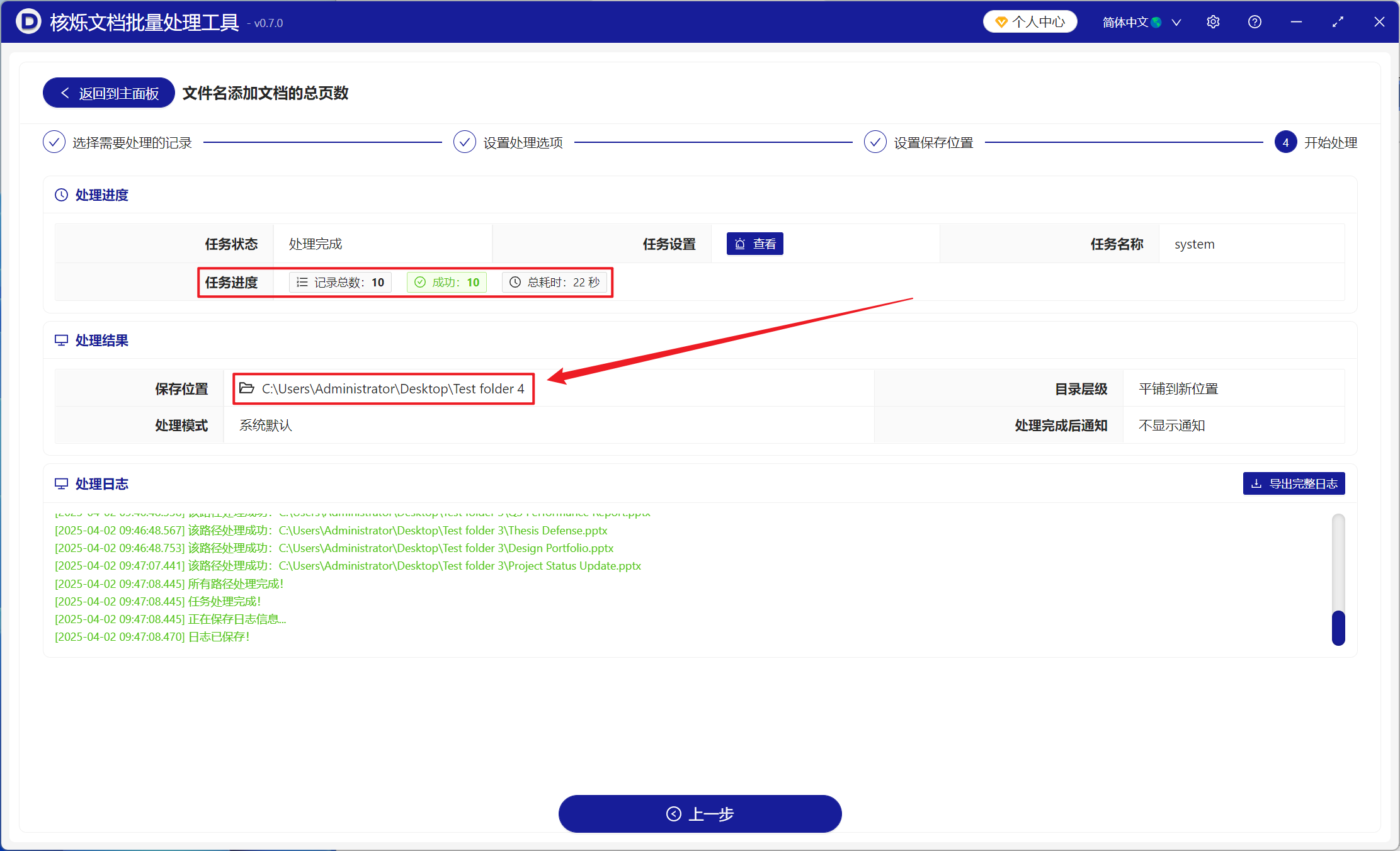
等待处理完成后,点击保存位置后方的路径查看总页数添加完成的 PowerPoint 幻灯片文件。
创建时间:2025-04-02 09:11:43
本文相关软件核烁文档批量处理工具
内容说明:本文内容基于发布时的软件版本整理,界面与功能可能随版本更新而变化,请以当前软件实际表现为准。如发现内容有误,欢迎反馈。
相关文章
批量在PPT文件名开头添加幻灯片总页数的设置方法如何批量把 Word 总页数添加到文件名前面,docx 文件自动重命名教程大量Excel表格的文件名称末尾统一批量添加该文件Sheet工作表的总数量信息如何批量在PDF文件名的前面或后面添加总页数?PDF文件名批量追加页数信息教程:在名称前后自动写入总页码PPTX 文件批量重命名技巧:把幻灯片页数自动追加到文件名前后PPT文件名批量添加幻灯片总页数:在名称前后自动显示页数Word文档批量重命名:在文件名前添加总页数的操作方法非常多 Excel 表格文件名称开头批量添加 Sheet 总页数批量在 1000 个 Doc、Docx 格式文档文件名开头重命名添加总页数批量重命名PPT并显示页数:把总页数添加到文件名前缀或后缀如何批量给 PPT 文件名添加幻灯片总页数,自动生成 13 Pages 前缀