如何批量将 ppt 后缀格式的演示文稿转换为 pptx 格式
翻译:简体中文繁體中文,更新时间:2025-04-23 15:21:58
经常需要做汇报或者需要对外做培训演讲的。小伙伴应该都知道。咱们对外培训或汇报时用的 PPT 经常会有 .ppxt 后缀格式的,也会有 .ppt 后缀格式的。那大家有没有想过这两种格式有什么不一样呢?其实这两种格式是差不多的,只不过是 PPT 的版本不一样。并且他们在很多的场合下周是能够相互兼容,相互转换的。那怎么将 .ppt 后缀格式的 PPT 文档转化为 .ppxt 格式呢?
.ppxt 后缀格式与 .ppt 后缀格式是不同版本的 PPT 演示文稿,他们能做到相互的兼容、相互的转换。那怎么将一个 .ppt 后缀的 PPT 文档转换为一个 .ppxt 后缀的 PPT 文档呢?是不是直接修改后缀名就可以了呢?这种方式其实是非常不好的。因为可能会碰到一些兼容性的问题。所以当我们需要将一个 PPT 进行格式转换格式的时候,我们最好不要直接修改文件的扩展名。当我们需要进行格式转换的 PPT 文件比较少量的时候,可以选择双击用 Office 打开这个 PPT 文档。然后在另存为中下拉选择需要转换的格式。
有时候可能我们转换的 PPT 文档非常多非常多,可能是几千个也可能是几万个,并且都都是 .ppt 后缀的。那我们需要将这些 .ppt 后缀格式的 PPT 文档批量转换为 .pptx 格式的时候,还能通过 Office 另存为的方式来进行格式转换吗?想必大家都会回答不行。因为那样子的处理方式会非常的耗时耗力。那怎么批量将 ppt 后缀格式的演示文稿转换为 pptx 格式呢?今天给大家介绍一下使用「我的ABC软件工具箱」这个工具,来批量的将多个 ppt 后缀格式的幻灯片转换为 pptx 格式,非常的简单高效,我们一起来看下具体的操作!
打开「我的ABC软件工具箱」后在左侧选择「格式转换」,右侧进入「PPT 转换为其它格式」的功能。
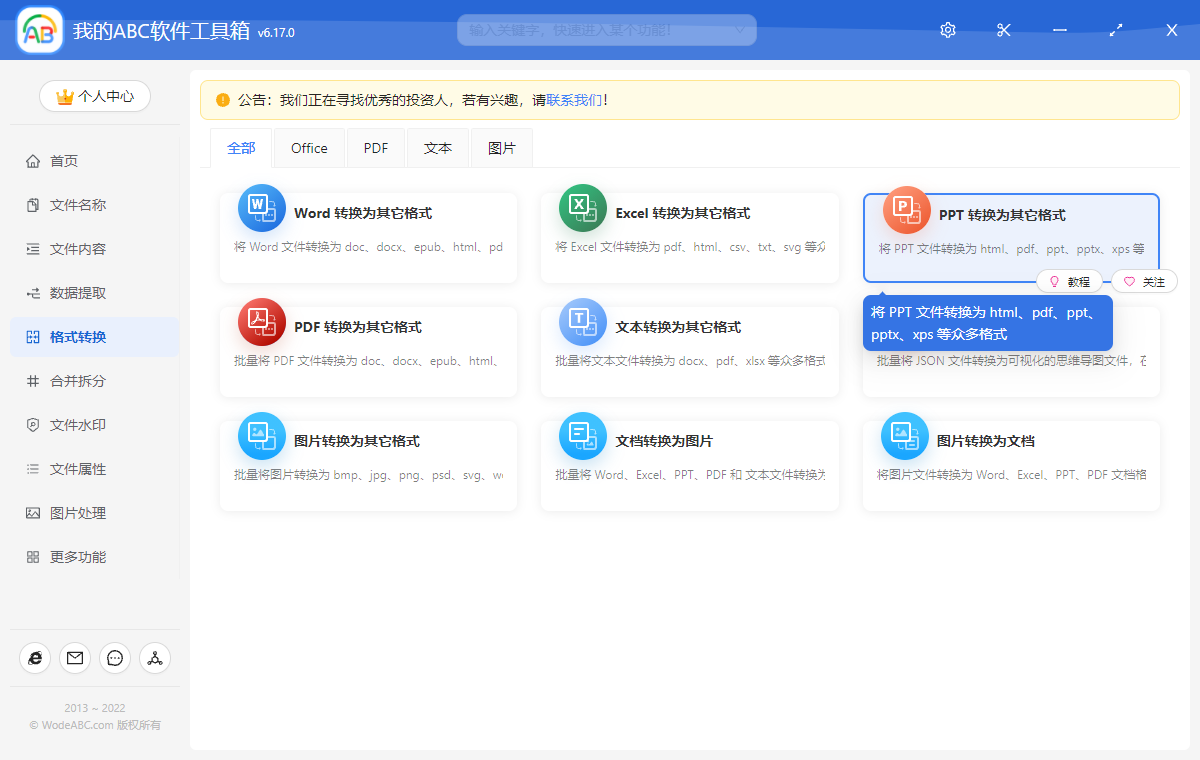
我们点击上图所示的菜单就可以进入到功能内部,进入后第一步就是我们可以选择需要批量转换的 PPT 文件,可以同时选择多个 ppt 后缀的 PPT 文件。选择好后就可以点击下一步进入到选项设置的界面。
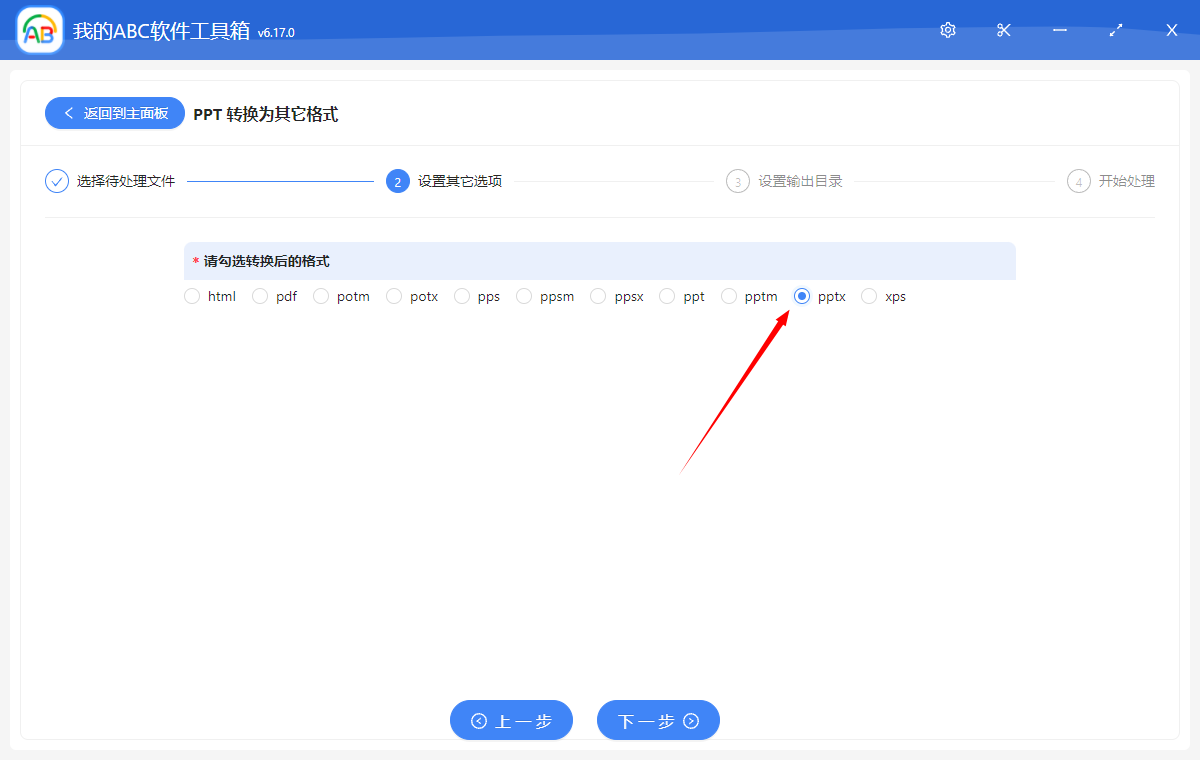
上图看到的界面就是选项设置的界面,在这个界面我们只需要勾选我们需要将 PPT 文档转化为哪种格式,我们也能看到「我的ABC软件工具箱」支持转化的格式也是非常多的。但是由于我们这里介绍的是批量将 ppt 后缀格式的演示文稿转换为 pptx 格式的操作,所以我们只需要选择【pptx】选项就可以了。
选择好后点击下一步就可以设置存储的路径。当这些都设置好之后,就可以点击下一步交给软件去进行 PPT 格式转换操作了,并且我们也很快就能得到我们最终需要的 .pptx 后缀的 PPT 文档了。是不是非常的方便?下次如果再碰到类似的格式转换的需求,我们是不是也能非常轻松的解决了呢?