非常多的 PPT、PPTX 文件批量变成新版本自动播放的 PPSX 幻灯片格式
翻译:简体中文繁體中文,更新时间:2025-06-07 20:21:45
内容说明:本文内容基于发布时的软件版本整理,界面与功能可能随版本更新而变化,请以当前软件实际表现为准。如发现内容有误,欢迎反馈。
本文相关软件核烁文档批量处理工具
在 PPT 演示时常常会遇到急急忙忙寻找播放按键的情况,会在演讲之前浪费掉许多时间,其实将 PPT、PPTX 格式转换成 PPSX 格式即可快速进入演示状态。PPSX 作为 PowerPoint 的专业放映格式,能够直接双击文件从而进行直接全屏播放,避免进入界面再进行复杂的操作,在给重要客户讲解产品时,双击 PPSX 格式文件就可直接播放,不用再过多进行其他的操作,同时也避免误操作点击到其他的功能;在展会、广告投屏等场景时,使用 PPSX 格式的自动轮播功能也避免再去人工操作,在无人看守的情况下效果十分显著。PPTX 格式功能虽然强大,但是在专业演示、自动播放这些场景下,PPSX 的稳定性与便携性有着不可替代的优势。以下介绍如何将大量 PPT、PPTX 幻灯片统一转化成 Officce 2007 PPSX 格式,并且支持 PPS、POT、POTX 等多种演示文稿格式。
1、使用场景
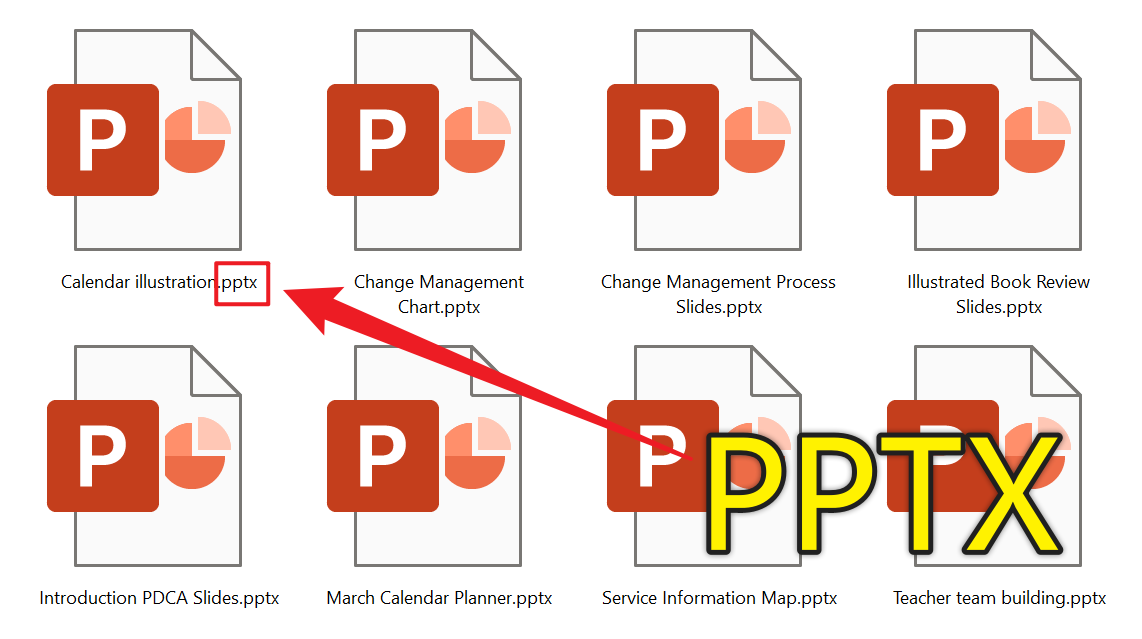
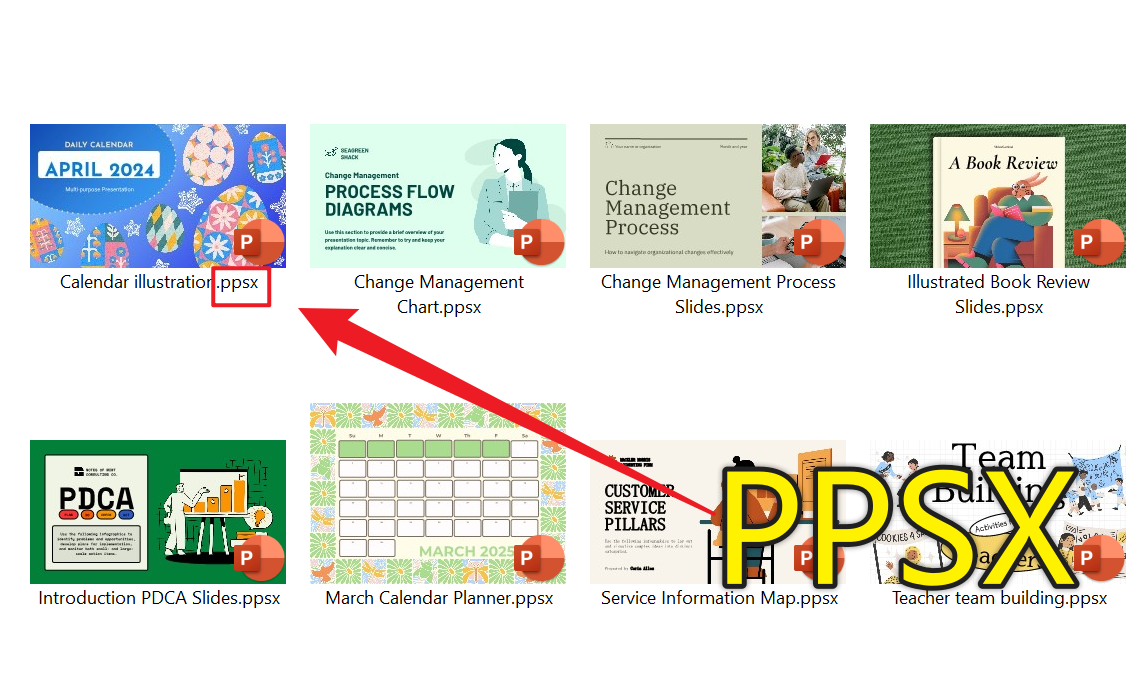
当有多个 PowerPoint 文件需要在展览会、商场或公共场所的电子显示屏上循环播放其中内容,我们可以将其转换成 PPSX 格式,相比 PPTX 没有那么多繁琐操作,点击文件就可以自动全屏播放,不需要他人看守,并且更适合长时间稳定运行。
2、效果预览
处理前:
处理后:
3、操作步骤
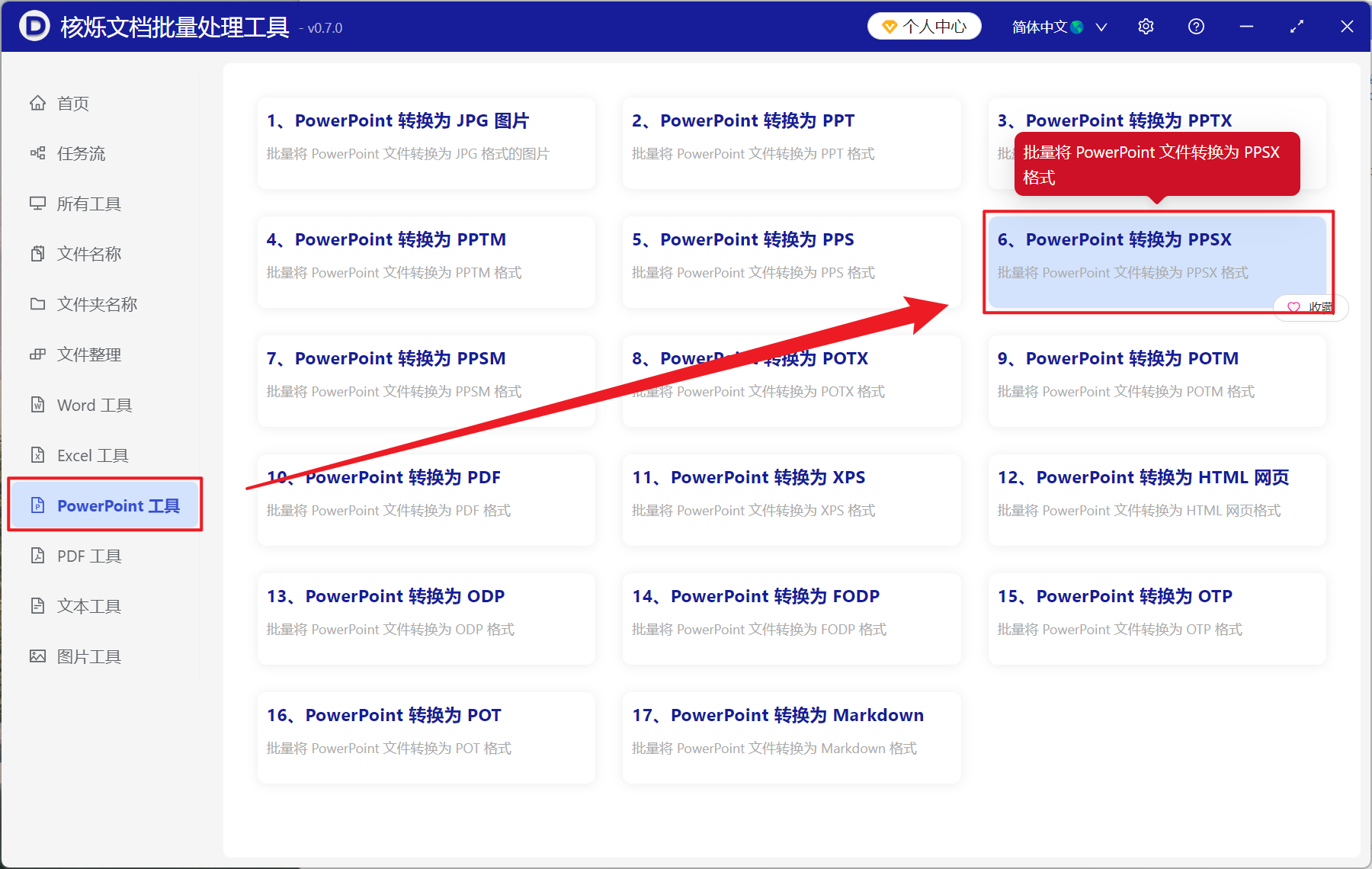
打开【核烁文档批量处理工具】,选择【PowerPoint 工具】-【PowerPoint 转换为 PPSX】。
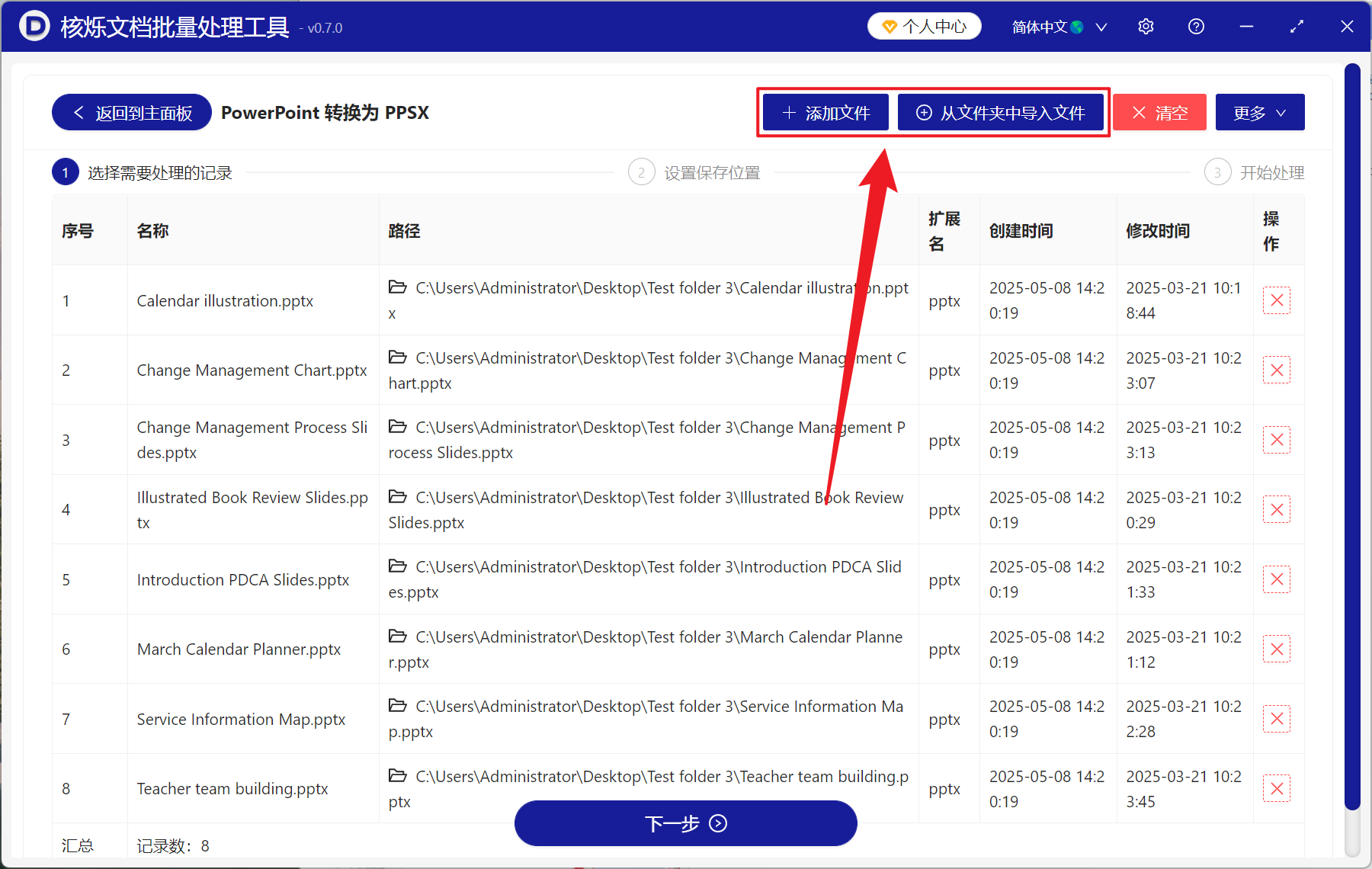
【添加文件】自主选择添加需要转换的 PPT、PPTX 幻灯片。
【从文件夹中导入文件】导入选择文件夹中的所有 PowerPoint 文件。
下方查看已导入的文件。
处理完成后,点击保存位置处查看转换完成的文件。

创建时间:2025-05-09 08:58:09
本文相关软件核烁文档批量处理工具
内容说明:本文内容基于发布时的软件版本整理,界面与功能可能随版本更新而变化,请以当前软件实际表现为准。如发现内容有误,欢迎反馈。
相关文章
如何把多个PowerPoint文件批量转成PPSX放映格式,适合课件和会议资料整理上百个Power Point幻灯片批量转换成2007及之后版本的PPSX格式多个PowerPoint文件如何批量转成PPSX放映格式?图文操作教程PPTX批量转换为PPSX格式的方法:一键生成全屏自动播放演示文件PPTX怎么批量另存为PPSX?适合课件、会议演示文件的转换流程PPTX批量转换为PPSX的方法:一次处理多个PowerPoint幻灯片文件PPTX批量转换为PPSX格式教程:多份PowerPoint幻灯片一键生成放映文件TXT文本文件批量转换成HTML网页格式的办公处理流程如何批量把多个Excel文件的所有工作表导出为JPG图片如何批量给多个 Word 文档设置限制编辑只读密码,防止内容被修改批量给 Excel 进行加密,三个简便方法都在这里了文件太多怎么按姓名首字建文件夹?批量按中文首字整理文档教程