怎么将很多Xls、Xlsx表格批量转换为BMP图片格式?
翻译:简体中文繁體中文,更新时间:2025-07-02 11:23:00
内容说明:本文内容基于发布时的软件版本整理,界面与功能可能随版本更新而变化,请以当前软件实际表现为准。如发现内容有误,欢迎反馈。
本文相关软件我的ABC软件工具箱
办公和学习中,我们常常使用 Excel 工作表来做各种数据表格,但在某些特殊情况下,将这些表格转换成 BMP 格式的图片会非常有用,BMP 是一种不会压缩保持原样的图片格式。例如比较老式的显示屏可能打不开 Excel 文件,但可以显示出 BMP 图片,将表格转化成 BMP 就能清楚看到表格中显示的图表内容,同时医院的检查设备也是将检测数据做成 BMP 图片进行高清晰度的查看。 印刷厂打印一本统计内容,将其中的数据表格变换成 BMP 格式就不会再去担心格式错乱的问题,同时公共场所的大屏幕也是同理,从 Xls、Xlsx 文件转成 BMP 图片,显示的效果稳定又美观。虽然我们平时不太会用得到表格转成 BMP 格式,但是这些专业场合上确实能解决很多实际问题,让 Excel 中的数据内容既保持了原样,又能在各种特殊设备上使用,那么我们该如何将这些特殊情况下使用的 Xls、Xlsx 工作簿批量转换成 BMP 位图格式呢?
使用场景
当有多个 Excel 工作表需要在老旧的工业设备显示生成数据报表、质量检测等,又或是学术出版将复杂的分析结果和实验数据进行高分辨率印刷,我们可以统一转换为 BMP 位图格式,确保兼容性的同时也能够完美保留图片质量。
效果预览
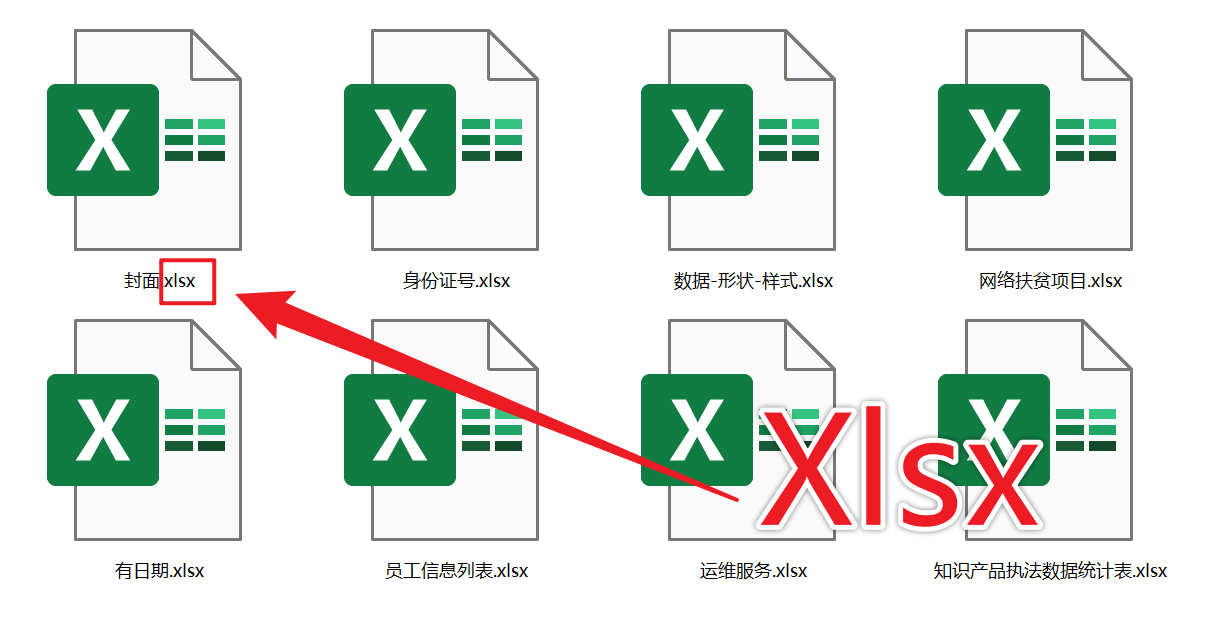
处理前:
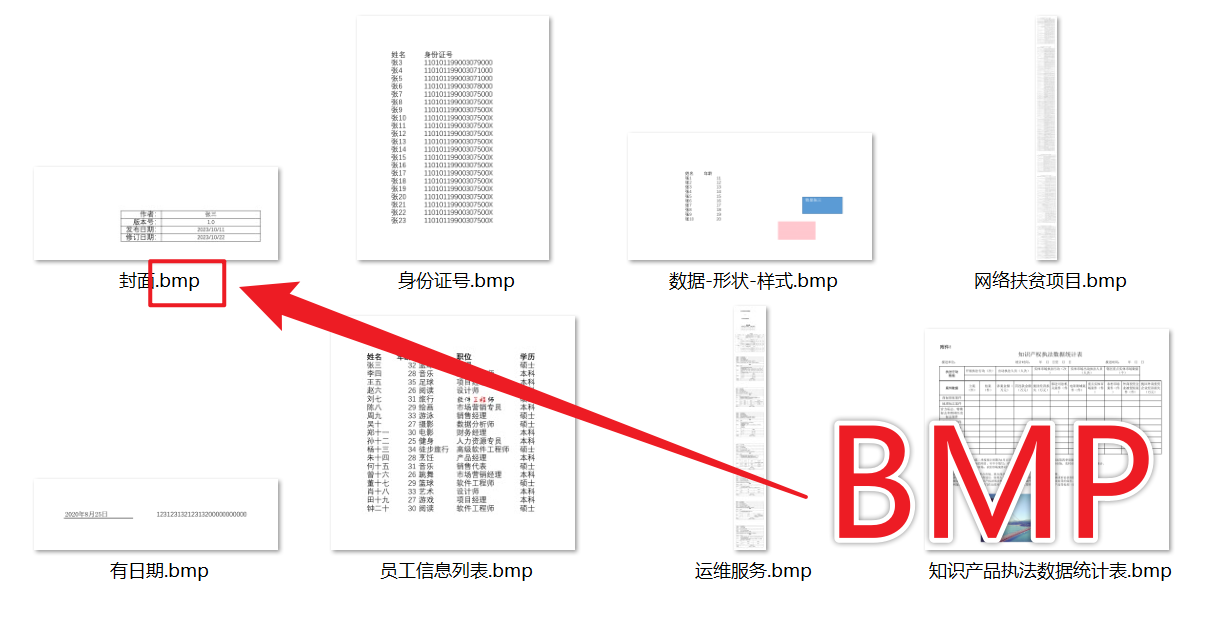
处理后:
操作步骤
打开【我的 ABC 软件工具箱】,选择【格式转换】中的【Excel 转换为其他格式】。

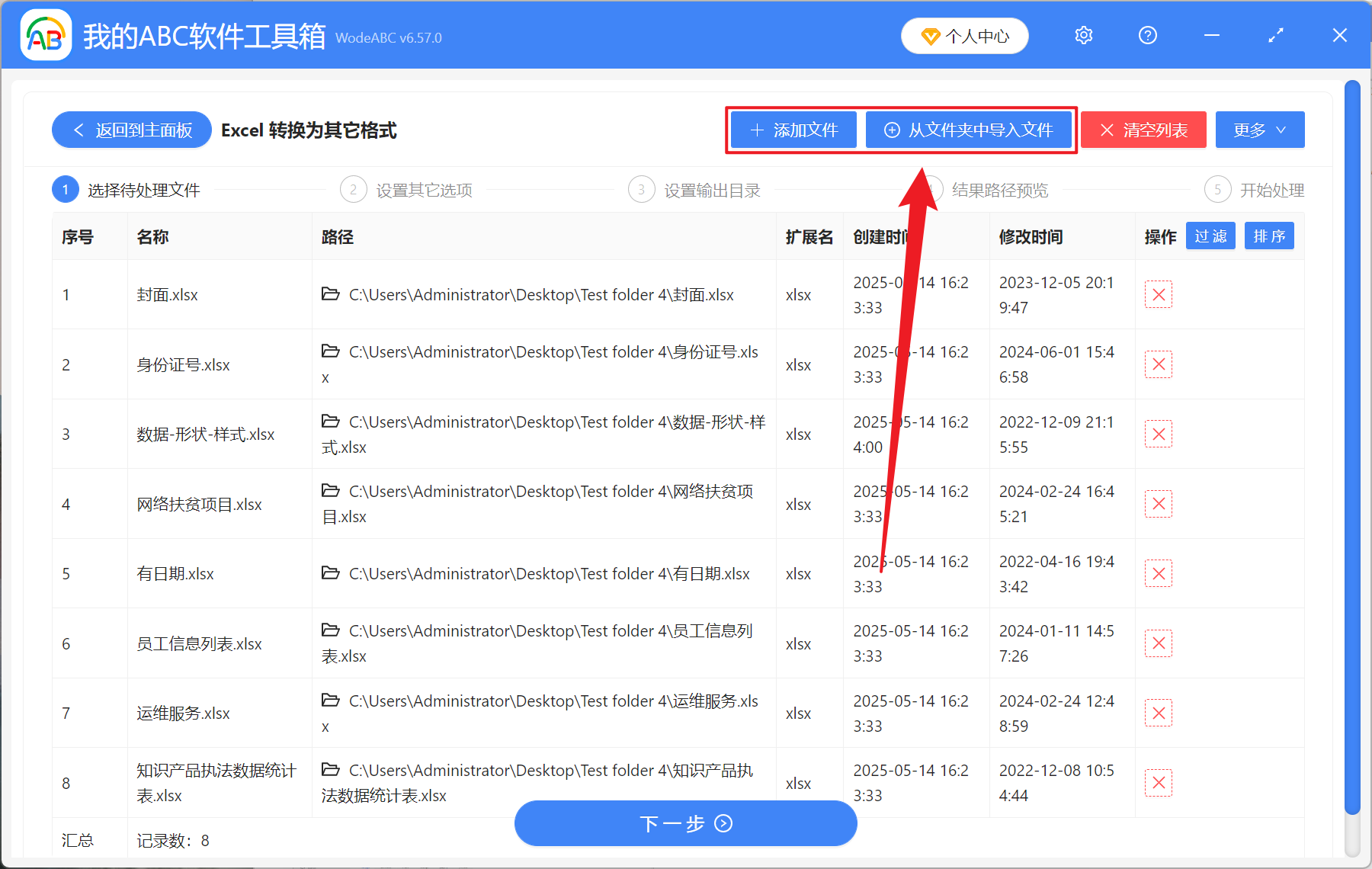
【添加文件】自主选择添加需要转换的 Xls、Xlsx 格式文件。
【从文件夹中导入文件】将整个文件夹中的所有 Excel 格式文件导入。
下方查看已导入的文件。
【转换后的格式类型】选择转换为图片。
【转换后的格式】选择 bmp。

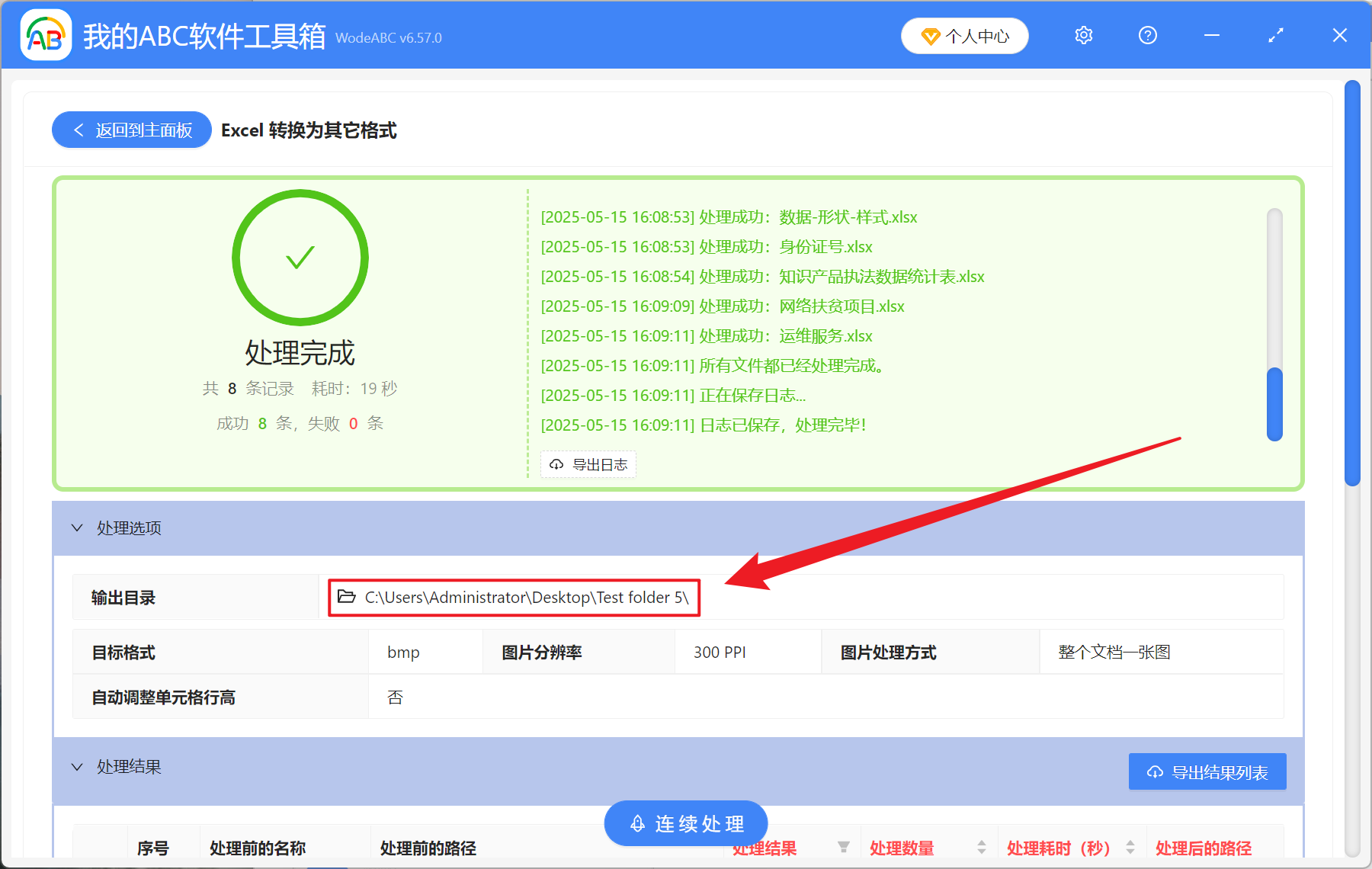
等待处理完成后,点击输出目录的路径查看转换完成的文件。
关键字:Excel 怎么转图片 , Xlsx 怎么变成图片 , Excel 批量导出为图片
创建时间:2025-05-15 15:15:27
本文相关软件我的ABC软件工具箱
内容说明:本文内容基于发布时的软件版本整理,界面与功能可能随版本更新而变化,请以当前软件实际表现为准。如发现内容有误,欢迎反馈。
相关文章
很多Xlsx、Csv表格如何批量转化成旧版Xls文件格式?几千个旧版 Excel 表格中的 Xls 格式和 Csv 格式批量变换为新版 Xlsx 工作表大量 Xls、Xlsx 等表格批量变为 PNG 图片格式成千上万个 Xls、Xlsx 表格快速转化成 Xlsm 宏文件的方法大量 Xls、Xlsx 等格式的 Excel 表格转化成定制化 Xlam 格式xls、xlsx格式的Excel表格怎么转成苹果numbers格式?Excel转json的步骤是什么 怎么批量转换?如何让 Excel 中的多个工作表 Sheet 批量转成 JPG、PNG、BMP、TIFF图片格式如何将Excel工作表批量转换成TXT记事本大量的Excel表格怎么批量转换成Word文档还能保持不变形Excel文件怎么批量转换成docx、txt、pdf、csv等格式如何批量将Excel表格转换为不模糊的SVG矢量图?