批量提取Excel表格里的图片,并指定某一列为图片名字
翻译:简体中文繁體中文,更新时间:2025-08-04 15:07:45
内容说明:本文内容基于发布时的软件版本整理,界面与功能可能随版本更新而变化,请以当前软件实际表现为准。如发现内容有误,欢迎反馈。
本文相关软件核烁文档批量处理工具
对于处理繁琐的表格数据来说,从 Excel 表格中批量导出图片并且按指定一列单元格内容进行命名的功能完美解决了我们大量图片的管理问题,将表格中图片和文本数据进行精准匹配,大大提升我们的工作效率。在管理表中的产品图片时,按一列编号作为名称导出后能够快速规范产品的图库,或是 HR 部门处理员工照片时,按员工号命名也能避免图片文件名称混淆。按 Xlsx 工作表内的一列文件名称导出图片能保证文件名和图片内容对应,避免人工进行导出重命名可能会出现的错误,同时能节省我们重复操作的大量时间,一、两个小时的操作仅需几分钟就可以完成。这个小功能十分适合处理电商产品、员工信息等有结构的表格内容,确保了工作的质量,也兼顾了工作的效率,那么我们应该如何将 Excel 工作簿中的图片以指定一列单元格文本作为文件名导出呢?
使用场景
当电商员工需要将多个 Excel 中产品图片以指定一列产品编号作为文件名导出,或是 HR 人员要将表格内的员工照片需要按一列员工号对导出图片重命名,我们可以批量以指定列内容命名导出这些图片,保证图片和文件名称之间的对应,同时节省大量时间和避免手动操作的失误。
效果预览
处理前:
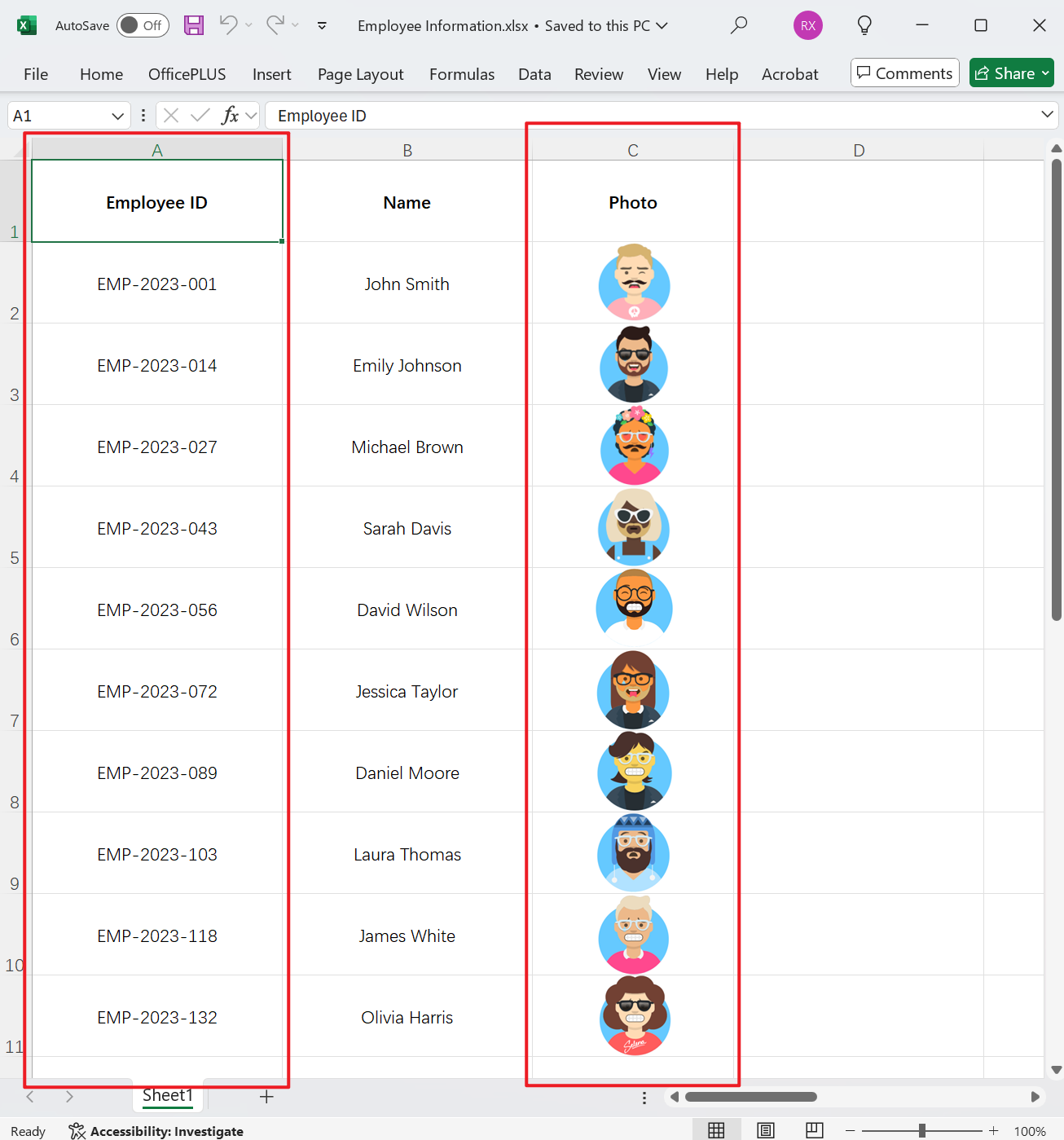
处理后:
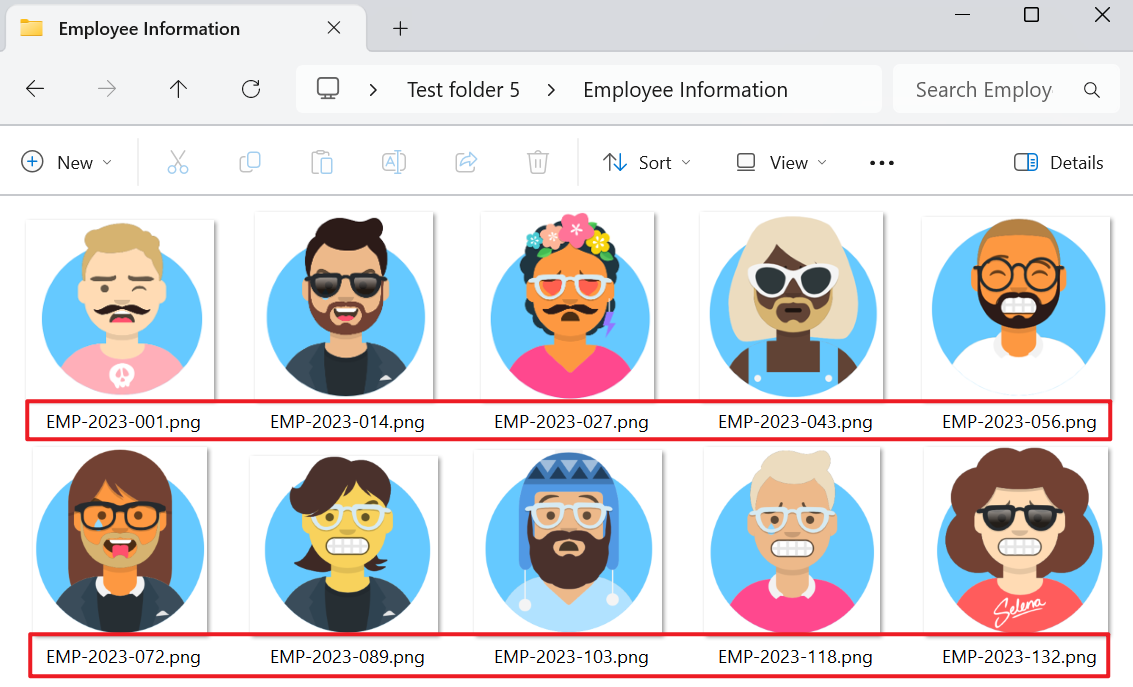
操作步骤
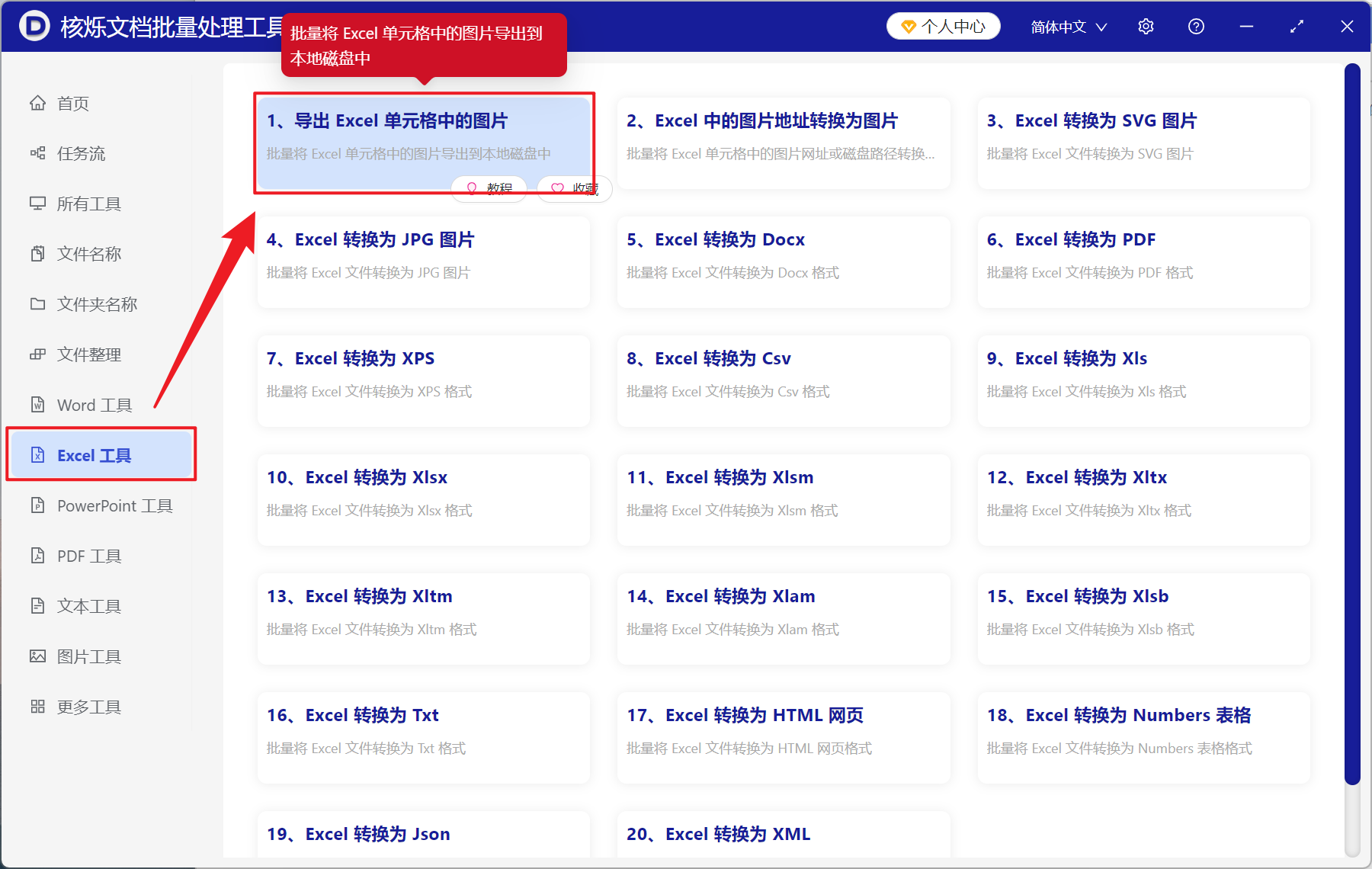
打开【核烁文档批量处理工具】,选择【Excel 工具】-【导出 Excel 单元格中的图片】。
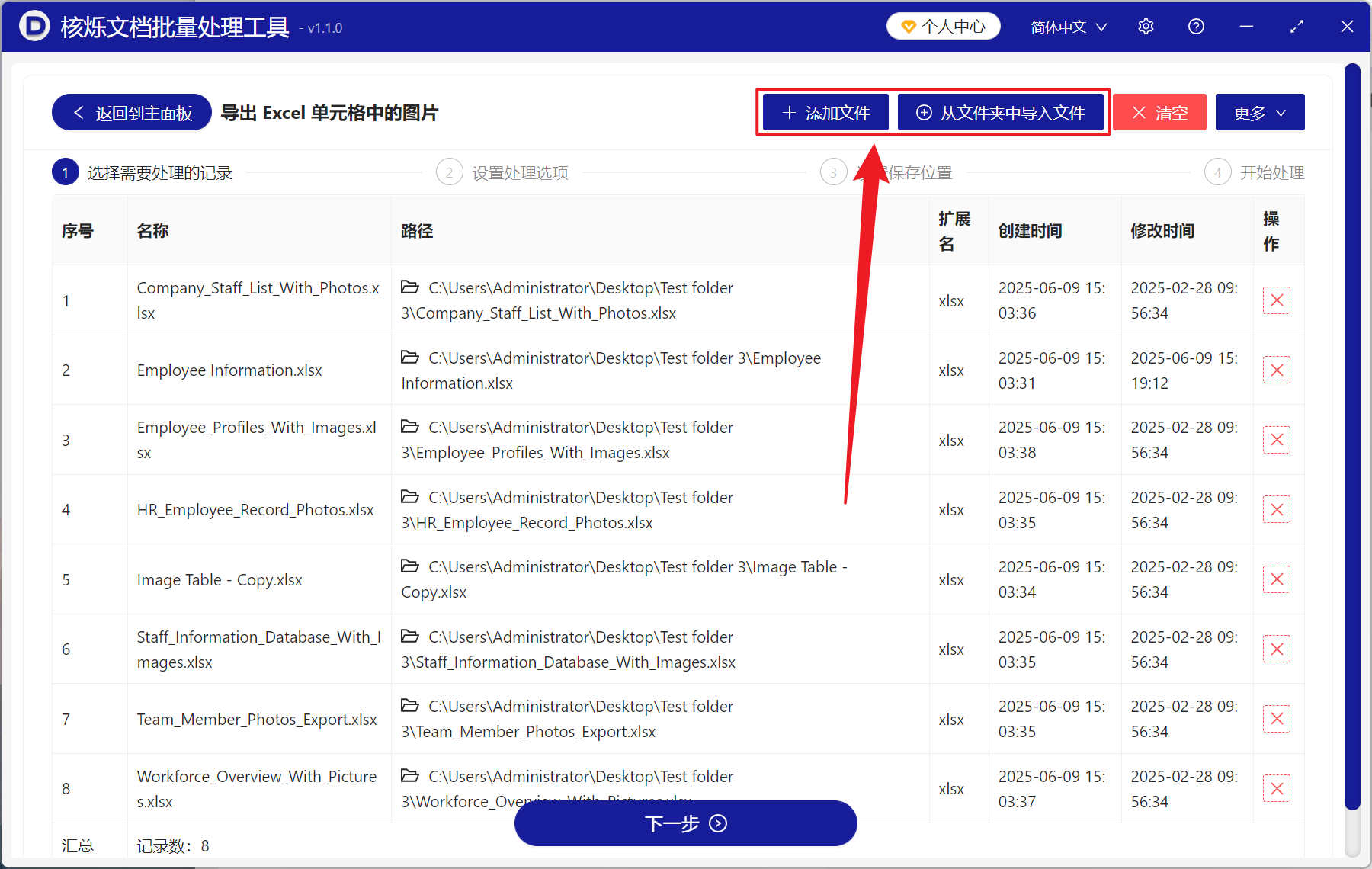
【添加文件】自主选择需要导出图片的 Excel 工作表。
【从文件夹中导入文件】将文件夹中所有的 Excel 表格导入。
下面可以查看已导入的文件。
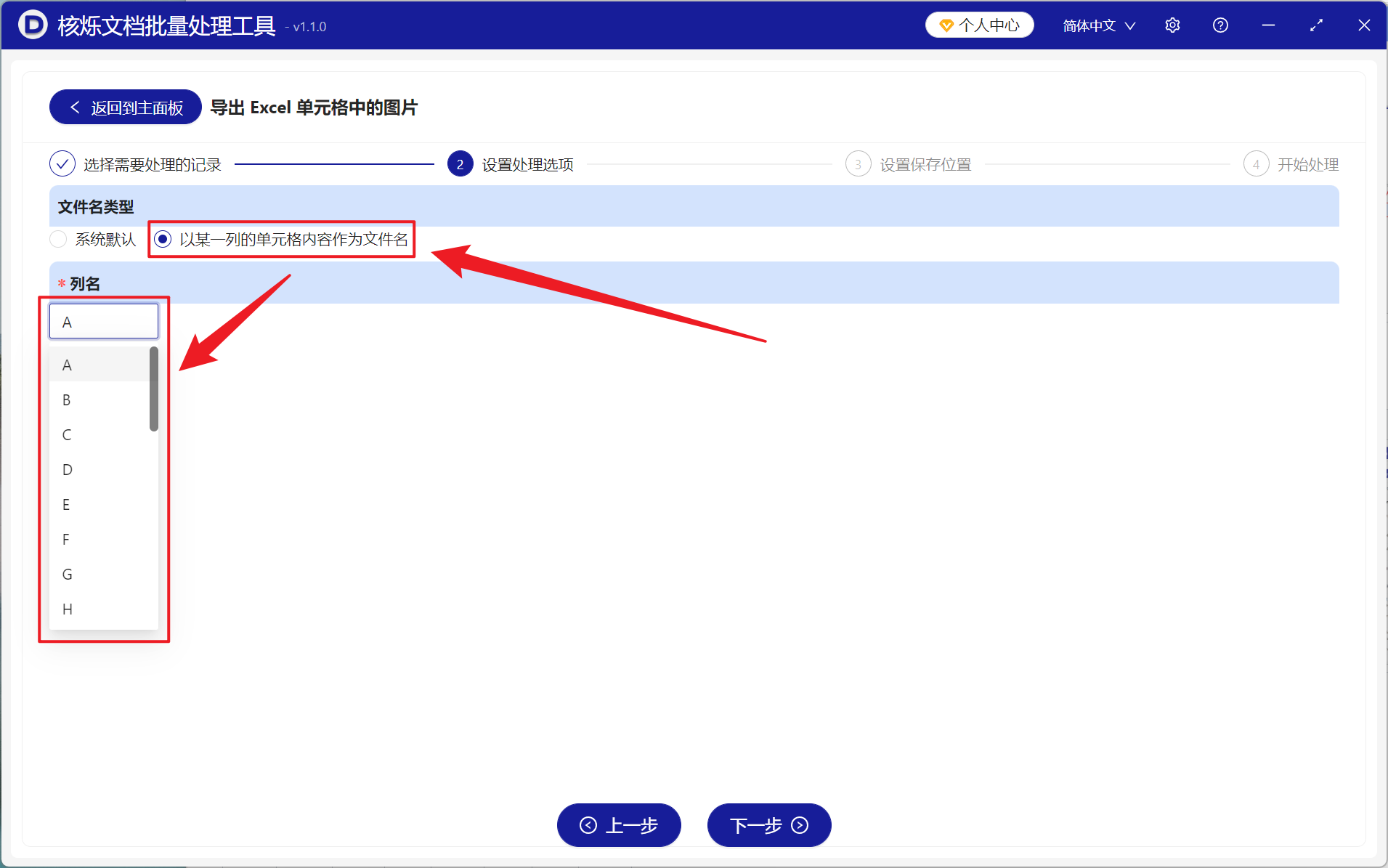
【文件名类型】选择以某一列的单元格内容作为文件名。
【列名】选择需要作为图片文件名称的一列。
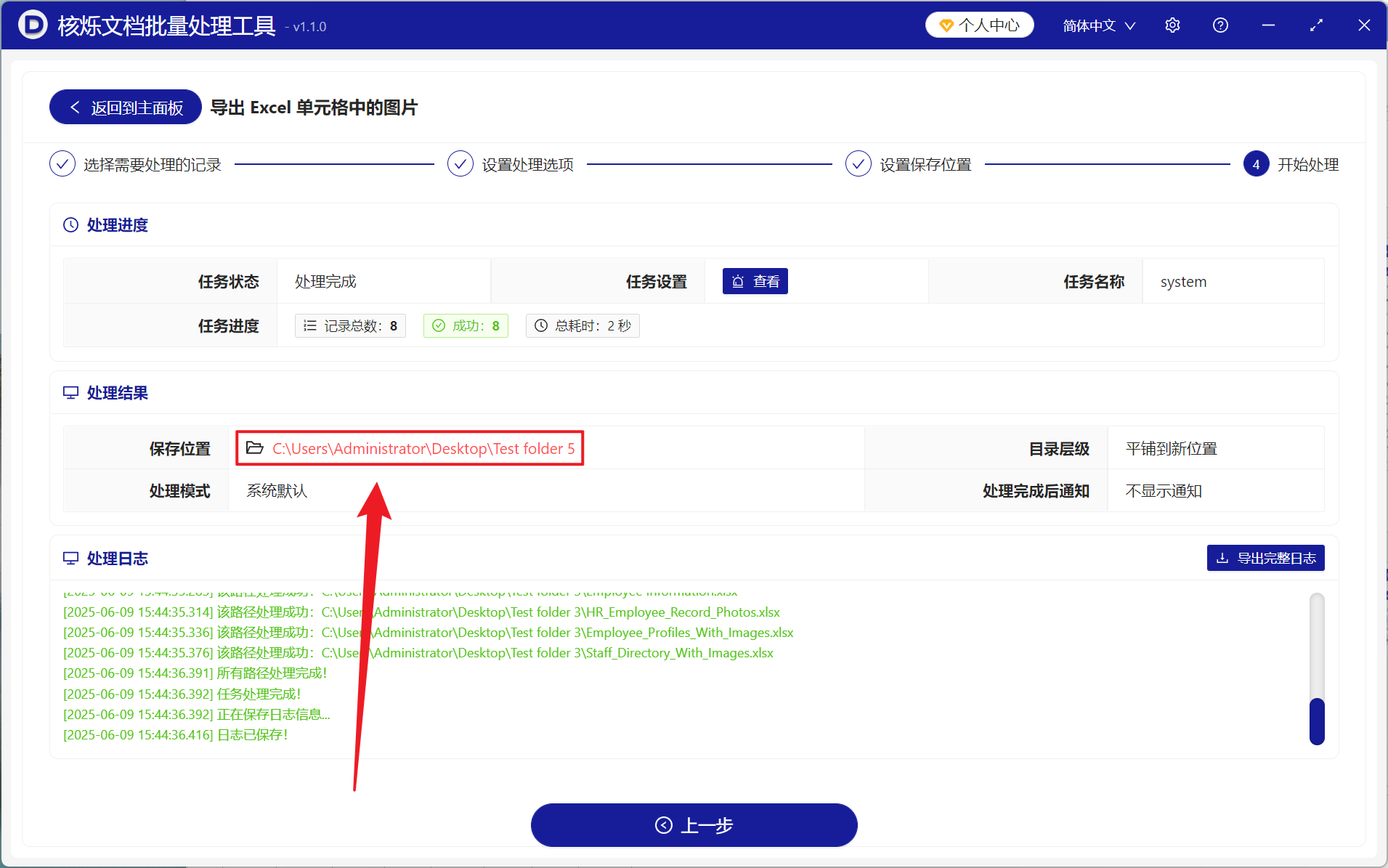
等待处理完成后,点击红色路径查看导出完成的图片文件。
关键字:Excel 导出图片 , Xlsx 批量提取图片 , Excel 怎么重命名导出的图片
创建时间:2025-06-09 13:50:50
本文相关软件核烁文档批量处理工具
内容说明:本文内容基于发布时的软件版本整理,界面与功能可能随版本更新而变化,请以当前软件实际表现为准。如发现内容有误,欢迎反馈。