word一次性替换不同内容怎么弄 如何批量替换文字?
翻译:简体中文繁體中文,更新时间:2025-06-09 14:06:31
内容说明:本文内容基于发布时的软件版本整理,界面与功能可能随版本更新而变化,请以当前软件实际表现为准。如发现内容有误,欢迎反馈。
本文相关软件我的ABC软件工具箱
word批量替换内容分为4种情况,一对一:就是将文档里面的A全部替换成B;多对一:将word里面的A/B/C等全部替换成Z;一对多:将文档里面的A分别替换成B/C/D等内容;多对多:将文档里面的A/B/C等文字分别替换成X/Y/Z。下面,小编就来教大家怎么一次性替换word里的不同内容,无论是哪种情况,都能批量替换,轻松帮你搞定!
使用场景
批量替换word文档里的内容,这个功能涉及到的使用场景是非常广泛的。比如,批量替换文档里面的名字,无论是公司名、产品名称还是客户名字,如果有改名的情况,就要将里面的名字全部替换过来。还有就是word文档模板,需要将里面的【人名】、【公司名称】、【日期】等占位符批量替换成实际信息。
效果预览
处理前:
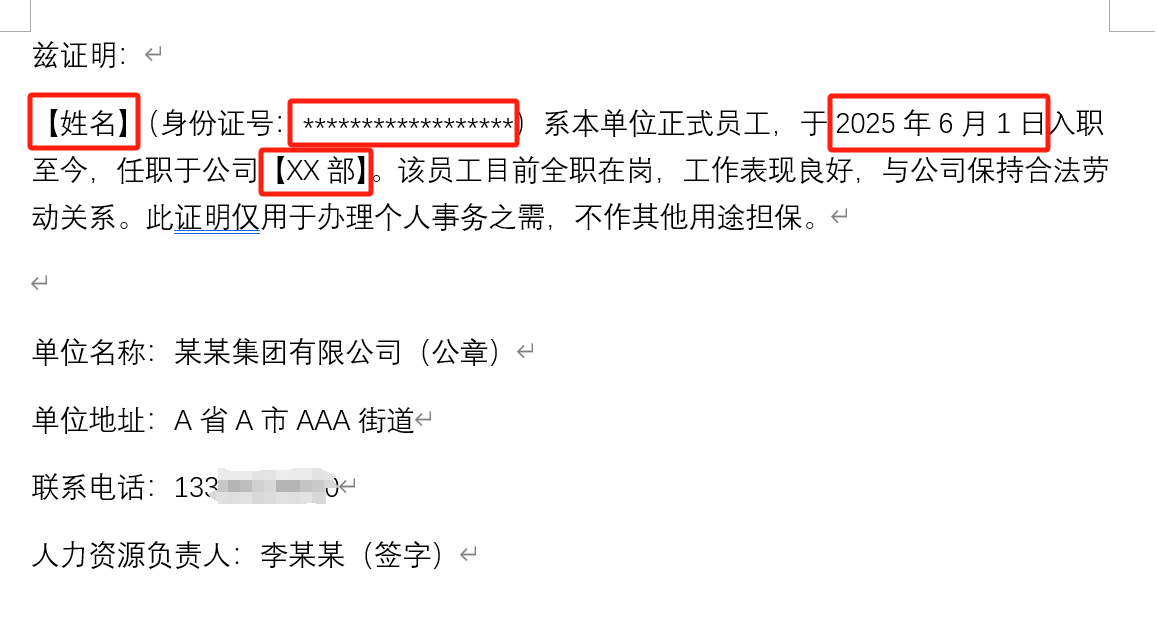
处理后:
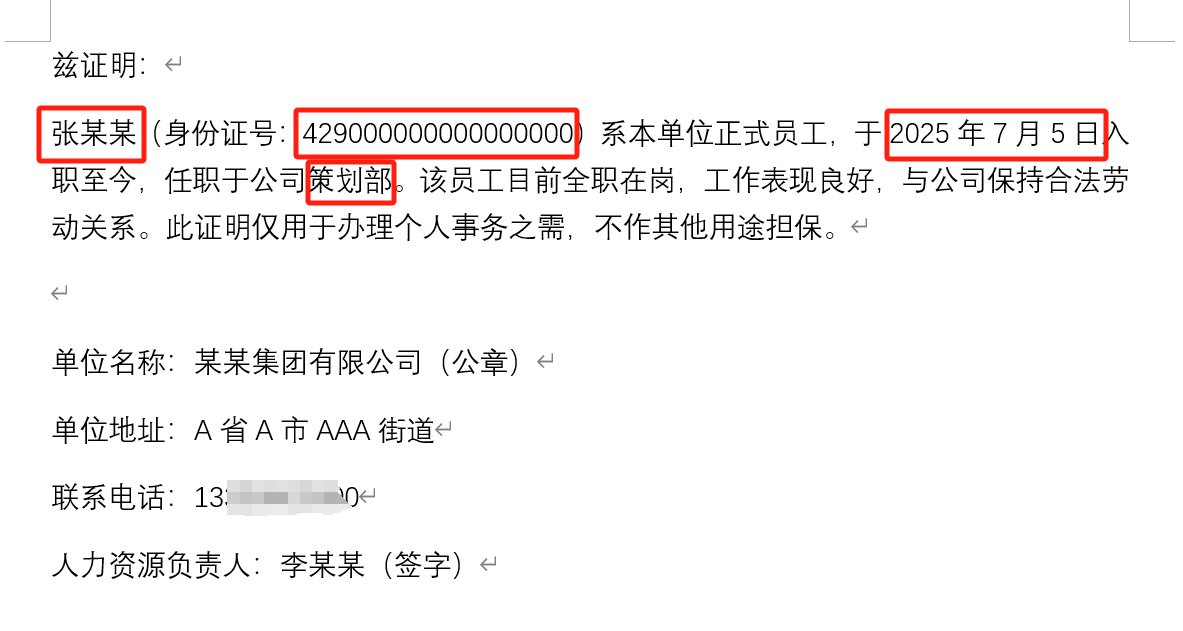
操作步骤
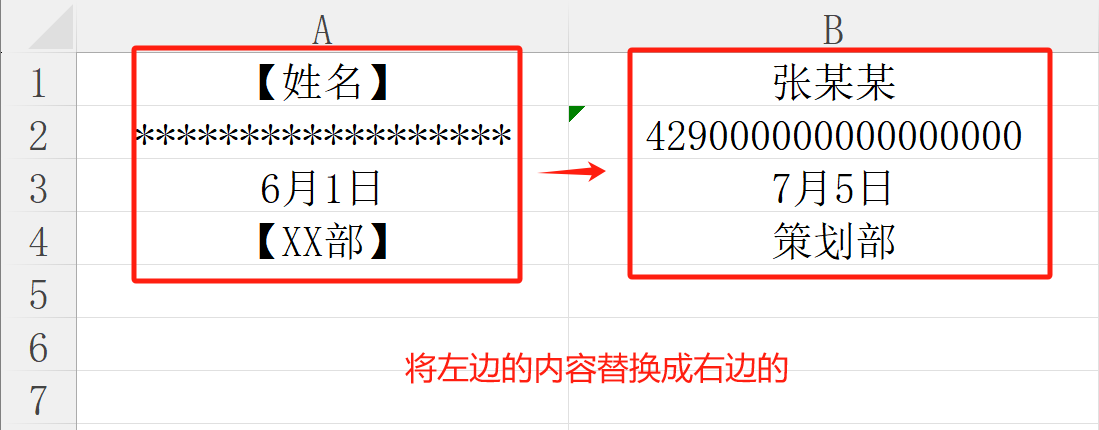
1、创建一个excel表格,第一列填入原本的内容,第二列填入修改后的内容,如下图所示。
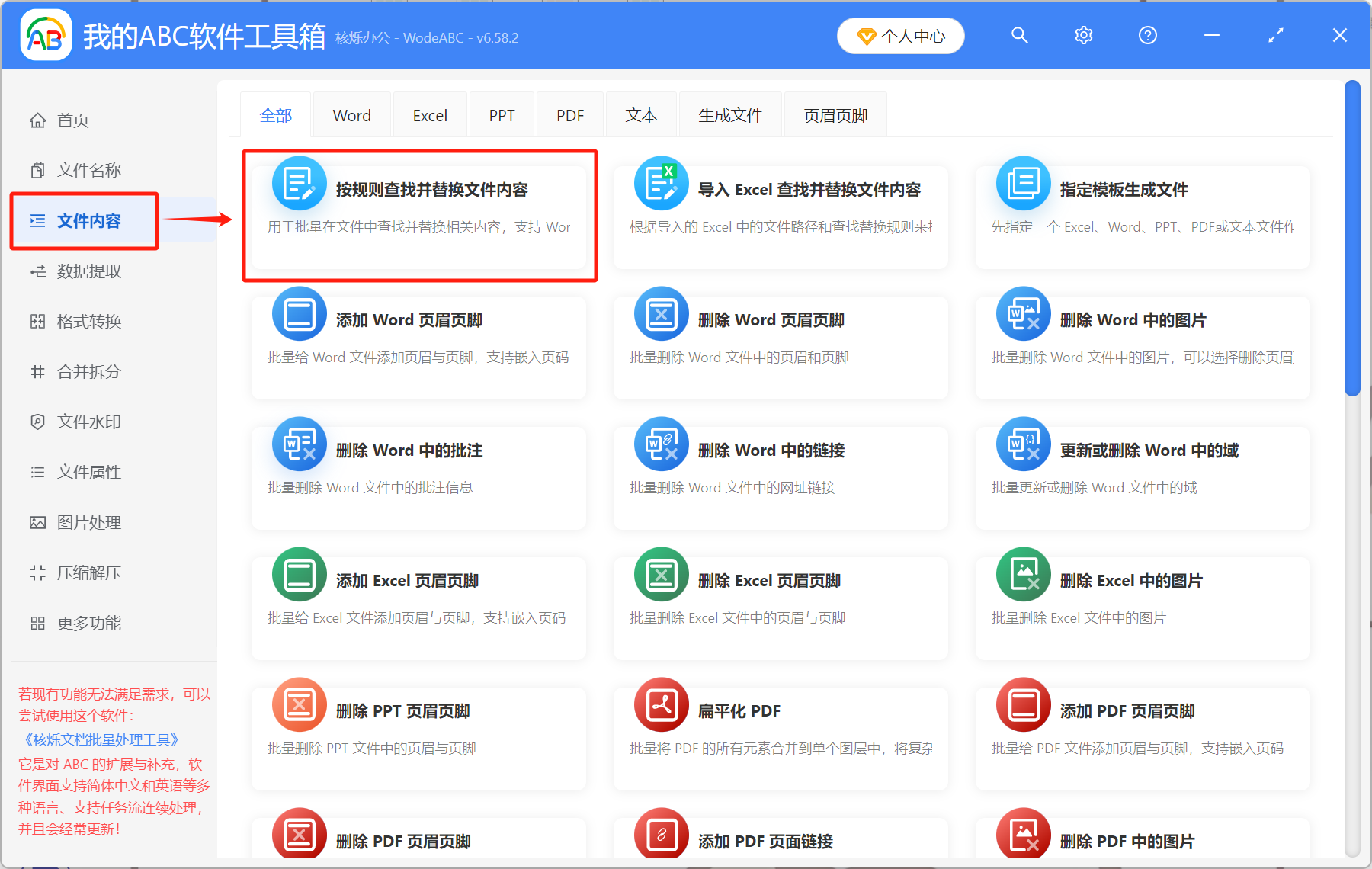
2、打开【我的ABC软件工具箱】,选择【文件内容】-【按规则查找并替换文件内容】。
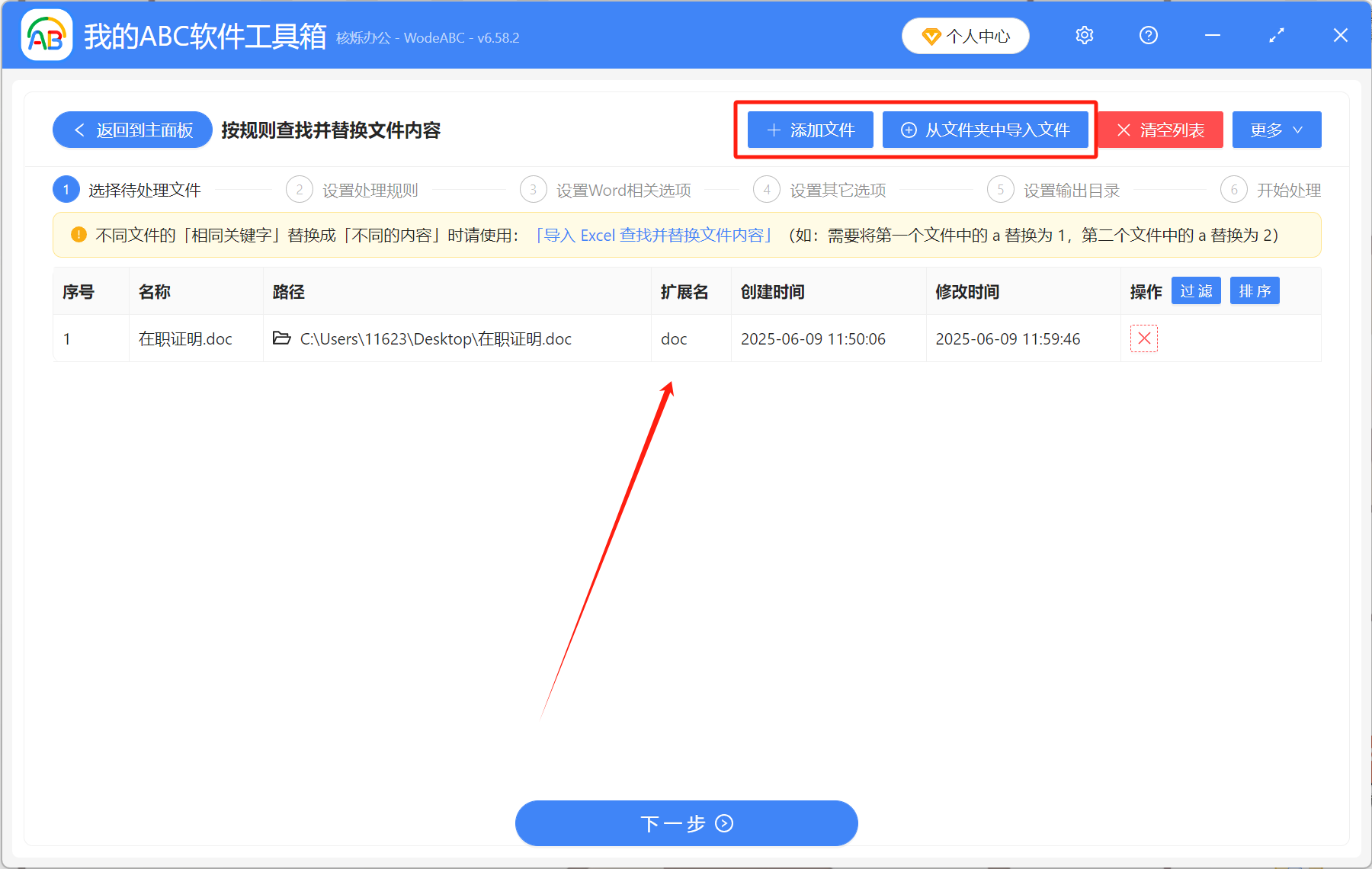
3、选择【添加文件】或【从文件夹中导入文件】。将所有要修改的word文档都添加进来,支持批量修改。
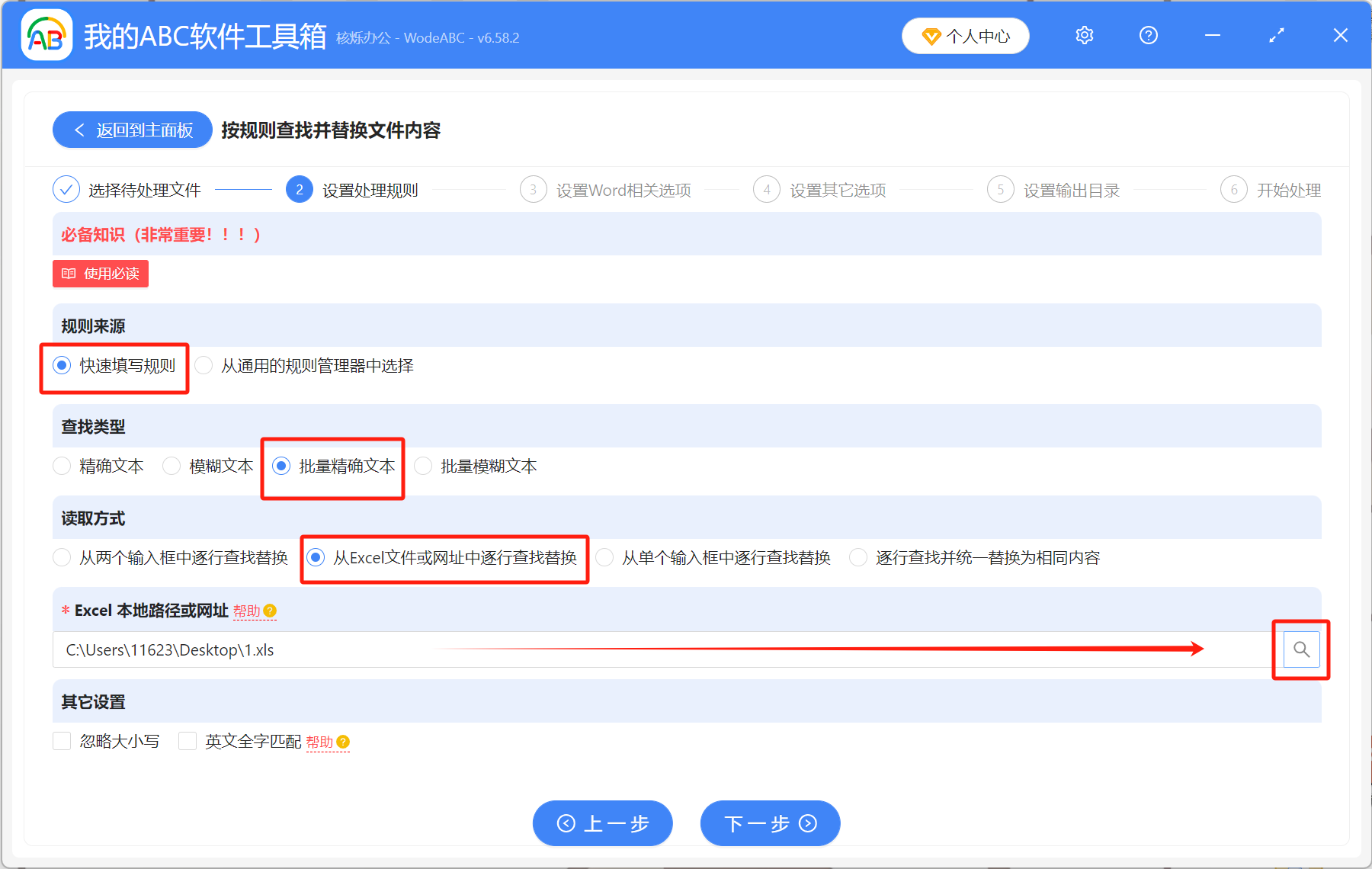
4、如下图所示,设置处理规则。【快速填写规则】-【批量精确文本】-【从Excel文件或网址中逐行查找替换】。点击右边的“搜索“,将先前创建好的excel表格添加进来。
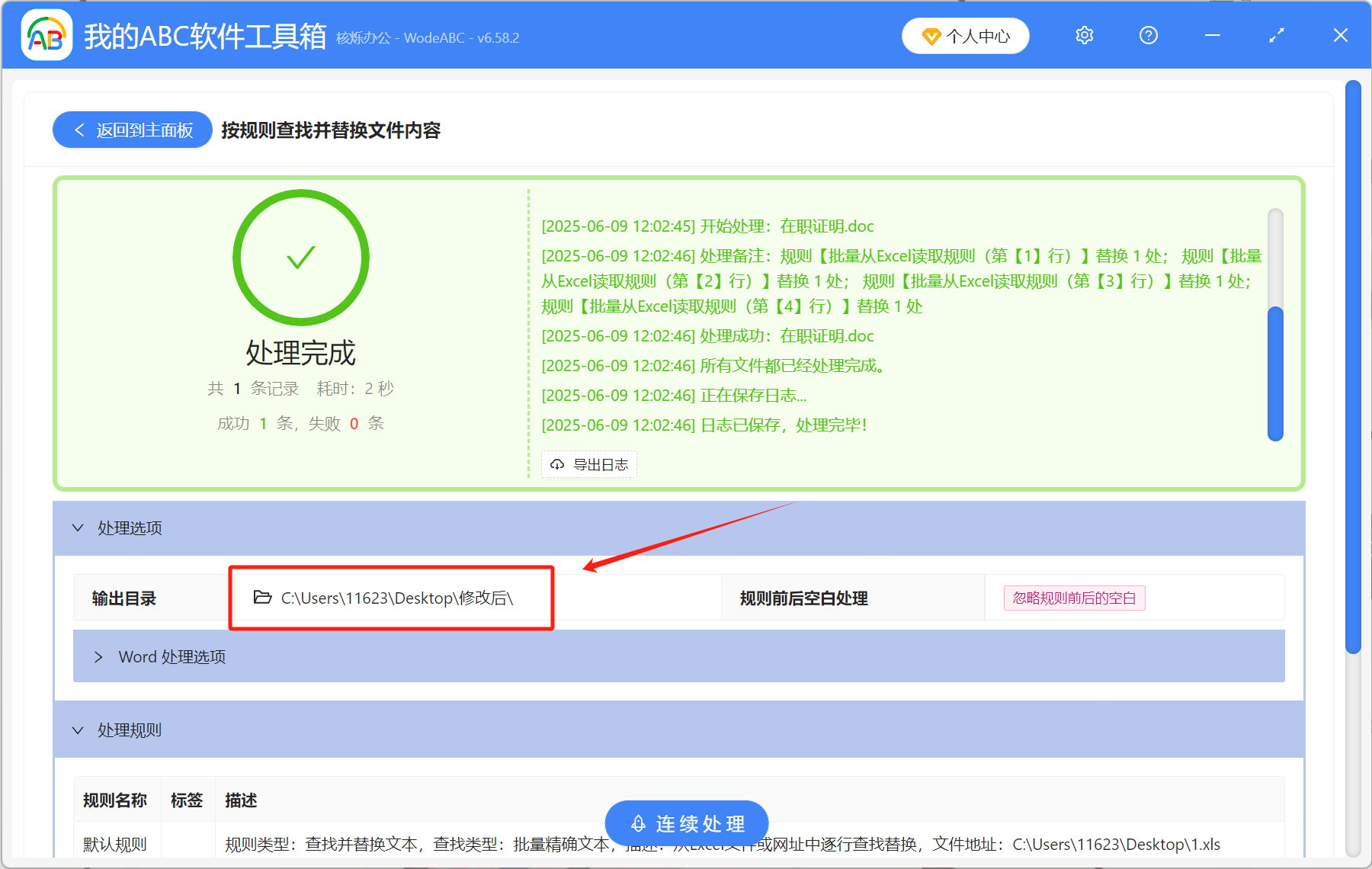
5、处理完成后,在输出目录里面查看已经修改好的word文档。
以上步骤,可以将word文档里面的不同内容一次性替换完成。无论是一对多,还是多对多,都可以用这个方法操作。只需4步,就能批量替换word里的文字,非常适合小白操作!
关键字:word批量替换文字 , word如何替换 , word多对一替换
创建时间:2025-06-09 14:01:56
本文相关软件我的ABC软件工具箱
内容说明:本文内容基于发布时的软件版本整理,界面与功能可能随版本更新而变化,请以当前软件实际表现为准。如发现内容有误,欢迎反馈。