怎样将webp、psd、jpg、jpeg等所有图片类型全部自动转换为png格式?
翻译:简体中文繁體中文,更新时间:2025-07-25 15:29:48
内容说明:本文内容基于发布时的软件版本整理,界面与功能可能随版本更新而变化,请以当前软件实际表现为准。如发现内容有误,欢迎反馈。
本文相关软件我的ABC软件工具箱
常作图的朋友都知道,图片都是有背景的,在Adobe Photoshop中,只有PNG这一格式,能将图片背景透明化,且无损质量。PNG(Portable Network Graphics)是一种无损压缩格式,支持透明度(Alpha通道)和更高色彩深度。但是它的文件体积要大于JPEG,且不支持动画。
通常我们为什么需要将图片格式转换成PNG呢?有什么好处?
PNG作为一种非常普遍的图片格式类型,广泛运用在各种用途之中,比如:网页设计(Logo、按钮)、截图、需要透明背景的图像等。 其兼容性广泛,几乎能被所有软件平台、网页或者设备等打开,方便预览和修改处理。png的无损优势,适合被多次编辑。 且具有高色彩深度,支持24位/32位色彩,细节表现上效果优异。 主要有以下几个使用场景:UI设计、图标制作、需要保留文字清晰度的截图等。
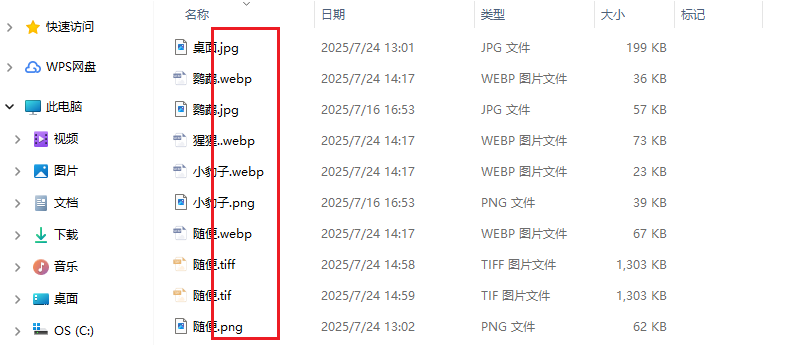
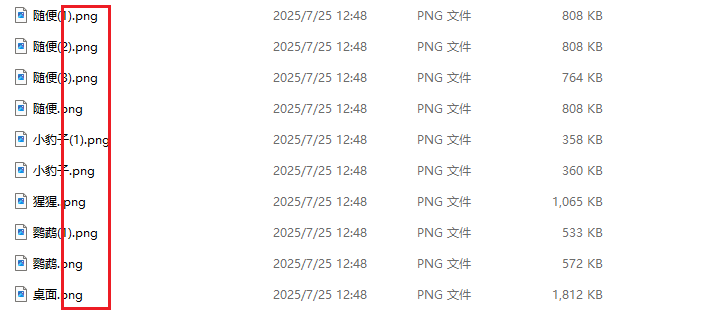
把多张JPG、JPEG等格式图片批量变成PNG格式的效果预览
处理前:
处理后:
将大量的JPG、JPEG等格式图片批量变成PNG格式的操作步骤
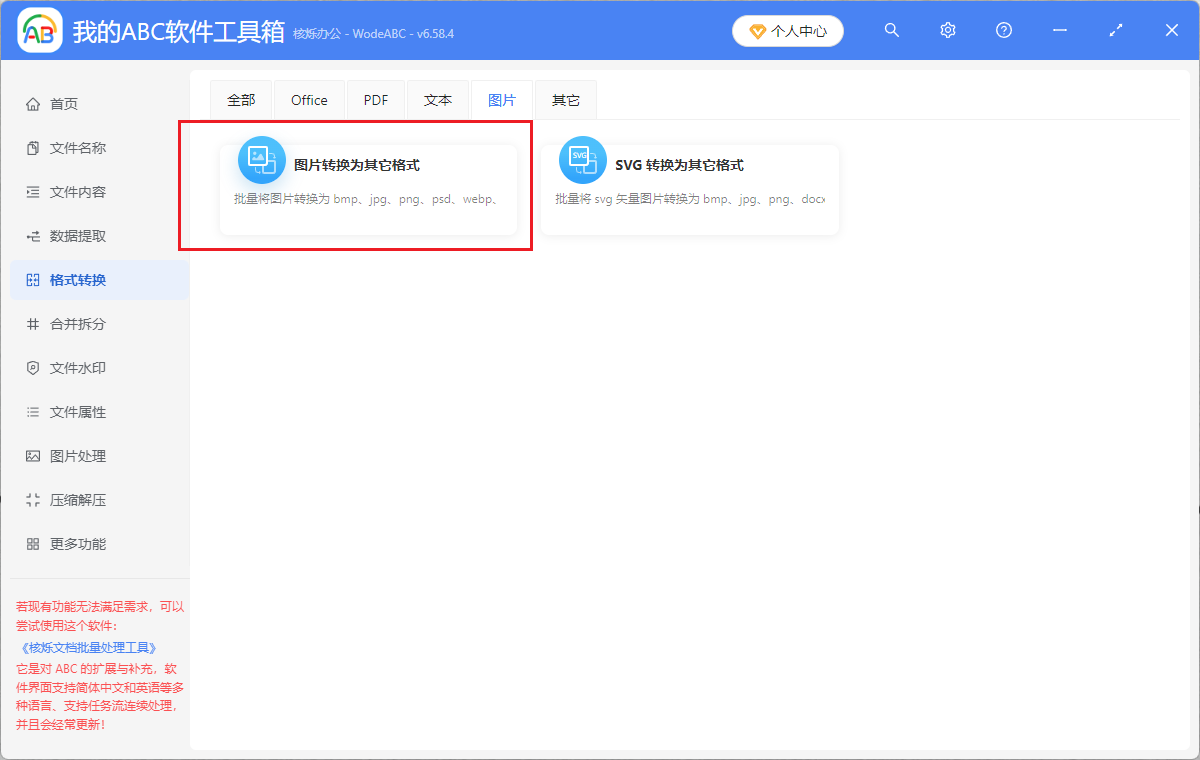
1、打开软件【我的ABC软件工具箱】,【格式转换】——【图片】——【图片转换为其他格式】。
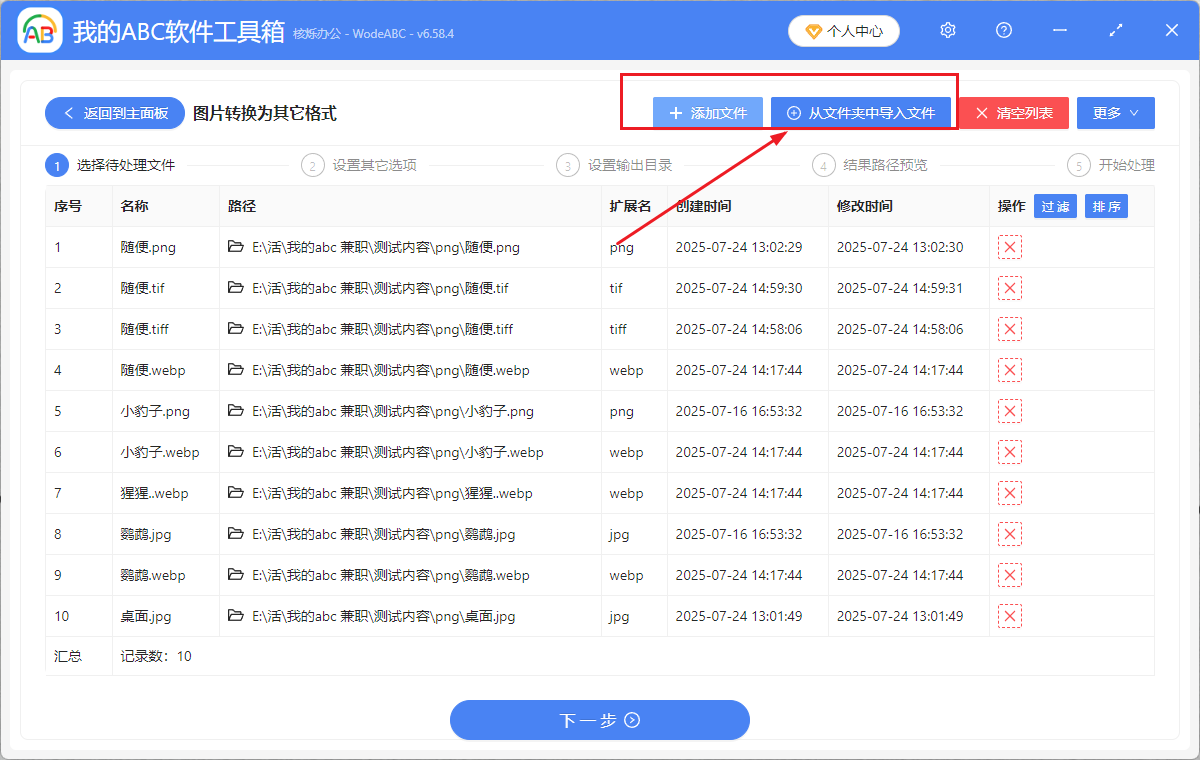
2,添加图片。即一次性把所有需要转换格式的图片都添加到下图软件中来。
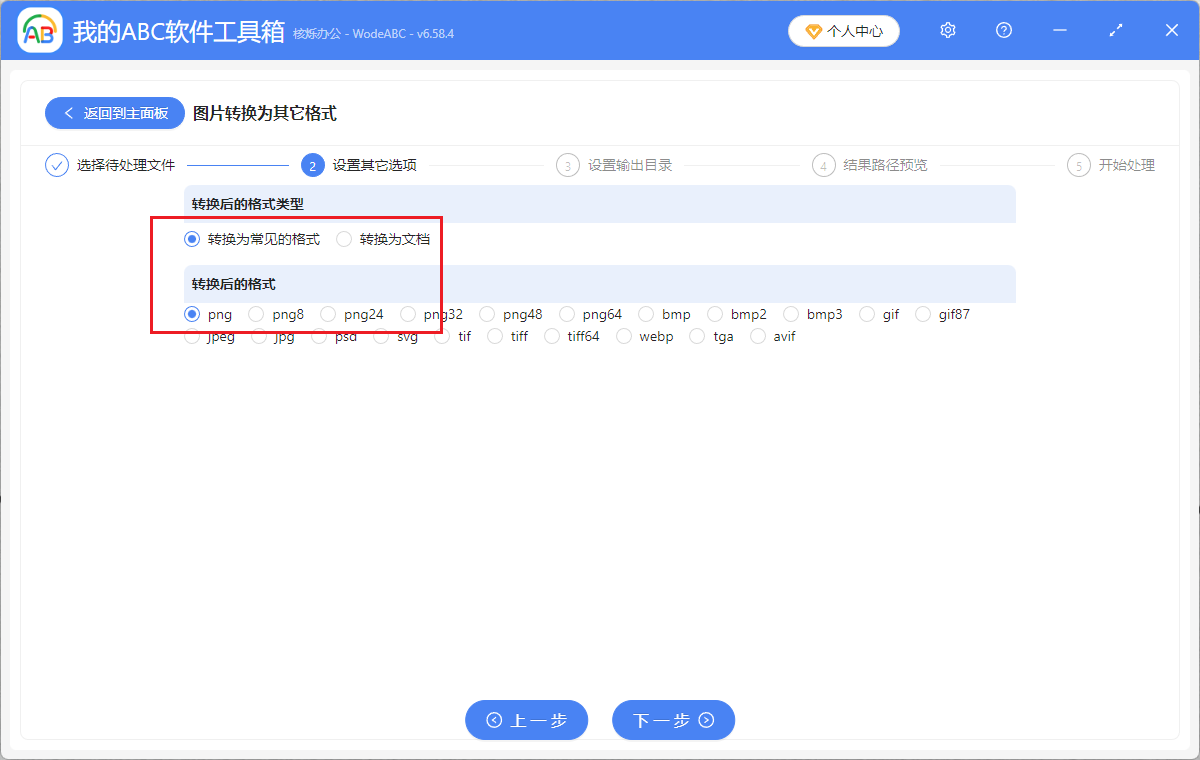
3,进入页面设置选项卡中,这里选择“转换常见的格式”——转换后格式选【png】。
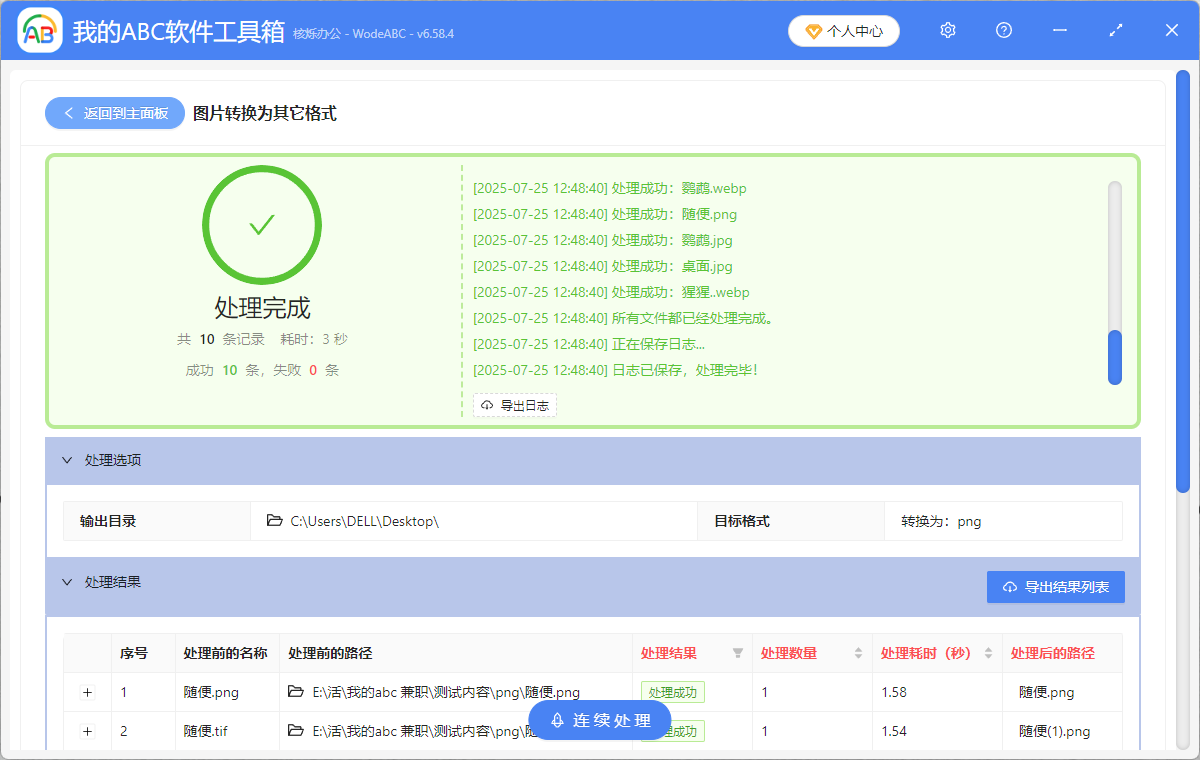
4,下一步之后,处理完成,所有图片都自动变成png啦!
关键字:图片格式调整为png , png格式的优势或长处 , jpg变成png的操作办法
创建时间:2025-07-25 10:54:09
本文相关软件我的ABC软件工具箱
内容说明:本文内容基于发布时的软件版本整理,界面与功能可能随版本更新而变化,请以当前软件实际表现为准。如发现内容有误,欢迎反馈。