3步删除Word页脚边框!最新去除横线方案
翻译:简体中文繁體中文,更新时间:2025-08-21 18:03:32
内容说明:本文内容基于发布时的软件版本整理,界面与功能可能随版本更新而变化,请以当前软件实际表现为准。如发现内容有误,欢迎反馈。
本文相关软件核烁文档批量处理工具
Word 作为工作和学习中经常实用的文档工具,日常都会打开使用,特别是教师、文职的工作人群,需要用它来撰写报告以及制作正式的文件。所以有的时候我们编辑文档时,页脚位置时不时都会出现一条多余的横线或边框,即使没有主动添加页脚内容,也会莫名其妙的出现一条横线,让我们的 Word 文档整体版面的整洁和美观大打折扣。我们应该如何快速批量删除 Word 页脚中这些惹人心烦的横线边框呢?别着急,接下来给大家分享一个便捷的方法,手指点点鼠标就能一分钟轻松解决我们文档排版难题,一起操作试试吧!
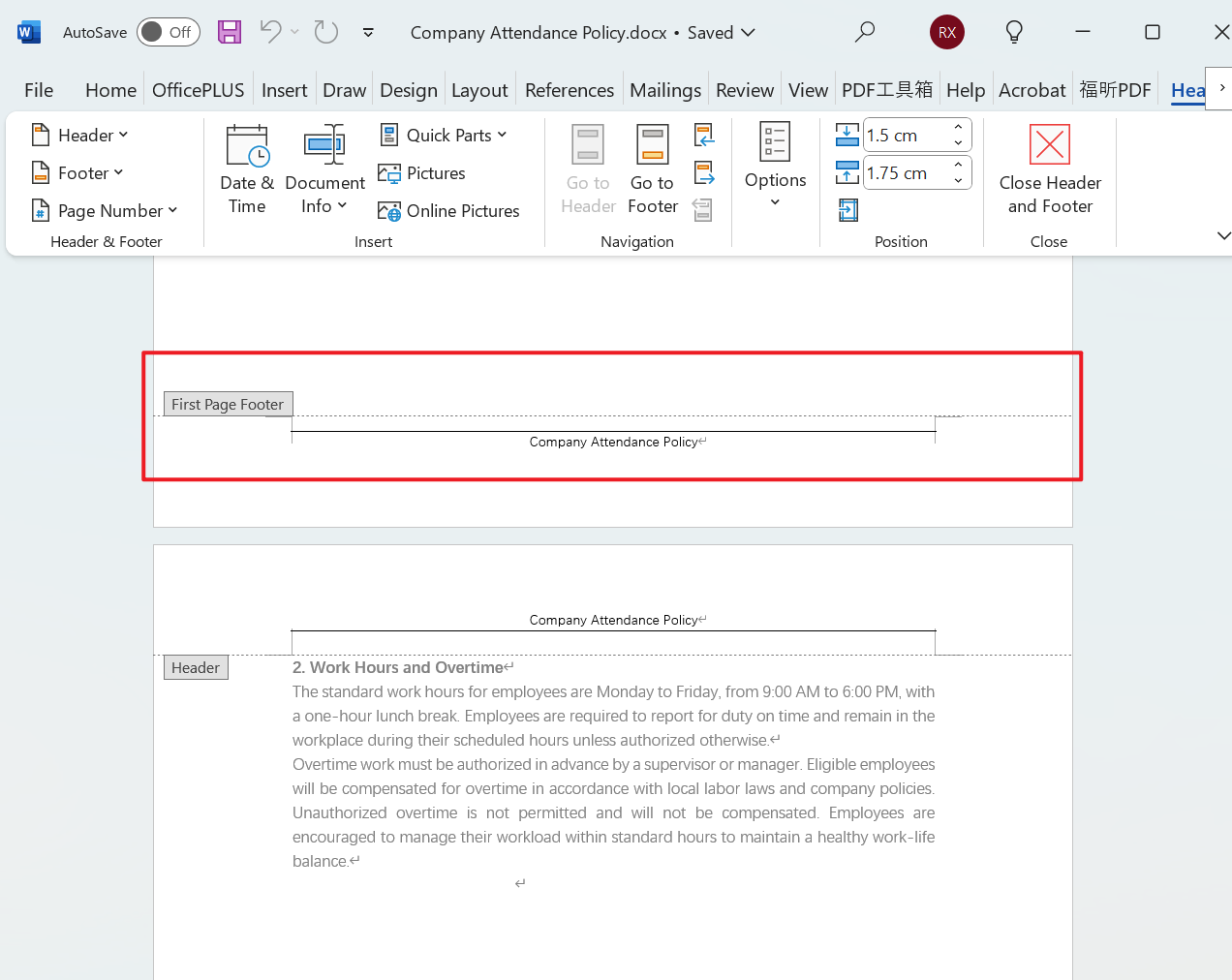
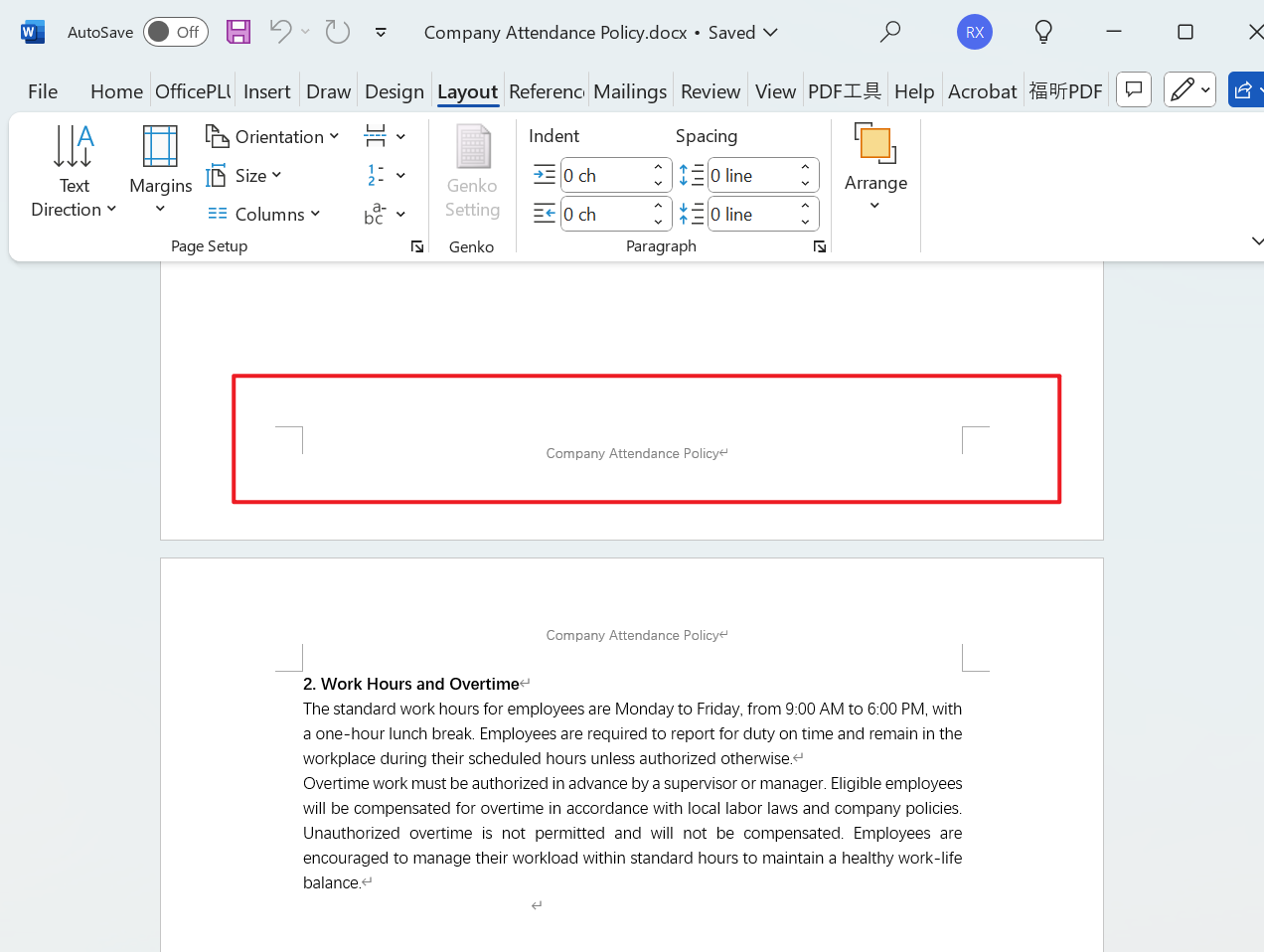
Word 文档页脚上有横线边框和没有横线边框的区别
带有横线边框的页脚能让文档更有层次感,适合正式的文件中要分隔内容的场景,一些合同、报告都会有这些需求,能够强调页脚信息来区分内容;去掉横线边框的页脚更加简洁,比如备忘录或草稿文档这些非正式的场合,能够避免对我们的视觉干扰,整体的风格更加清晰,突出重点的正文内容。
批量删除 Word 文档中页脚横线边框的效果预览
处理前:
处理后:
批量去掉 Doc、Docx 文件页脚上面横线的操作步骤
1、打开【核烁文档批量处理工具】,点击【Word 工具】当中的【删除 Word 页眉页脚中的边框】。

2、在【添加文件】或【从文件夹中导入文件】中选择一个方式添加需要删除页脚横线的 Word 文档,也可以从下面将文件拖入下方进行添加,然后点击下一步。接着进入保存界面,点击浏览选择好处理后文件的保存位置。

3、处理结束之后,点击红框内的红色路径,打开文件夹查看删除页脚横线成功的 Word 文件。

关键字:怎么去掉 Word 页脚上的横线 , 批量消除 Word 页脚边框 , Docx 清除页脚横线
创建时间:2025-08-21 15:37:07
本文相关软件核烁文档批量处理工具
内容说明:本文内容基于发布时的软件版本整理,界面与功能可能随版本更新而变化,请以当前软件实际表现为准。如发现内容有误,欢迎反馈。
相关文章
多个Word文档页眉有一条线如何删除?批量清除页眉边框横线指南如何批量删除多个Word文档页眉中的横线边框,适用于docx文件统一清理如何批量删除Word文档的页脚边框?只需3步!多个Word文件页眉页脚边框横线怎么统一去掉?批量处理docx文档教程批量去除Word文件页眉页脚边框线:docx文档横线统一清理方法多个Word文件页脚有一条横线怎么去掉?批量清除页眉页脚边框线Word文档中页眉边框删不掉?5种办法教你!批量删除Word页脚横线边框的方法:docx/doc文档统一清理教程批量删除Word页脚横线边框:docx、doc文档页眉页脚边框清理方法Word页眉页脚上的横线怎么去掉?3个超简单的删除方法!Word页眉横线删不掉?学会这五个方法轻松解决Word页眉横线怎么批量删除?多个docx文档页眉边框线一键处理教程