我们处理大量 Word 文档的时候,最头疼的就算要统一去修改某一个重复出现的文字或词语,例如一些企业文档内容需要更新,进行改名、调整或话术更新。一般情况我们只能一个个文件去打开进行手动替换,不仅容易发生遗漏,还十分没效率。Word 文档虽然有着自带查找替换的功能,但是有着几十、几百个文件,我们单个文件操作肯定是会非常抓狂的。
本篇文章就来教大家一个方法,一次性批量替换多个 Word 文档中指定文字,让你一键解决公司文件中需要更新、调整的内容,省时又省力,来让我们一起操作看看吧!
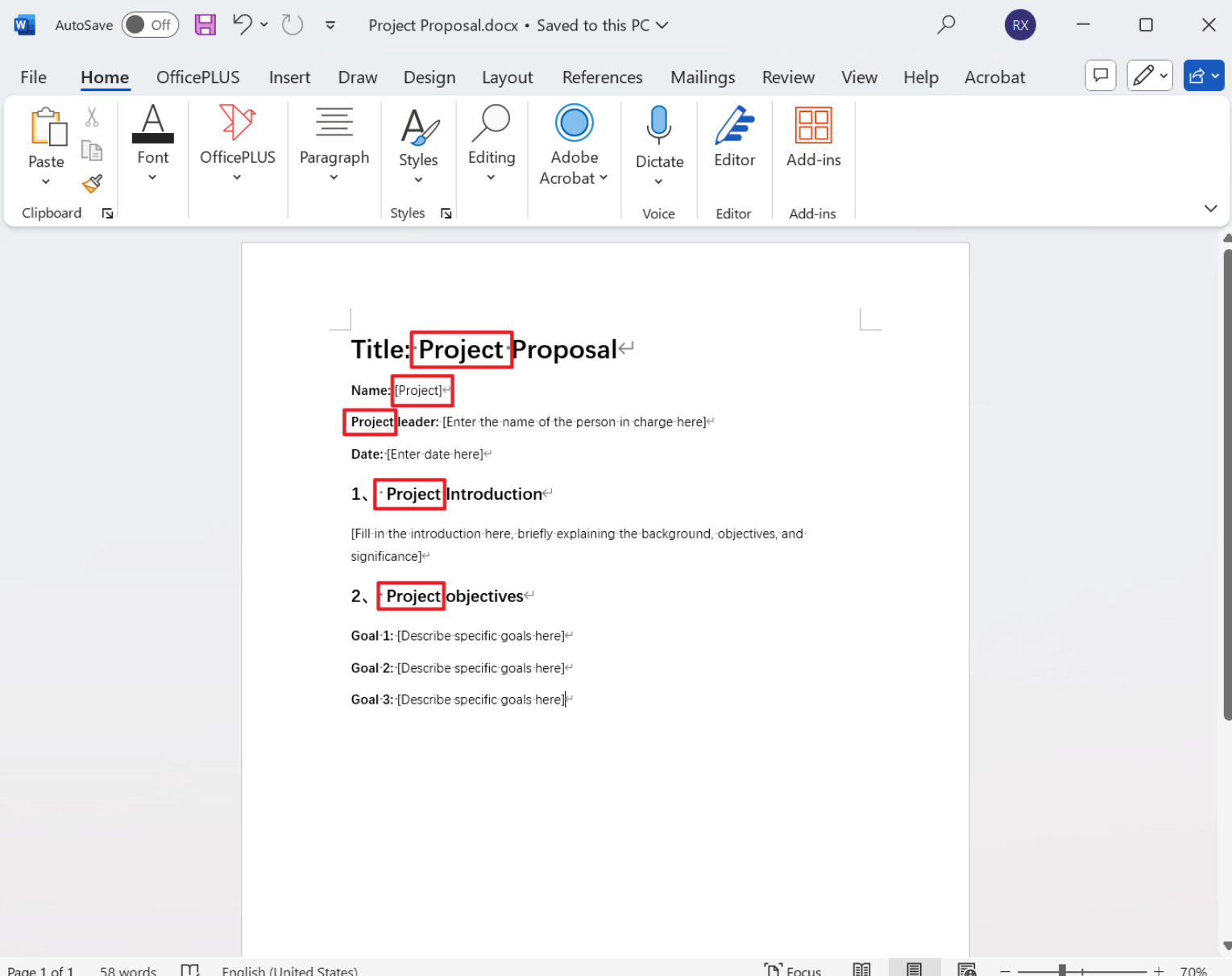
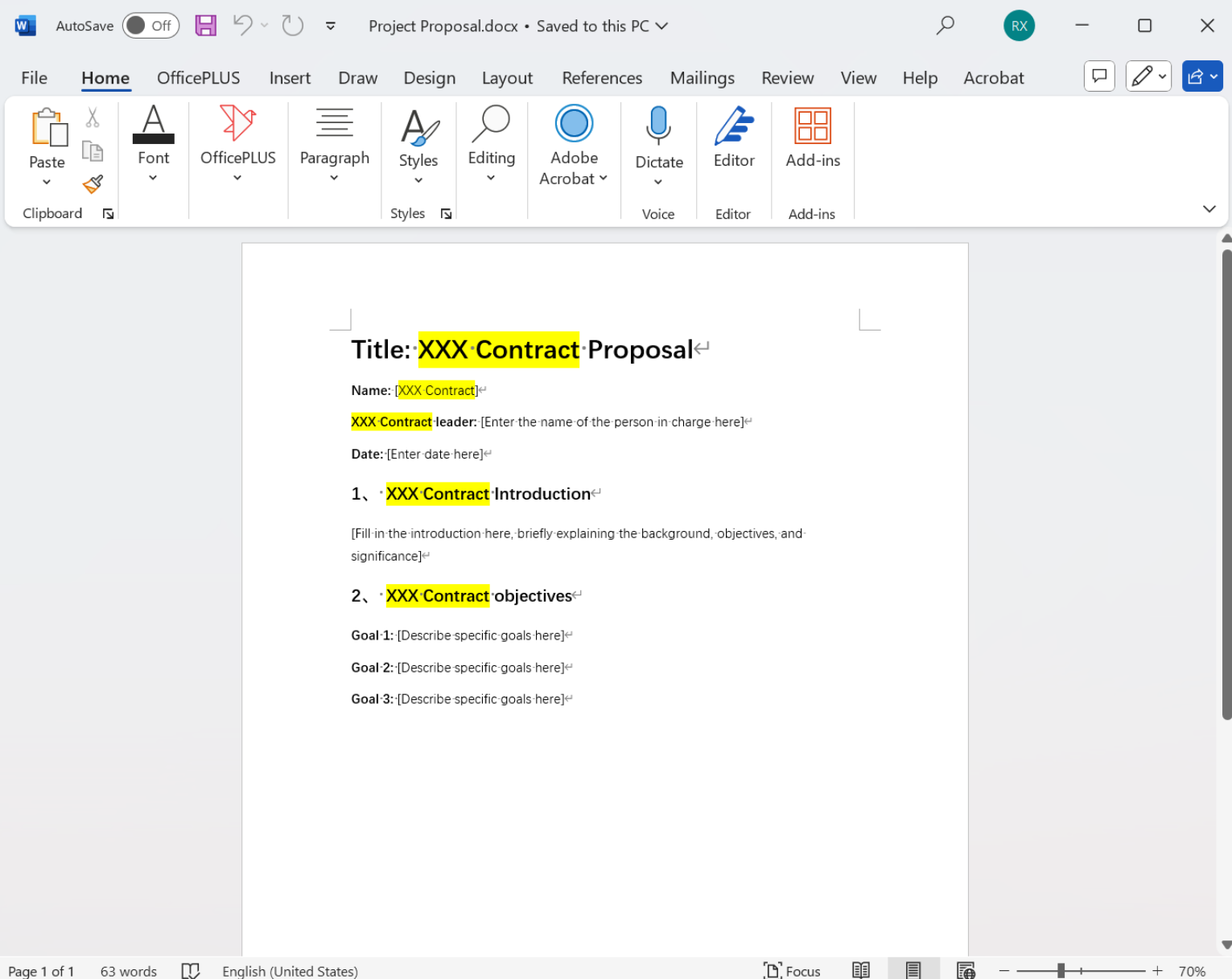
替换 Word 文档中文字的的效果预览
处理前:
处理后:
批量替换、更新 Word 文档中关键字词的操作步骤
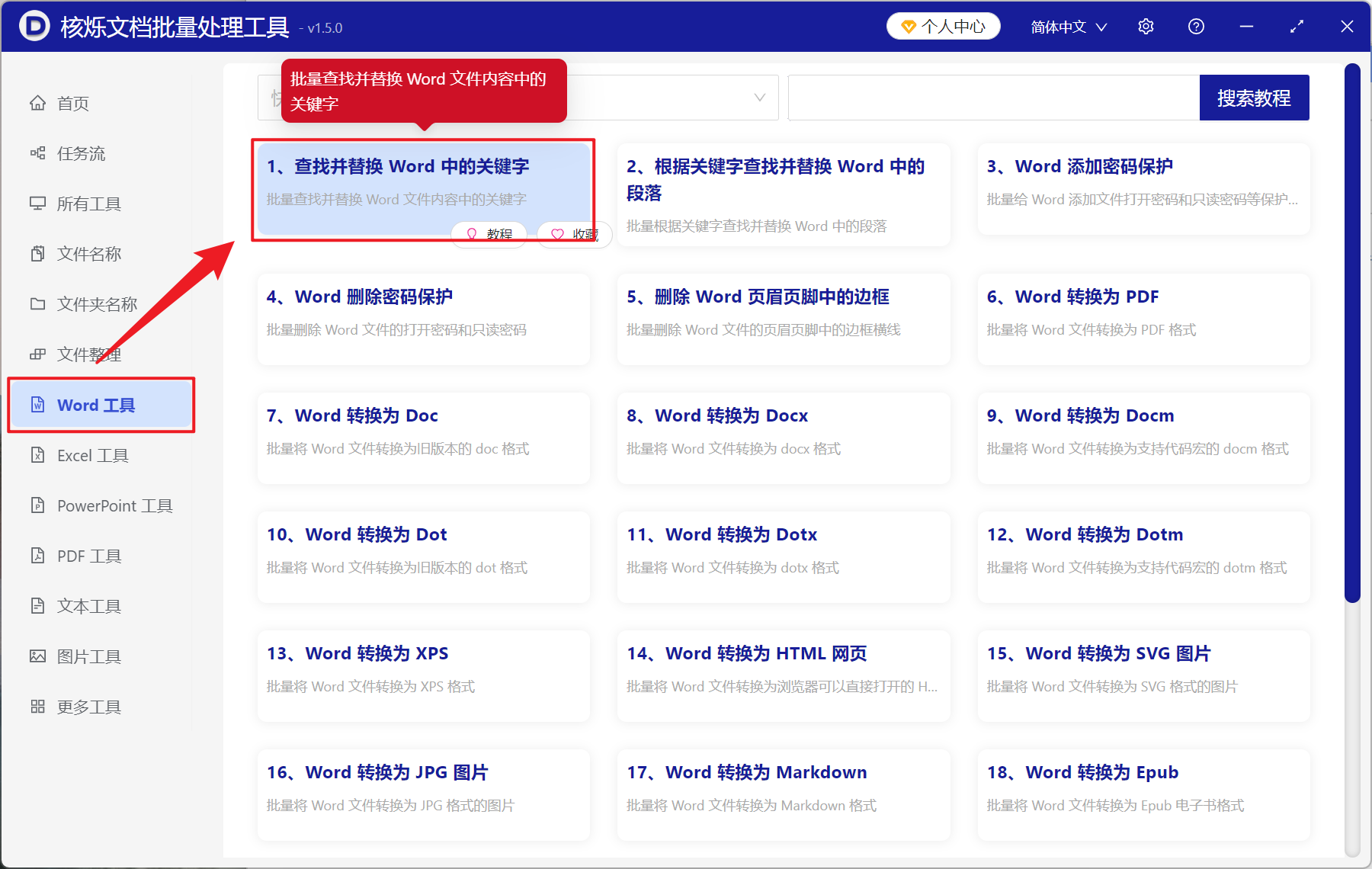
1、打开【核烁文档批量处理工具】,选择【Word 工具】-【查找并替换 Word 中的关键字】。
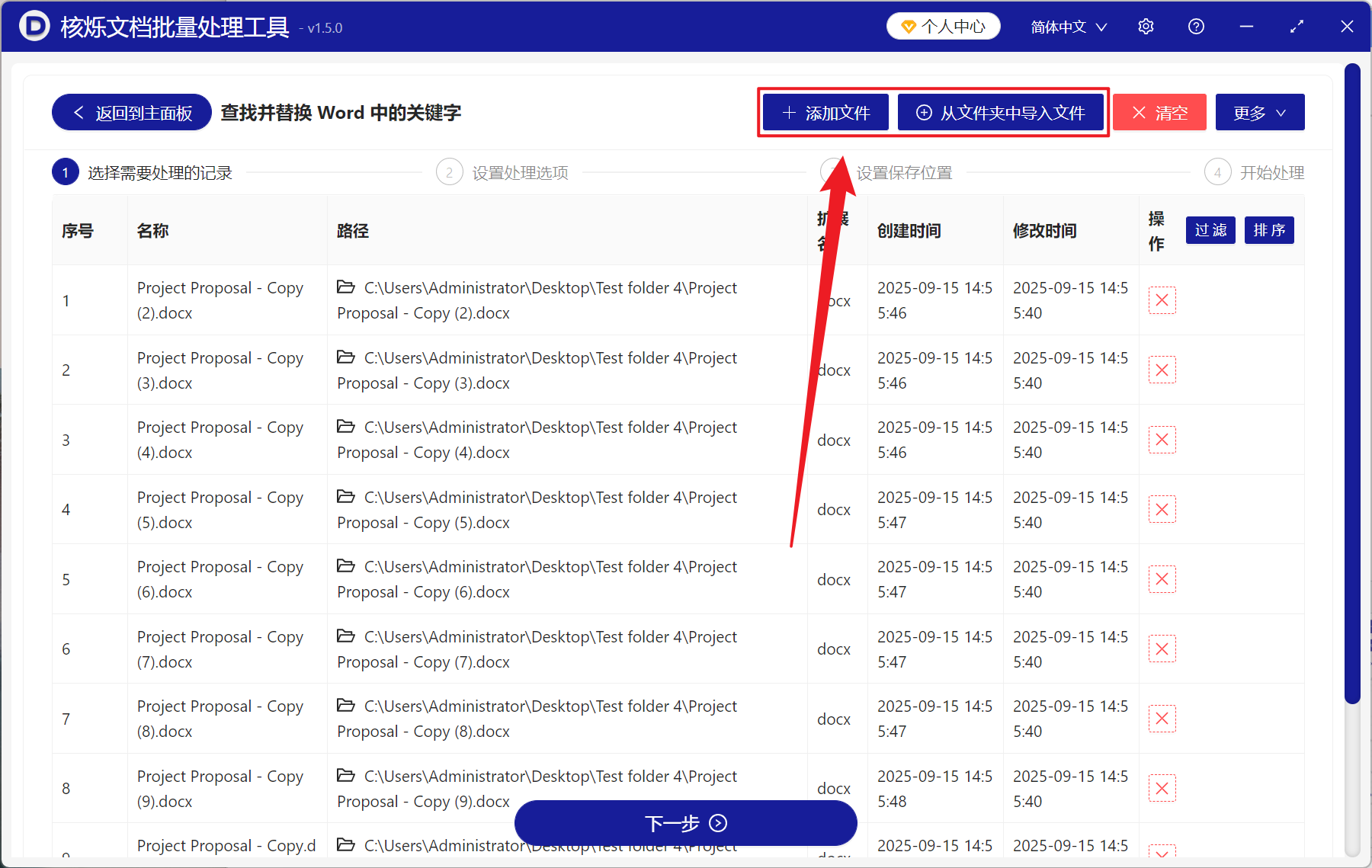
2、从【添加文件】或【从文件夹中导入文件】中选择一个方式添加需要替换或更新文本内容的 Word 文档,也支持直接将文件拖入下方导入,然后点击下一步。
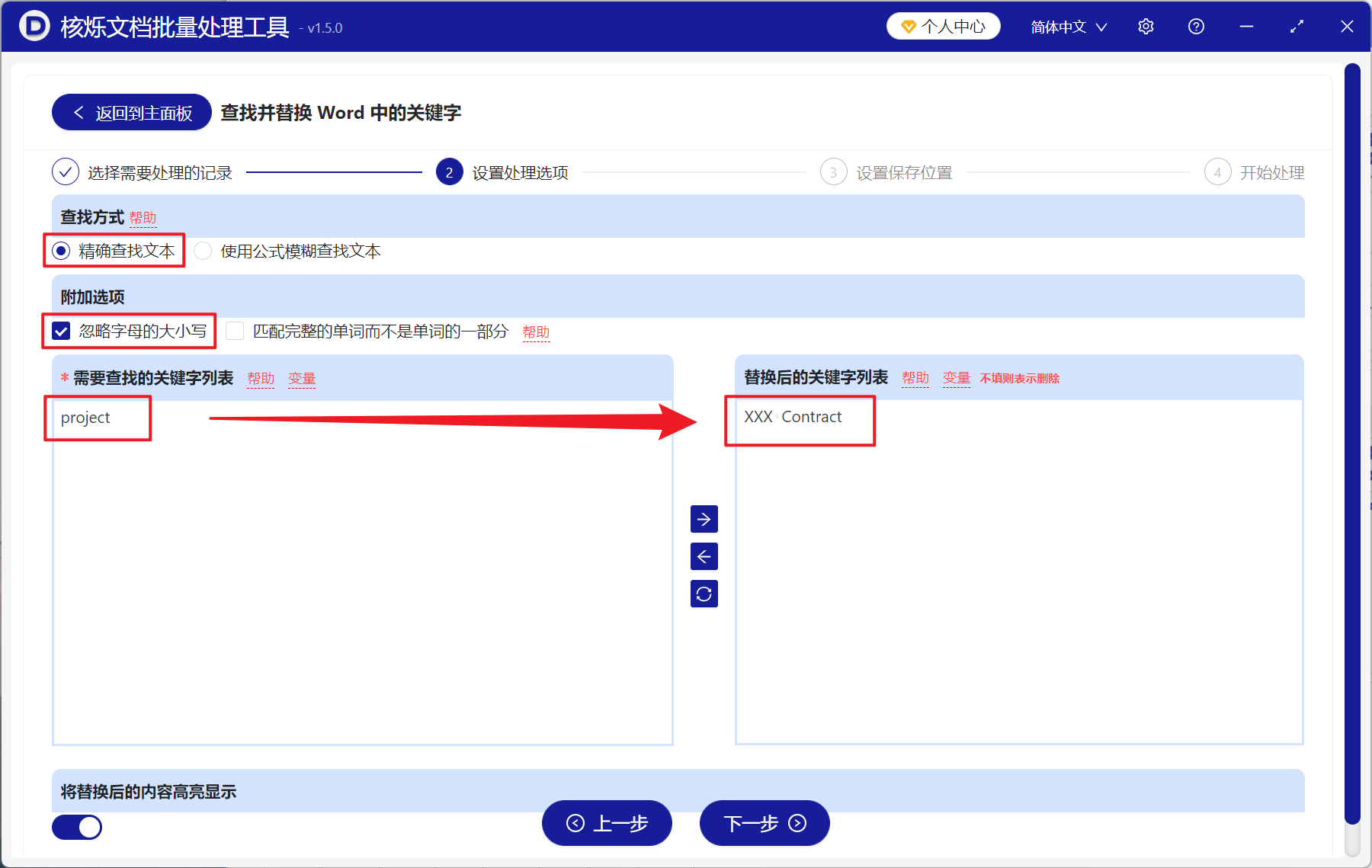
3、进入到设置选项界面,查找方式选择【精确查找文本】,附件选项的【忽略字母大小写】可以自主勾选打开,打开则视为不论词语中有大写或是小写都可以进行替换。接着在下面的查找关键字列表输入需要查找的关键字词,然后在替换后下方输入需要替换的文本。下方的高亮可以不用打开,打开就算效果预览中的黄色高亮。最后点击下一步进入到保存界面,点击浏览,选择好新文件的保存位置。
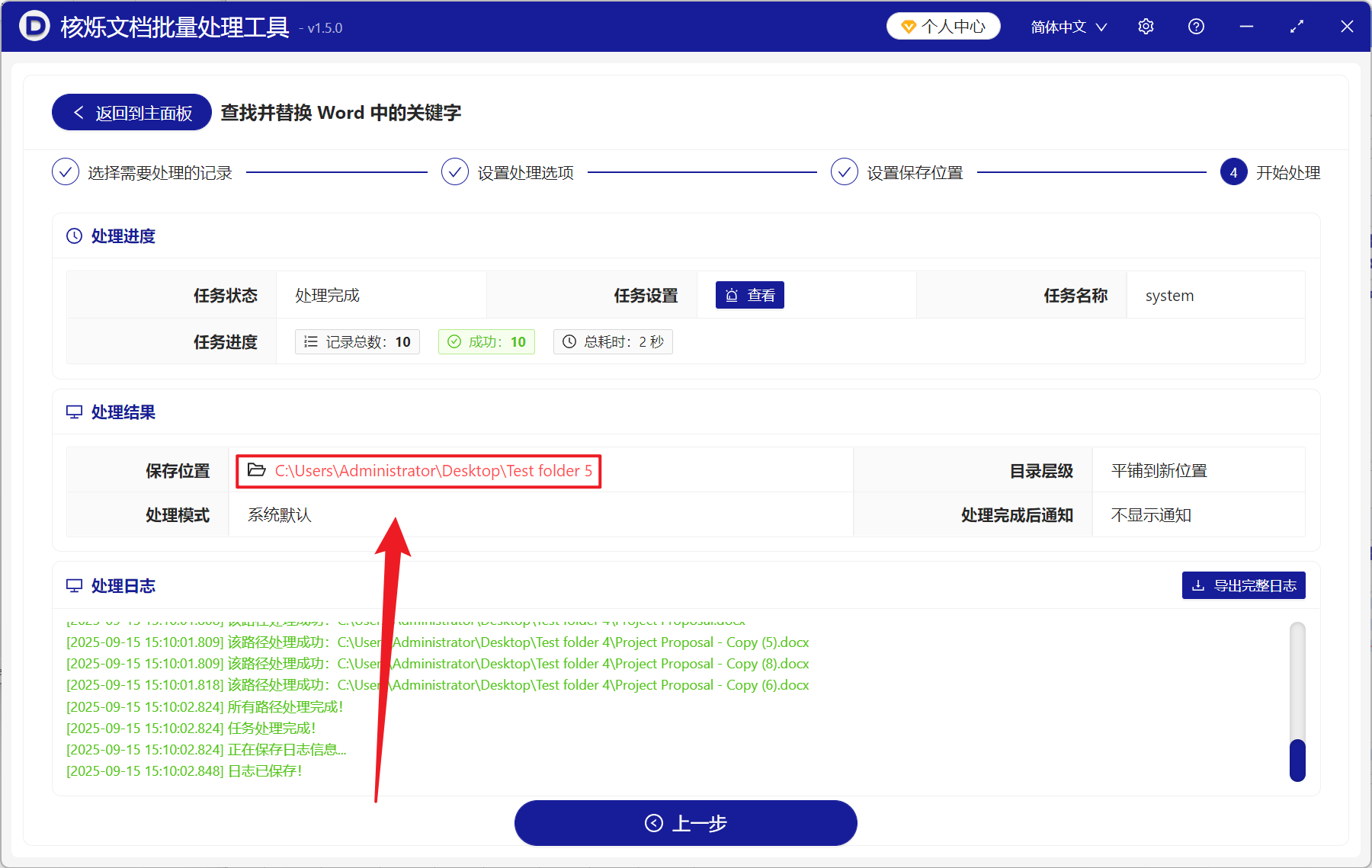
4、等待处理结束之后,点击红色的路径即可打开文件夹查看替换文字成功的 Word 文档。
常见问题
Q:一般在什么情况下需要替换 Word 中的文字?
A:当 Word 中的日期、姓名或项目名称需要进行更新、纠正的时候,我们可以快速调整替换其文本内容。
Q:文本中的数字、符号也能进行替换吗?
A:完全可以!不管是数字、符号、文本或字母,都支持批量替换,满足不同的需求或场景。
Q:我有几百个企业的旧文档,要批量把项目进行更新,可以在一天之内处理完吗?
A:一天太多了,只需几分钟就能处理完成,核烁文档批量处理工具主打的就是一个速度,帮助用户快速解决工作没效率以及繁琐重复的烦恼!
Q:工具还有其它的功能吗?准备给企业员工批量采购一点,方便他们更高效的工作。
A:核烁文档批量处理工具目前涵盖了 Word、PPT、Excel、PDF、图片、文件名、文件整理多方面的功能,并且还在持续的高频率更新,后续我们会推出非常多的高效办公的功能,实现一个六边形的实用工具!