Excel表格只能阅读而不能编辑,一般是因为文件设置了只读保护,如果不输入密码的话,就无权编辑文件内容。想要修改里面的内容,只有两种方法,一是另存为其它文件,二是解除只读模式。本文就来教大家如何批量解除Excel表格的只读限制,让内容可被编辑和修改。
Excel取消只读后可以编辑修改的效果预览
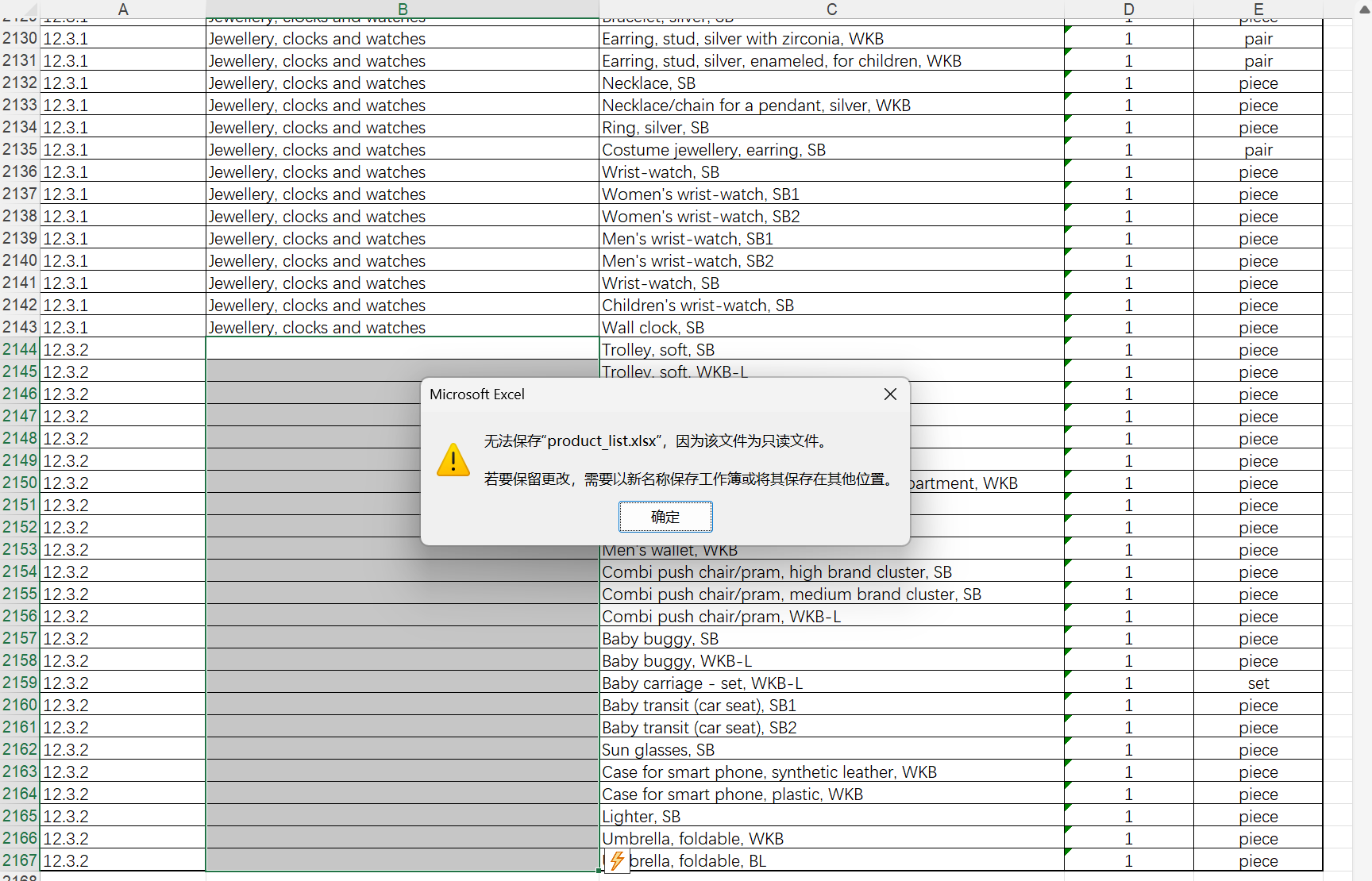
处理前:
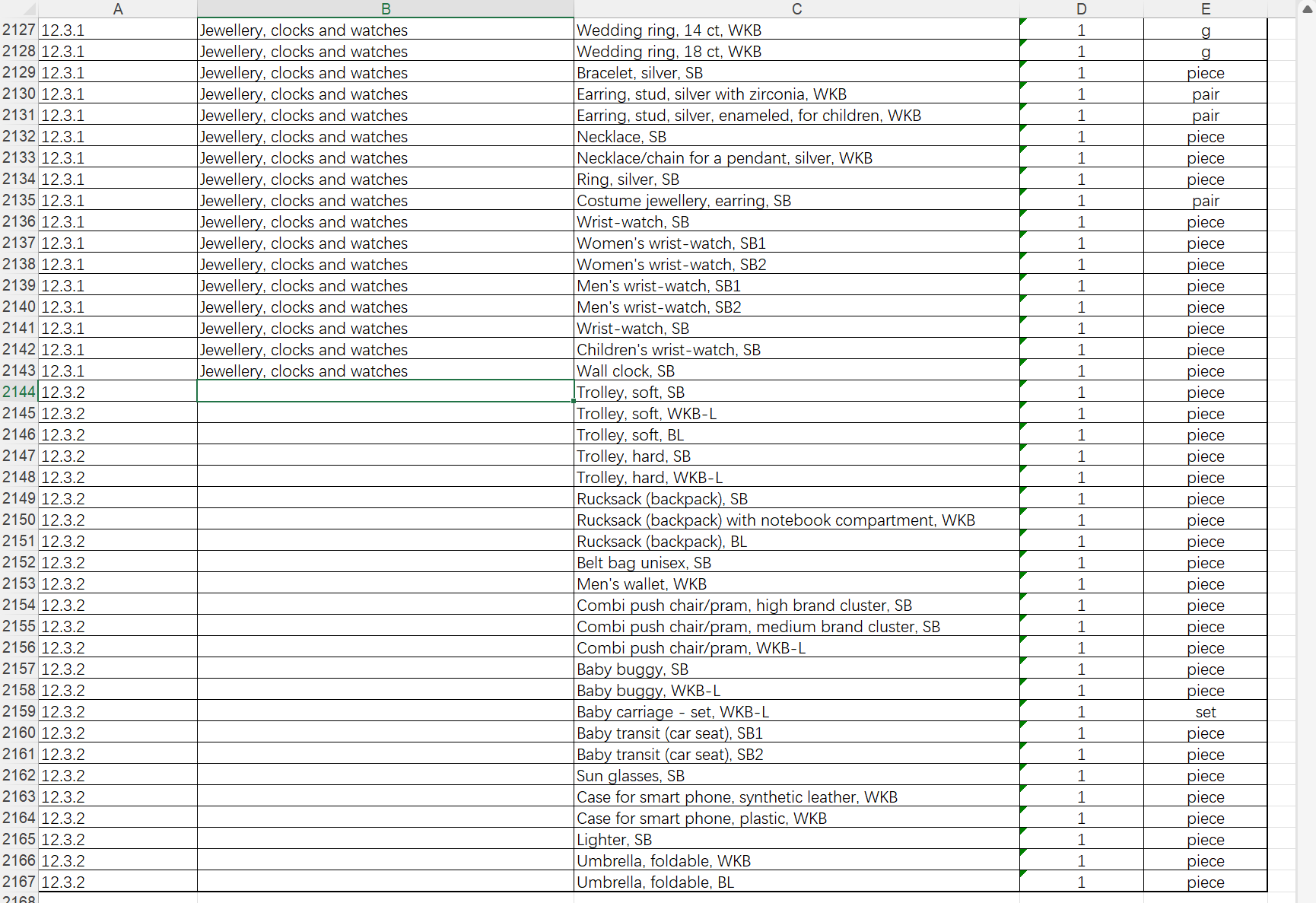
处理后:
批量解除Excel表格只读密码的操作步骤
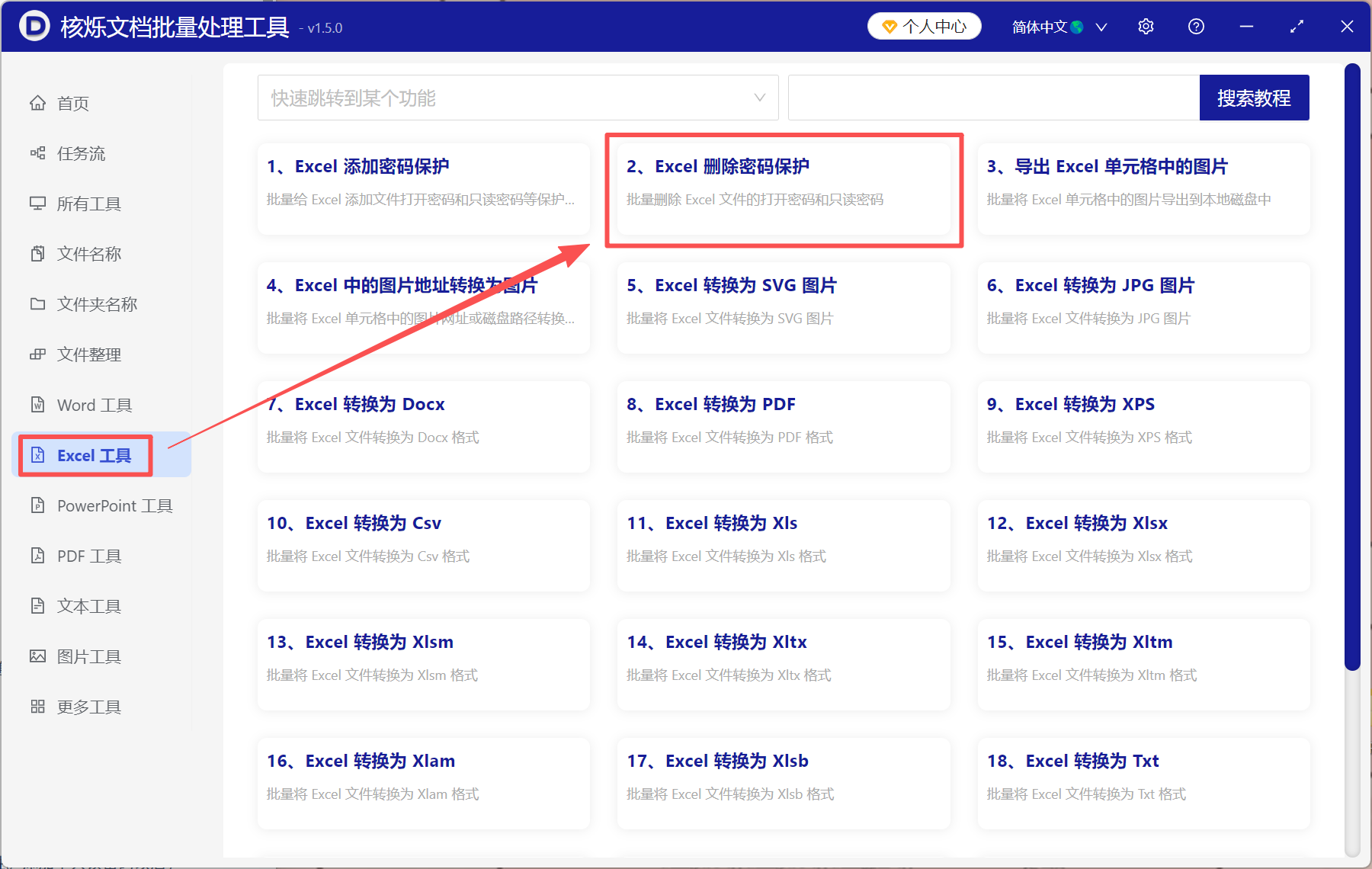
1、打开核烁文档批量处理工具,选择Excel工具→Excel删除密码保护。
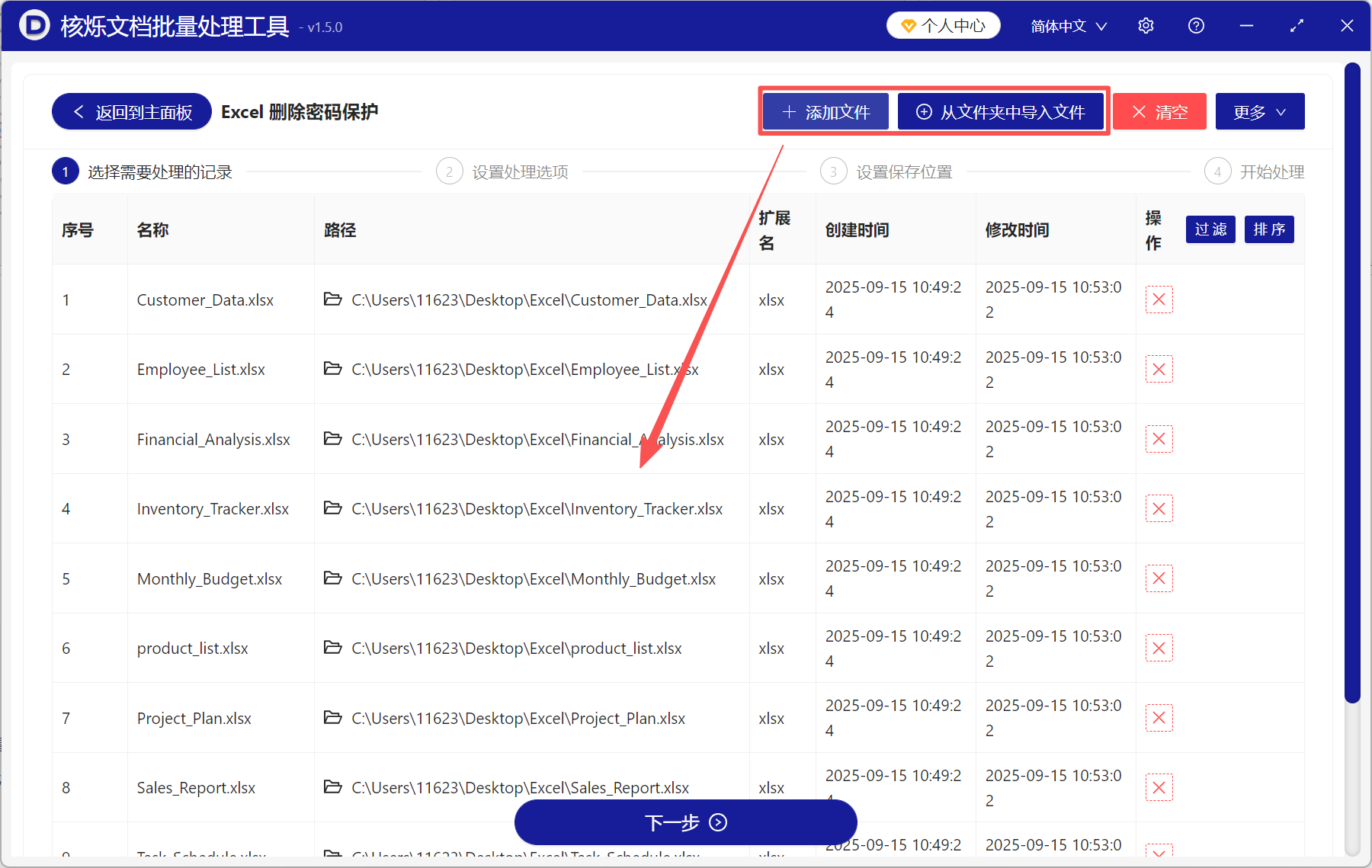
2、点添加文件或从文件夹中导入文件,将需要删除只读密码的Excel文件添加到此处。
3、这里不需要填写密码。解除只读限制不需要密码就可以直接解除。
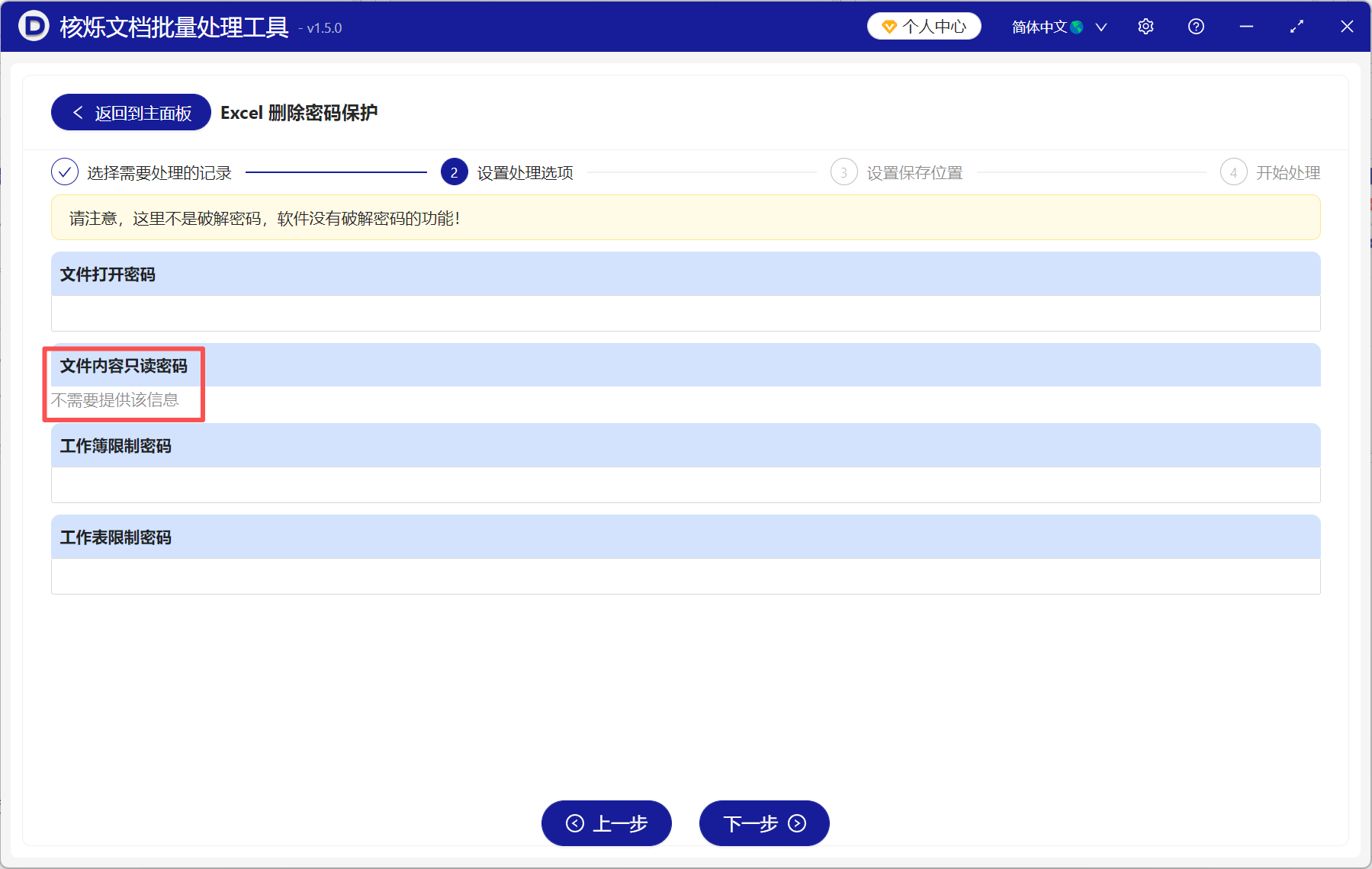
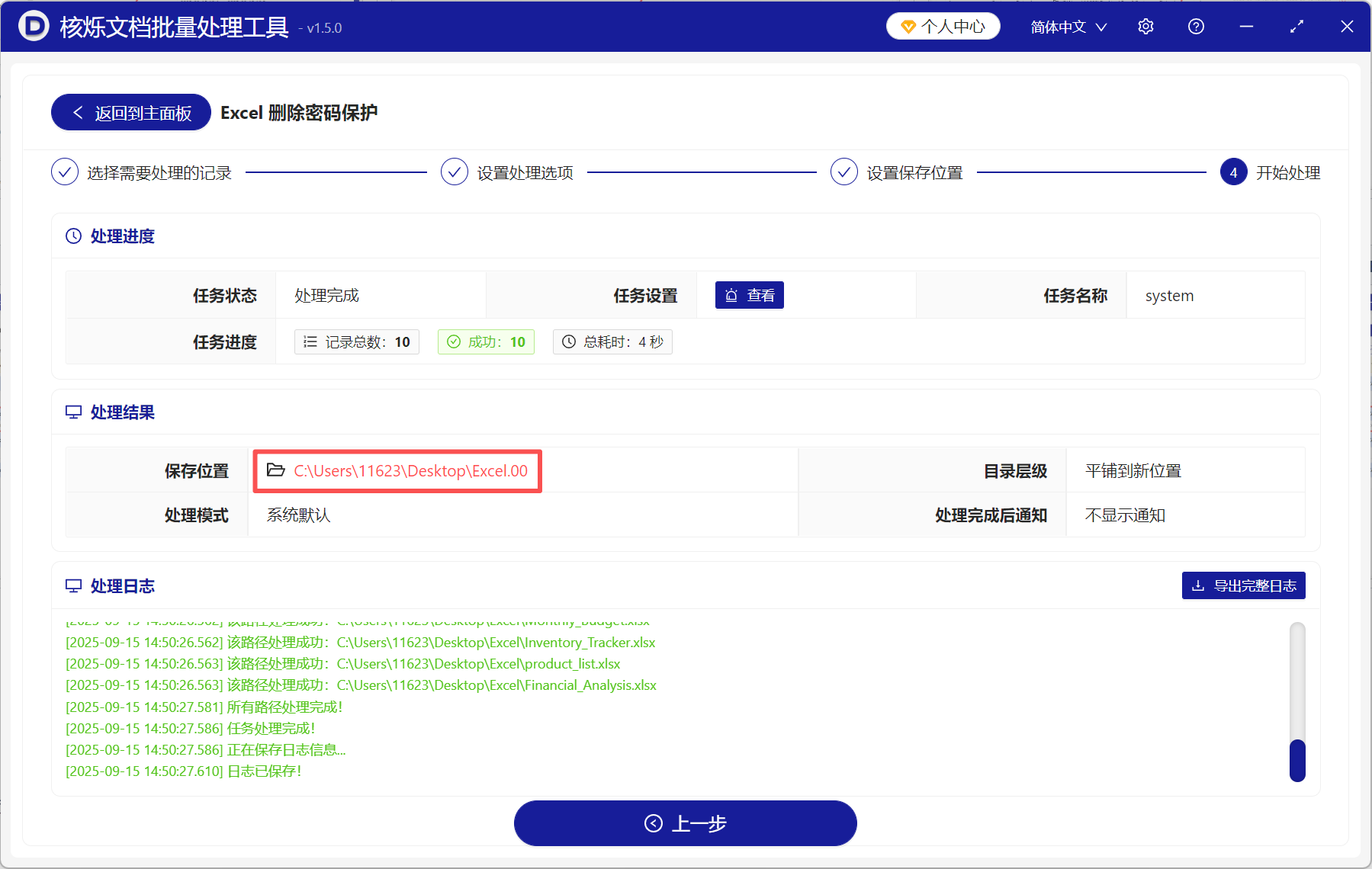
4、处理完成后,直接点保存位置查看。所有处理后的Excel文件都已经解除了只读限制,现在可以随意的编辑和修改了。
给Excel表格设置只读密码有什么用
1、在Excel表格中设置只读密码,主要是为了防止表格内的数据被篡改,保护文件的完整性和准确性。添加了只读密码以后,其他人就只能查看内容,而无权进行编辑和修改。
2、如果用户需要编辑表格内的内容,只能另存为新文件,这样可以确保原始文件始终保持不变。有助于保留文件的历史版本,便于追溯或对比。
Excel文件只读模式怎么变成可编辑
1、将只读模式的Excel文件变成可编辑模式,一个就是用上述提到的解除密码的方法,解除了文件的只读密码以后,就可以随意进行编辑修改了。
2、如果不想解除文件的只读密码,但还是希望可以修改里面的内容,可以将文件另存为其它副本,并在副本里进行编辑,这样不会破坏原始文件的完整性。