批量裁剪图片是现代数字工作流中一个必不可少的关键环节,不管是工作还是生活中往往都需要用到,一张张修改的方式效率低且容易出错,本文将介绍如何批量完成,这3种方法效率翻倍!
为什么要批量将JPG图片进行裁剪?
1.产品主图统一尺寸:电商店铺通常有数百件商品,拍摄的原始图片背景杂乱、尺寸不一,需要将所有产品图统一裁剪成特定的尺寸.
2.摄影作品规范边框:摄影师在一次拍摄中,数百张照片的构图都有微小的偏差,地平线不水平,或者主体不居中等,要快速统一校正构图。
3.证件照批量制作:公司收集上来的员工照片背景、尺寸、头部大小各不相同,无法用于批量制作工牌,需要将所有照片裁剪成统一的证件照规格。
将多个png、jpg等格式的图片裁剪的效果预览
处理前:

处理后:

将大量图片自定义裁剪的操作步骤
方法一:我的ABC软件工具箱
推荐指数:★★★★★
优点:
可以一次性处理大量的图片,JPG、PNG等格式均能兼容支持
批量裁剪无限制,即使是上万张图片也能处理,还具备批量自定义选区的能力,能自由选择想要裁剪的部分,灵活容易操作。
缺点:
要下载软件在电脑上安装。
操作步骤:
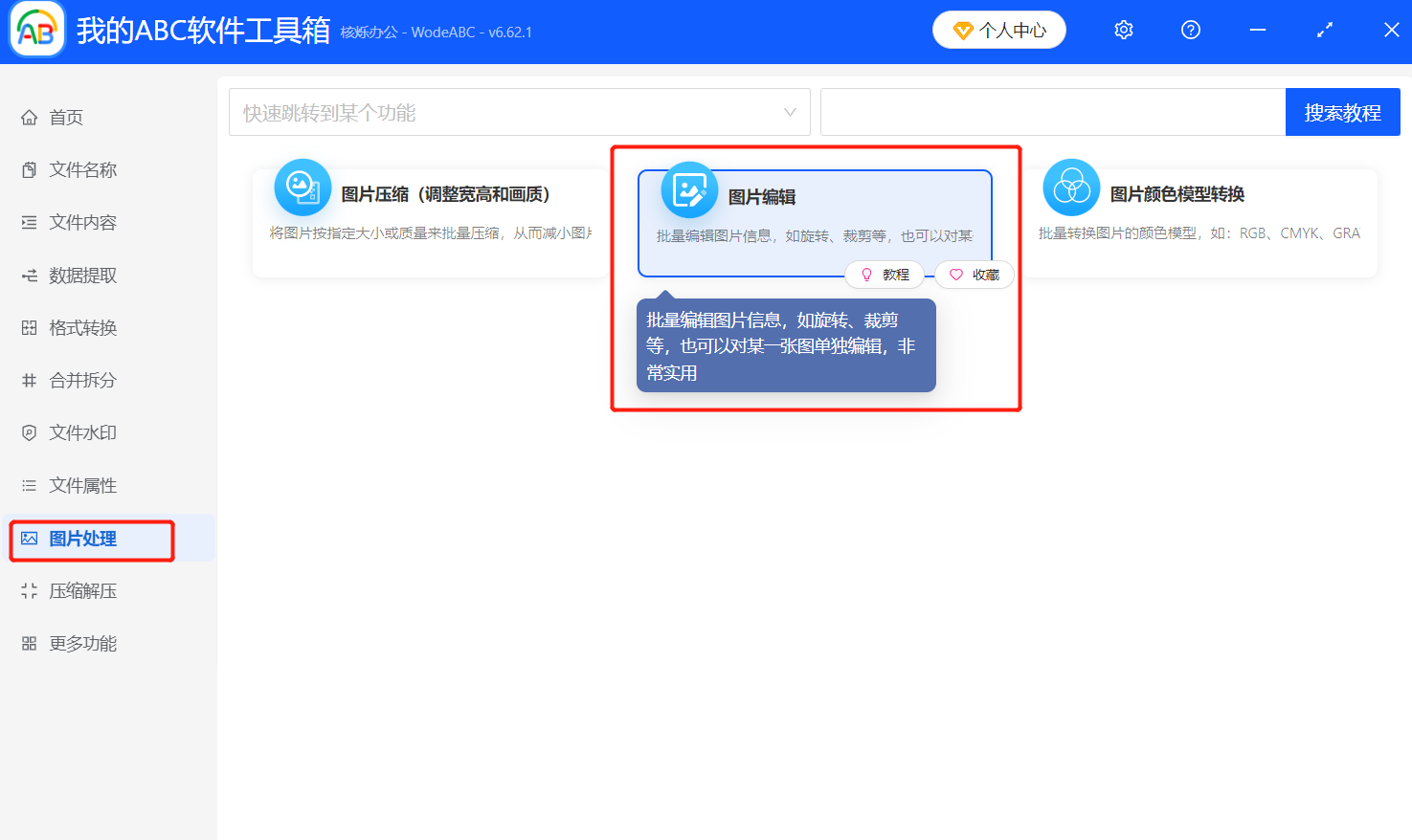
1、打开【我的ABC软件工具箱】,选择【图片处理】-【图片编辑】。
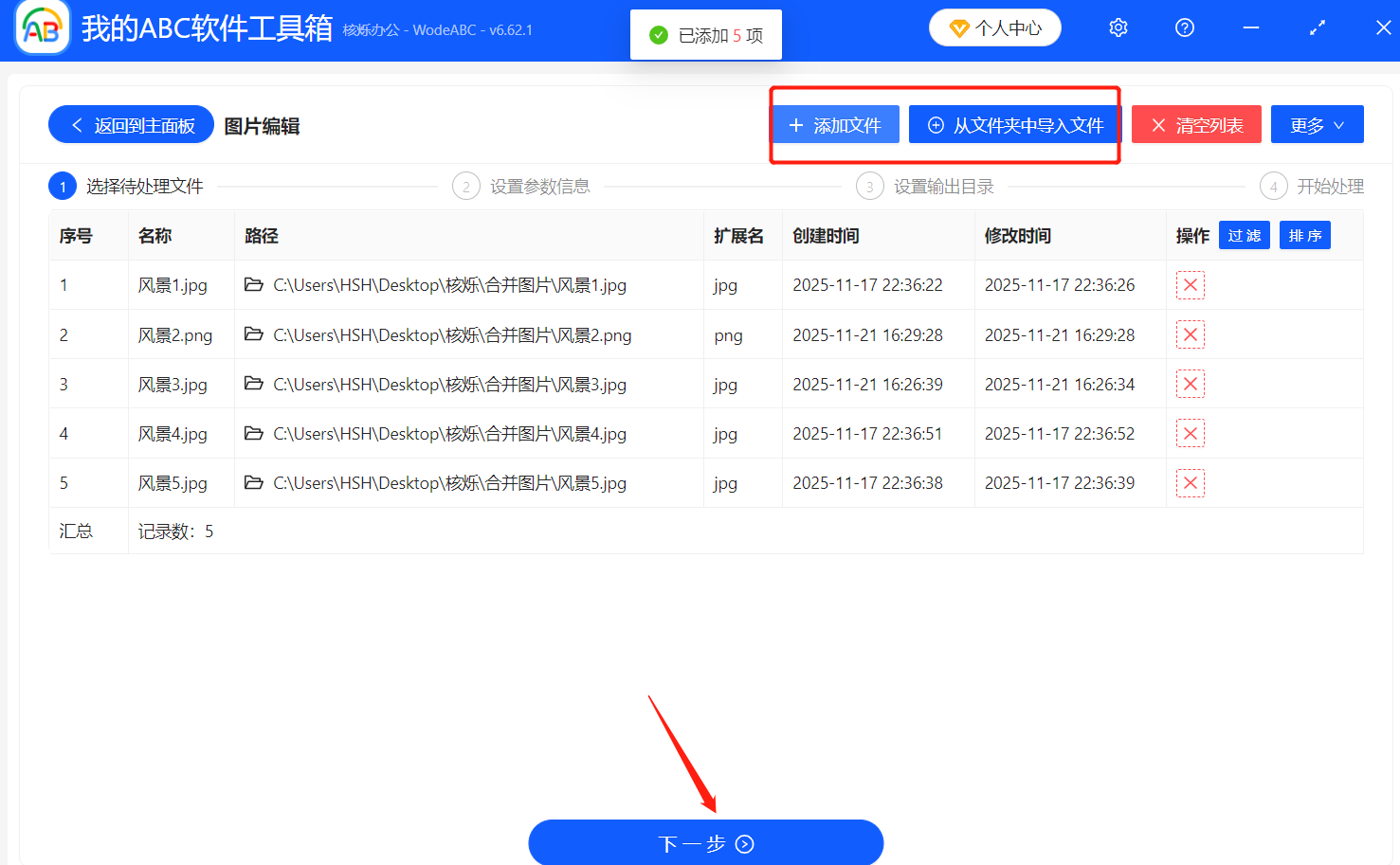
2、将要处理的图片文件导入到界面中,可以选择【添加文件】或者【从文件夹中导入文件】,也可以一键选中多张图片直接拖拽到处理框中,导入后点击【下一步】即可。
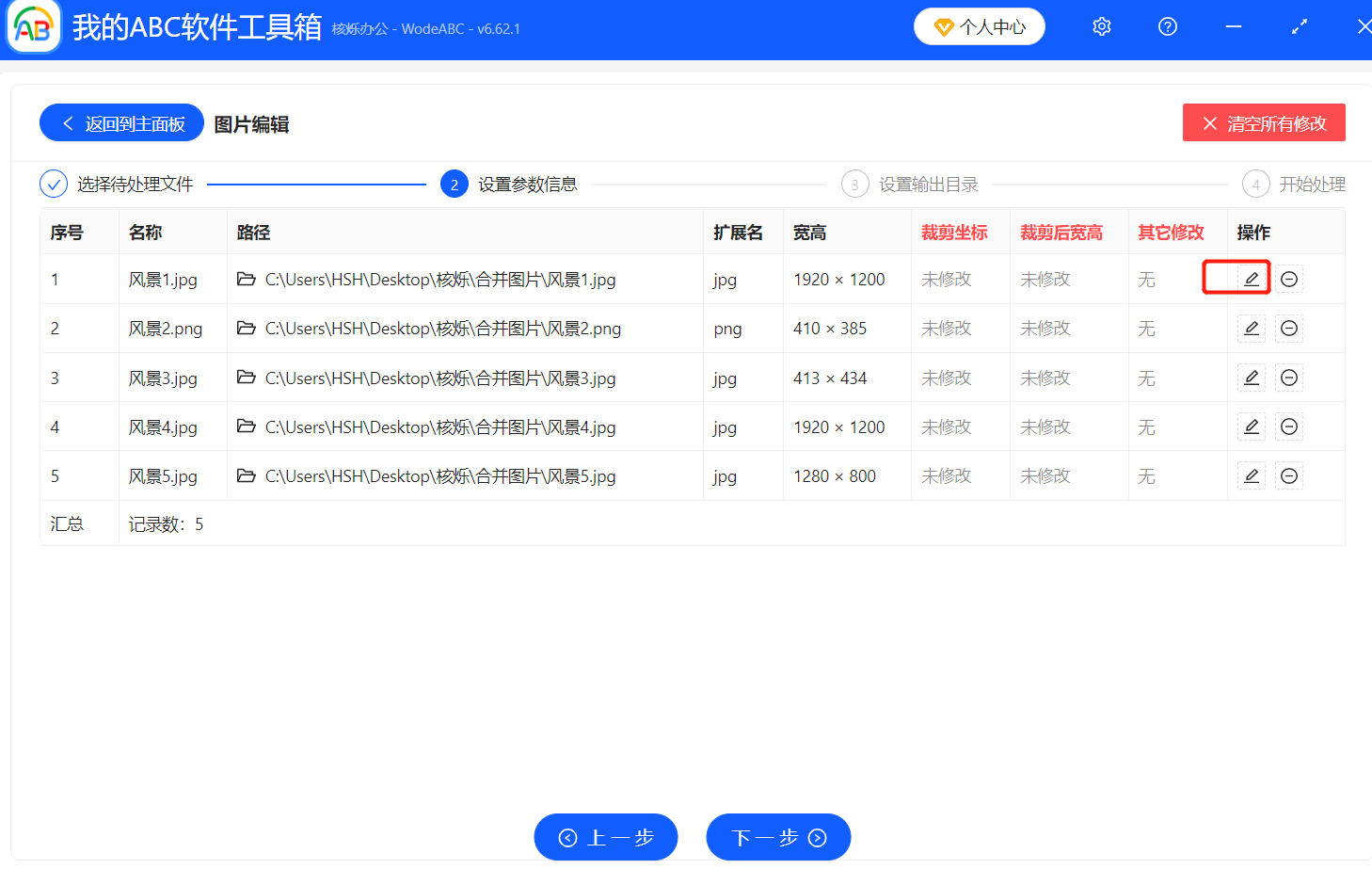
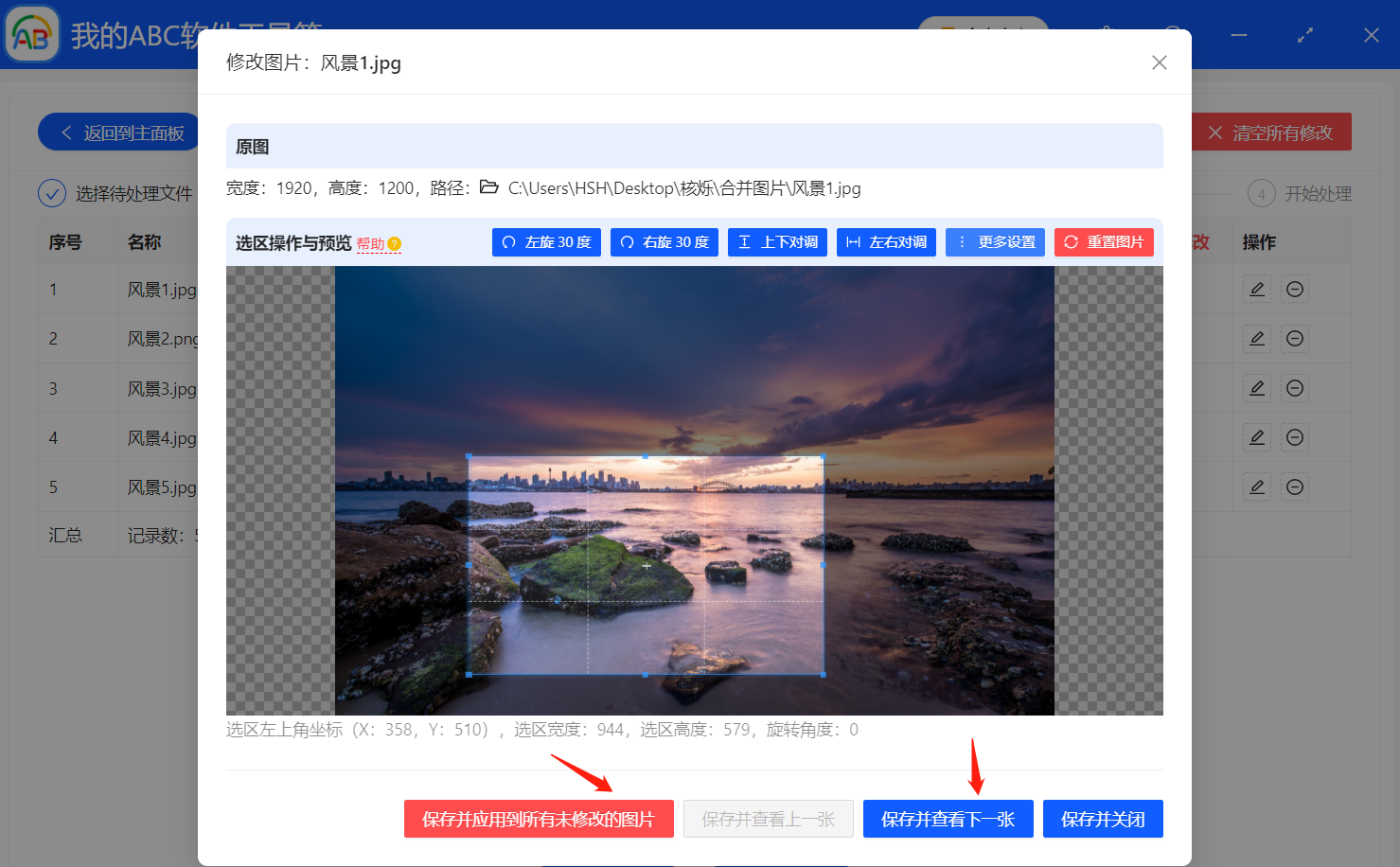
3、编辑要裁剪的图片参数,自行输入要设置的参数,点击【保存并应用到所有未修改的图片】,全部图片就能被同时裁剪。值得强调的是,这个工具还支持批量自定义选区,可以根据自己的需求裁剪想要的区域,非常灵活。
4、最后开始处理,等待界面出现【处理完成】的字样,就说明已经操作完成了,到自己保存的位置里面查看已经修改好的图片就行。
方法二:万能图片编辑器
推荐指数:★★★★☆
优点:简单实用的图片编辑软件,提供滤镜、叠加、裁剪、变形、拼图等多种编辑功能。其批量编辑功能支持批量裁剪、改尺寸等操作。
缺点:免费的功能在图片处理数量、文件大小和处理速度等方面会有限制,其他批量操作的功能需要开通VIP或者付费。
操作步骤:
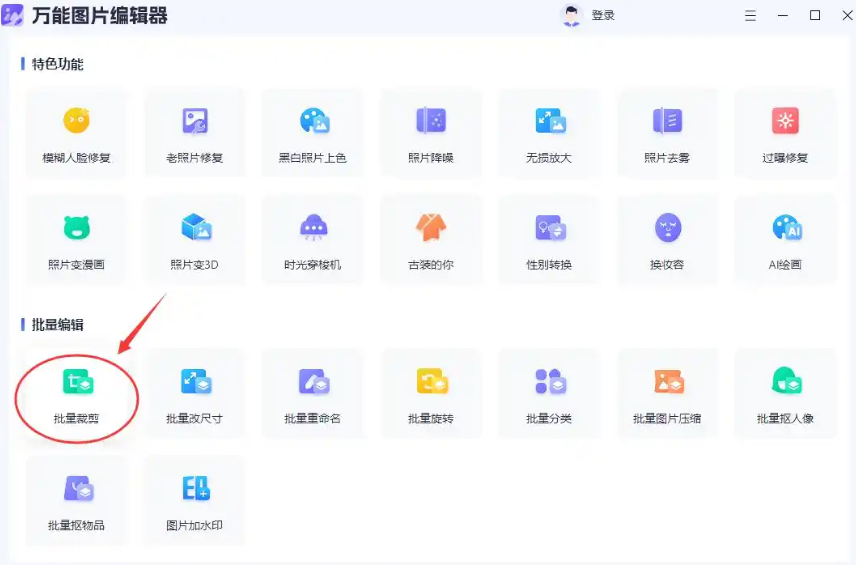
1、将软件打开,点击页面左下角的“批量裁剪”功能,进入后将需要裁剪的图片全部导入进来。
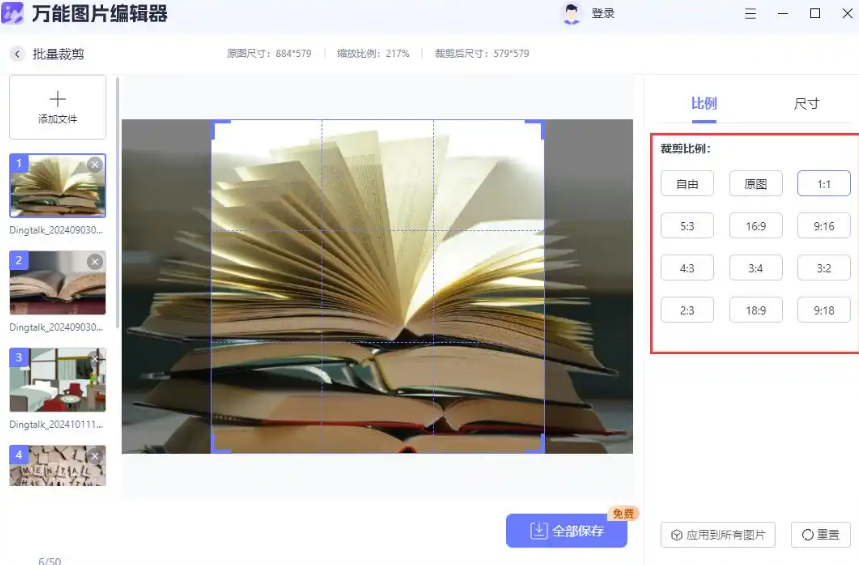
2、图片添加进来后,可以在右上角的比例和尺寸中,根据自己需求选择合适的尺寸大小或自定义尺寸来裁剪图片尺寸大小,设置好后点击下方的 “应用到所有图片”,最后点击“全部保存”就可以啦。
方法三:Adobe Photoshop
推荐指数:★★★☆☆
优点:专业的图像编辑处理工具,可手动调整压缩比例、分辨率、色彩模式等参数。对于批量裁剪图片的需求,它提供了自动化和批处理功能,只需录制一次裁剪动作,即可通过批处理功能一键完成多幅图片的裁剪。
缺点:通常需要花费时间来学习相关操作技巧,使用难度较高,零基础用户或者没用过的前期要花一些时间熟悉界面和功能。无法批量自定义选区,灵活度不高。
操作步骤:
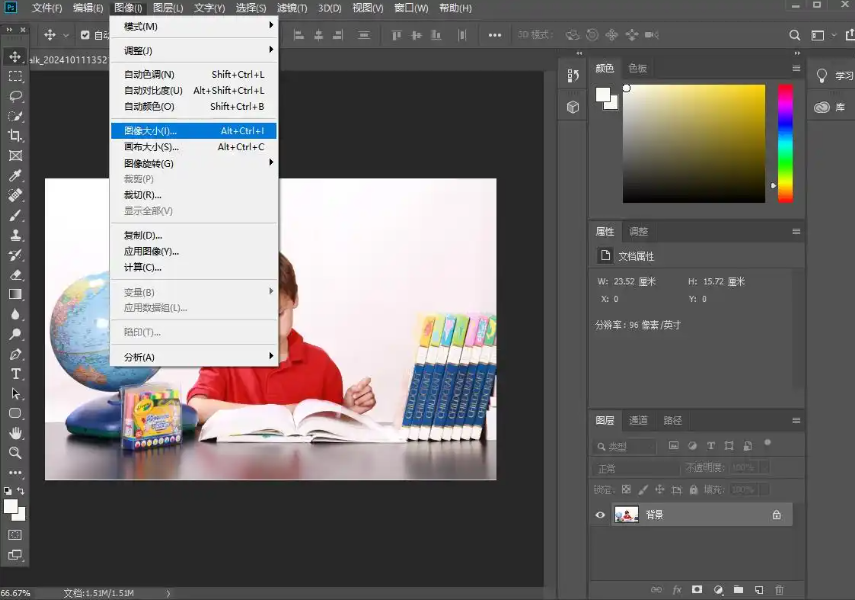
1、将软件打开,导入需要裁剪的图片,点击上方的“图像-图像大小”。
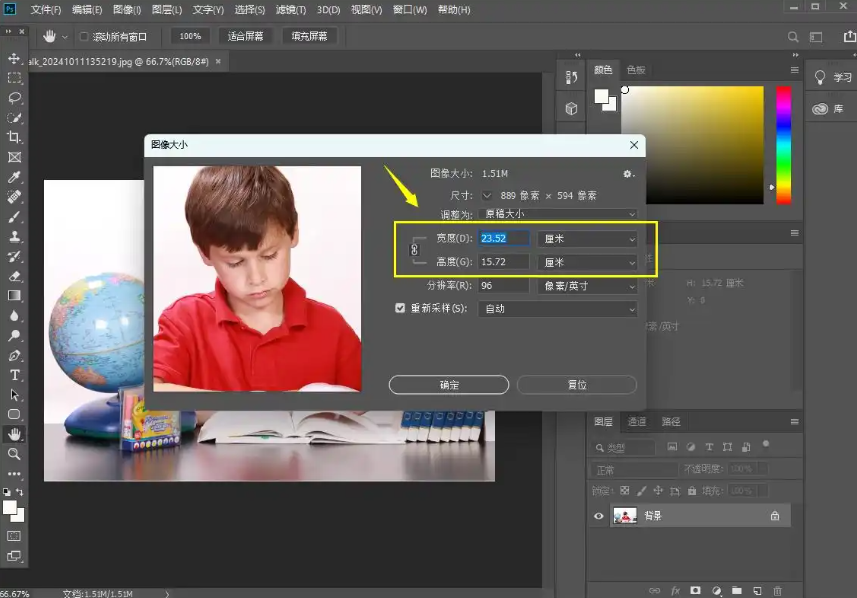
2.在弹出的窗口中可以根据自己需求设置宽高度,单位可以自己选择,可以是厘米,也可以是像素等,设置好后点击“确定”,然后导出图片保存就可以了。
以上就是给大家分享的几种能够批量裁剪图片的方法了,每种都有各自的优势,大家可以根据需求尝试操作,提升工作效率。