写文档时,你是否厌倦了Word里繁琐的格式调整?想要把文档发布到博客、GitHub或知识库,却为格式转换而头疼?Word转Markdown功能就是你的格式转换神器。它能将Word文档批量转换为轻量级的Markdown格式,保持内容结构的同时大幅减小文件体积,易于编辑。今天给您推荐的这款工具箱,可以让您真正实现批量Word转Markdown的智能化处理。
在什么情况下会用到Word转Markdown?
场景一:技术文档迁移
程序员需要将大量的技术规范Word文档转换为Markdown格式,以便在GitHub、GitLab等平台上更好地管理和版本控制。
场景二:博客内容发布
博主和内容创作者需要将写好的文章从Word转换到各种博客平台,Word转MD能保持标题、列表、代码块等格式的准确转换。
场景三:知识库建设
企业需要将历史积累的Word格式培训资料、产品文档转换为Markdown,构建统一的知识管理系统。
场景四:学术论文协作
研究团队需要将论文草稿转换为Markdown格式,便于多人协作编辑和版本追踪。
这些场景的核心痛点在于:手动怎么把Word转成Markdown效率极低,格式转换不准确,而且批量处理几乎不可能完成。
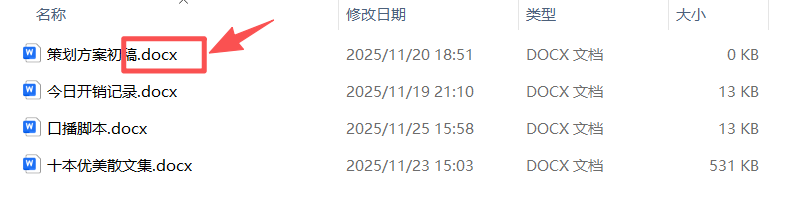
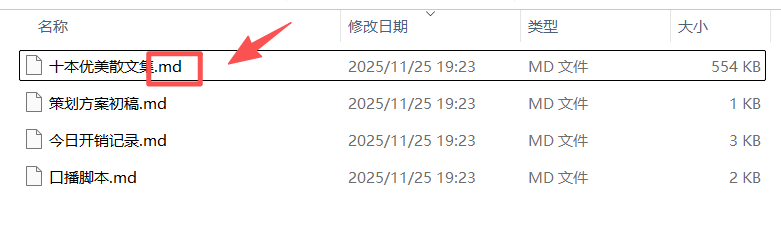
Word转Md的效果预览效果:
处理前:
处理后:
方法一:使用【我的ABC软件工具箱】来批量把Word转为Markdown
推荐指数:★★★★★
优点:
1、图形化界面操作:完全可视化操作,无需技术背景,小白也能很快上手。
2、一键批量转换:支持上百个文档同时处理,不卡顿批量完成。
3、智能格式识别:准确识别标题、列表、表格、代码块等复杂格式。
4、完整结构保持:保持文档层级结构和内容逻辑。
5、100%本地处理:敏感文档无需上传网络,杜绝泄露风险。
6、完整日志记录:详细记录每个文件的处理状态。
缺点:
【我的ABC软件工具箱】需要下载才能使用。
操作步骤:
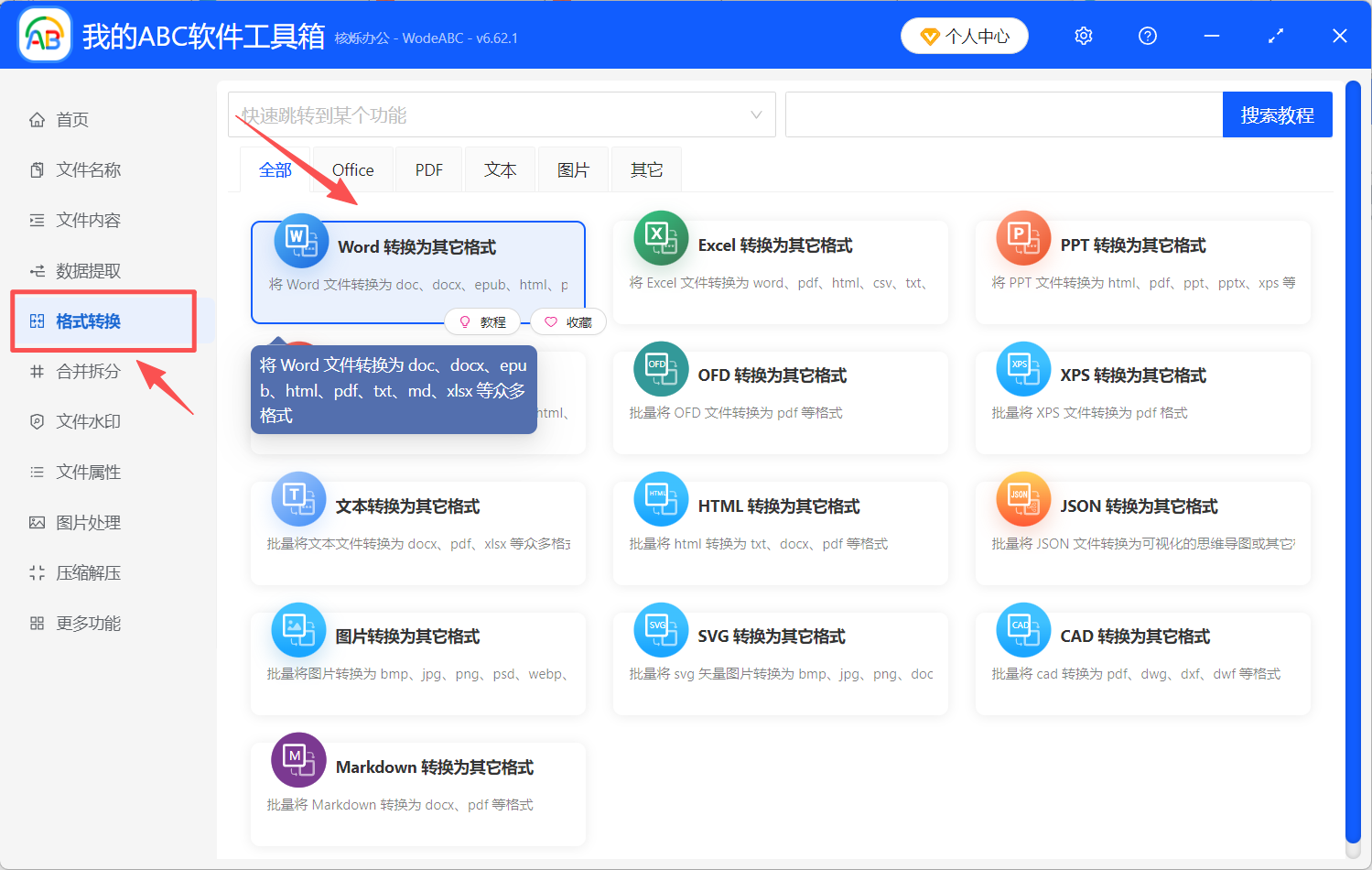
1、下载并打开【我的ABC软件工具箱】,在左侧选择【格式转换】,再到右边选择【Word 转换为其它格式】。
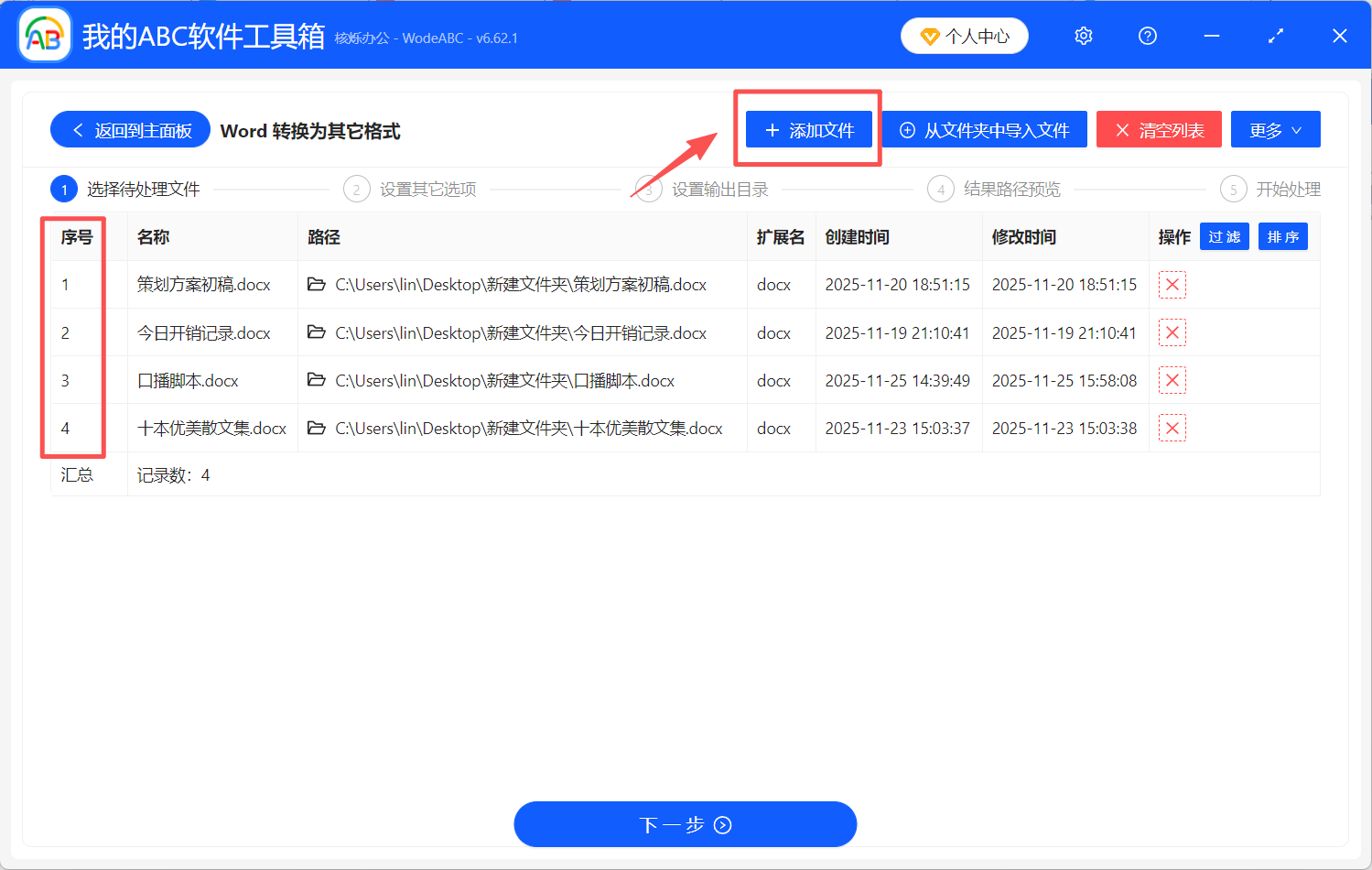
2、点击右上方【添加文件】,或者将需要转换的所有Word文档拖拽到软件界面,支持多选和文件夹批量导入。
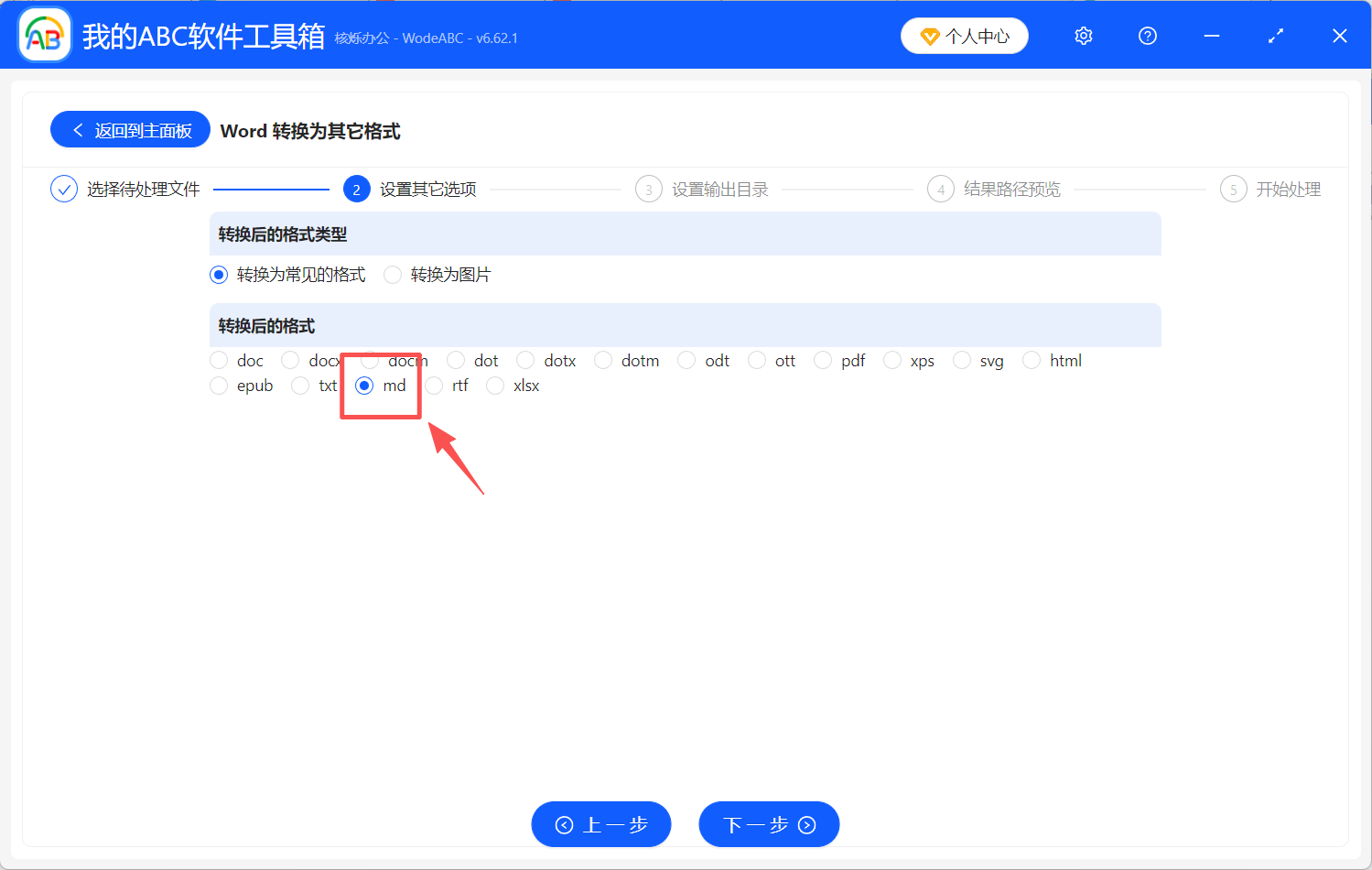
3、转换后的格式选择为【md】。
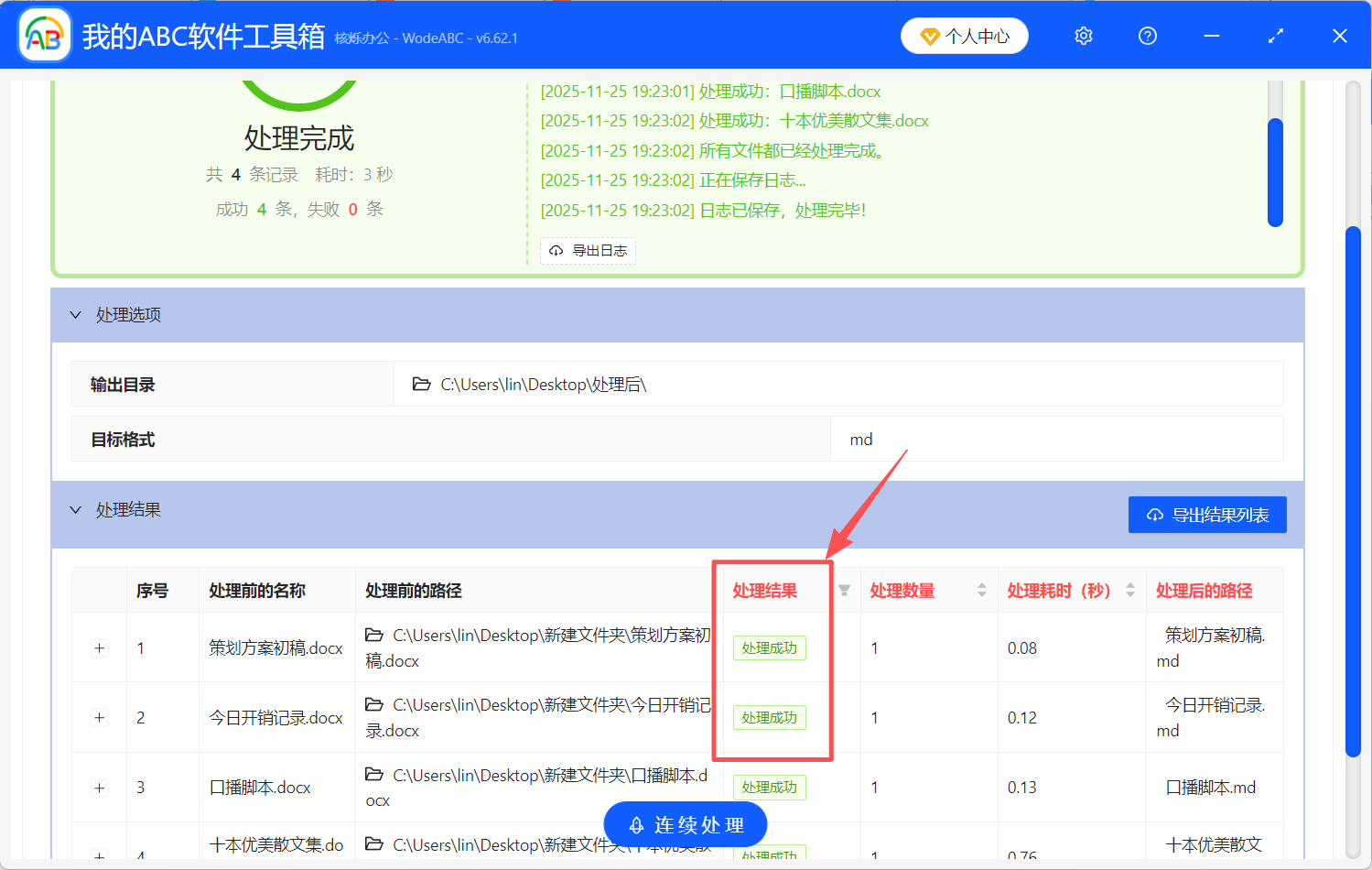
4、等待工具箱完成.docx转为Markdown的批量处理,转换完成后会及时给出提示。
方法二:使用Online Convert(在线转换工具)把Word转为Md
提供多种格式转换的在线服务平台。
推荐指数:★★★★☆
优点:
1、无需安装软件:打开浏览器即可使用。
2、操作简单直观:网页界面友好易用,操作简单。
3、即时可用:注册即可开始使用。
4、跨平台支持:各种操作系统都能使用。
缺点:
1、数据安全风险:需上传文档到第三方服务器。
2、文件大小限制:免费版有严格容量限制。
3、隐私无法保障:商业文档存在泄露风险。
4、网络依赖性强:大文件上传下载耗时。
5、转换质量不稳定:复杂文档格式容易出错。
6、批量处理收费:批量转换需要付费升级。
操作步骤:
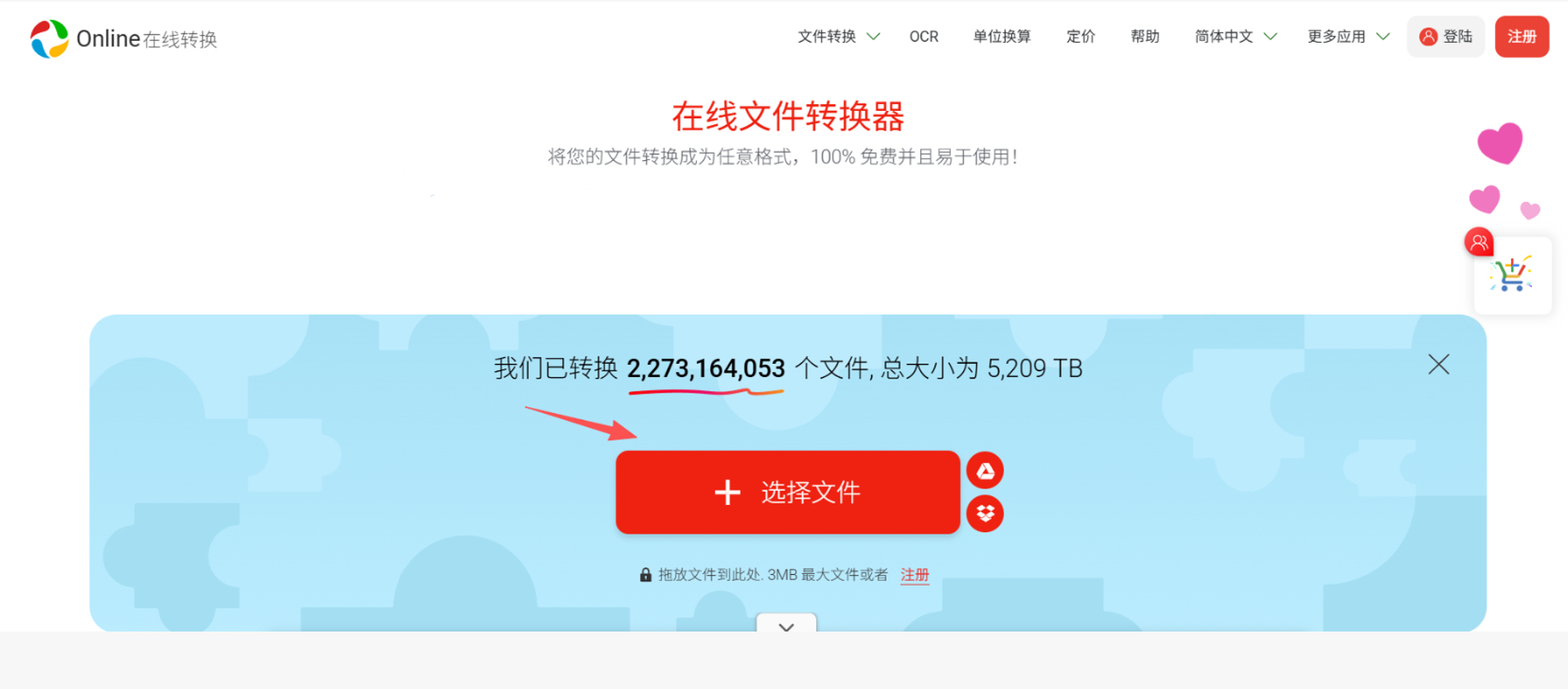
1、访问online-convert.com。
2、选择Word到Markdown转换。
3、上传Word文档到服务器。
4、等待云端转换完成。
5、下载转换后的Markdown文件。
方法三:使用pandoc实现DOCX批量转MD
学术界广泛使用的文档格式转换工具,支持大量格式互转。
推荐指数:★★★☆☆
优点详述:
1、转换质量高:对学术文档支持良好,格式保持准确。
2、完全免费开源:无需任何费用,代码透明可信。
3、支持格式丰富:支持60+种文档格式互转。
4、可定制性强:通过参数调节转换细节。
5、批量处理能力:支持脚本化批量转换。
缺点:
1、纯命令行操作:对普通用户极不友好,学习成本高。
2、配置复杂繁琐:需要记忆大量参数和选项。
3、错误排查困难:转换失败时难以定位问题。
4、界面缺失:完全没有图形界面,操作全靠代码。
5、依赖环境配置:需要安装配置运行环境。
操作方法:
1、安装Pandoc并配置环境变量。
2、打开命令行工具。
3、输入命令:pandoc input.docx -o output.md。
4、添加各种参数调整转换效果。
5、需要编写脚本实现批量处理。

方法四:使用VS Code + 插件来批量将DOC转为MD
通过VS Code编辑器的插件实现格式转换。
推荐指数:★★★☆☆
优点:
1、编程环境集成:开发者熟悉的操作环境。
2、插件生态丰富:有多种转换插件可选。
3、编辑功能强大:转换后可直接编辑优化。
4、完全免费使用:无需额外费用。
缺点:
1、技术门槛较高:需要熟悉VS Code使用。
2、配置复杂:需要安装配置多个插件。
3、稳定性参差:不同插件质量不一。
4、批量处理困难:缺乏专门的批量转换工具。
5、学习成本高:非开发者难以快速上手。
操作方法:
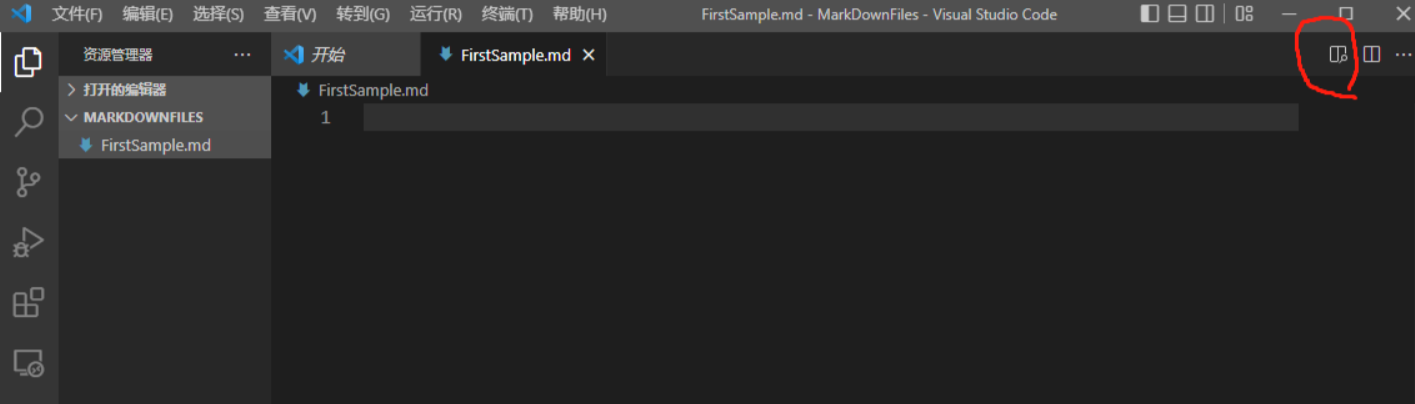
1、安装VS Code编辑器。
2、搜索安装Word转Markdown插件。
3、配置插件参数。
4、打开Word文档进行转换。
5、手动处理转换结果。
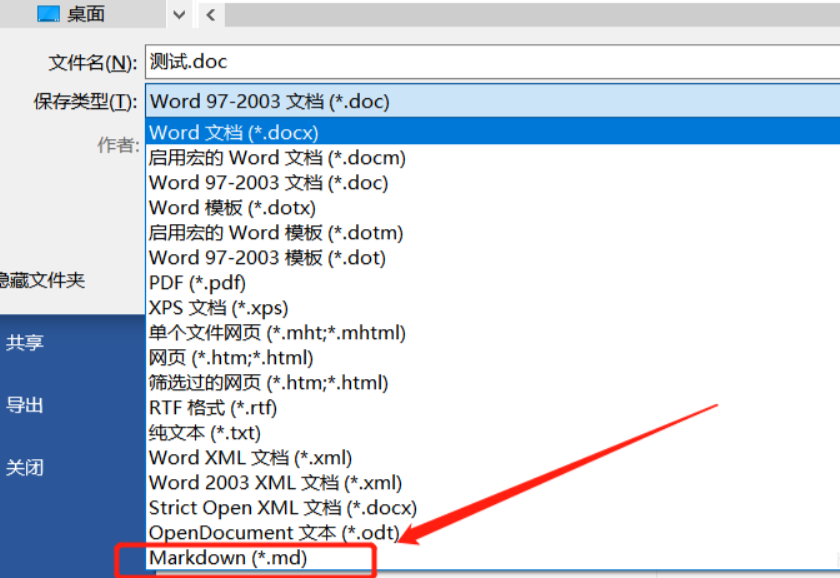
方法五:用Word本身另存为功能来把Word转为Markdown
Microsoft Word自带的文件保存功能。
推荐指数:★★☆☆☆
优点:
1、完全免费:无需任何额外工具。
2、操作熟悉:用户界面众所周知。
3、即时可用:打开Word即可使用。
4、基础格式支持:简单文档转换可用。
缺点:
1、转换效果差:仅支持最基本格式转换。
2、格式丢失严重:复杂排版几乎无法保持。
3、无批量处理:每个文件需要手动操作。
4、Markdown支持有限:输出格式不符合标准。
5、效率极低:大量文档处理几乎不可能。
操作方法:
1、用Word打开文档。
2、文件→另存为。
3、选择纯文本格式。
4、手动调整格式为Markdown。
5、效果不理想,需要大量后续编辑。
不管你是程序员要整理技术文档,还是写作者要发布博客内容,或者是企业要建设知识库,【我的ABC软件工具箱】能帮你把繁琐的格式转换变成简单的拖拽点击。我们的方案在易用性、安全性和效率之间找到了完美平衡,再也不用为怎么把Word转成Markdown而烦恼。