在当今快节奏的工作与学习环境里,PDF文档可以说是经常用到,虽然用起来十分便利,但在需要剔除文档中冗余页面时却很容易犯难,尤其是在面对多个文件的时候一个个删除不太现实,有时候要批量,本文将介绍5种方法解决问题,极大提升工作效率与文件管理效率。
为什么要批量删除PDF中的某一页?
1.删除多余页面: 在商业报告或广告方案中,可能包含了一些不需要用到的页面,比如某一页广告页在最终定稿时需要删除。
2.精简文档内容:为了突出重点,在向客户或领导展示时,可能只需要文档的核心部分,删除次要的、解释性的页面可以让文档变得更加整洁。
3.提升阅读体验:很多由Word等软件转换过来的PDF文档,偶尔会在章节开头或结尾产生没有用的空白页,删除掉看起来更加舒服。
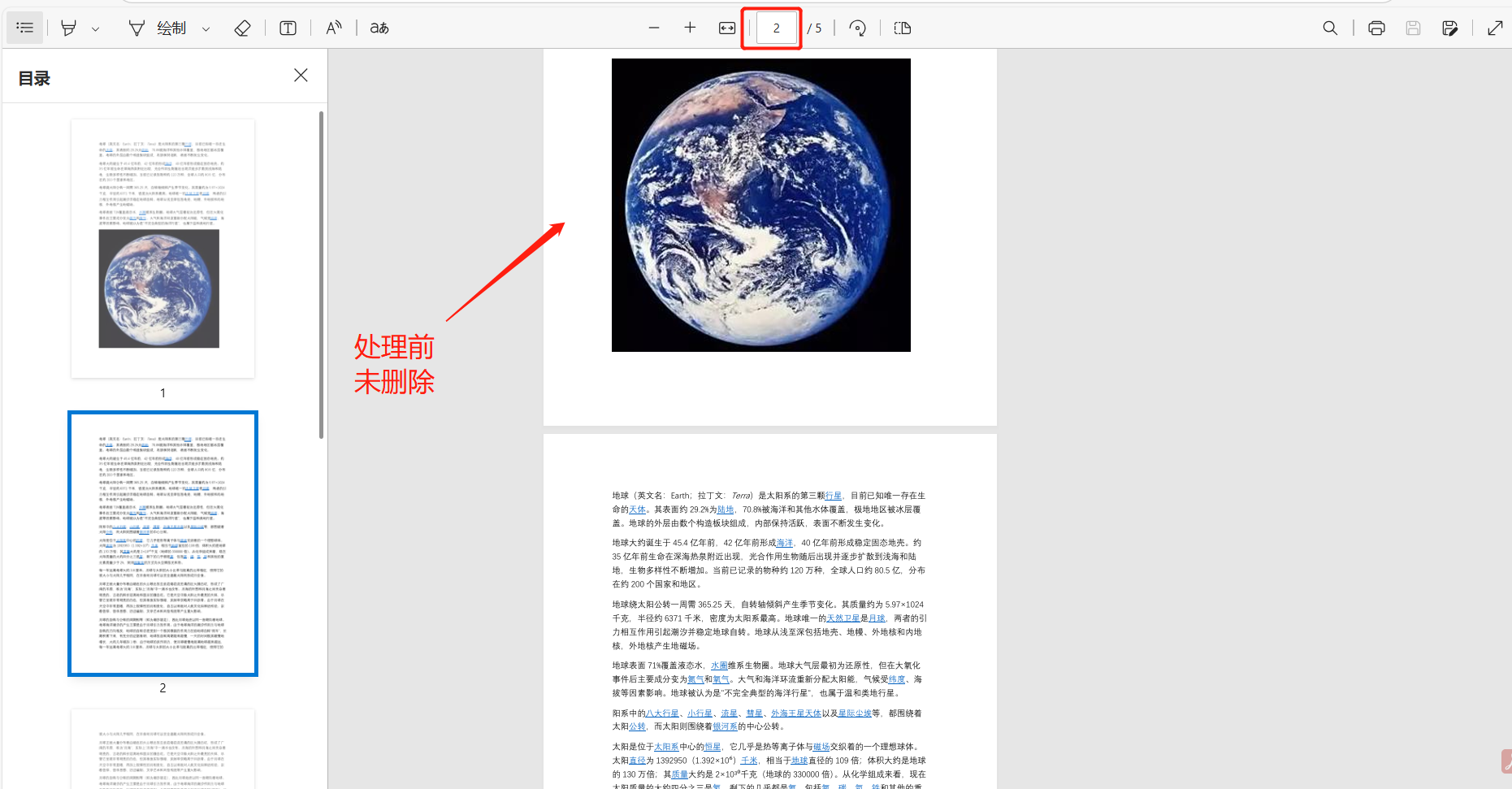
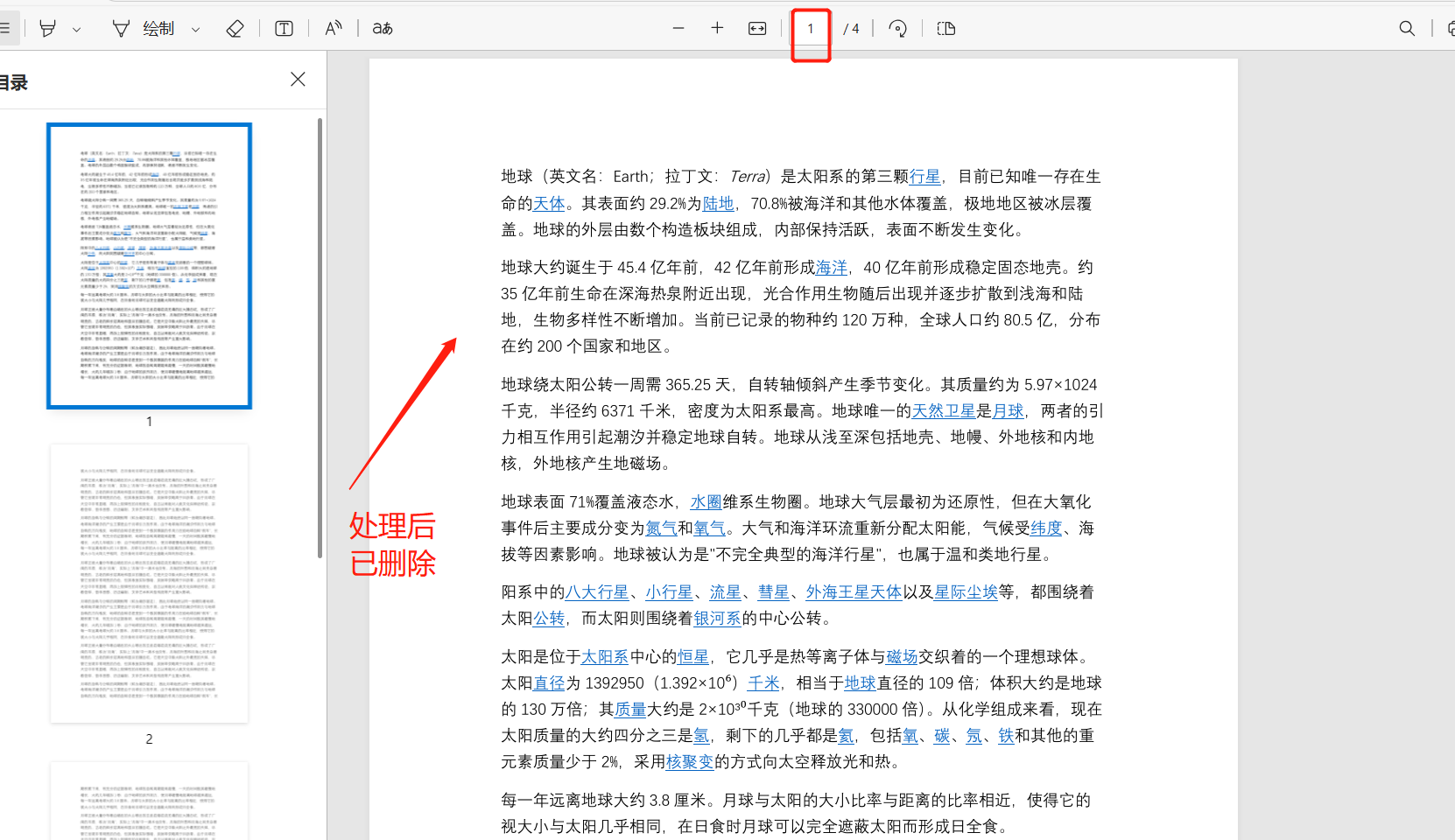
批量删除PDF指定页面的效果预览
处理前:
处理后:
方法一:我的ABC软件工具箱
推荐指数:★★★★★
优点:
- 可以批量处理多个PDF文件,其他常见格式如 Word、PPT 文件等多个页面也能实现批量删除、替换。
- 全部文件都是在本地处理,不涉及上传云端网站,保护用户敏感信息。
缺点:
需要在电脑上安装使用。
操作步骤:
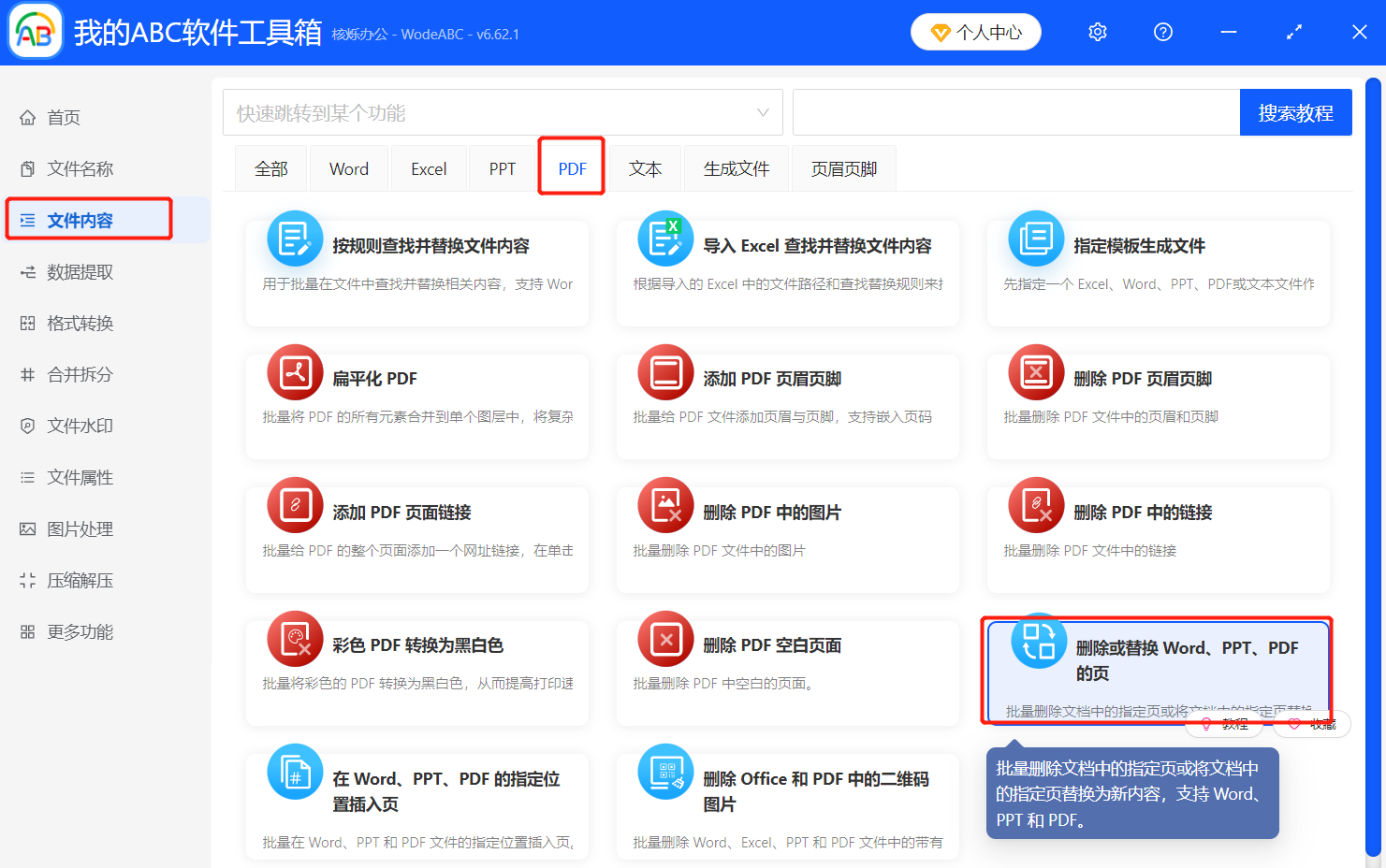
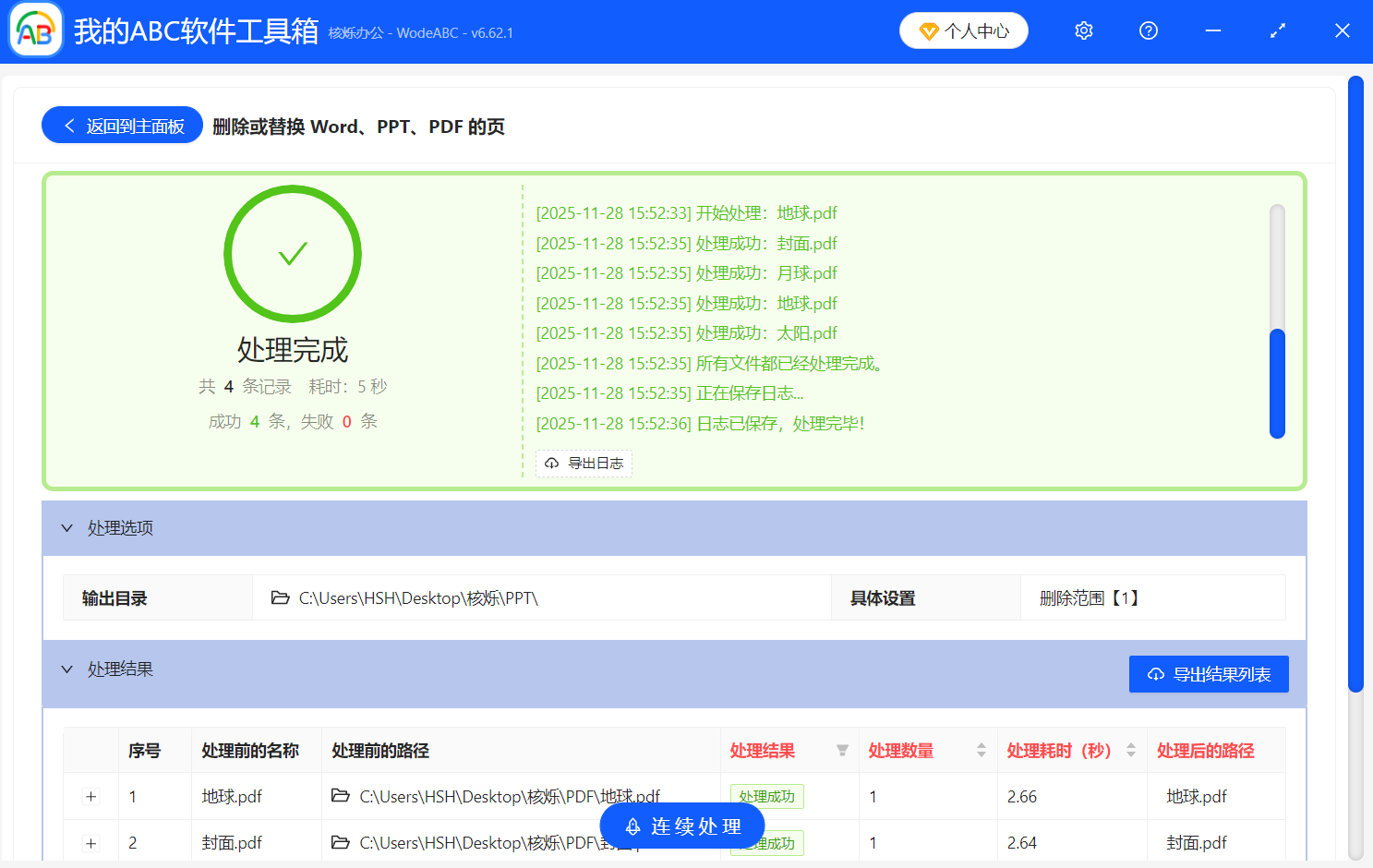
1、打开【我的 ABC 软件工具箱】,选择【文件内容】-【PDF】-【删除或替换 Word、PPT、PDF 的页】。
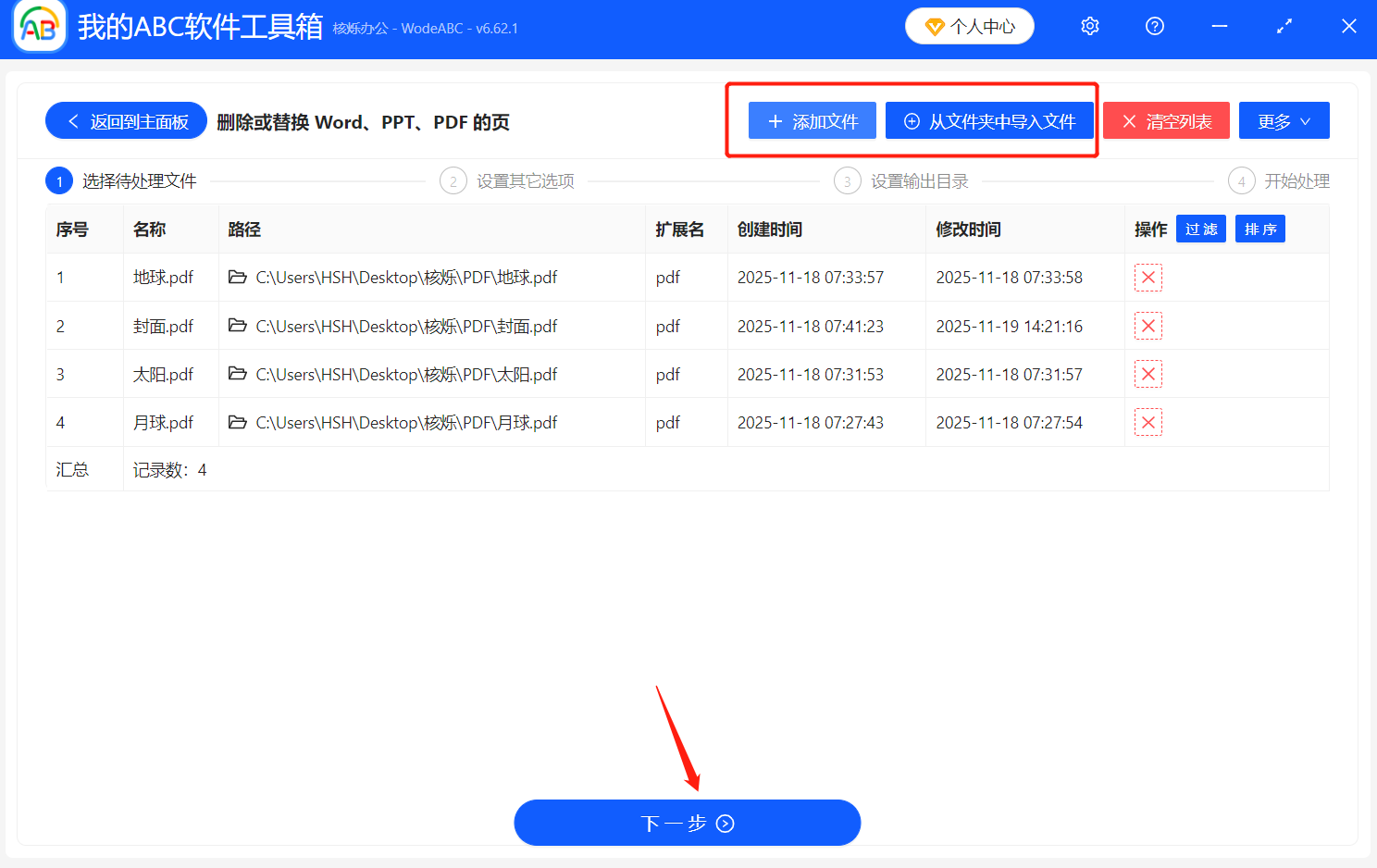
2.将要处理的PDF文件导入到界面中,可以选择【添加文件】或者【从文件夹中导入文件】,也可以一键选中多个文件直接拖拽到处理框中,导入后点击【下一步】即可。
3.设置要删除的页面数字,这里可以查看帮助说明,比如1是第一页,2是第二页,-1是最后一页,根据需求进行填写即可。

4.确认没有问题之后开始处理,等待界面出现【处理完成】的提示,就能到自己保存的路径里面查看已经批量删除页面的文件。
方法二:全能PDF转换助手
推荐指数:★★★★☆
优点:
操作比较简单直观。
能够满足多种常见的PDF处理需求。
缺点:
处理文件数量和大小有限制,比较大的需要付费
运转速度一般,多个文件要排队等待处理。
操作步骤:
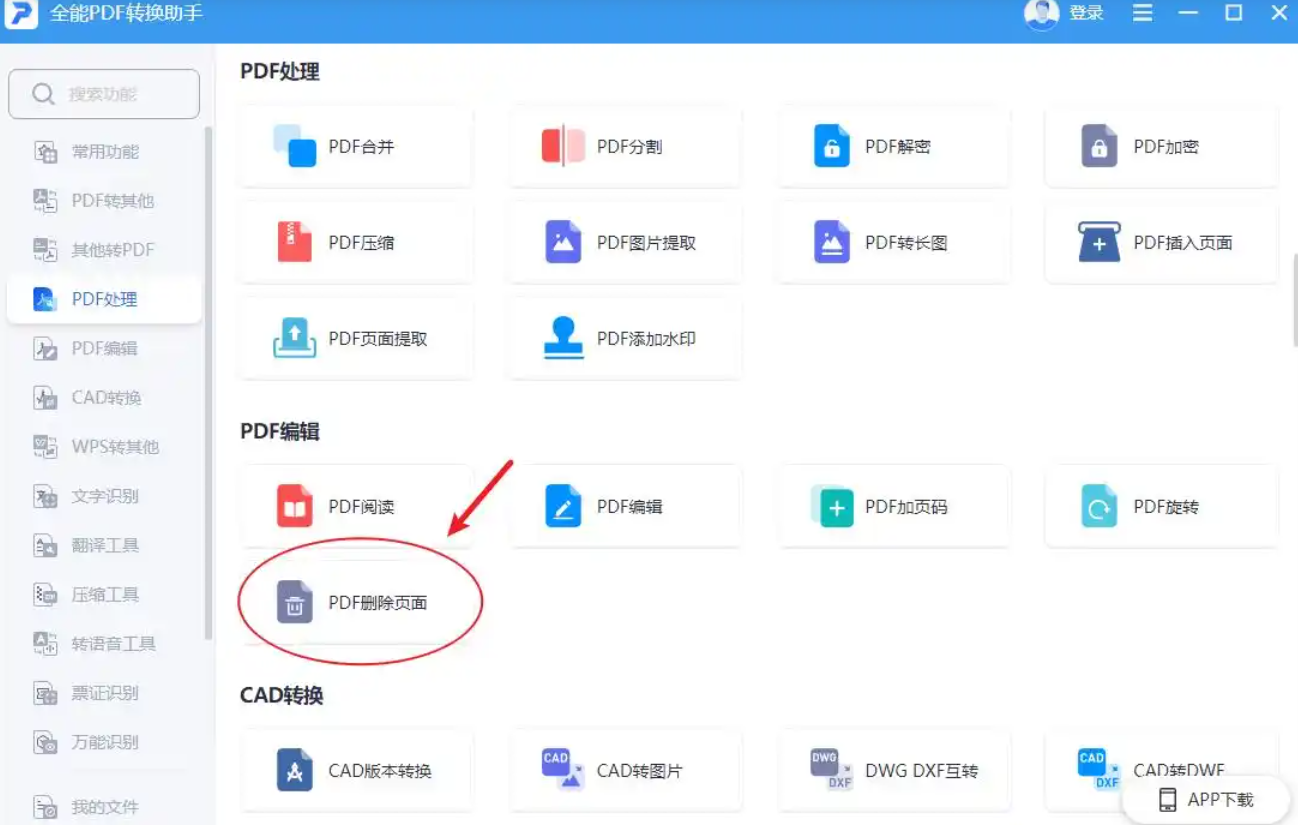
1.打开软件,在页面的PDF编辑选项中,点击选择“PDF删除页面”,进入之后就可以把需要删除页面的PDF文件给添加进来。
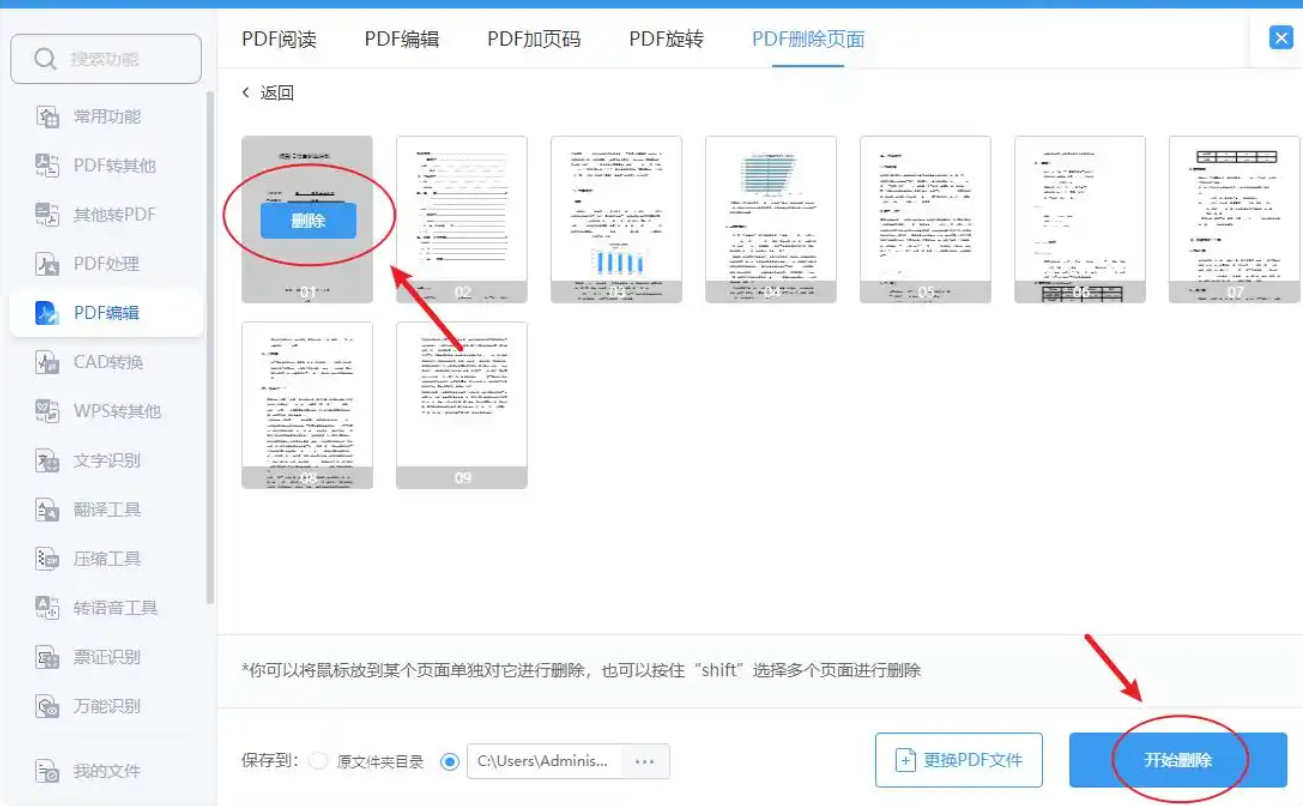
2.可以将鼠标放到某个页面单独对它进行删除,也可以按住“shift”选择多个页面进行删除,最后点击右下角的“开始删除”,就会将删除页面后的PDF文件给保存到目标文件夹中了。
方法三:借助“Avepdf”删除pdf页面
推荐指数:★★★☆☆
优点:
在线工具官方网站直接访问,无需下载软件。
- 不管是电脑、平板还是手机都能操作,具备兼容性。
缺点:
- 需要上传文件到网站,可能容易泄露用户信息。
- 没有网络的时候无法使用,稳定性一般。
操作步骤:
1.浏览器访问该在线工具官方网站。进入主页点击【ChooseFile】添加需要编辑的pdf文档。
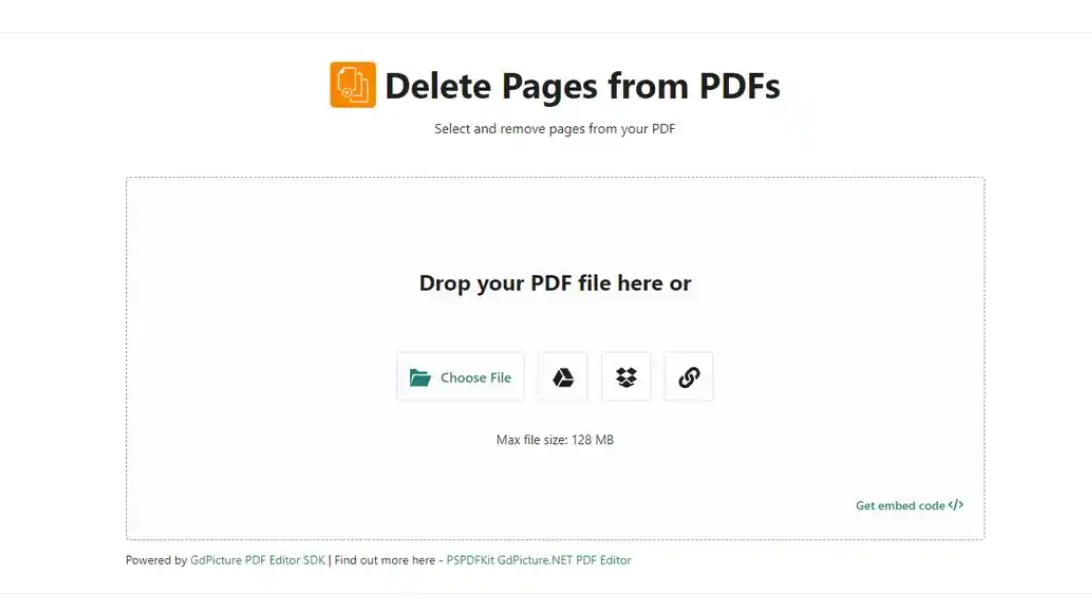
2.选择想要删除的某页pdf页面。选中后,点击界面上方的【REMOVE】按钮。
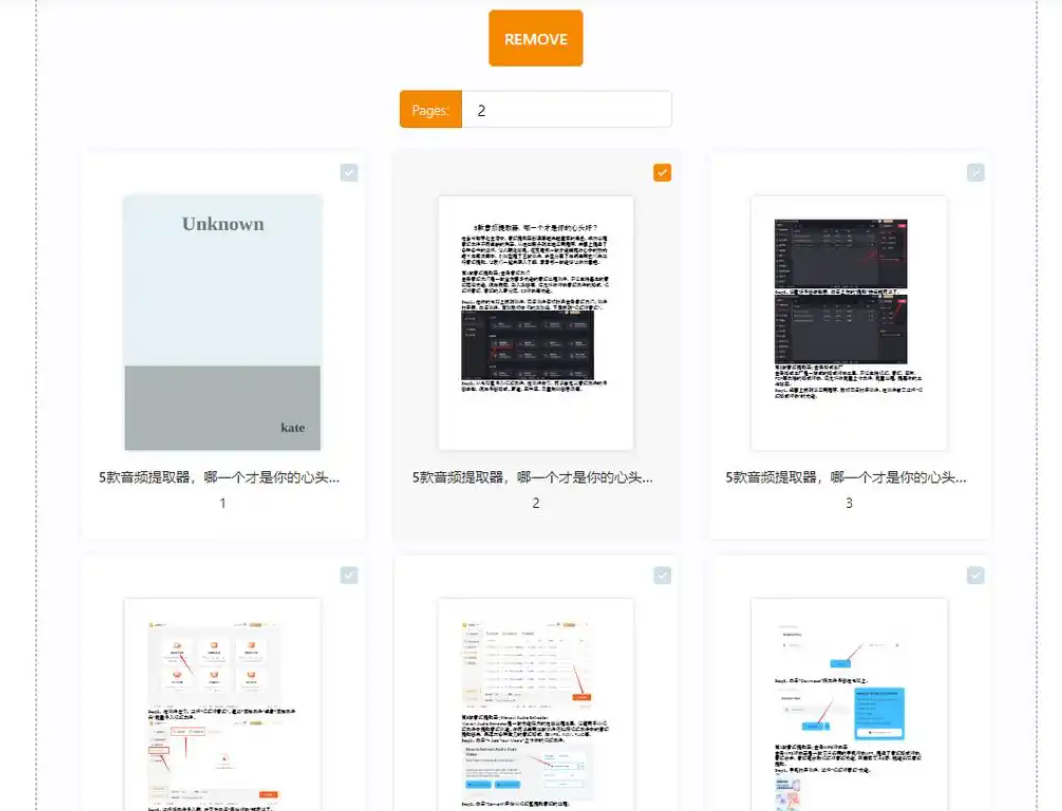
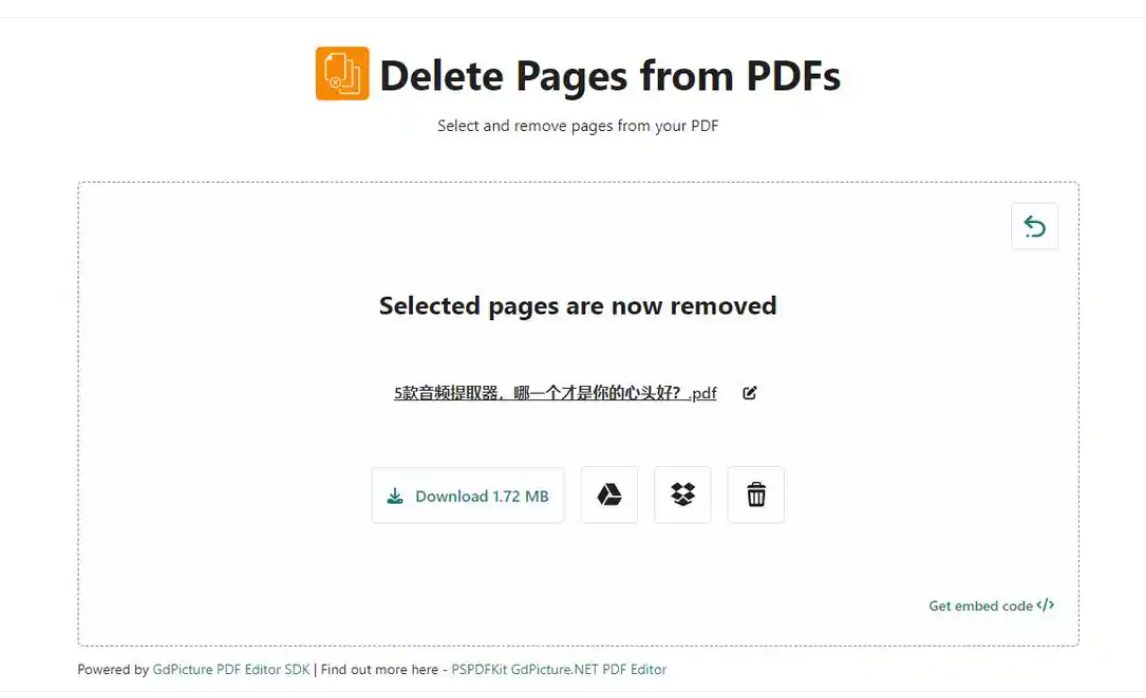
3.稍等片刻,该页面就会被顺利删除了。然后,点击【Download】按钮就能将编辑后的页面保存在电脑上了。
方法四:迅捷PDF编辑器
推荐指数:★★★☆☆
优点:
页面管理功能直观,删除页面操作便捷
编辑稳定性高,处理大型或复杂PDF文件表现良好
缺点:
- 免费处理的文件大小有限制,超过门槛要付费。
- 没有联网的时候没办法使用。
操作步骤:
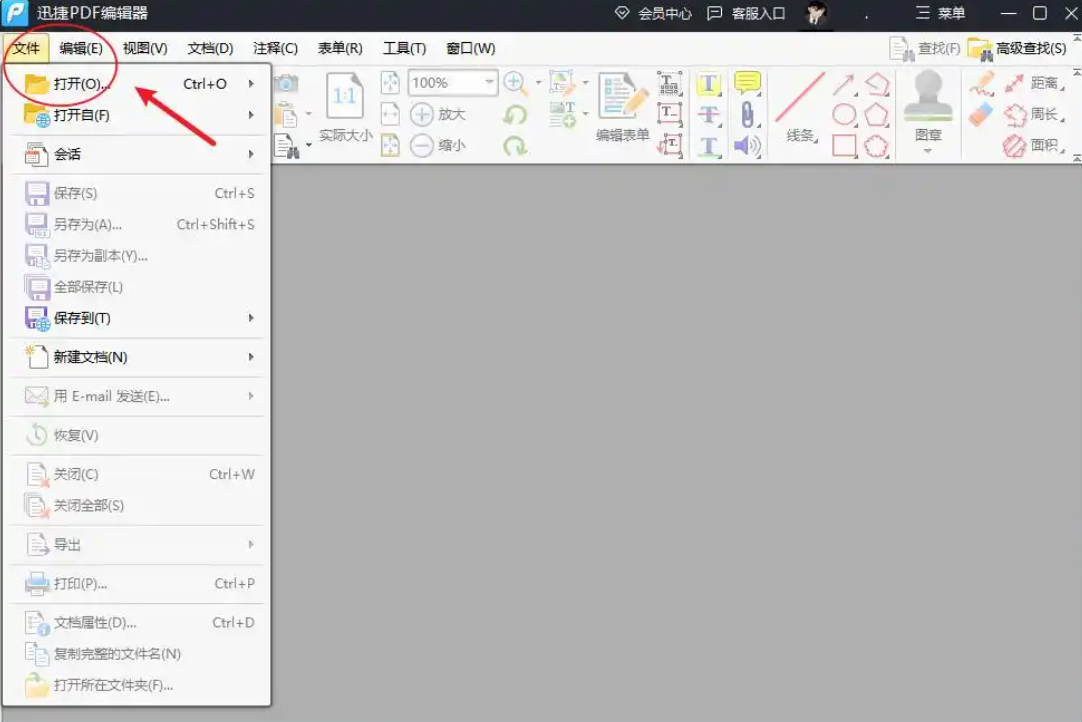
1.将软件在电脑中打开,点击页面左上角的“文件”,选择“打开”,就可以将需要删除页面的PDF文件给选中添加进来。
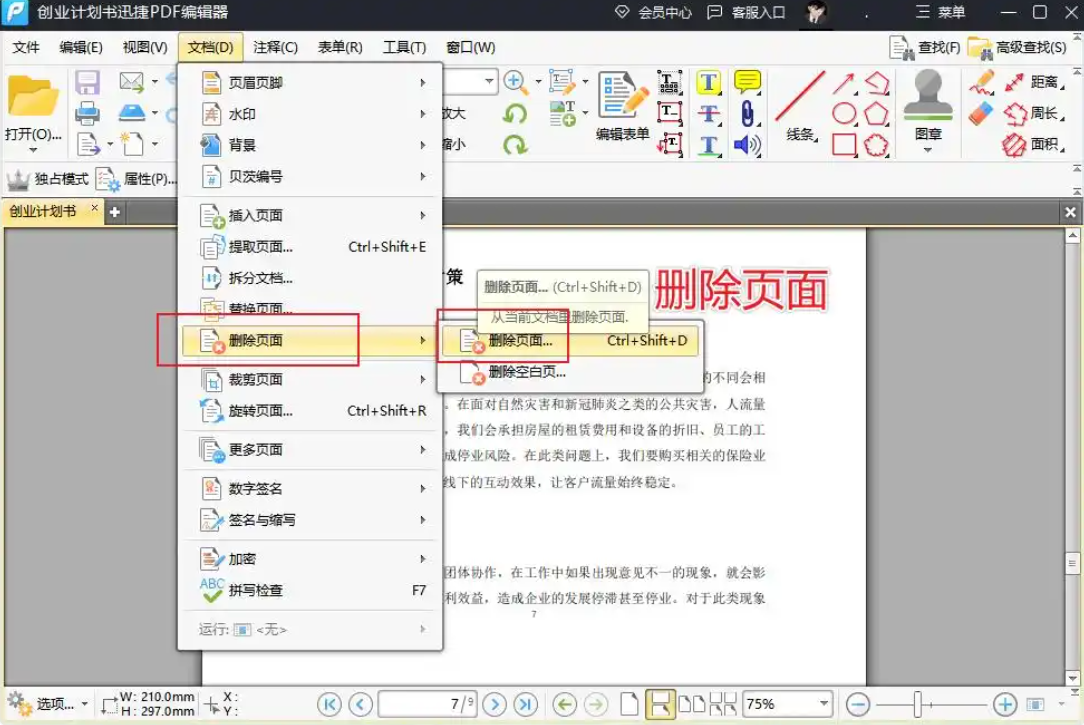
2.文件添加进来后,点击展开上方的“文档”,在里面选择“删除页面—删除页面”,如果需要删除的是空白页,可以直接点击“删除空白页”。
方法五:借助“谷歌浏览器”删除pdf页面
推荐指数:★★☆☆☆
优点:
- 不需要下载特定软件,直接在浏览器上可以操作
缺点:
- 无法批量处理多个文件,只能一个个操作。
- 数据、内容较大的 PDF 文档处理起来比较慢。
操作步骤:
1.在电脑上打开谷歌浏览器,然后点击下载按钮(可以使用快捷键Ctrl + J)。
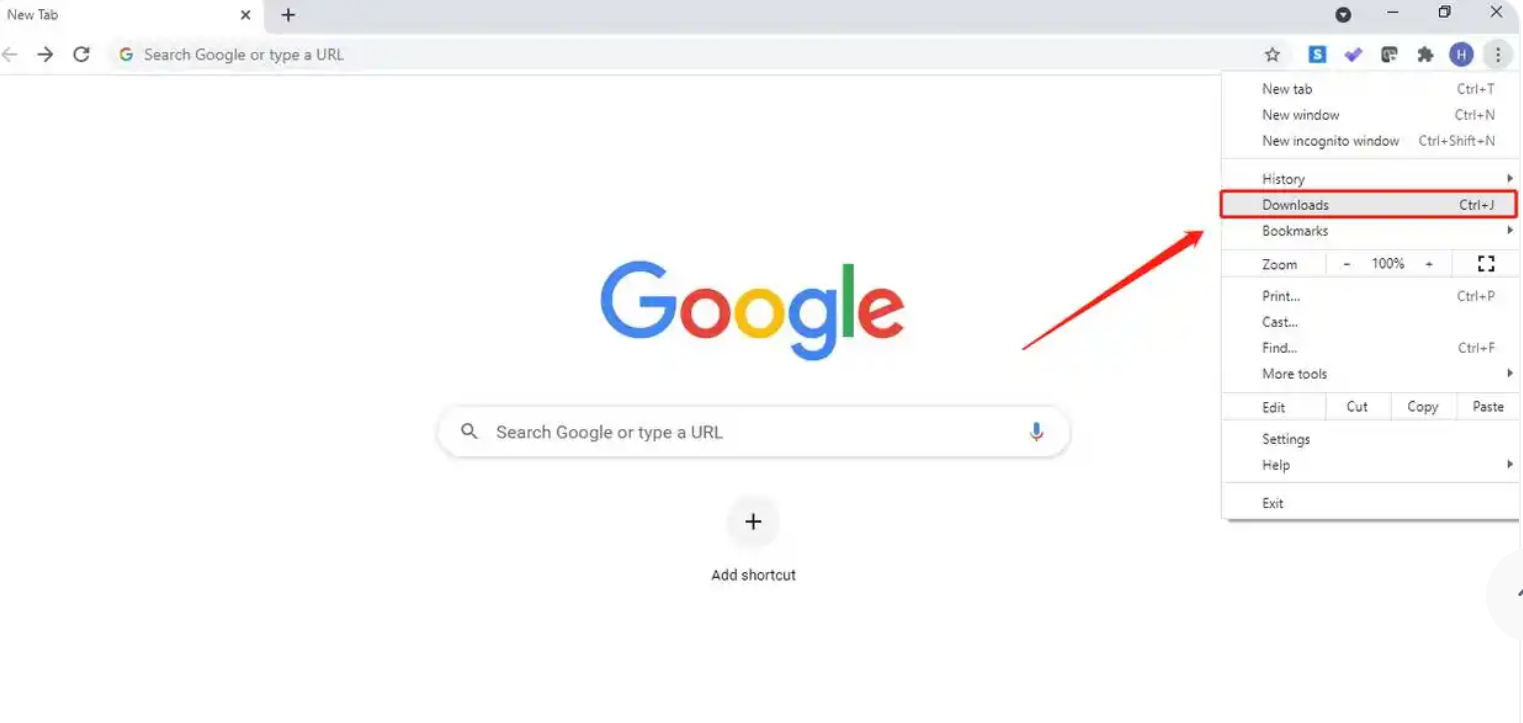
2.打开文件资源管理器,找到想要修改的pdf文档,将其拖放到浏览器的下载标签页中,这个时候文档会在浏览器中打开。然后点击打印图标,设置要保留的页面。

以上就是给大家分享的几种能够将PDF文件删除某一页的方法,大家可以选择适合自己的工具,提升办公效率。