PowerPoint 幻灯片母版是确保整体风格一致的核心内容,但很多人都会有遇到同一个问题,系统默认的母版名称没办法表明企业品牌或者项目特色,当我们需要基于不同的主题创建多个母版时,混乱的名称会使管理起来变得异常困难。你说可以手动修改,但是手动操作看起来简单,但是母版视图下操作界面并不直观,并且就算重命名也只能一个母版一个母版去修改,假如有几十个、几百个 PPT、PPTX 文件,全部替换起来需要的时间也是非常巨大的。
这里给大家来解释怎么去掌握快速批量修改母版名称的三个技巧,不论是品牌规范,或是提升团队协作效率,都可以彻底解决这一难题。
什么时候要替换 PowerPoint 文件中母版的名称为其它文本?
素材模板统一名称
在网上保存了各种 PPT 模板文件,这些模板的母版名称可能是一些奇奇怪怪的词语,看起来很杂乱。如果要把这些模板用于正式的工作汇报或对外展示,就要将这些母版重命名为规范的名称,这样不仅文件更专业,也方便后续的维护,不会出现他人接手后看不懂母版结构的情况。
多人操作避免混淆
企业团队共同制作 PPT 时,不同同事之间可能在其它模板拷贝过幻灯片,导致母版名称重复、冲突。为了避免团队其他人误选母版或误删布局,把母版名称替换成更直观的内容,这样每个人看一眼就知道用哪个,不会出现版式混乱的问题。
企业品牌名称升级
企业的品牌进行升级或形象调整,以前的 PPT 母版名称可能不再适配现在的风格,为了让新模板更一致、更标注,就需要将这些旧母版名称替换成新的名称,提升文件管理效率,也方便新员工快速上手使用。
批量替换 PPT、PPTX 文件中母版名称的效果预览
处理前:
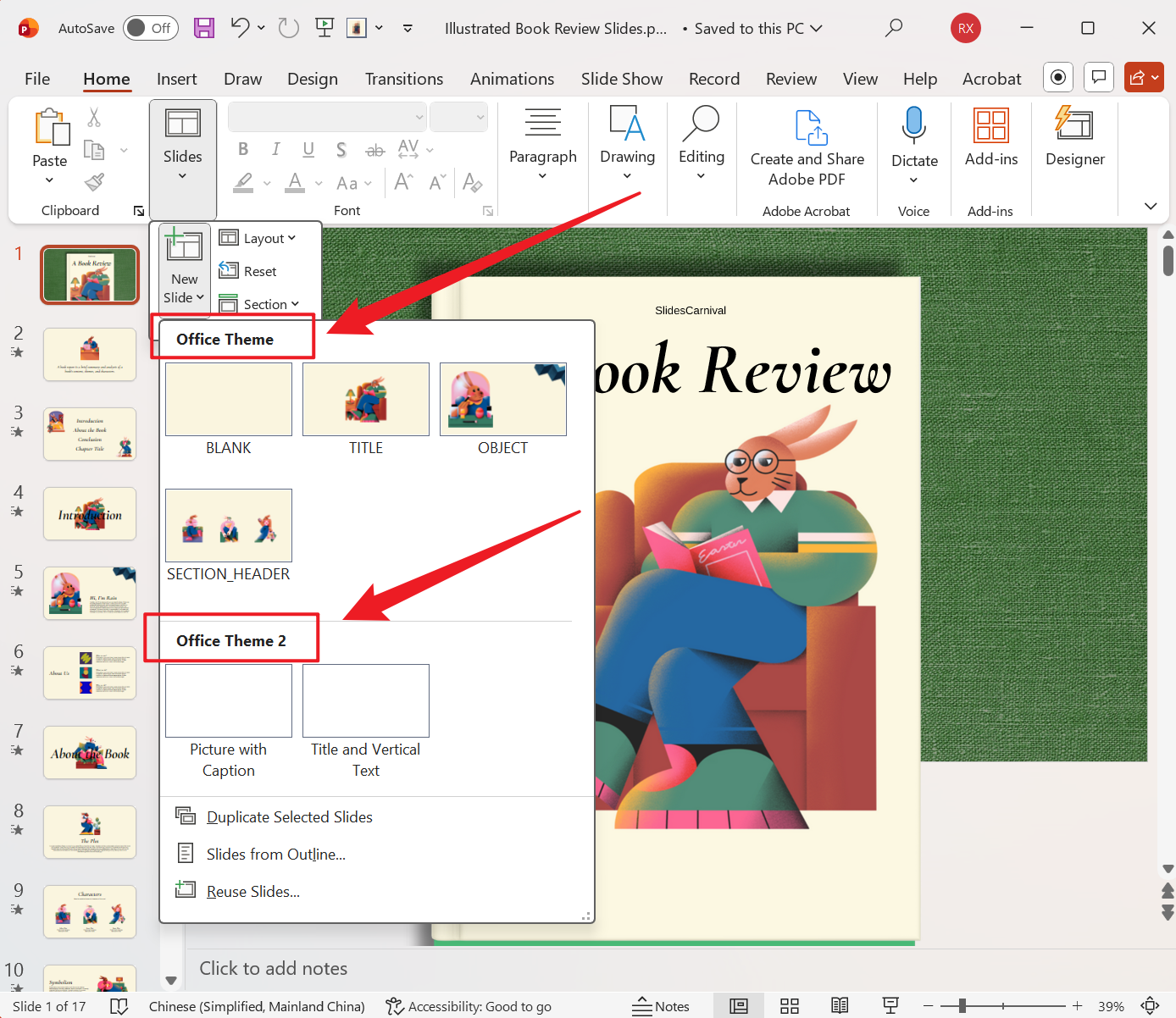
处理后:
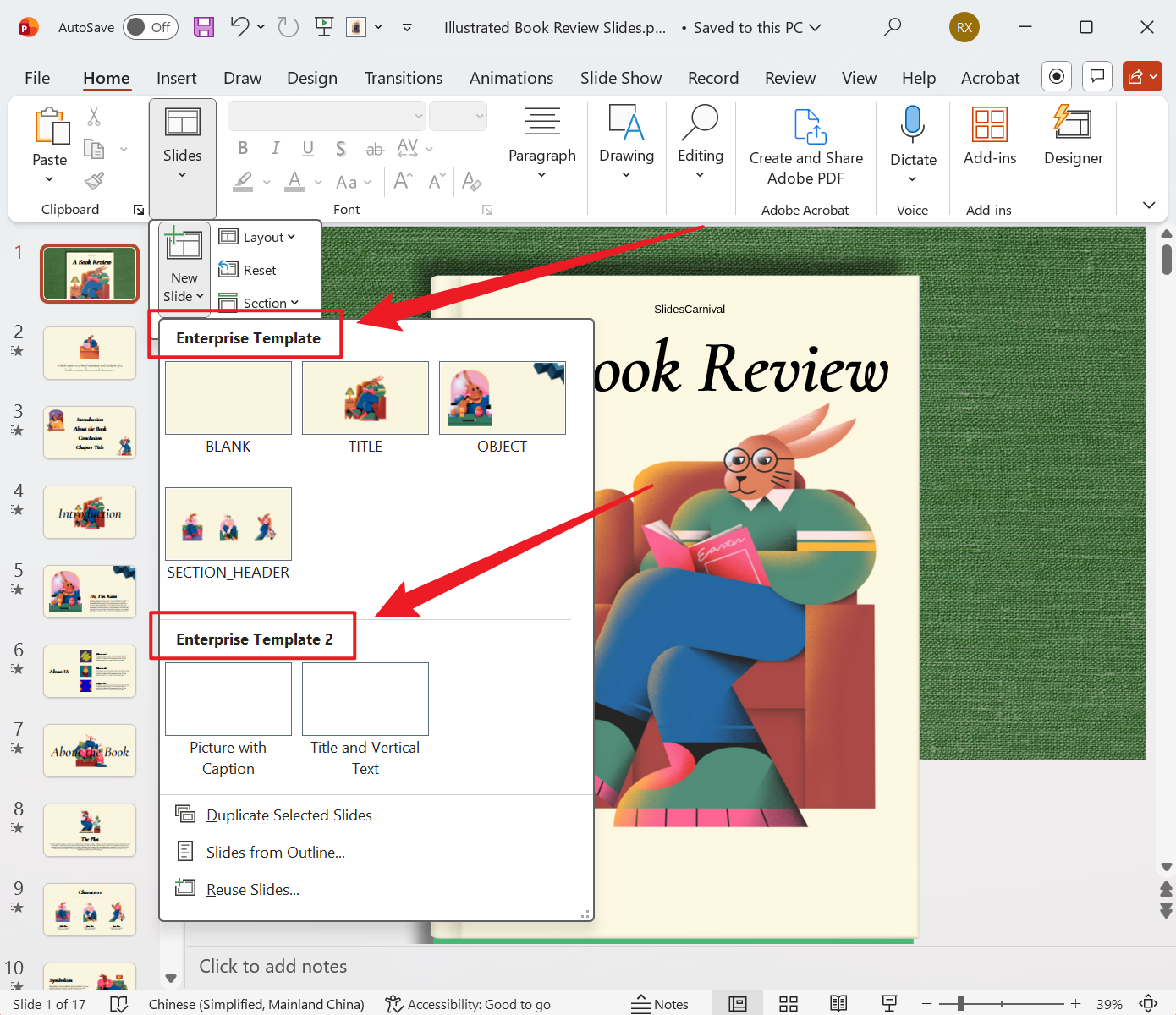
方法一:使用核烁文档批量处理工具将 PowerPoint 中的母版名称批量替换
推荐指数:★★★★★
优点:
- 能够一次性处理大量的文件,假如有几十、几百个文件中的母版名称相同,可以同时批量替换。
- 添加的文件都在本地电脑处理,不会上传到服务器,严格注重用户的隐私安全。
缺点:
- 只能安装在电脑中操作。
操作步骤:
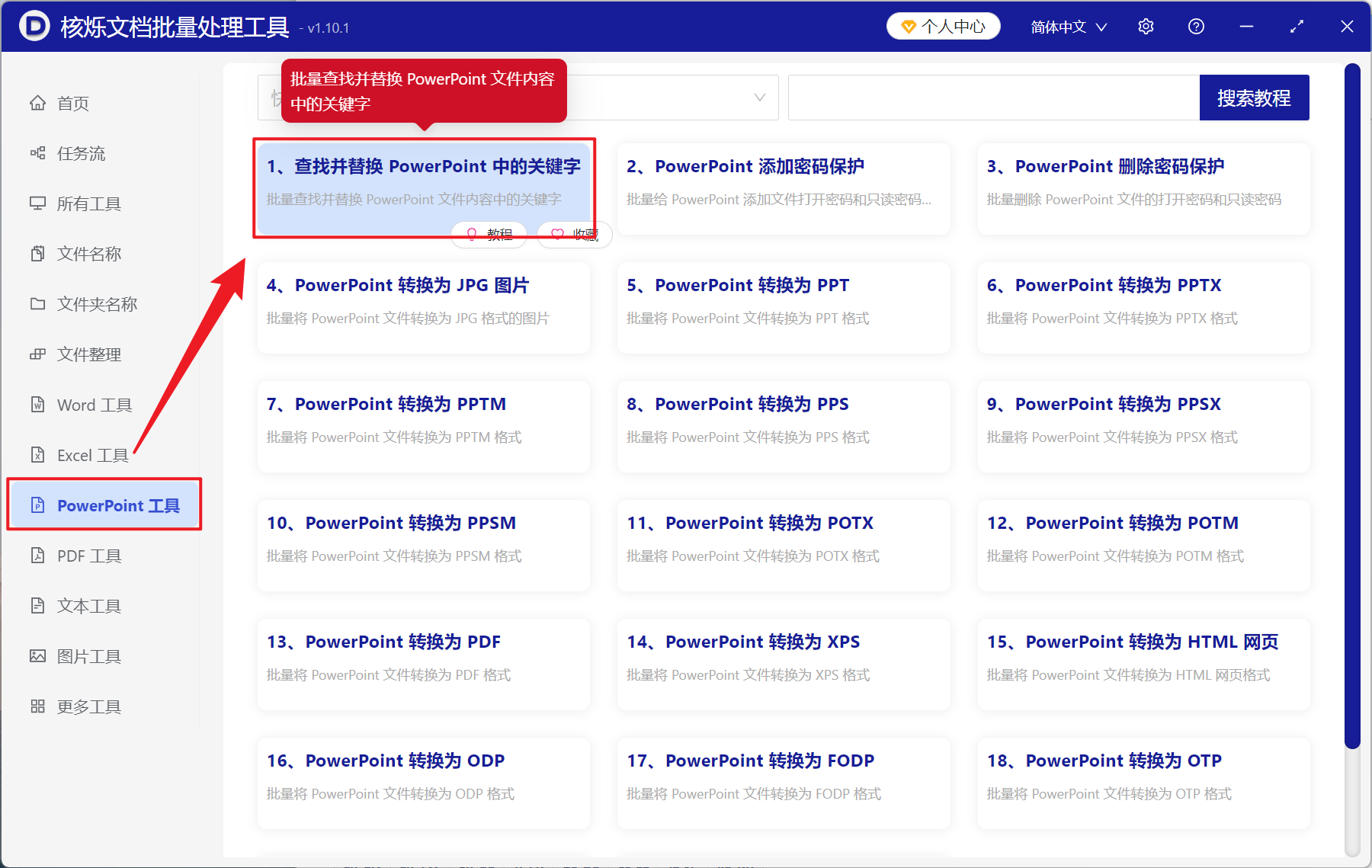
1、打开【核烁文档批量处理工具】,选择【PowerPoint 工具】-【查找并替换 PowerPoint 中的关键字】。
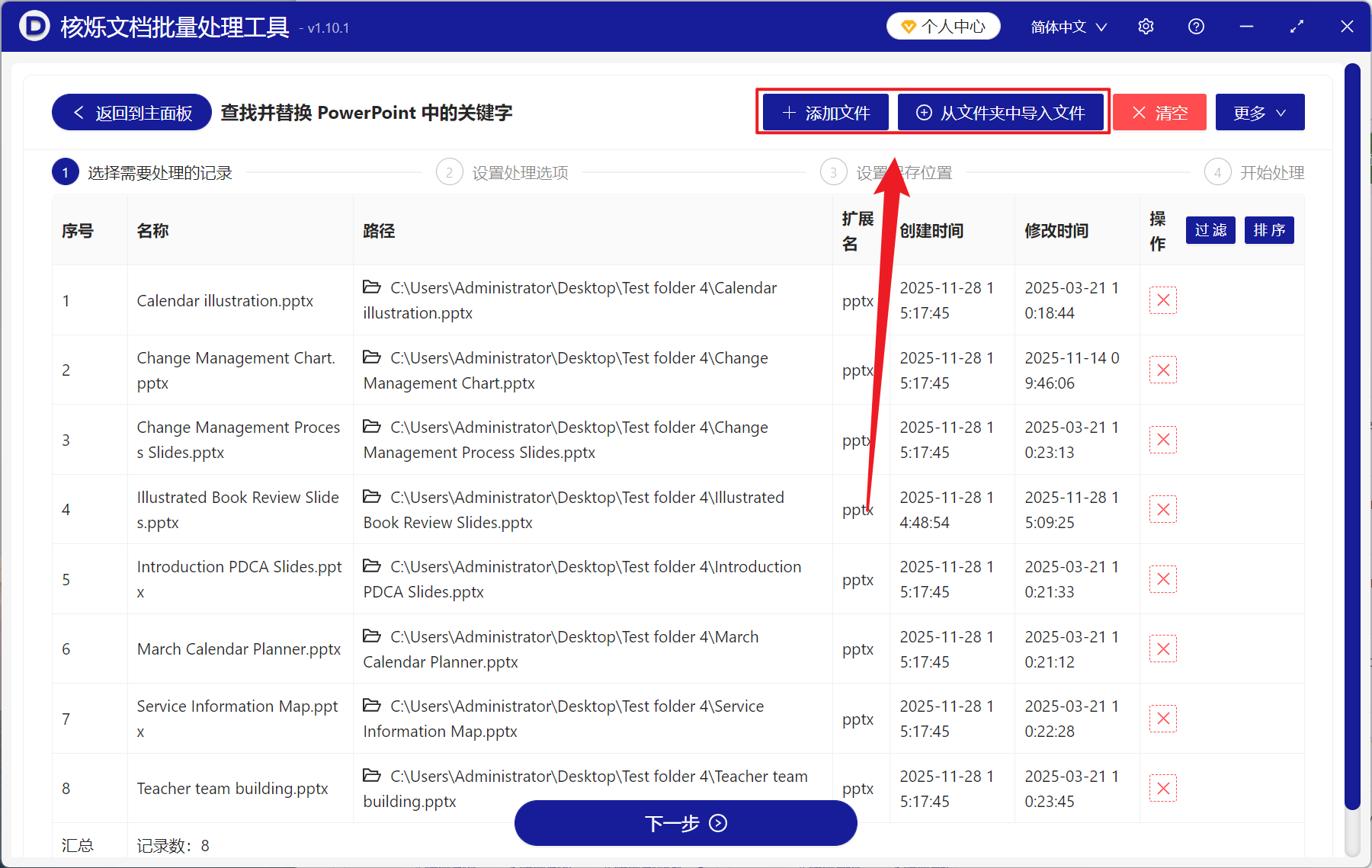
2、在【添加文件】或【从文件夹中导入文件】中选择一个方式将需要修改母版名称的 PPT 文件添加,也支持将文件直接拖入下方添加,然后点击下一步。
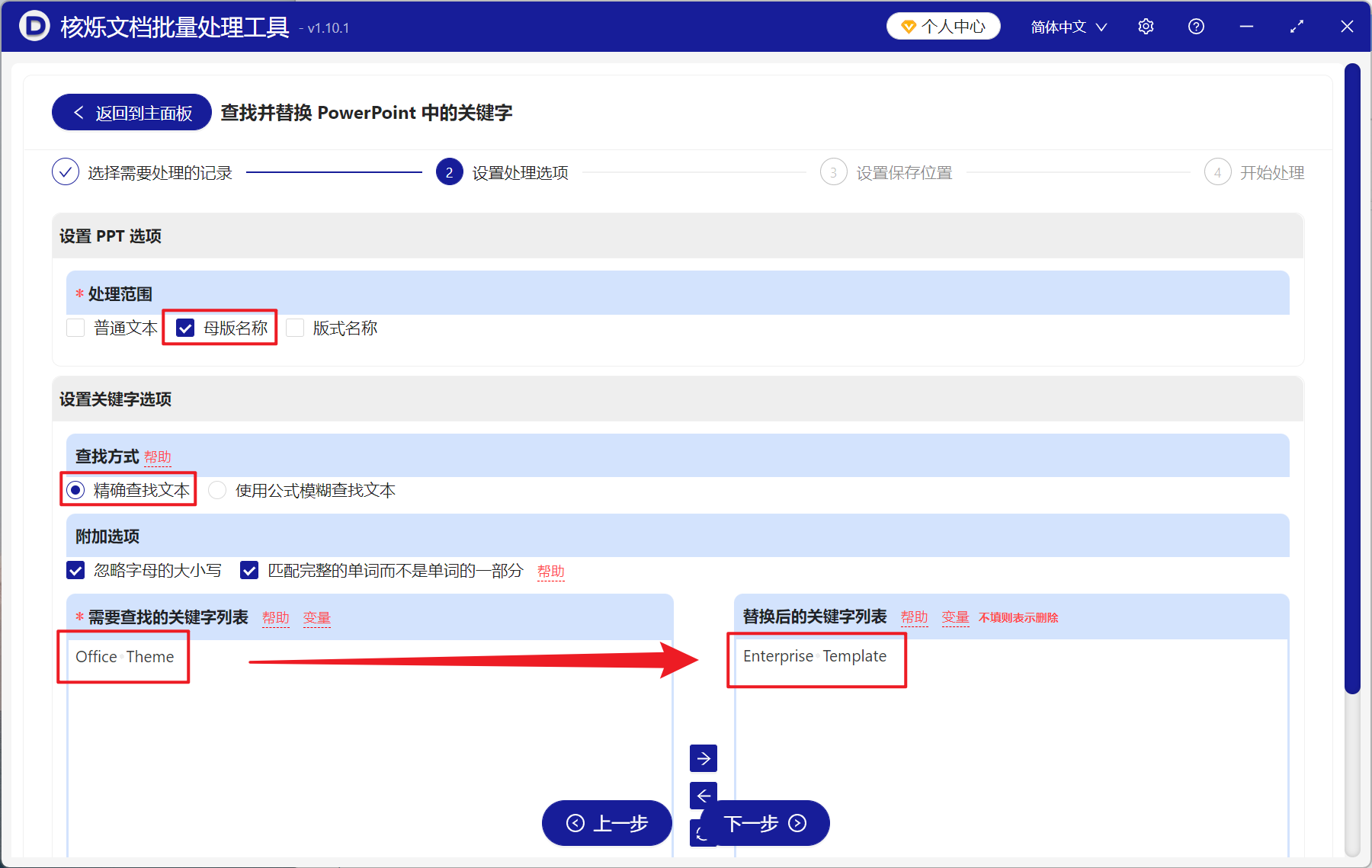
3、在选项界面,处理范围勾选【母版名称】,查找方式选择【精确查找文本】,接着在查找的关键字列表下方输入原文件的母版名称,替换后的关键字列表下方输入需要作为新母版名称的文本。最后点击下一步,点击浏览,选择好新文件的保存位置。
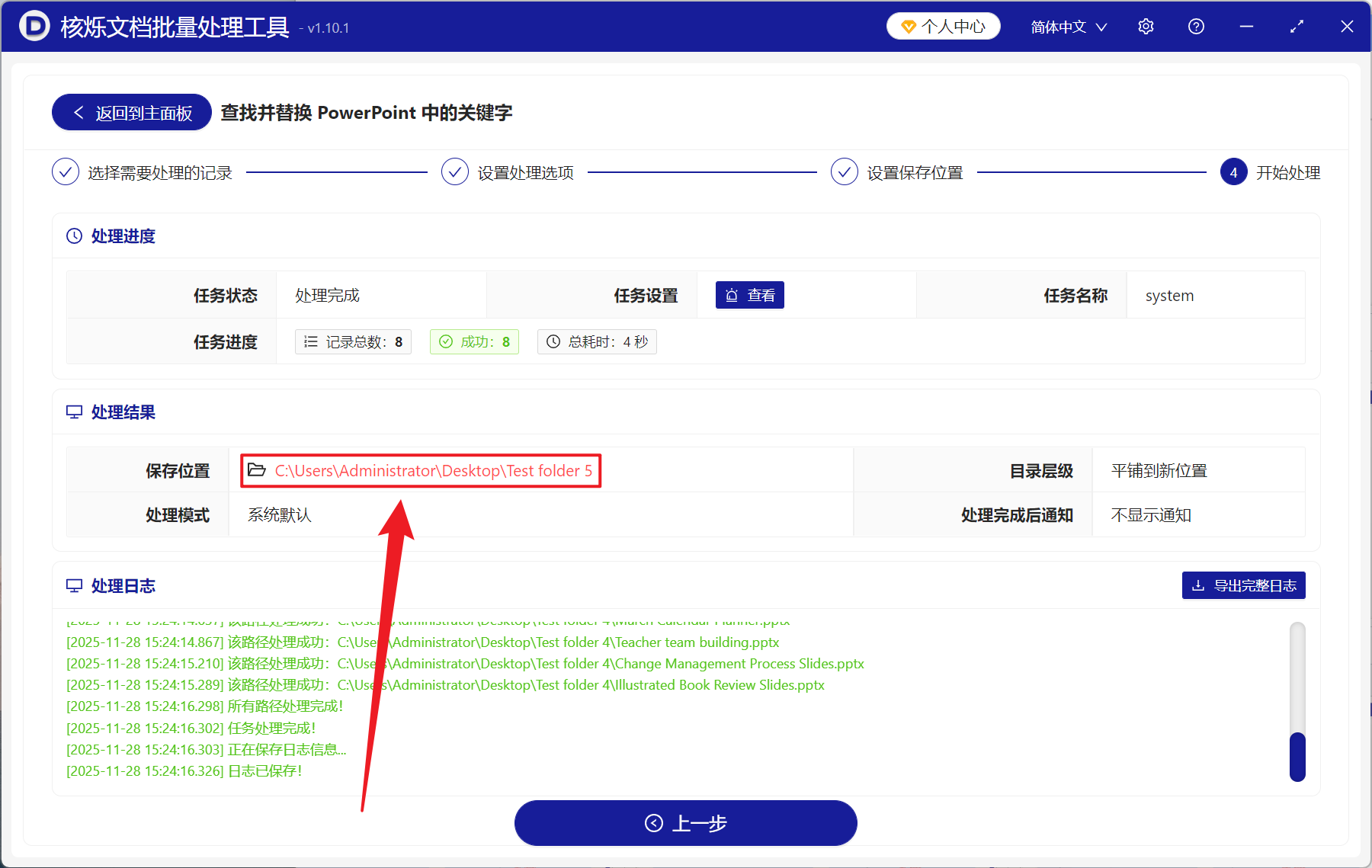
4、等处理完成之后,点击红色路径打开文件夹即可查看母版重命名替换成功的 PPT、PPTX 文件。
方法二:打开 PPT 文件直接在母版视图重命名名称
推荐指数:★★★☆☆
优点:
- 操作直观,不用再去研究学习其它的特殊方法。
- 即时生效,改了就可以使用,安全性比较高。
缺点:
- 无法进行批量操作,只能一个文件一个文件打开处理。
- 需要在多个母版之间手动切换,效率低,耗费时间长。
操作步骤:
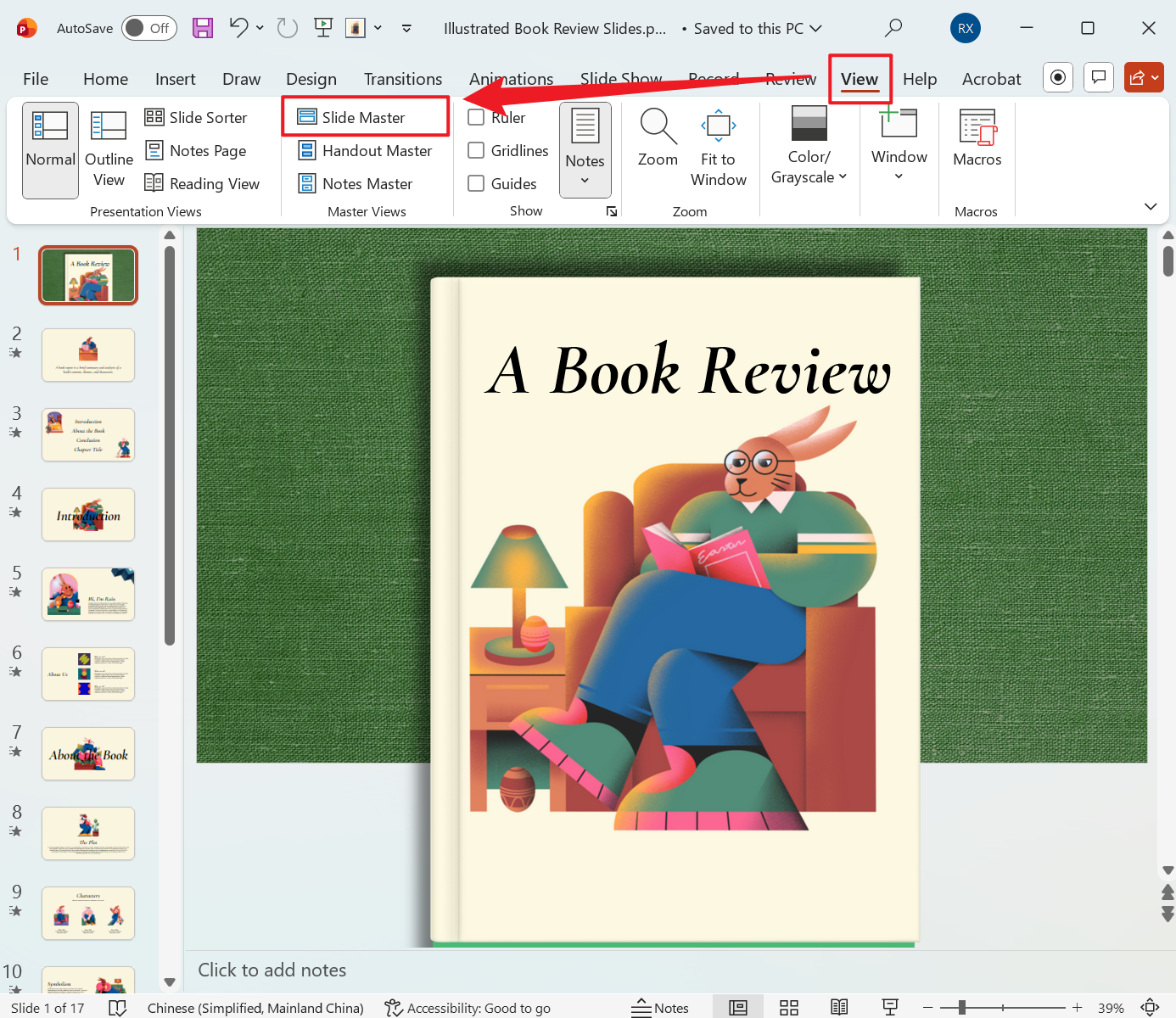
1、打开 PowerPoint 文件,点击顶部菜单栏的视图,接着点击幻灯片母版,进入母版编辑界面。
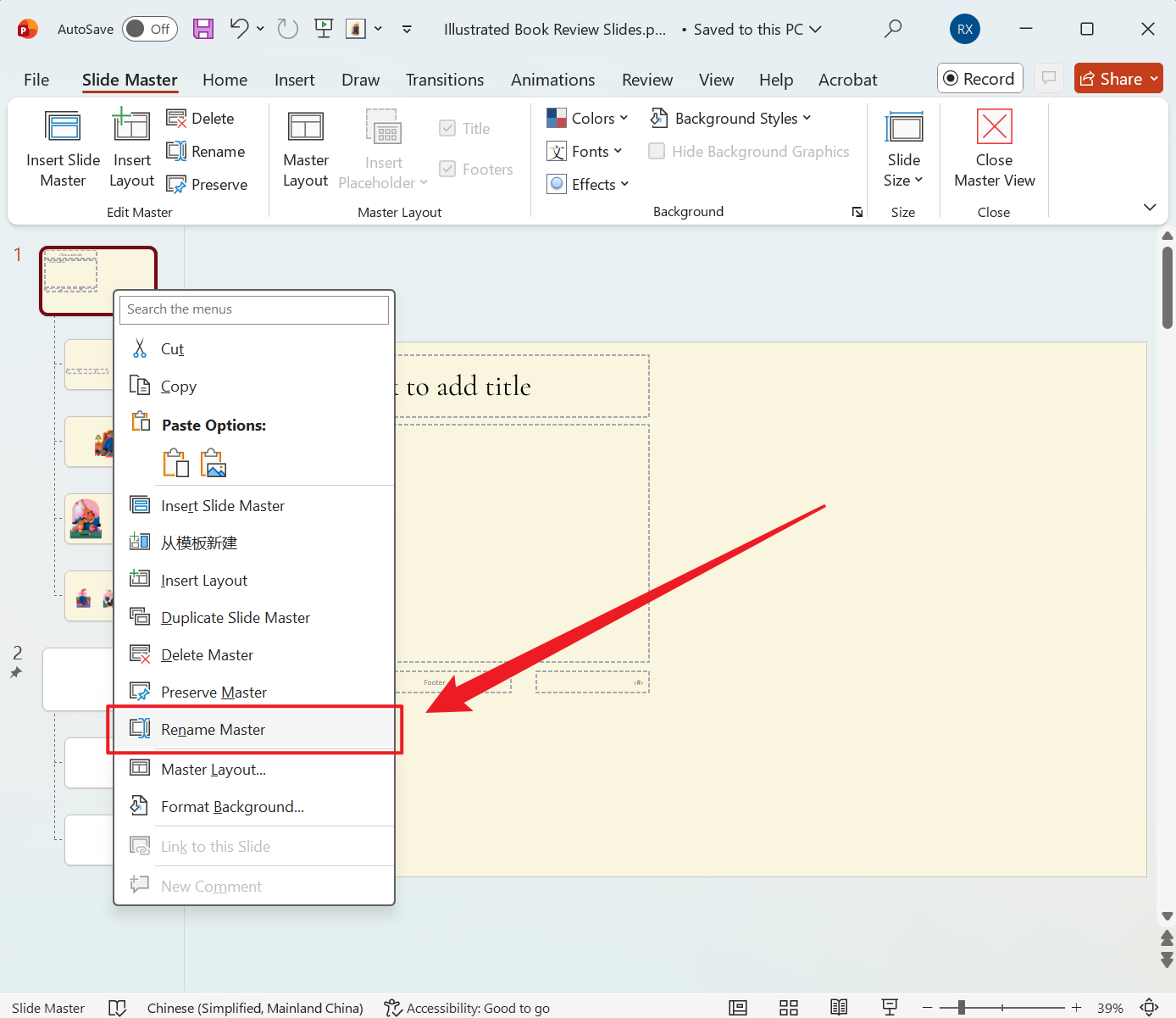
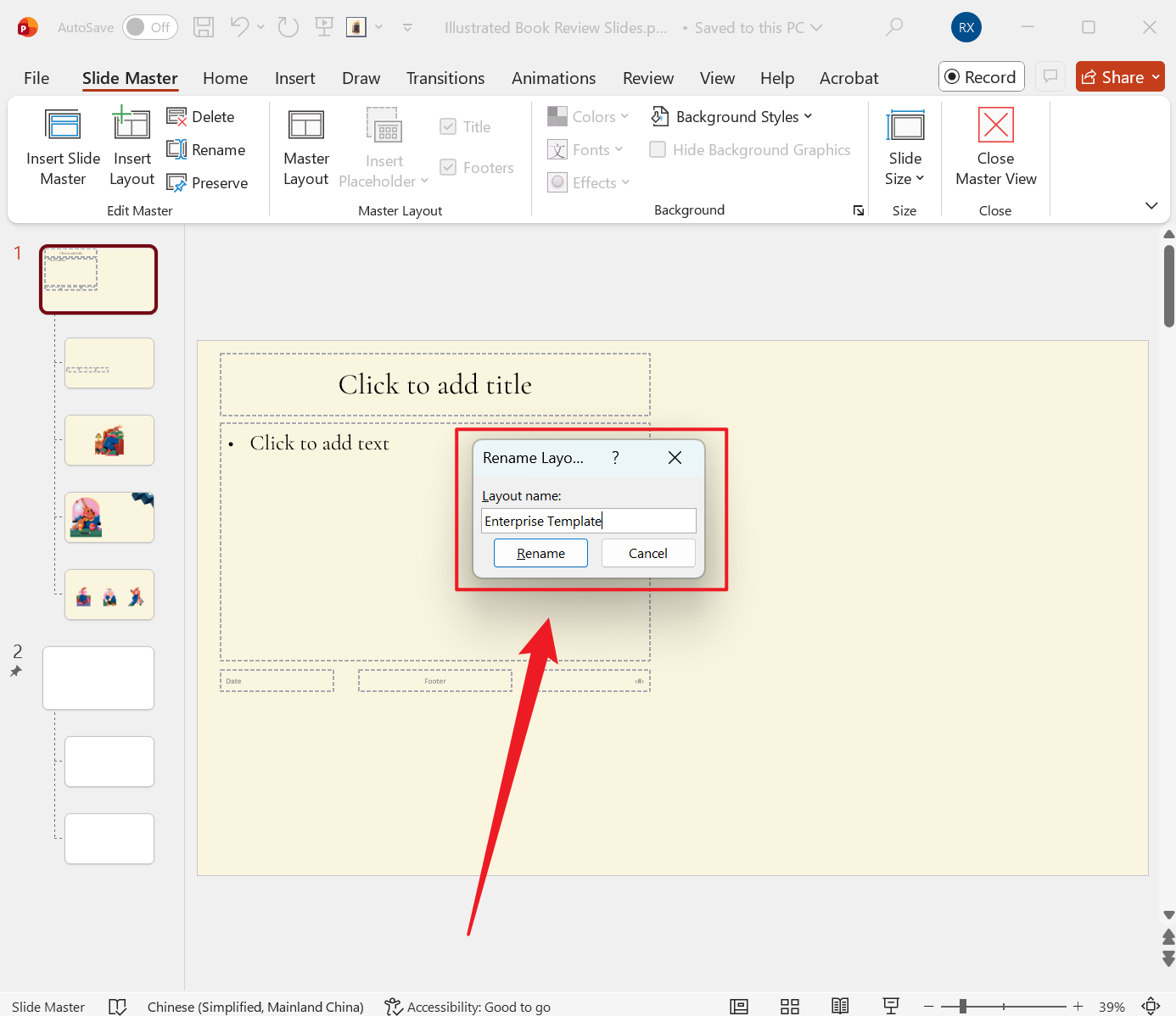
2、看向左侧的缩略图,找到需要重命名的母版,然后右键单击,选择重命名母版。
3、在弹出的对话框中输入新的名称即可,然后点击重命名就完成了。
方法三:使用 VBA 宏批量修改幻灯片母版的名称
推荐指数:★★☆☆☆
优点:
- 能够一次批量处理所有幻灯片中的母版。
- 支持复杂的规则方式,并且能够保存代码反复使用。
缺点:
- 需要接触简单的 VBA 宏代码基础。
- 要调整宏安全设置,操作不当可能有安全隐患。
操作步骤:
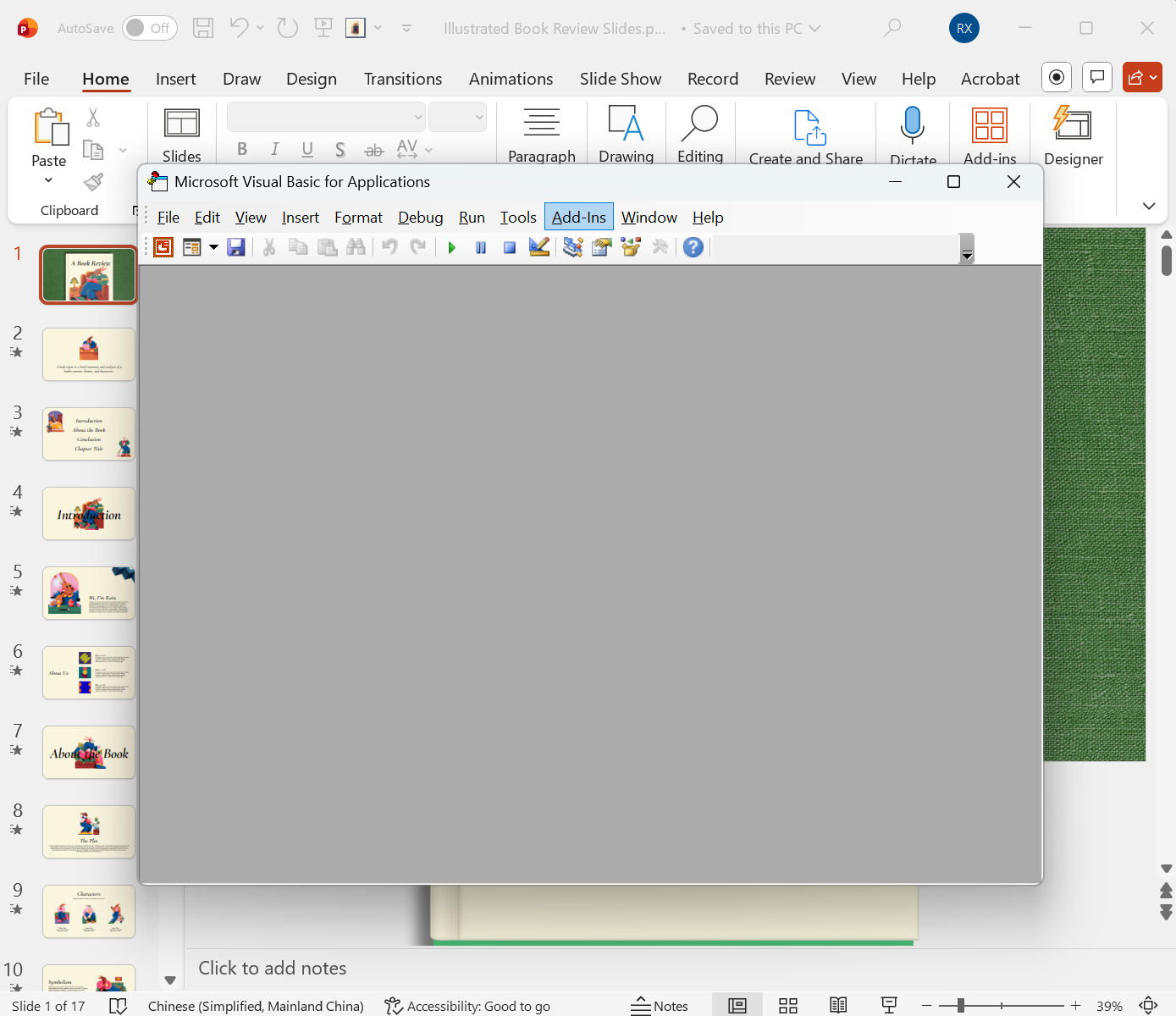
1、打开需要处理的 PPT、PPTX 文件,按下 Alt + F11 打开 VBA 编辑器。
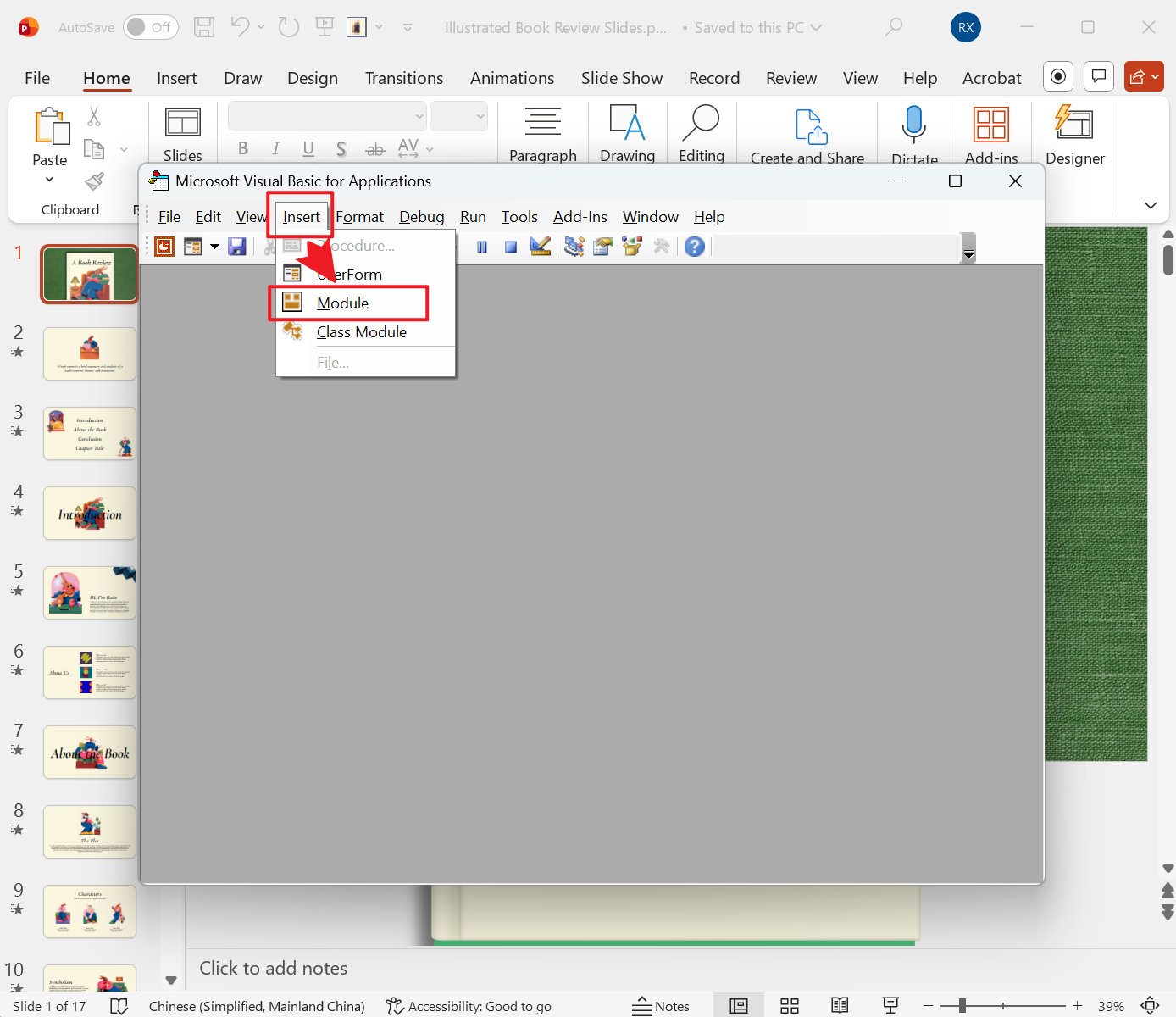
2、点击菜单栏的插入 - 模块。
3、接着在右侧的代码窗口粘贴下方代码。
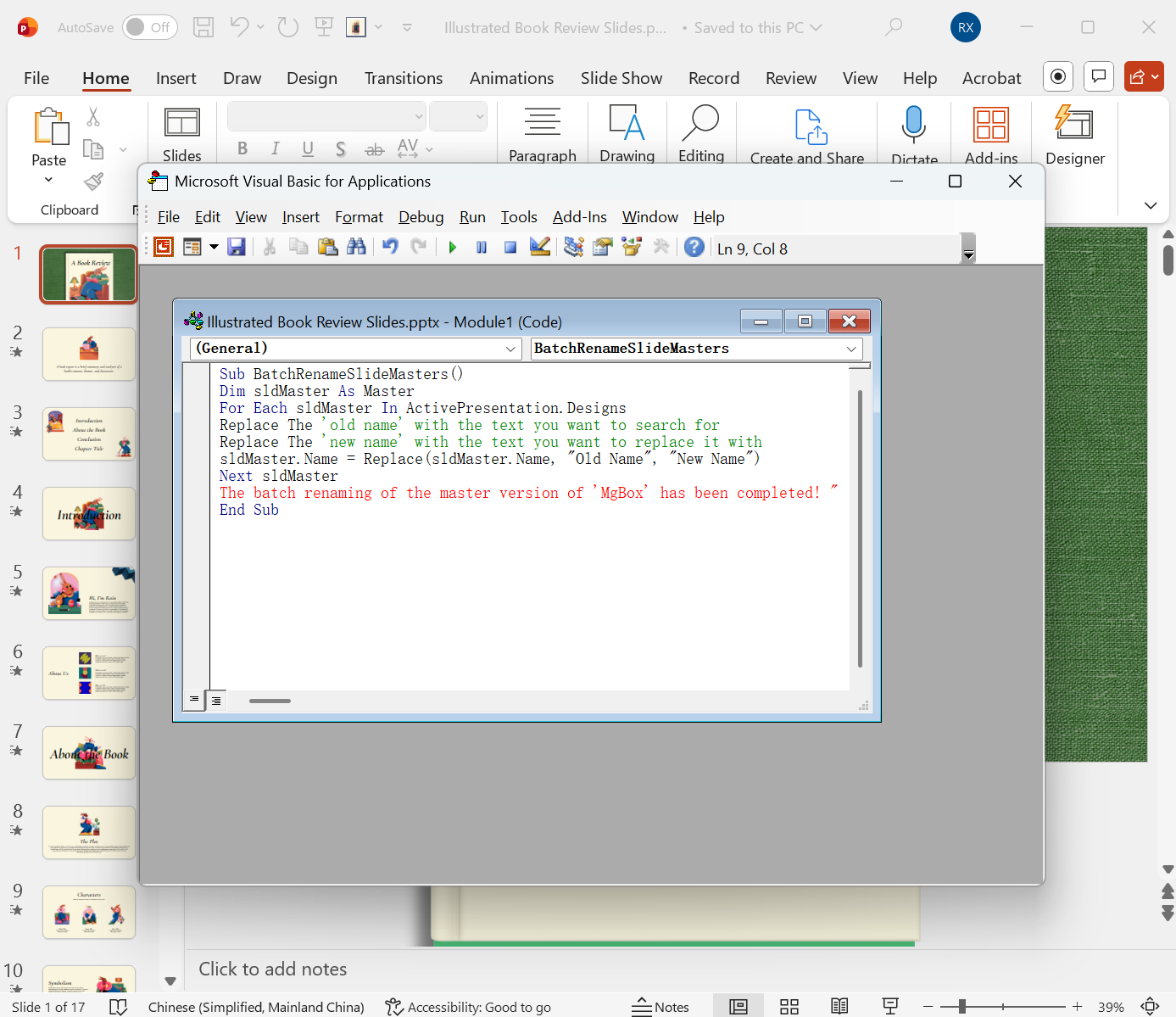
4、最后按下 F5 运行该宏即可。