你是不是经常遇到这种情况:下载的电子书里总有一些碍眼的空白页,扫描的合同里夹杂着无用的白纸,或者自己制作的PDF莫名其妙多出好几页空白?这些空白页面不仅影响阅读体验,打印时还浪费墨水纸张。批量删除PDF空白页功能就是来专门解决这个痛点的,今天给大家介绍一款工具箱,它包含的PDF空白页批量删除功能,可以让你工作更轻松。
为什么需要批量删除PDF空白页?
场景一:电子书阅读体验差
下载的电子书PDF里,每章之间都有空白页打断阅读节奏,手动删除又太费时间。
场景二:合同文档不专业
发给客户的合同里夹杂着空白页面,显得很不专业,影响公司形象。
场景三:打印浪费严重
打印带有空白页的PDF文档,既浪费纸张又浪费墨水,长期下来成本不低。
场景四:文件体积虚大
空白页让PDF文件体积无故增大,发送和存储都不方便。
记得有一次,同事准备给客户发送一份重要方案,结果发现PDF里有好几个空白页面。当时急着要发,只能手忙脚乱地一页页删除,最后还是漏掉了一个,被客户指出来,真是尴尬极了。
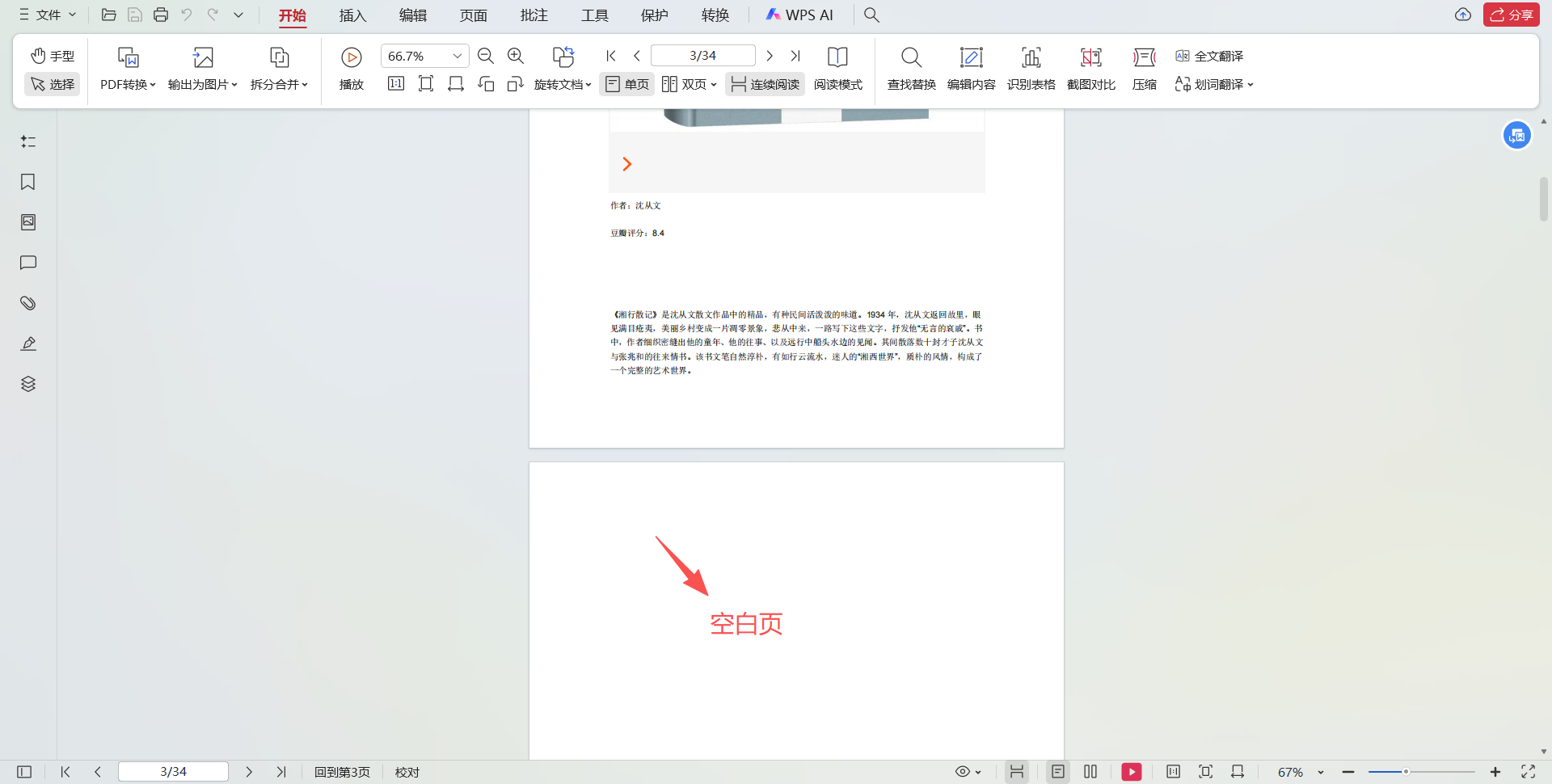
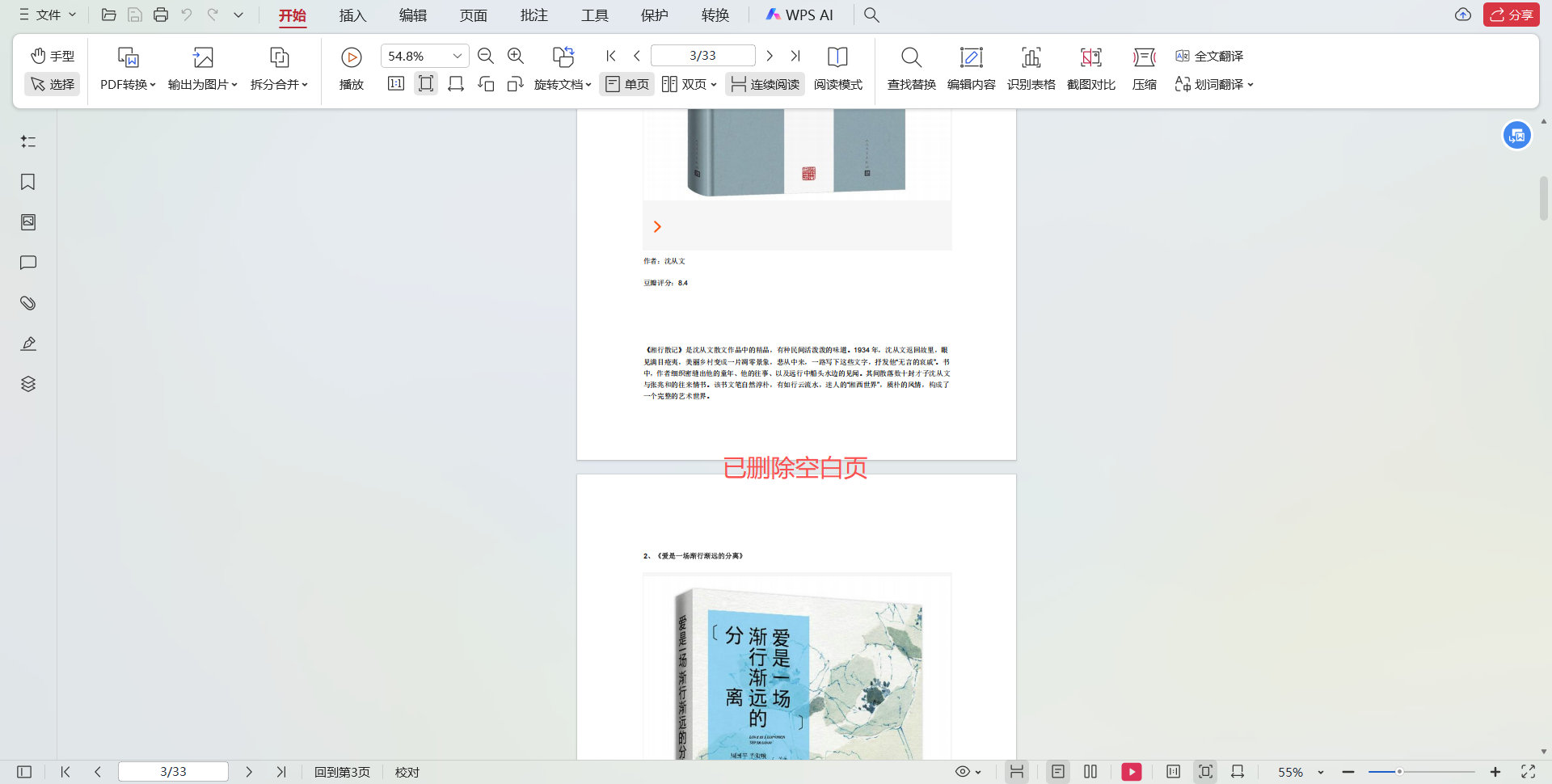
批量删除PDF空白页的效果预览:
处理前:
处理后:
方法一:使用【我的ABC软件工具箱】来删除PDF空白页
推荐指数:★★★★★
优点:
1、真正一键批量处理,支持上百个PDF同时操作,一键处理省时省力,效率大幅提升。
2、智能识别算法,准确率超过98%,不会误删其他页面。
3、完全本地处理,文件不会离开你的电脑,都在本地完成,不用担心数据泄露。
4、操作极其简单,拖拽文件点个按钮就行,小白也能轻松上手。
缺点:
【我的ABC软件工具箱】需要下载才能使用。
操作步骤:
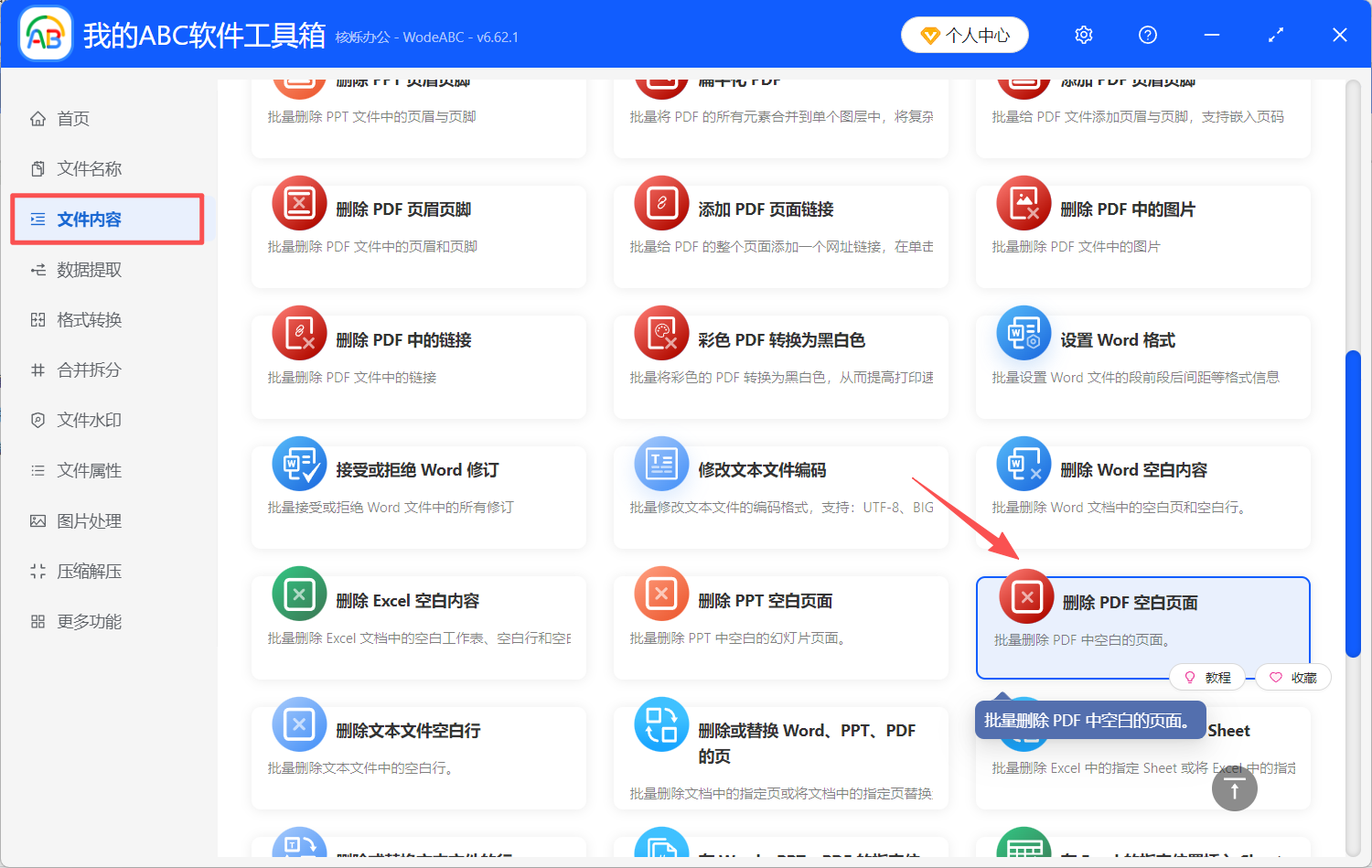
1、下载并打开【我的ABC软件工具箱】,在左边选择【文件内容】,再到右侧选择【删除 PDF 空白页面】。
2、点击右上方【添加文件】,直接把需要处理的PDF文件拖进来。

3、点击【下一步】,工具箱开始批量处理,处理结果会及时显示。

方法二:使用Adobe Acrobat Pro 来删除PDF空白页
推荐指数:★★★☆☆
优点:说到PDF删除空白页,很多人第一个想到的就是Adobe Acrobat Pro。这软件确实专业,删除精度很高,能准确识别出各种类型的空白页面。它的页面缩略图显示得很清楚,删除前还能预览效果,用起来挺放心的。
缺点:但是,它的价格真的比较高,对于我们普通用户来说实在负担不起。而且它PDF批量处理的功能藏得比较深,操作起来要点好多步骤。试用了一下,处理十个文件就得花上十几分钟,效率确实不高。
操作步骤:
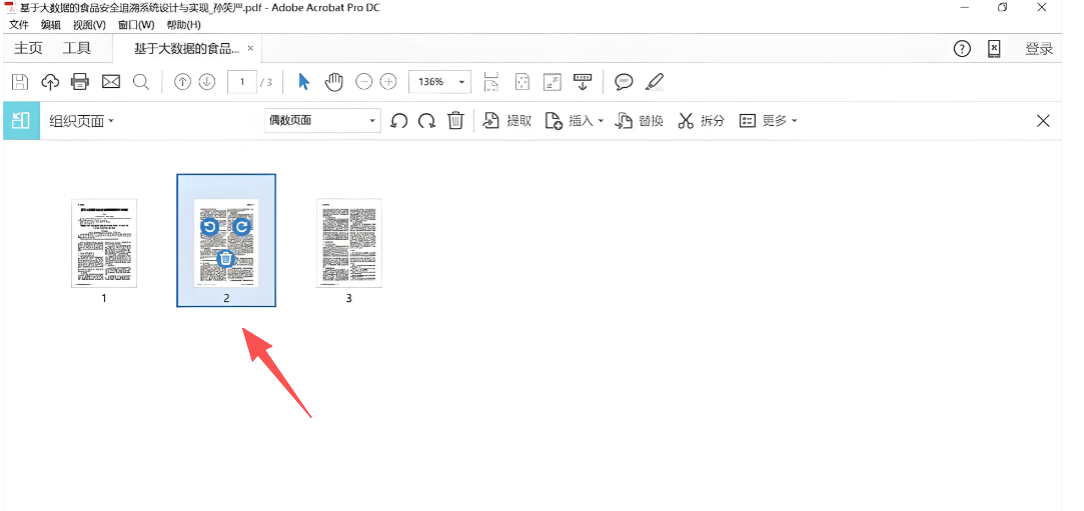
1、打开 PDF,然后选择所有工具 > 组织页面。
2、要删除单个页面,请将鼠标光标悬停在该页面缩略图上,然后从上下文菜单中选择删除。
3、要删除多个页面,请使用已选择页面字段。
4、从左侧窗格中选择删除页面。
5、选择确定进行确认,保存 PDF。
方法三:使用福昕PDF编辑器批量去除PDF空白页
推荐指数:★★★☆☆
优点:福昕算是国产里做得不错的,价格比Adobe亲民很多,一次性买断也花不了多少钱。它的界面是中文的,用起来比较顺手,基础的PDF去除空白页功能也都有。
缺点:不过在使用中发现,它在处理复杂文档时偶尔会出错,有时候会把一些只有页眉页脚的页面误判成空白页。而且它的批量处理功能也比较基础,一次不能处理太多文件,否则容易卡顿。
操作步骤:
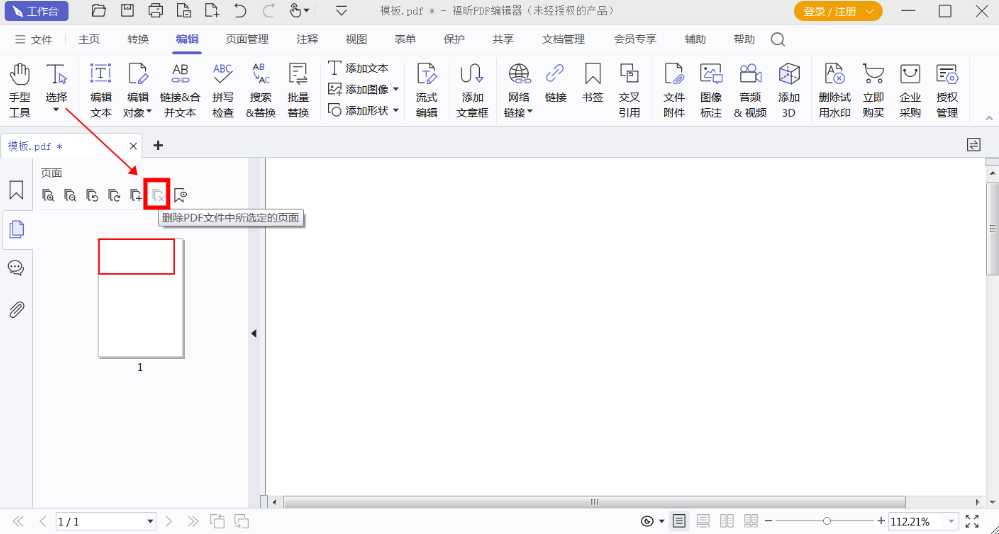
1、启动软件,打开需要处理的PDF文件。
2、点击"页面"选项卡中的"页面管理"。
3、在页面列表中逐个查看并标记空白页。
4、选中空白页后点击"删除"按钮。
5、保存文件,重复以上步骤处理其他文件。
方法四:使用在线PDF工具删除PDF空白页
推荐指数:★★★☆☆
优点:像Smallpdf、ilovepdf这些网站,用起来确实方便,打开网页就能用,不用安装软件。对于偶尔处理一两个文件的人来说,还是挺实用的。
缺点:这些网站都需要你把文件上传到他们的服务器,万一文档里有机密信息,那风险可就大了。而且免费版本有很多限制,比如文件大小不能超过50M,处理速度也比较慢。要是文档比较多,耗费的时间也很长。
操作步骤:
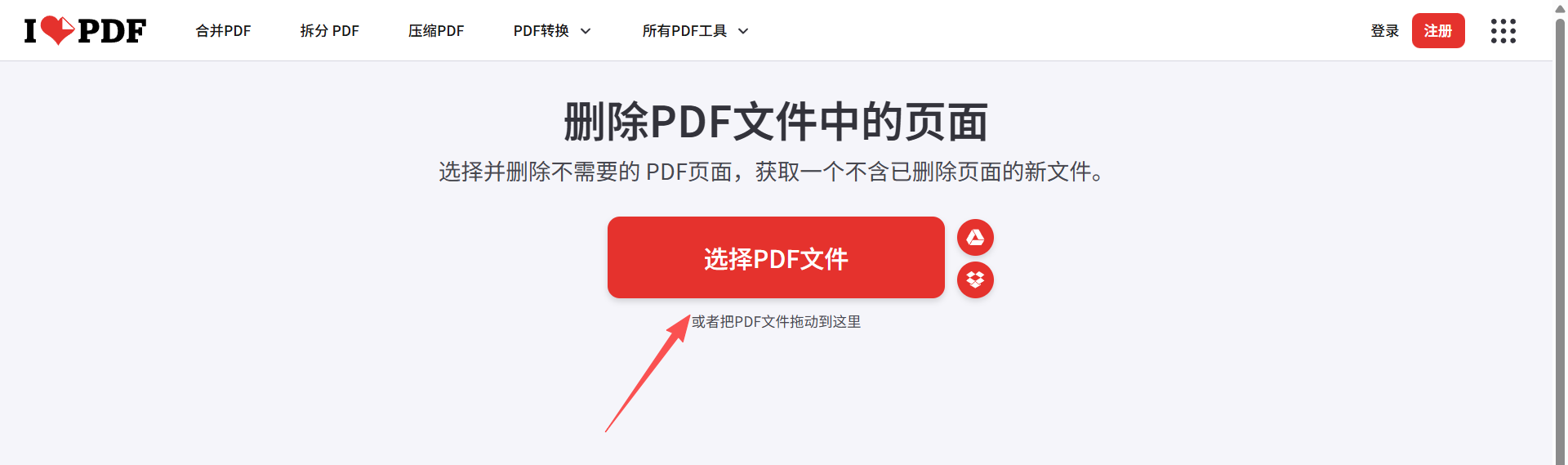
1、访问网站,选择"删除PDF页面"功能。
2、上传PDF文件到服务器。
3、在缩略图中手动选择要删除的空白页。
4、点击"删除页面"等待处理完成。
5、下载处理后的文件。
方法五:使用打印重制法来删除PDF空白页
推荐指数:★★☆☆☆
优点:这个办法虽然有点土,但确实管用。就是把PDF打印成纸质版,把空白页挑出来扔掉,然后再扫描成新的PDF。这样做的效果倒是挺彻底的,就是太费时间了,而且经过打印扫描,文档质量会下降很多。
缺点:初略计算,处理一个100页的文档要花一个多小时,而且新扫描的文档清晰度明显不如原版,文字边缘都模糊了。
操作步骤:
1、把PDF文件打印成纸质版本。
2、去除空白纸张页。
3、重新按序扫描成PDF。
方法六:使用手动删除法来清除PDF空白页
推荐指数:★★☆☆☆
优点:在PDF阅读器里一页页翻看,发现空白页就手动删除,这是最直接的方法。好处是不需要任何额外工具,随时都能操作。
缺点:但是效率实在太低了!有次同事处理一个300多页的说明书,里面夹杂着三十多个空白页面,盯着屏幕找了一下午,眼睛都快看花了,最后还是漏掉了几个。
操作步骤:
操作步骤:
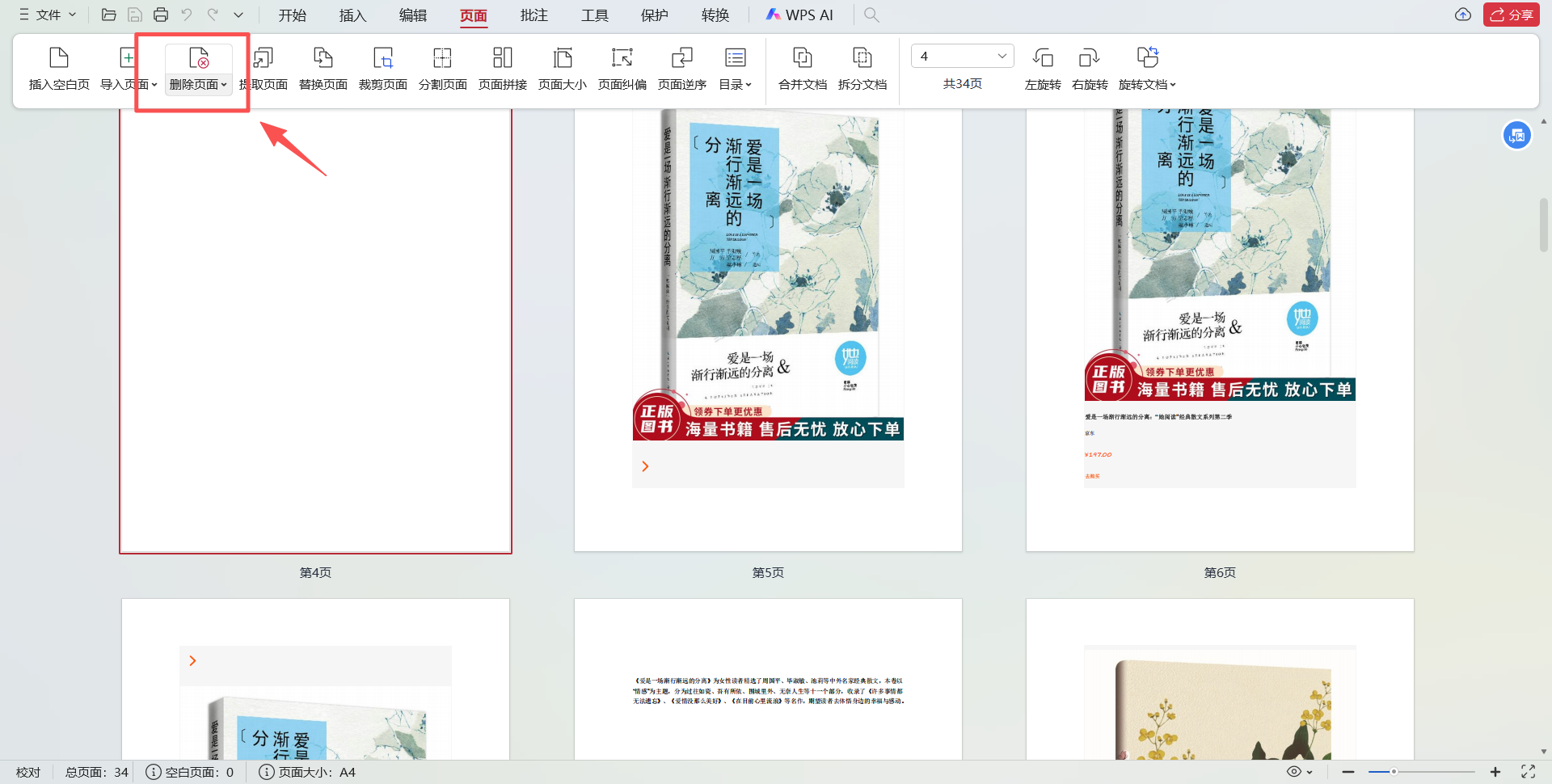
1、用PDF阅读器打开文档。
2、逐页浏览并记录空白页页码。
3、进入"组织页面"编辑模式。
4、根据记录删除对应页面。
5、保存文件并检查效果。
方法七:使用PDF补丁丁来删除PDF空白页
推荐指数:★★☆☆☆
优点:这是个国产的免费软件,虽然界面看起来有点老旧,但基本的PDF去除空白页功能还是有的。最大的优点就是完全免费,而且不用安装,下载就能用。
缺点:缺点是功能比较单一,只能处理简单的空白页,遇到复杂点的文档就无能为力了。而且软件已经很久没更新了,对新版本的PDF支持不太稳定。
操作步骤:
1、下载并解压软件包,直接运行主程序。
2、点击"文档"菜单,选择"打开PDF文件"。
3、在页面预览区域逐页查看空白页位置。
4、手动选择要删除的页面序号。
5、点击"删除页面"按钮并保存新文件。

方法八:使用PDF-XChange Editor去除PDF空白页
推荐指数:★★☆☆☆
优点:这个软件体积比较小,运行起来很流畅,价格也不算太贵。它的页面管理功能做得不错,可以很方便地查看和删除页面。
缺点:不过在使用时发现,它的空白页识别算法有点问题,有时候明明是有内容的页面,它也会误判成空白页。而且批量处理时经常出错,需要人工核对,反而更费时间。
操作步骤:
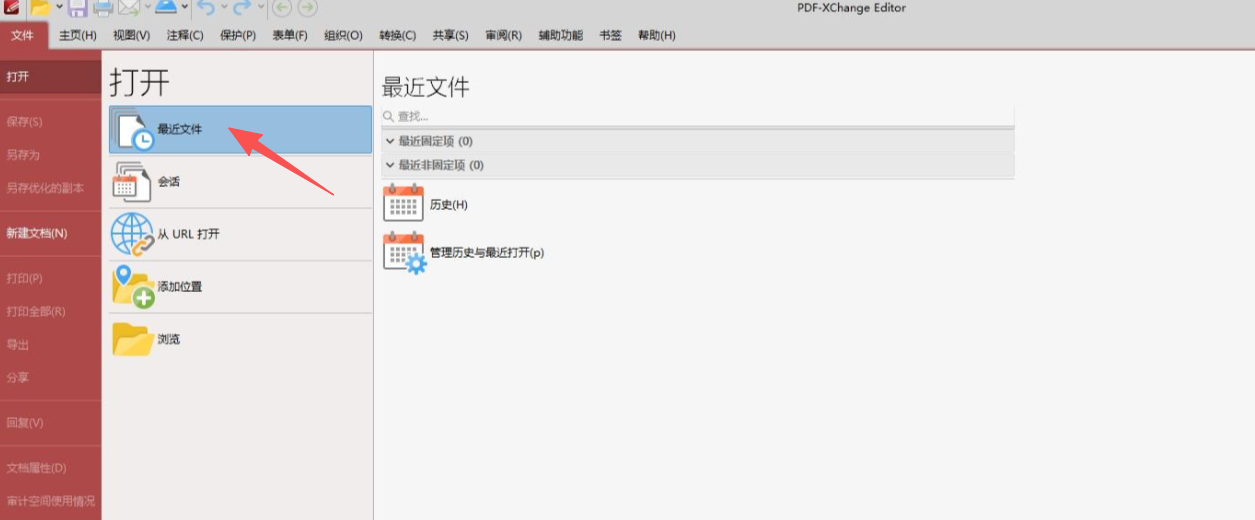
1、启动软件,点击主页面的"打开"选项。
2、导入需要处理的PDF文档。
3、切换到"页面"标签页查看缩略图。
4、按住Ctrl键多选疑似空白页。
5、右键选择"删除"完成操作。
方法九:使用浏览器打印法删除PDF空白页
优点:用浏览器打开PDF,然后选择打印,在打印设置里排除空白页。这个方法听起来很聪明,但实际上效果很不稳定。
缺点:不同浏览器的表现差别很大,而且经常会破坏原文档的格式。试过几次,不是字体变了,就是图片位置错了。
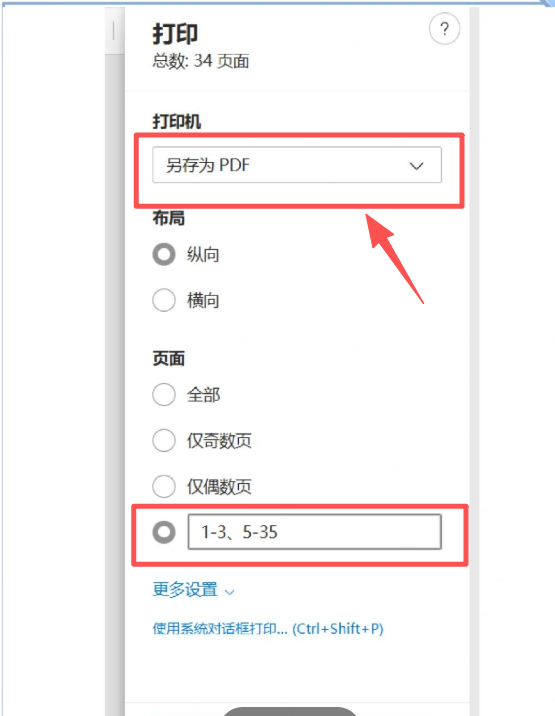
操作步骤:
1、用浏览器打开目标PDF文件。
2、按下Ctrl+P进入打印设置界面。
3、在页面范围中手动排除空白页页码。
4、选择"另存为PDF"作为打印机。
5、确认设置并导出新文档。
PDF删除空白页这种工作,真没必要手动折腾。使用【我的ABC软件工具箱】,批量处理几十个文件也就几分钟的事,效率提高了不知道多少倍。关键是省心,再也不用盯着屏幕找空白页找到眼花了。如果你也经常被PDF空白页困扰,真的可以试试专业的处理工具。毕竟时间最宝贵,把省下来的时间用在更重要的事情上,工作效率才能高。