我们从网页或者其它地方复制的内容,粘贴到Word里面时,经常会出现很多超链接。这些超链接不仅影响格式排版,而且还可能指向不安全的网站,因此需要全部去掉。本文就来教你如何一键批量取消Word中所有文字超链接,而且还能一次性处理几百个Word文件,无需手动操作,非常省时高效!
为什么要取消所有文字的超链接
1、提升文档美观度
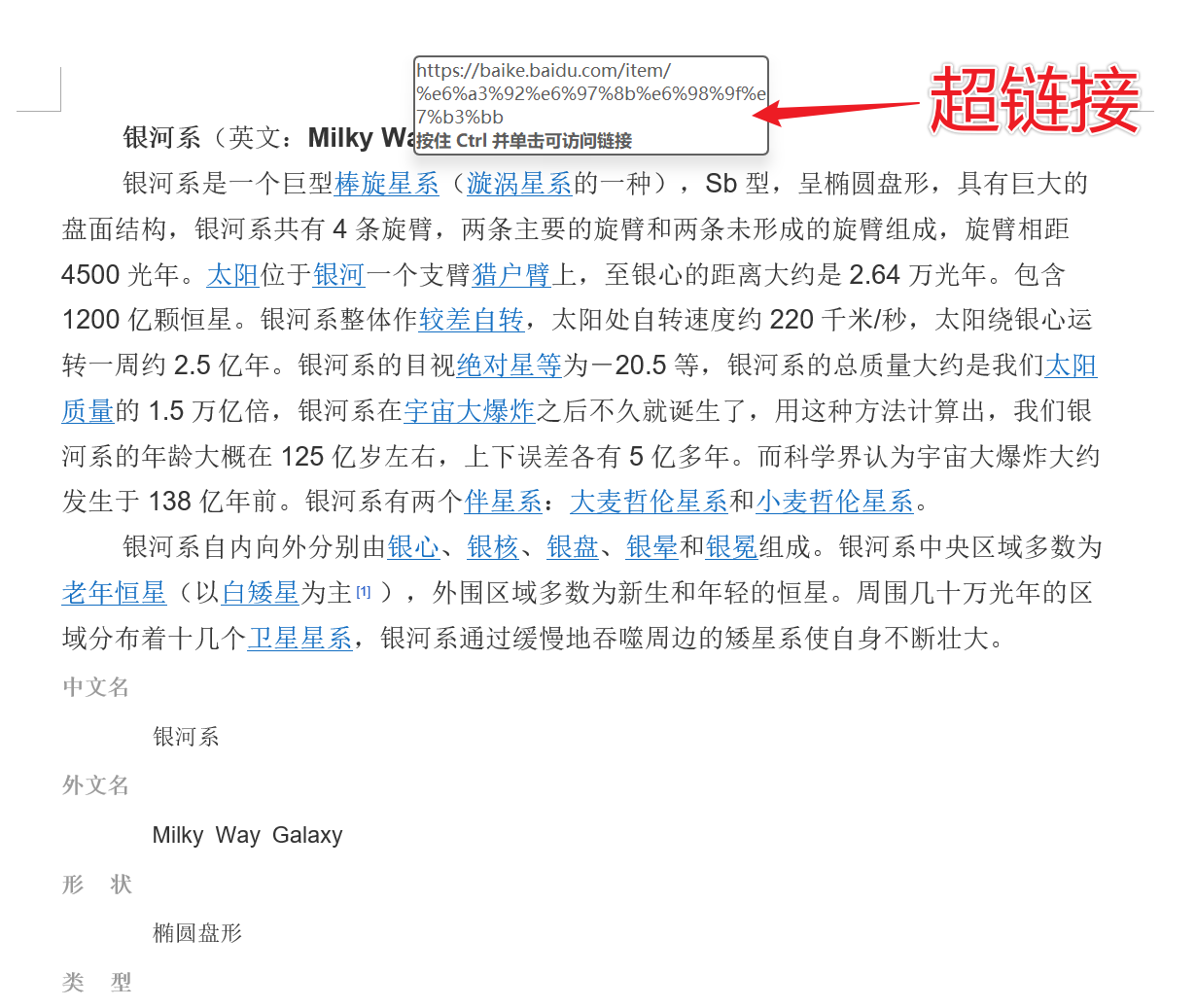
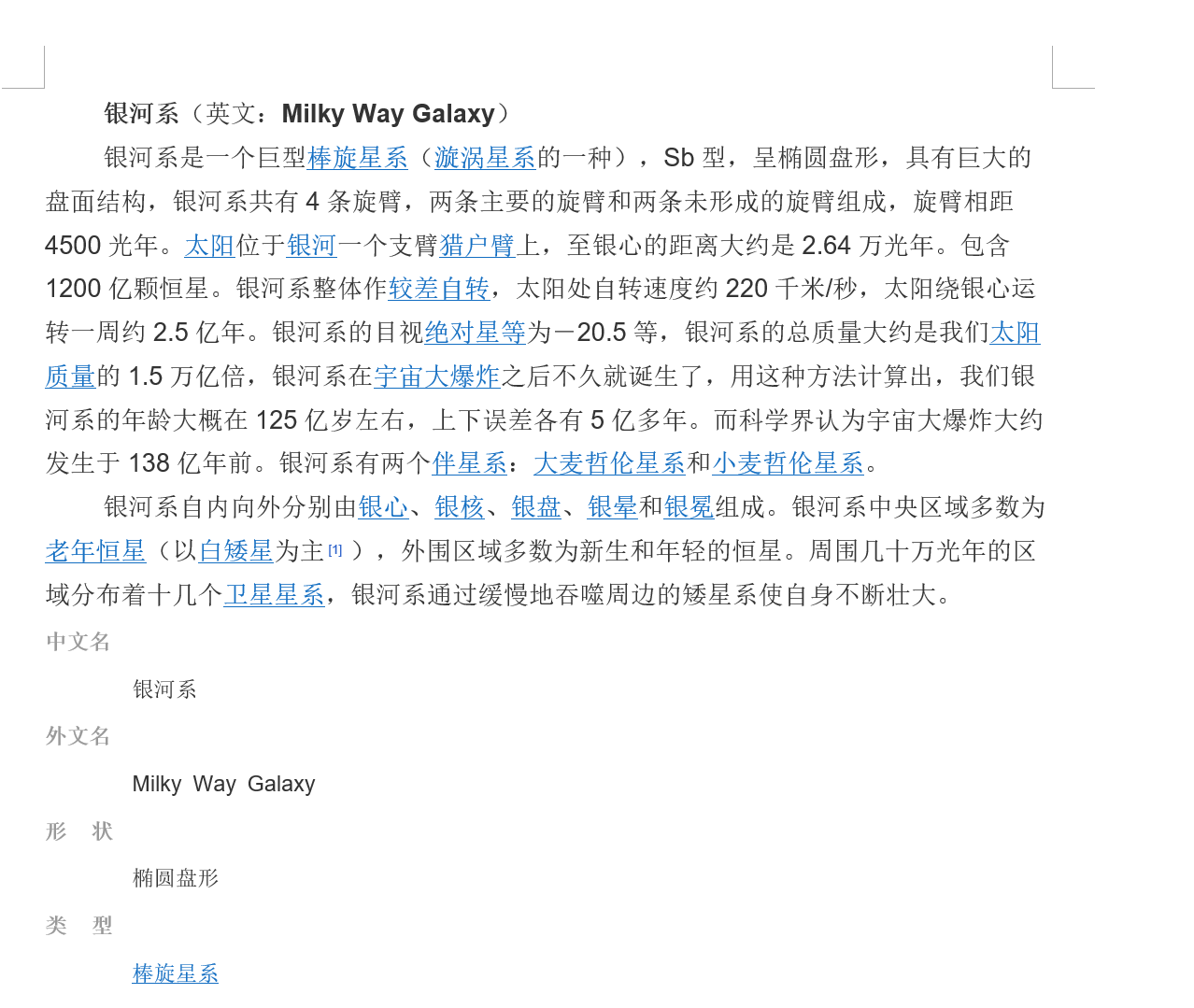
带有超链接的文字都是蓝色的,而且还有下划线,这种比较特殊的文字格式非常影响文档的整体性和统一性,破坏整个格式的排版,因此需要全部去掉,让文档更干净更规范。
2、降低病毒风险
如果是从其它地方复制过来的文字带有超链接,我们无法确定这些链接指向什么地方,可能还有的超链接指向不安全的网站,因此需要去掉所有超链接,以免让电脑或文件中毒。
3、满足正式场合规范
像论文、合同、报告等正式的文档,一般都不允许文中出现超链接。如果我们需要提交正式的材料,就必须先将所有的文字超链接清除干净才行。
Word文字去除超链接的效果预览
处理前:
处理后:
方法一:使用我的ABC软件工具箱批量取消超链接
推荐指数:★★★★★
优点:不用打开文件就能直接取消所有的超链接,能一键处理几百个Word文档。
缺点:需要在电脑上安装使用。
适用场景:有大量的Word文档需要批量去掉文字超链接。
操作步骤:
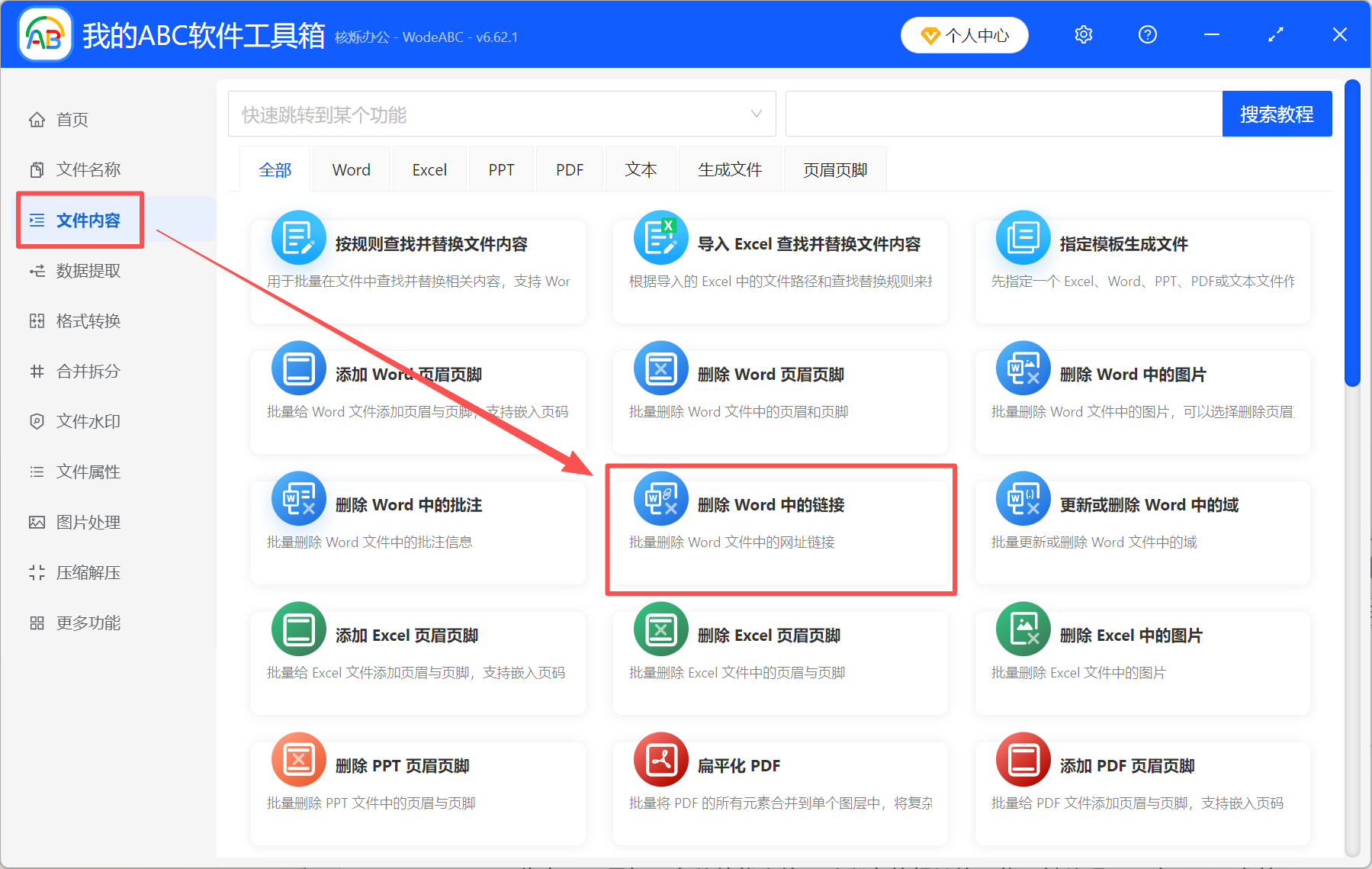
1、打开【我的ABC软件工具箱】,选择【文件内容】-【删除Word中的链接】。
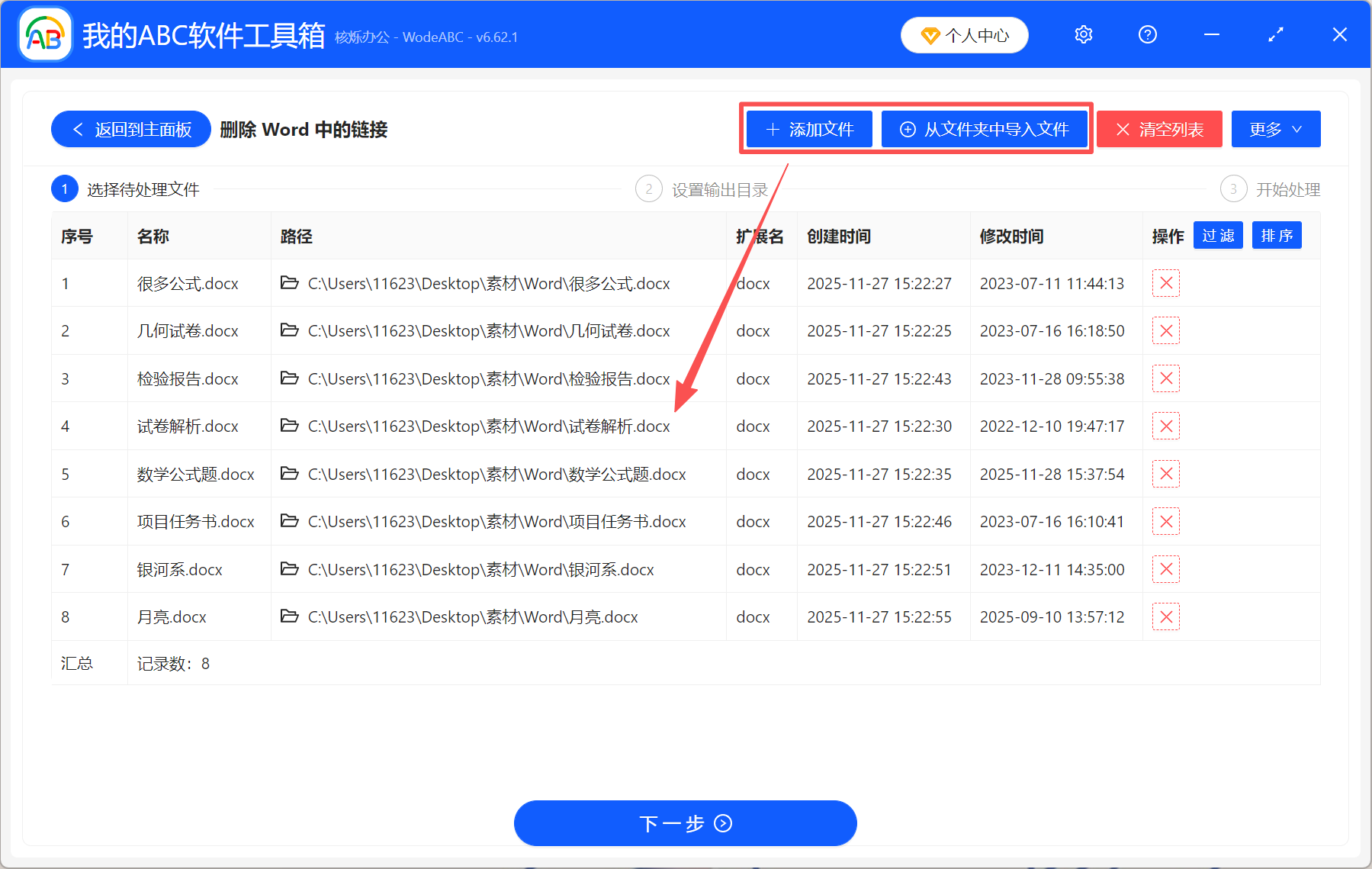
2、将所有需要处理的Word文档直接拖到工具箱里,也可以手动添加文件。
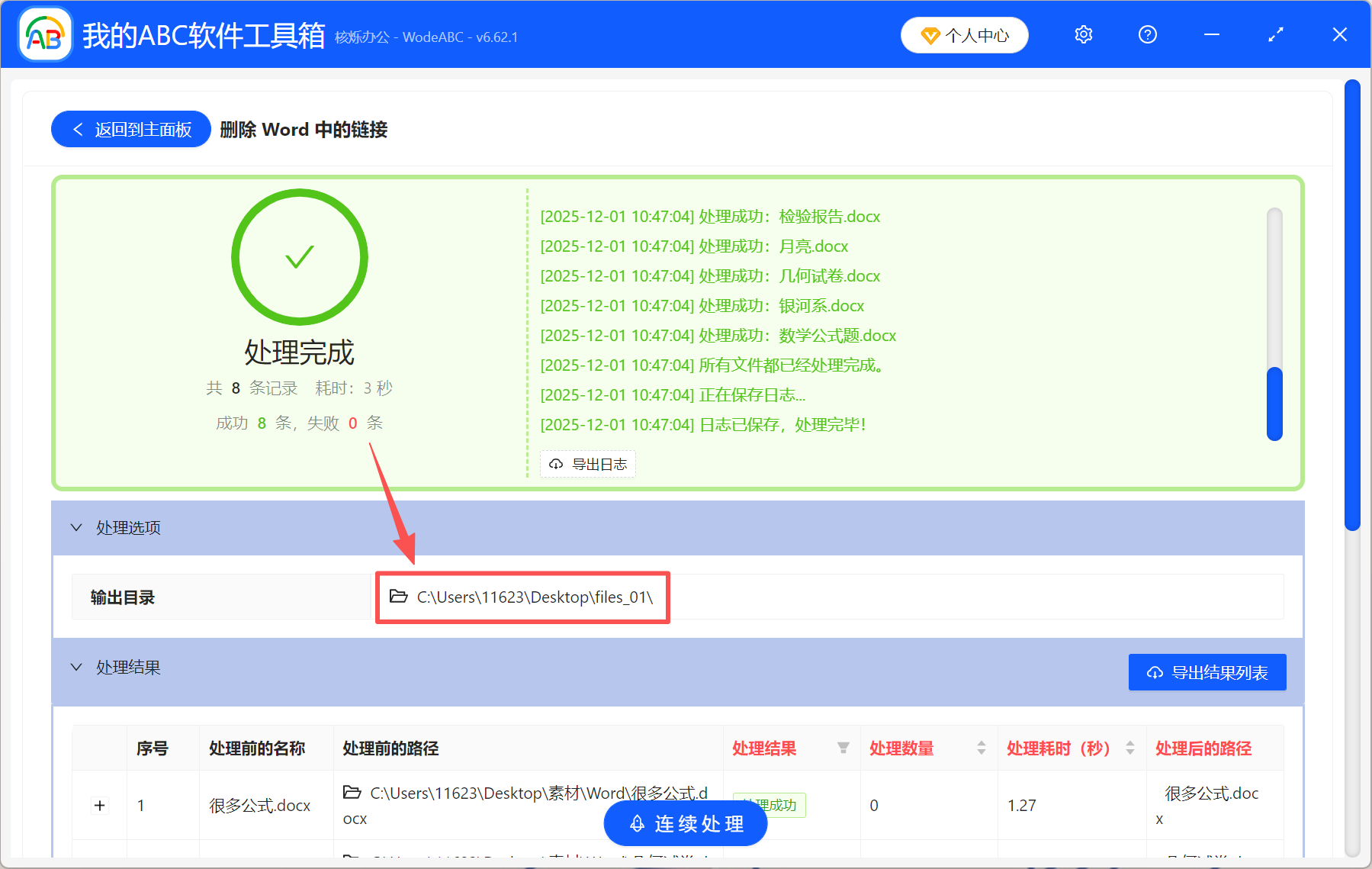
3、设置好文件保存位置以后,等待处理完成,直接点输出目录查看文件。
方法二:直接在Word里一键删除所有超链接
推荐指数:★★★☆☆
优点:无需安装其它软件,直接在Word里就能删除,简单直接,效果明显。
缺点:一次只能处理一个文件,不支持批量删除。
适用场景:只有少量文件需要处理;电脑上不允许安装其它软件,只能用Word操作。
操作步骤:
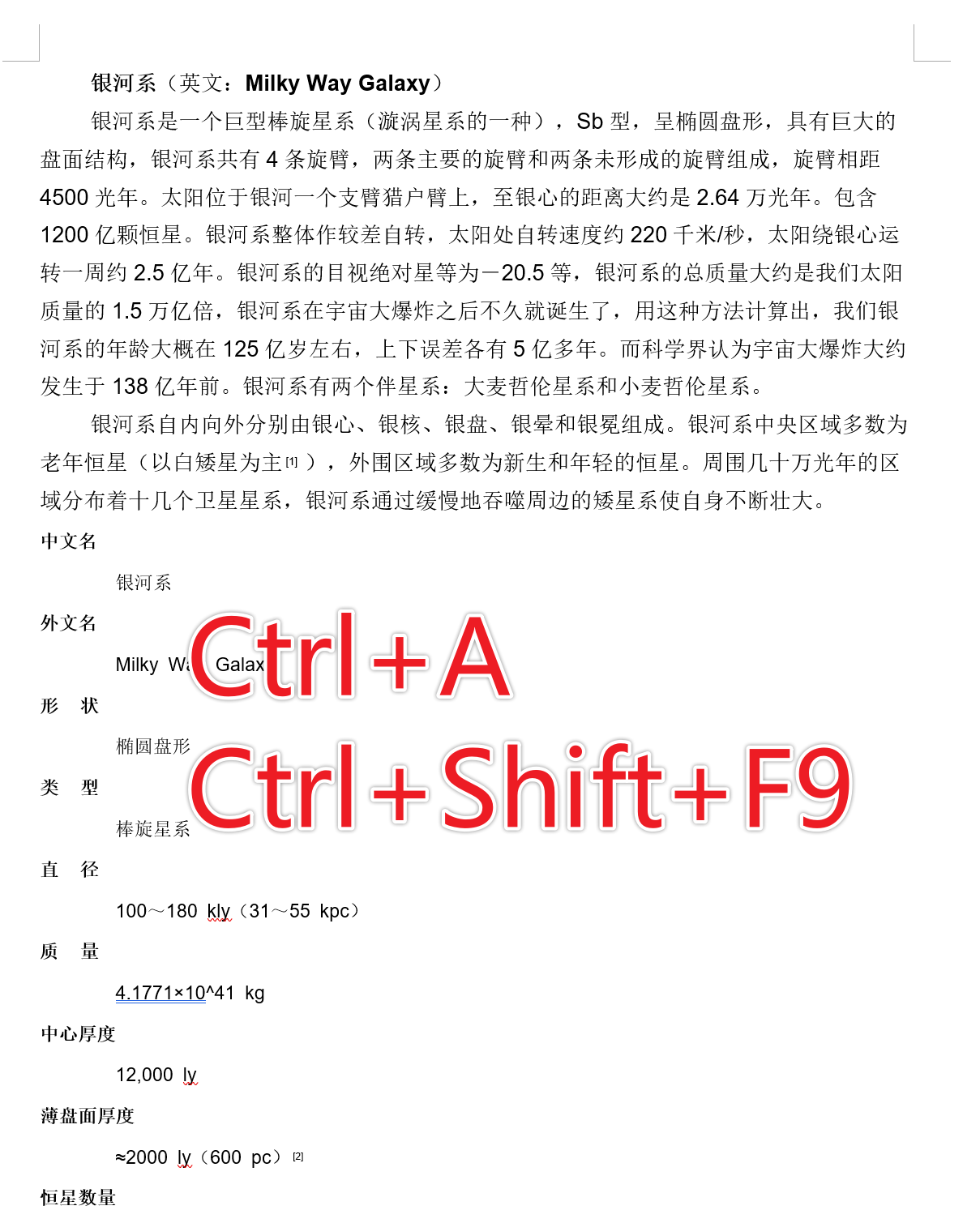
1、打开Word文档,按住【Ctrl+A】全选,再按【Ctrl+Shift+F9】,所有的超链接都去除了。但是之前包含超链接的文字还是蓝色的,并保留下划线。
2、如果要将字体颜色变黑,并去掉下划线,需要自己手动调整文字颜色,并删除下划线。
方法三:适用VBA宏批量去掉文字超链接
推荐指数:★★★☆☆
优点:一键全自动清理,能够批量处理大量文件。Word自带的宏脚本,无需其它工具。
缺点:技术门槛高,操作难度大,不熟悉的人容易出错。
适用场景:不想安装其它软件,有大量文件要去除超链接,并且熟悉宏脚本。
操作步骤:
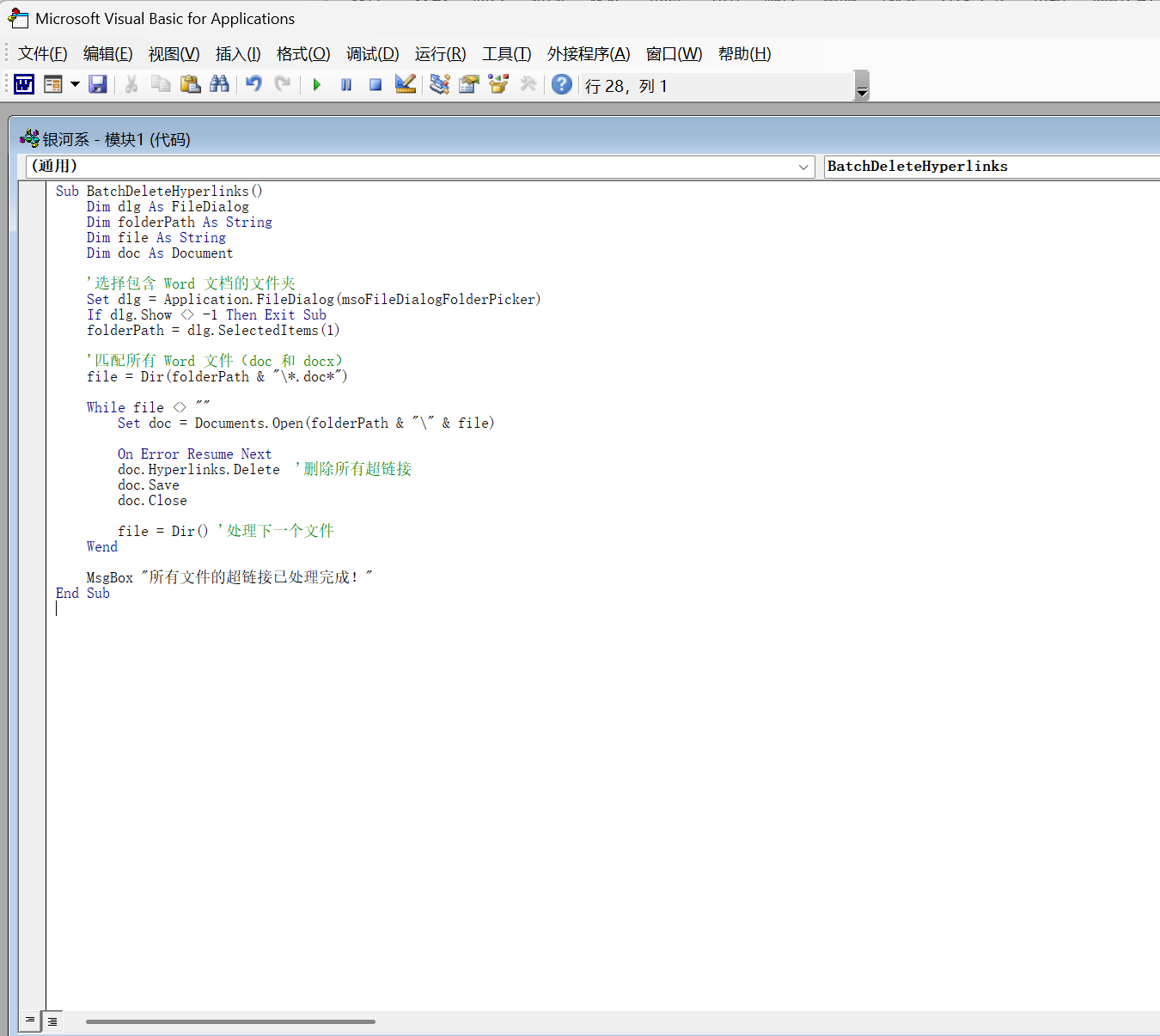
1、任意打开一个Word文档,按【Alt + F11】进入VBA编辑器,点击【插入】-【模块】,并粘贴VBA代码(可以根据自己的实际需求,灵活制定代码)。
2、在VBA编辑器里按F5,然后回到Word,按【Alt + F8】选择刚刚生成的宏,点击【运行】,然后选择指定文件夹。它就会自动帮你清理该文件夹下所有Word中的超链接。