还在为Excel中成百上千的关键词替换而头疼吗?手动一个一个查找替换,不仅耗时耗力,还容易出错遗漏。今天就来给大家介绍一款高效工具——核烁文档批量处理工具中的【批量替换 Excel 中的关键字】功能,一次性解决你的上班烦恼,快速批量替换,省去繁重的重复工作内容。
为什么需要把批量替换Excel关键词?
场景1(财务对账):公司业务部门名称突然变更,过去一整年的几十张报表里成百上千处旧名称都需要更新为新名称。
场景2(产品资料管理):产品迭代,旧型号代码(如A100)在所有库存表和说明书中需要批量更新为新型号(如A200)。
场景3(数据清洗):从系统导出的客户数据,地址信息中存在大量的“省”、“市”等冗余字眼,需要批量删除以统一格式。
场景4(多语言支持):项目文档需要中英文对照,需要将一系列中文专业术语批量替换为对应的英文缩写。
场景5(报告标准化):集团内各部门提交的报告,对同一指标的表述五花八门(如“完成率”、“达成率”、“完结比例”),需要统一为规范用词。
面对上述情况,大多数人只能硬着头皮打开每一个Excel文件,按下Ctrl+H,输入一个词,替换,再输入下一个词……重复机械劳动,不仅眼睛累、手累,还极易在重复操作中漏掉某个文件或某个关键词,导致数据不一致,后续引发更多问题。
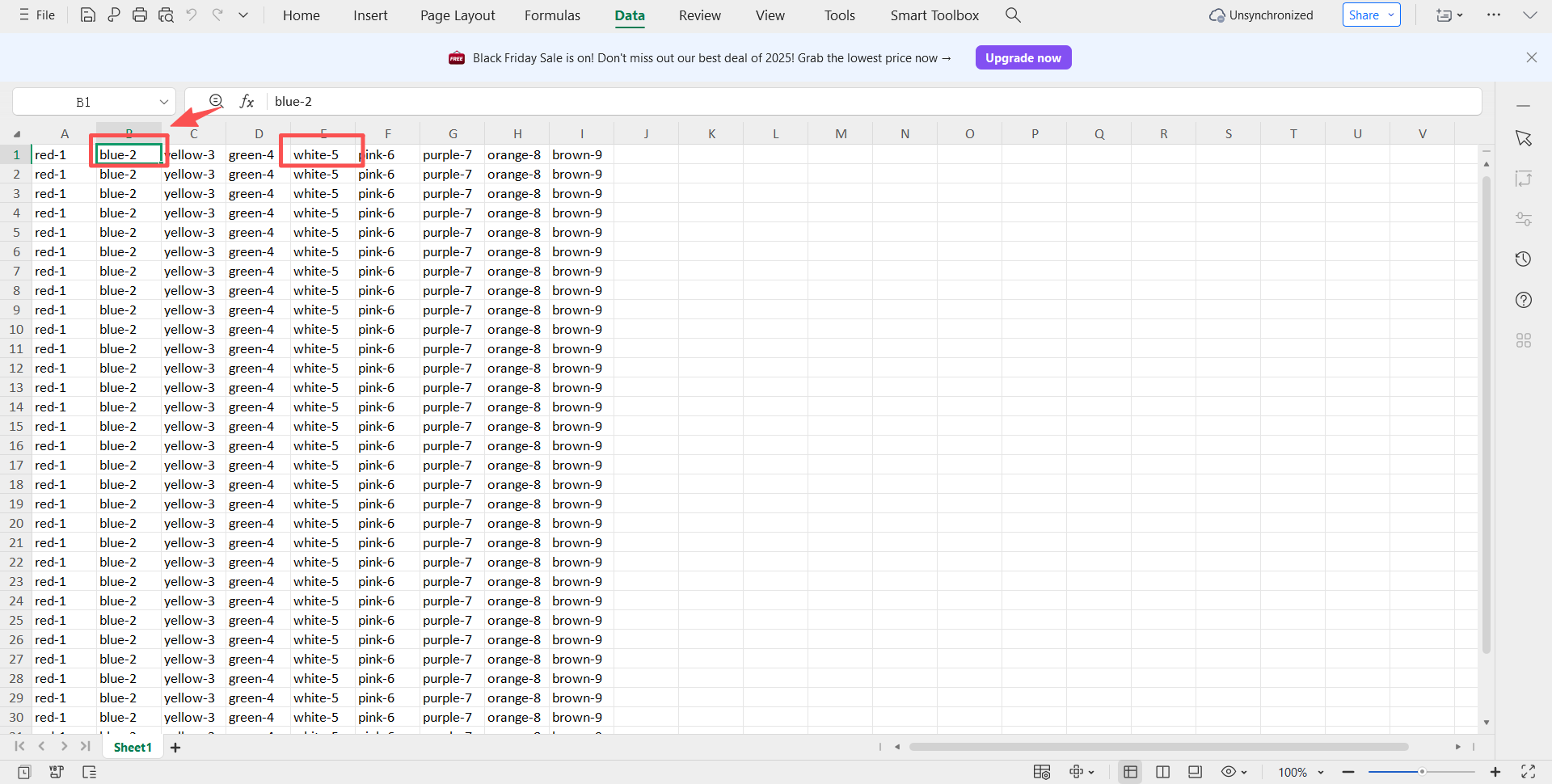
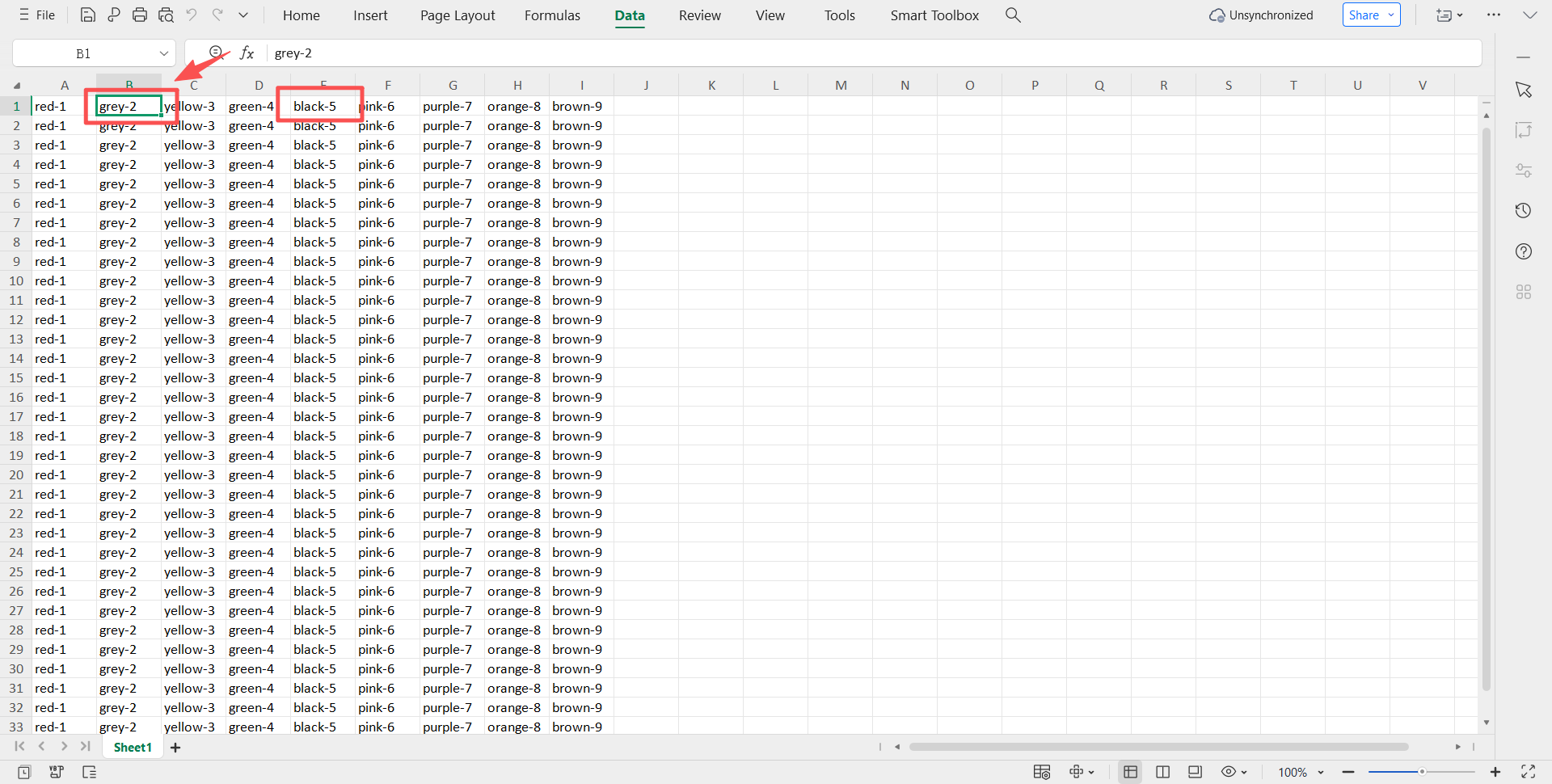
Excel单元格内容更换的效果预览:
处理前:
处理后:
方法一:使用核烁文档批量处理工具来把Excel关键字批量替换
推荐指数:★★★★★
优点:
1、一键列表替换:输入“查找”与“替换”两组关键词列表,一键完成批量替换。
2、批量处理:可以几百上千个文件同时处理,真正实现全自动化处理。
3、专业查找选项:提供精确匹配、模糊查找、忽略大小写等多种专业模式,让替换更精准可控。
4、智能数据保持:替换后自动保持数字、日期等原数据格式不变,避免破坏表格的可计算性。
5、数据安全稳定:独立软件运行,数据保存在本地不上传,保护用户数据安全。
缺点:
【核烁文档批量处理工具】需要下载到本地才能使用。
操作步骤:
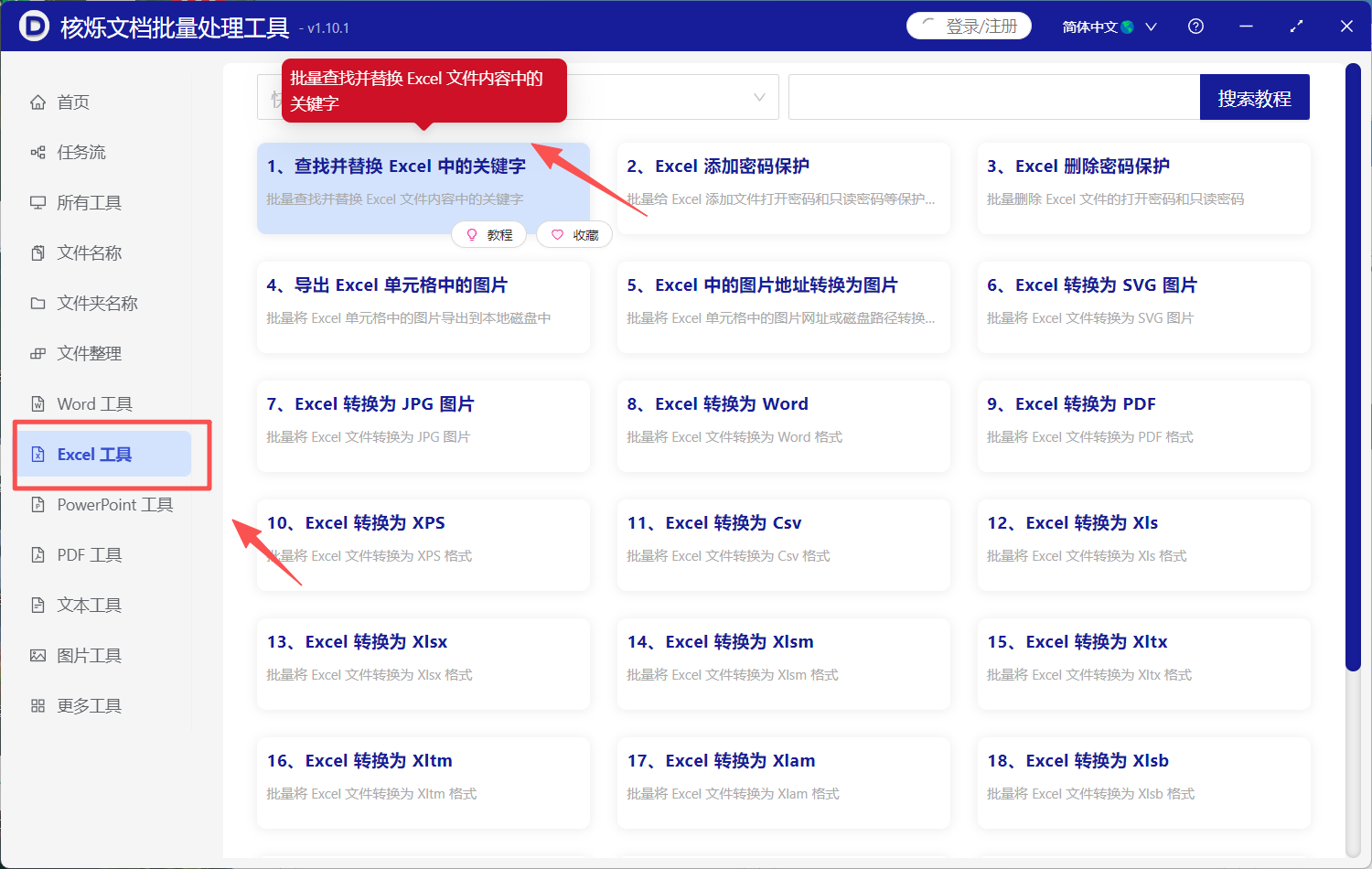
1、下载并打开【核烁文档批量处理工具】,在左侧工具栏选择【Excel工具】,再到右侧选择【查找并替换 Excel 中的关键字】。
2、点击右上方的【添加文件】,或者拖拽批量上传待处理文件。

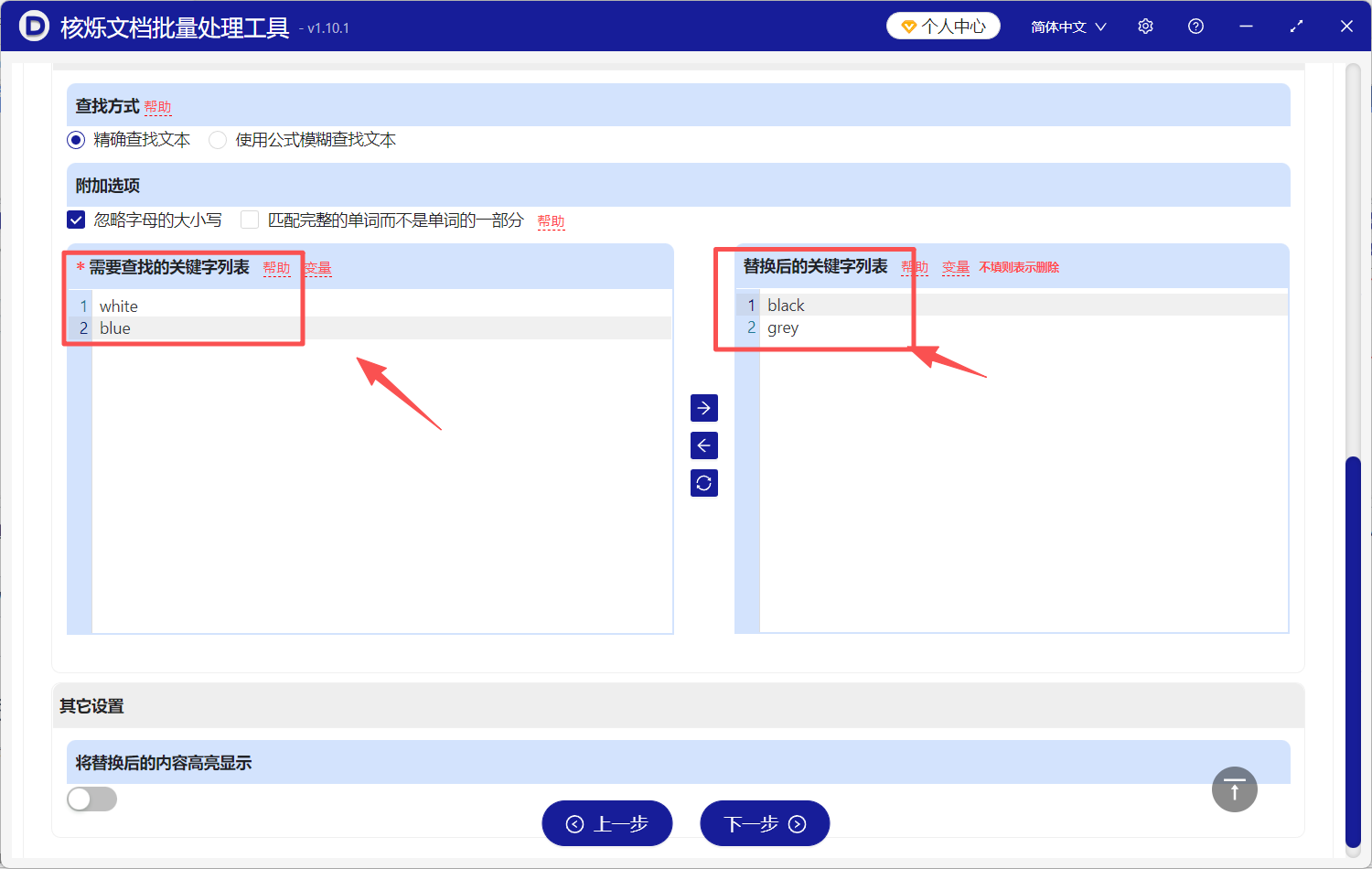
3、进入下一步,处理范围选择【单元格文本】,在【需要查找的关键字列表】部分,可以直接输入需要替换的关键字,并对应地输出替换后的关键字。支持“精确查找文本”或“使用公式模糊查找”,并提供了“忽略大小写”、“匹配完整单词”等附加选项,确保替换的准确性。
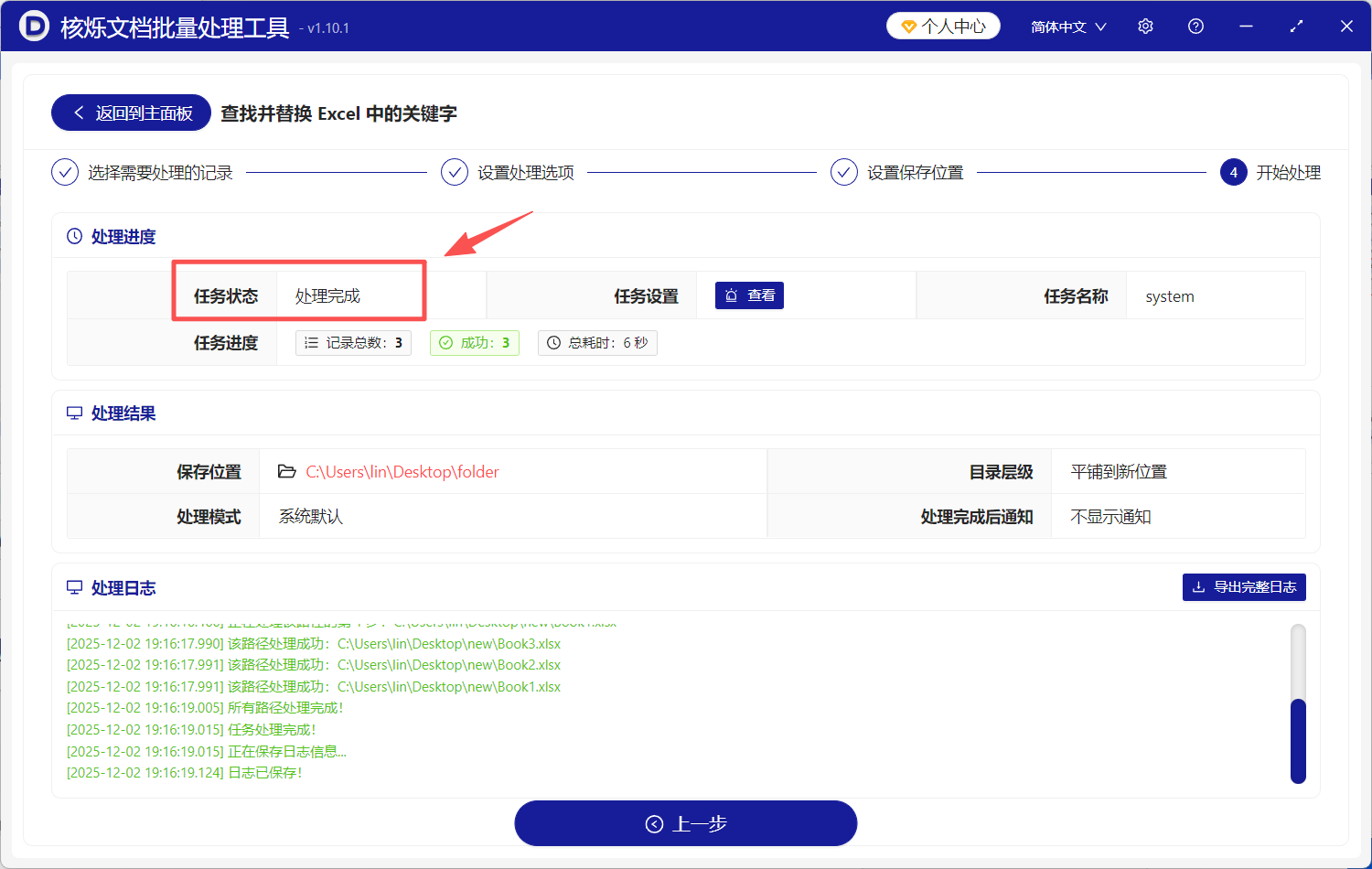
4、点击【下一步】,工具开始批量替换Excel对应的关键词,处理结果会及时反馈。
方法二:使用Office自带查找替换Excel的关键词(Ctrl+H)
推荐指数:★★★☆☆
优点:大家经常用的软件,基本免费,不需要再学习软件操作。对于单个文件的少量、简单的关键词替换非常快捷。
缺点:批量查找替换Excel多个关键词时极其低效,无法一次性导入列表。无法跨多个文件批量操作;高级选项(如匹配整个单元格、仅公式等)有限。
操作步骤:
1、打开office,再打开你需要处理的Excel工作簿。
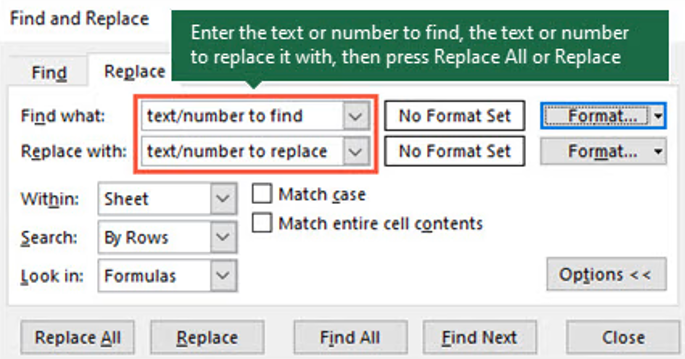
2、在键盘上按下快捷键ctrl+H,调出“查找和替换”对话框。
3、在“查找内容”框中输入第一个待替换词,例如“white”在替换为框中输入目标词“black”。
4、点击“替换”按钮。但只能单个文件处理,无法批量。
方法三:使用Kutools for Excel来替换Excel里的关键词
推荐指数:★★★★☆
优点:功能强大的Excel插件,适应多种版本的WPS。其“批量查找替换”功能支持选择区域、工作表、工作簿,并能导入/导出列表,Excel批量替换能力很强。
缺点:是收费插件(尽管有试用版),需要集成在Excel内运行。对于超大型文件或极复杂的嵌套替换,有时会响应缓慢。
操作步骤:
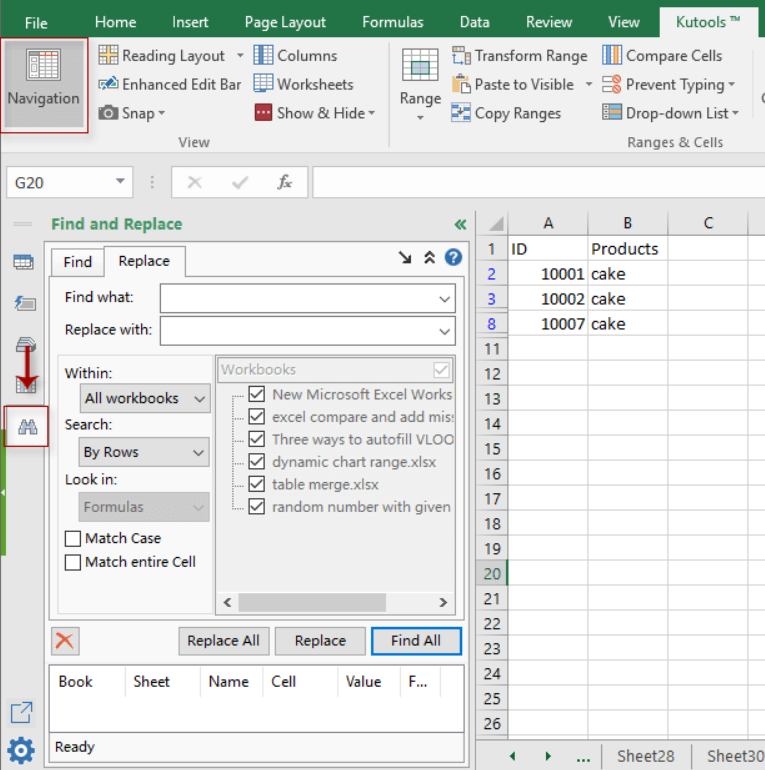
1、首先确保已在Excel中成功安装并加载了Kutools插件,顶部菜单栏会出现“Kutools”选项卡。
2、点击 Kutools -> 在“编辑”功能组中找到并点击“批量查找替换”。会弹出一个专用侧边栏窗口。
3、侧边栏中,首先在“范围”下拉框中选择替换范围,如“选定单元格”、“当前工作表”、“所有工作表”或“整个工作簿”。在“类型”中选择“普通”。
4、在“查找”列表框中,你可以逐行手动输入“white”;在“替换为”列表框中对应输入“black”。更高效的方式是点击“导入”按钮,将提前准备好的两列关键词列表从文本文件导入。
5、点击“全部替换”按钮。替换完成后,可以在侧边栏的“结果”标签页中查看替换日志。
方法四:使用Adobe Acrobat Pro DC来替换Excel里的关键词
推荐指数:★★★☆☆
这不是为Excel设计的工具,操作有些迂回。
优点:在编辑PDF文件时,如果PDF内嵌了Excel表格,其查找替换功能可以对PDF页面文本生效。
缺点:本质上不是处理原生Excel文件的工具,对.xlsx格式无效。操作笨重,价格比较贵,Excel关键字批量更新并非其设计初衷。
操作步骤:
1、首先,你必须将所有需要处理的Excel文件另存为或打印成PDF格式。
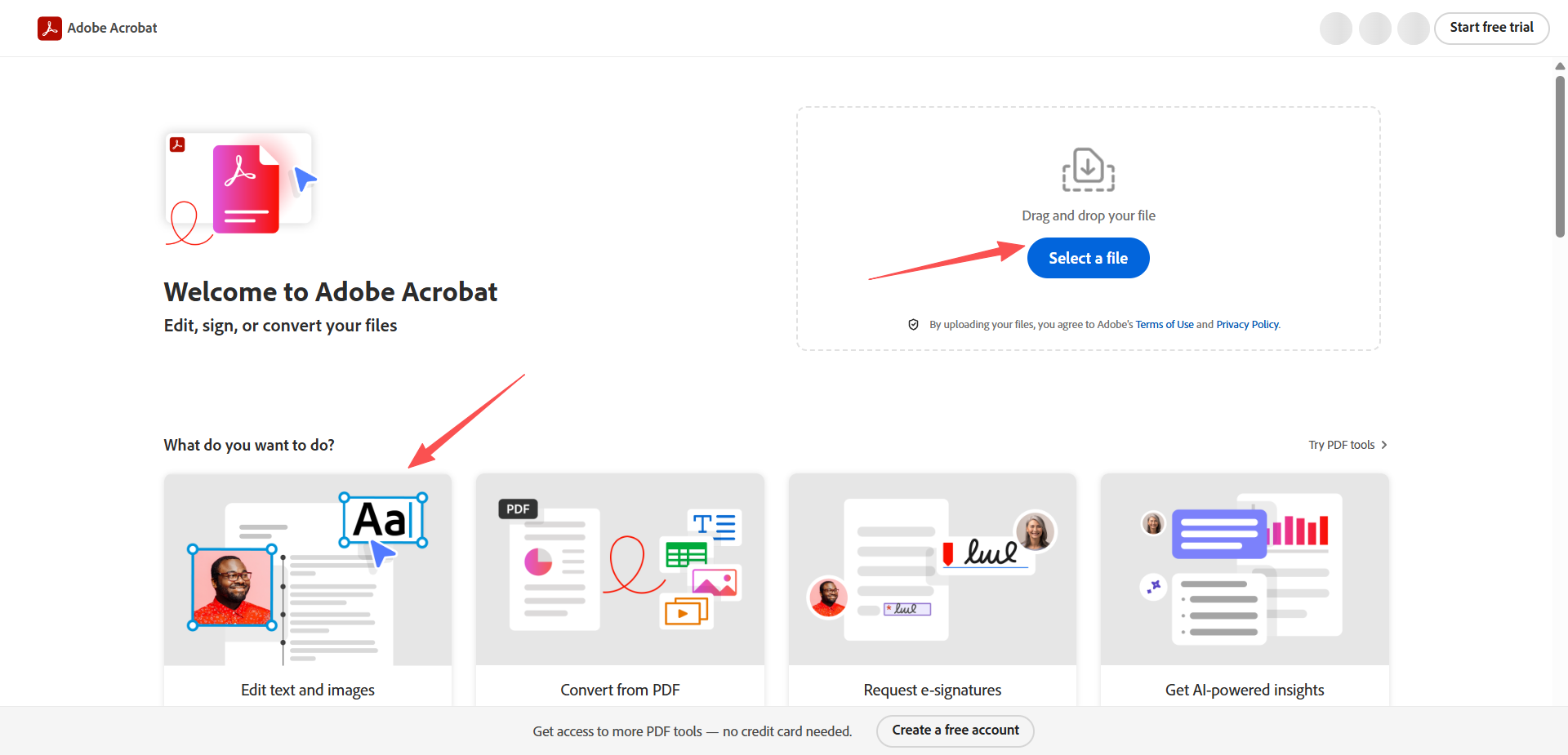
2、用Adobe Acrobat Pro(不是免费的Reader)打开生成的PDF文件。
3、点击右侧工具窗格中的“编辑PDF”工具,软件会尝试识别PDF中的文本块。
3、在顶部的工具栏中找到并点击“查找”图标(放大镜),选择“替换文本”。在弹出的查找框中输入“white”,在替换框中输入“black”,点击替换。但无法导入列表,必须手动逐个输入。
4、完成后,得到的是一份修改后的PDF,而非可编辑的Excel文件,需要格式转换。
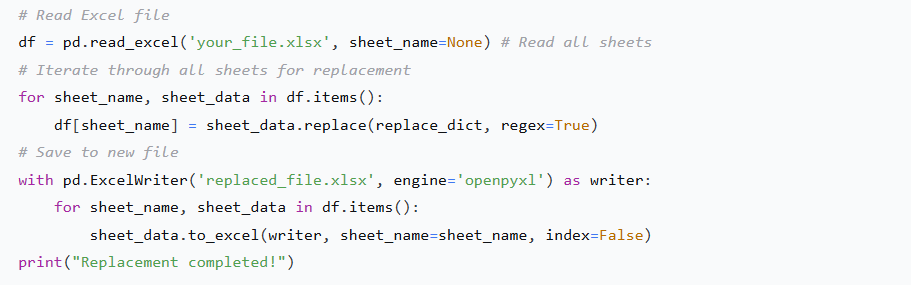
方法五:使用Python (pandas库)替换Excel里的关键词
推荐指数:★★★☆☆
优点:非常灵活和强大,通过几行代码可以实现任何你能想到的Excel关键词列表替换逻辑,适合程序员和数据分析师处理海量数据。
缺点:需要编程基础,安装Python环境和库对普通用户是巨大障碍。没学习过的人员无法上手,不适合快速解决眼前办公问题。
操作步骤:
1、确保电脑已安装Python,并通过 pip install pandas openpyxl 命令安装必要的库。
2、打开一个文本编辑器(如VS Code, Notepad++),新建一个.py 文件。
3、输入代码,将代码中的文件名和replace_dict 字典内容修改为实际的需求。
4、在命令行中,切换到脚本所在目录,执行python你的脚本名.py。观察是否有报错,并根据报错信息调试代码。
方法六:使用Power Query(Excel内置)替换Excel里的关键词
推荐指数:★★☆☆☆
优点:微软官方强大的数据转换工具,免费。通过“替换值”和“添加自定义列”等功能,可以实现数据的清洗与替换,适合数据流处理。
缺点:配置步骤较多,对于简单的关键词列表替换显得很不适用。每次替换需要刷新查询,操作不够直接。
操作步骤:
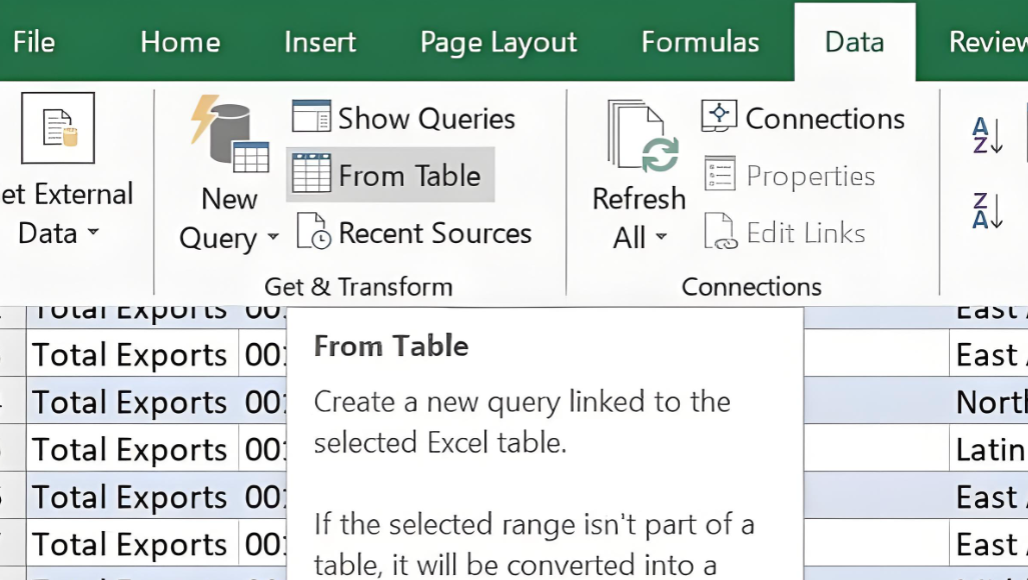
1、在Excel中,点击“数据”选项卡 -> “获取数据” -> “从文件” -> “从工作簿”,选择Excel文件并导入。
2、在PQ编辑器中,选中需要替换的列。点击右键,选择“替换值”。在弹出的对话框中,只能单次输入一个查找和替换值。
3、对同一列,需要再次右键 -> “替换值”,输入第二对关键词。
4、如果多列需要替换,需对每一列重复2-3步。
5、所有替换设置完成后,点击“主页”选项卡的“关闭并上载”按钮,数据才会被加载回Excel的一个新工作表中。
方法七:使用Google Sheets替换Excel里的关键字
推荐指数:★★☆☆☆
优点:在线协作很方便,其查找替换(Ctrl+H)功能与Excel桌面版类似但支持实时协作查看。
缺点:同样不支持关键词列表批量导入替换。需要将文件上传至云端,存在数据安全和隐私顾虑,且功能受网络环境影响。
操作步骤:
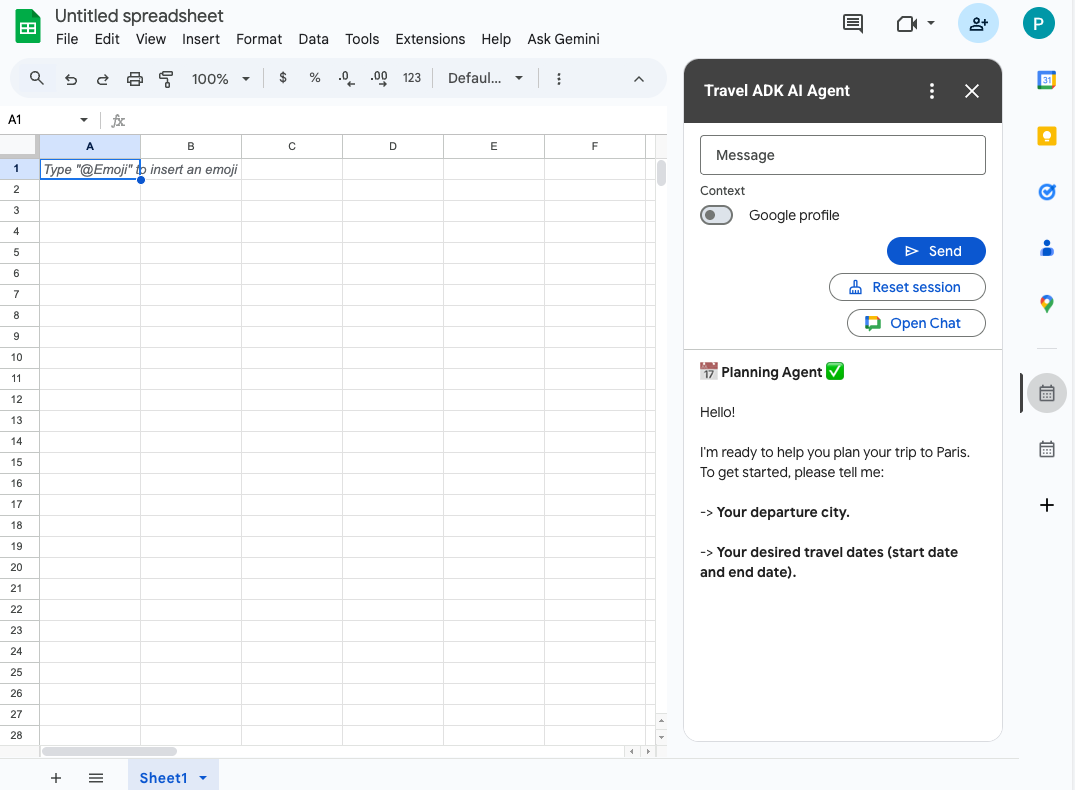
1、打开Google云端硬盘,将Excel文件上传,或直接新建Google Sheets。
2、双击文件,它会在浏览器中以Google Sheets形式打开。
3、点击顶部菜单“编辑” -> “查找和替换”,或使用快捷键Ctrl+H(Windows) /Cmd+H (Mac)。
4、在弹出的对话框中,输入“查找”和“替换为”内容,无法一次性导入列表,只能处理完一对关键词后,清空输入框,再输入下一对。
5、每个文件都需要重复1-4步。所有操作依赖网络,且文件存储在第三方服务器。
方法八:使用Mac Automator (AppleScript)替换Excel关键字
Mac用户的自动化尝试,过程不稳定且复杂。
推荐指数:★☆☆☆☆
优点:Mac用户免费,可以通过创建“工作流程”将一系列操作自动化。
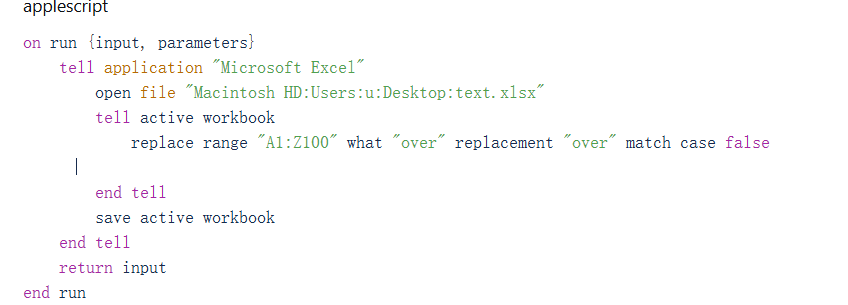
缺点:需要编写AppleScript或Shell命令,对用户技术要求高,配置复杂,不稳定。
操作步骤:
1、在“应用程序”文件夹中找到并打开“Automator”。
2、选择“新建文档”,类型选择“工作流程”。
3、在左侧资源库中搜索“运行AppleScript”,将其拖拽到右侧工作区。
4、在AppleScript框中,须输入复杂脚本。
5、点击“运行”按钮测试,需要反复调试脚本。
因此,选择一款合适的工具,本质上是为你的“操作成本”和“学习成本”做预算。对于高频、多关键词、多文件的Excel关键字列表替换需求,像核烁文档批量处理工具这样的专用工具,无疑是节省总成本(时间成本+试错成本+学习成本)的最佳选择。