对 Word 文档进行专业编排或统一的时候,我们常需要确定好分节符和分页符的直接关系来规范使用,让文档清晰与稳定。有的时候文档可能会因为协作编辑或模板集成而包含大量用于控制方向、页眉页脚为的分节符,这样的符号在统一页面到时候反而会带来格式错乱的风险。我们可以通过查找替换的方法,快速将这些逻辑比较复杂的分节符转换为单一的分页符号,从而简化文档的结构,保持页面格式的前后一致。那么我们在处理定稿前的文档、企业模板或更改论文标标准,应该如何批量将其中的分页符替换成分节符 ,能够有效避免因为分节符设置不当引发的排版问题呢?
这里给大家介绍介绍五个最简单的小技巧,帮助我们更加自如的控制 Word 的页面结构,让文档排版更加专业、统一,极大程度提高工作效率和文档质量。
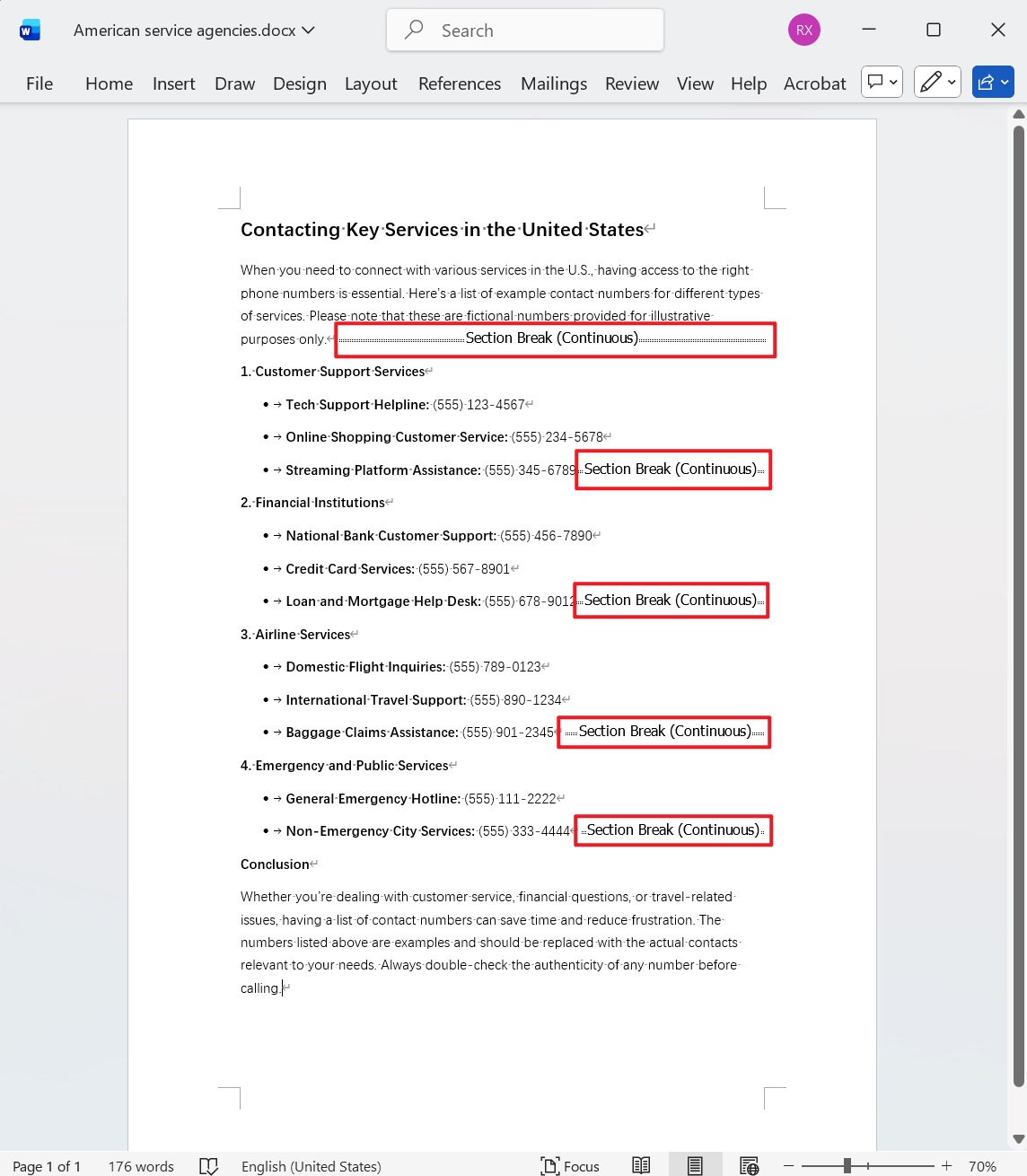
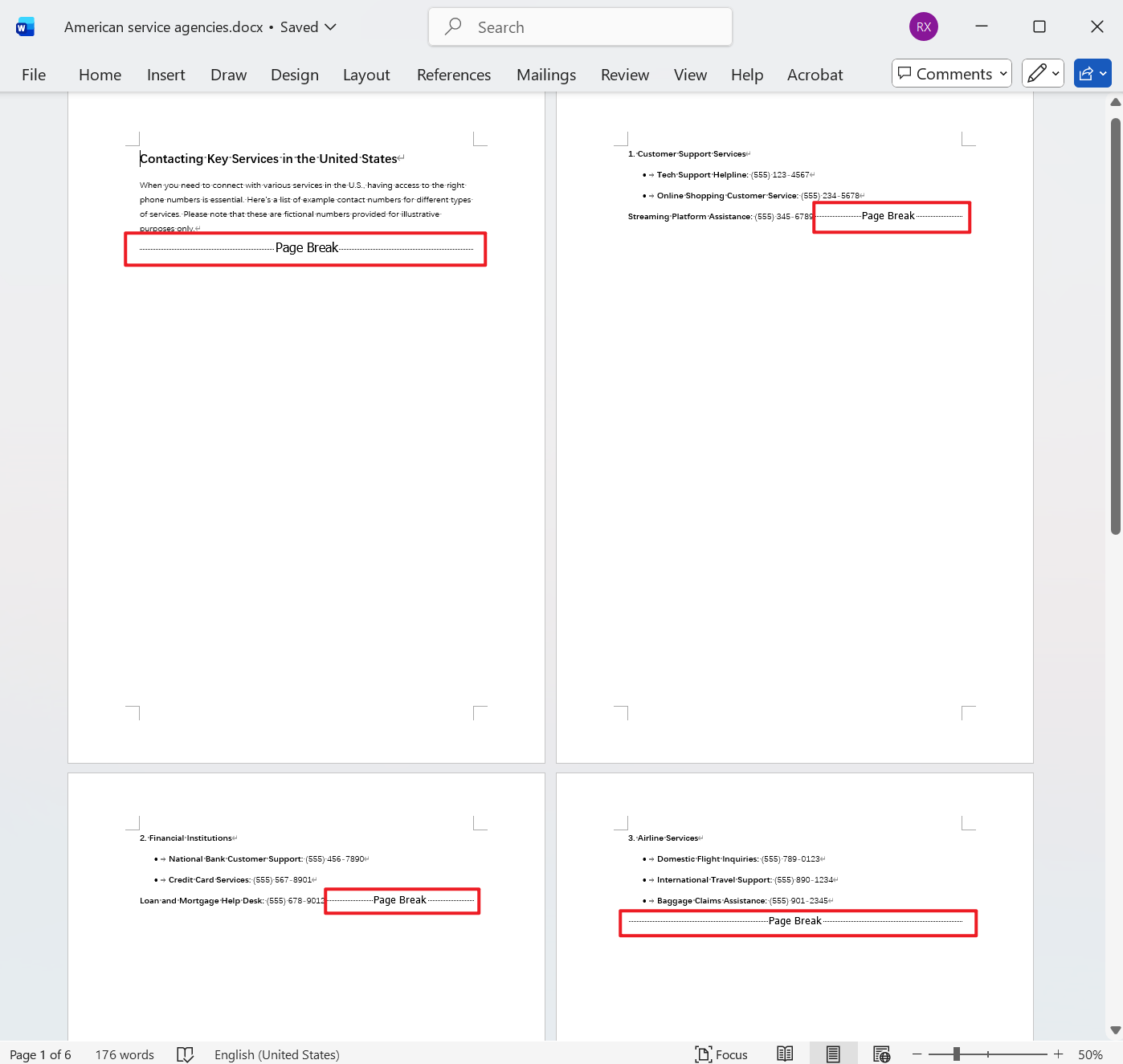
Doc、Docx 文档中分节符替换为分页符的效果预览
处理前:
处理后:
方法一:使用核烁文档批量处理工具将 Word 中的分节符批量替换
推荐指数:★★★★★
优点:
- 操作界面直观、简单易懂,处理效果十分稳定,小白也能够快速上手,并且能够批量处理成百上千个文件。
- 所有的文件都是在本地电脑处理完成,不会涉及任何上传的性质,保护用户的隐私安全。
缺点:
- 只能安装工具在电脑中操作。
操作步骤:
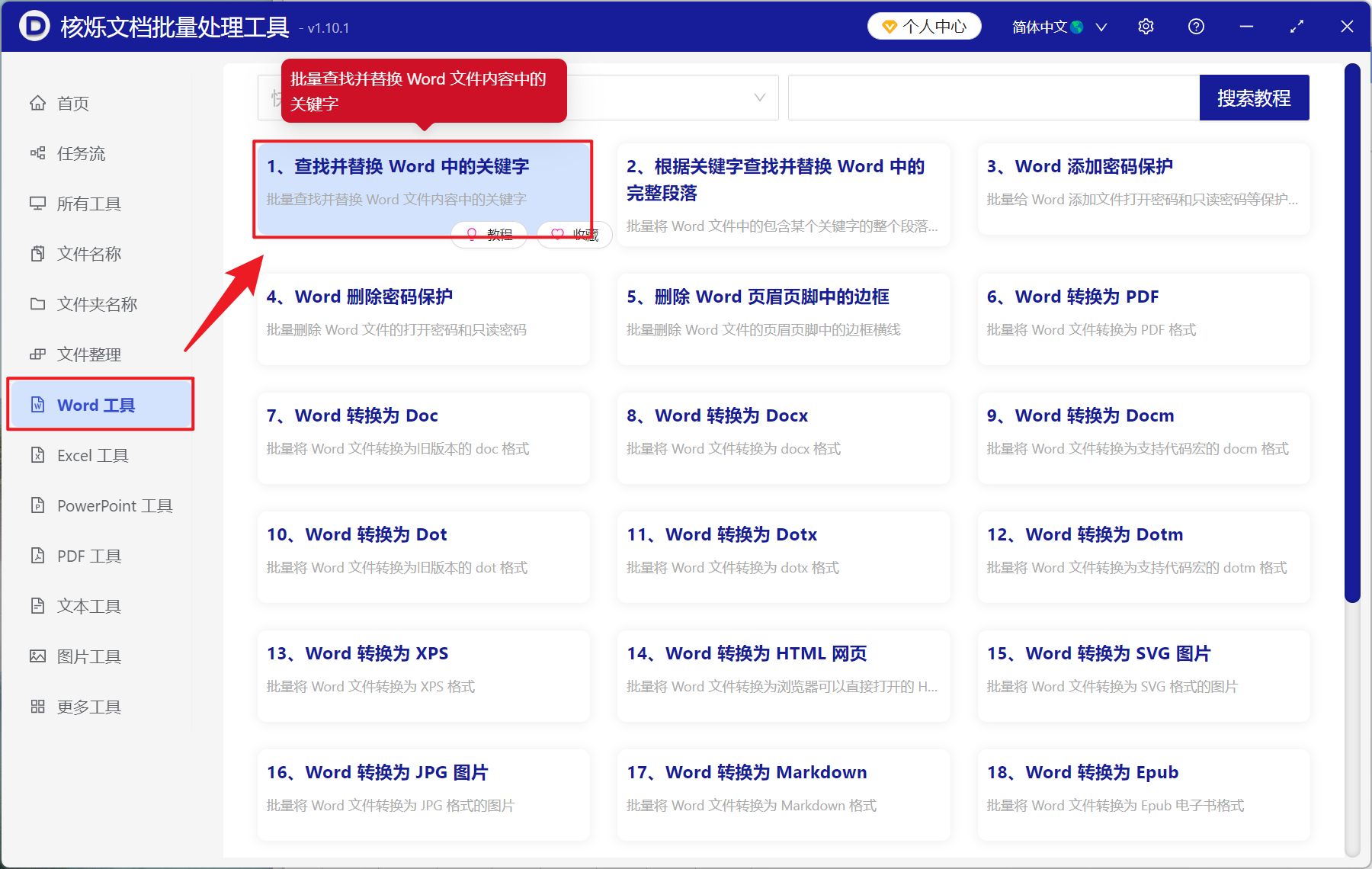
1、打开【核烁文档批量处理工具】,选择【Word 工具】-【查找并替换 Word 中的关键字】。
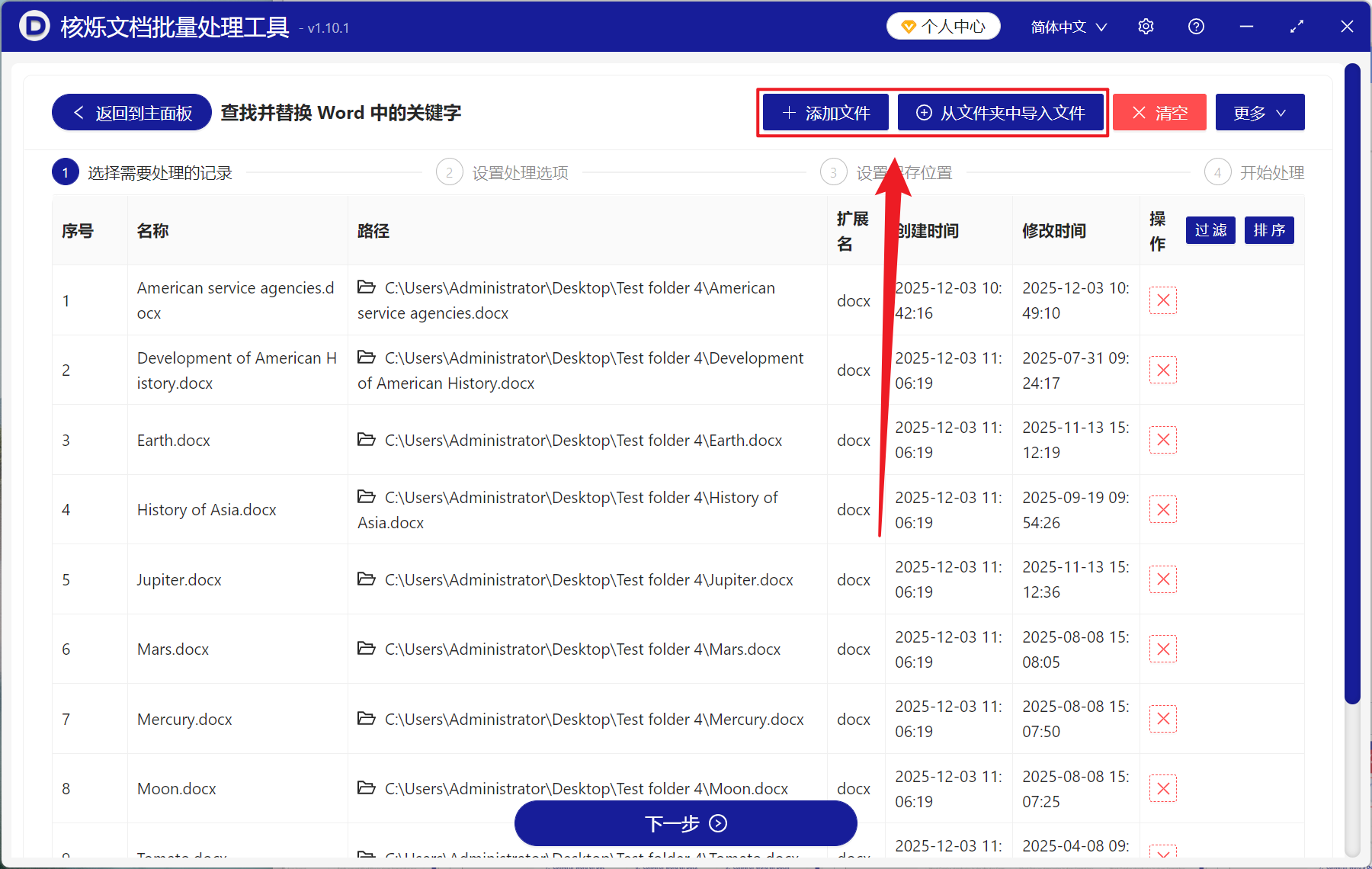
2、在【添加文件】或【从文件夹中导入文件】中选择一个方式添加需要替换分节符的 Word 文件,也支持将文件直接拖入添加,然后点击下一步。
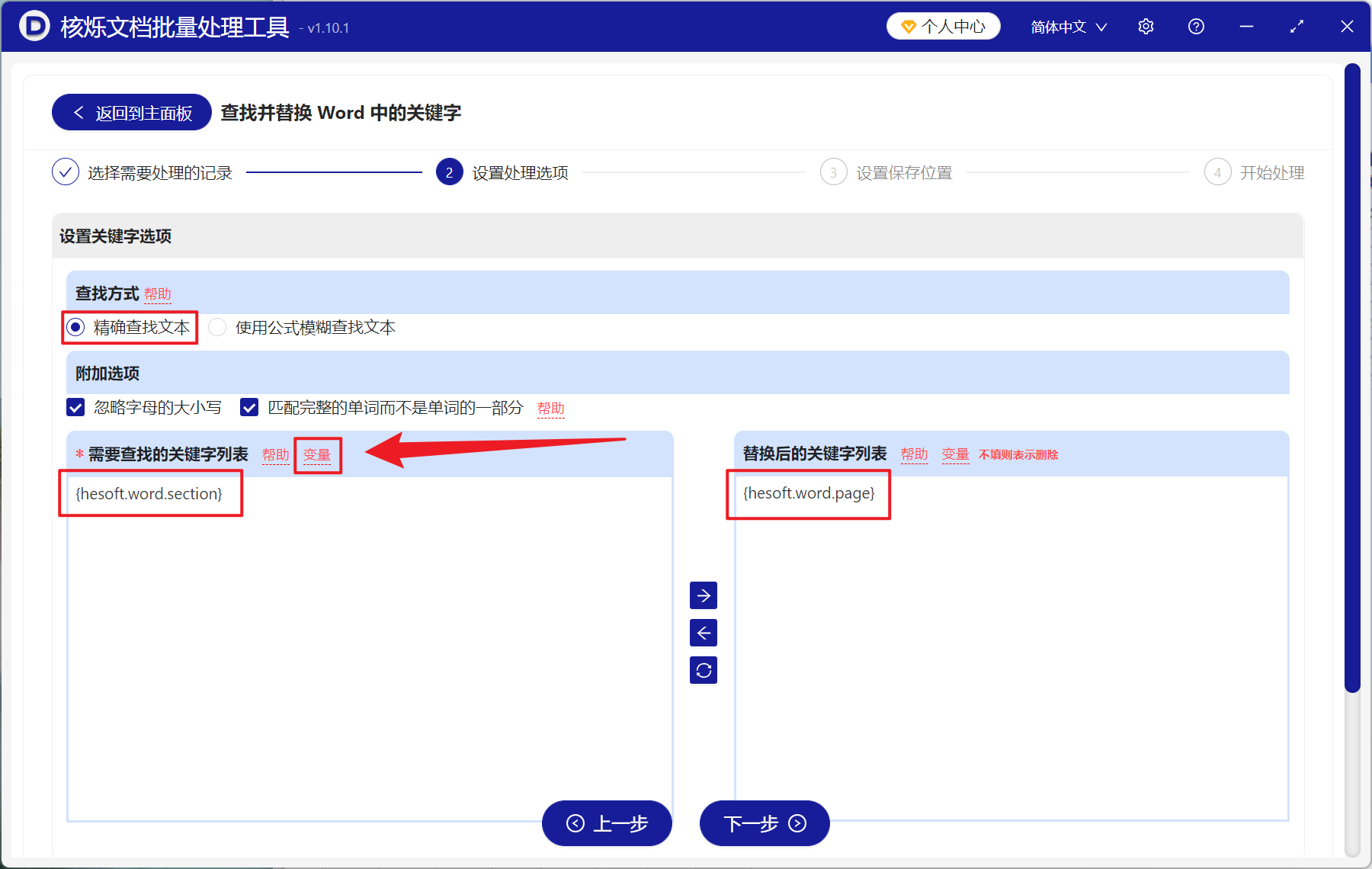
3、进入设置选项界面,选择精确查找文本,接着下查找的关键字列表中点击变量(具体在下一张图),找到分节符的变量,点击复制粘贴到下方即可,同样在变量里找到分页符的变量,点击复制粘贴到替换后的关键字列表下方。最后点击下一步,点击浏览,选择好新文件的保存位置。
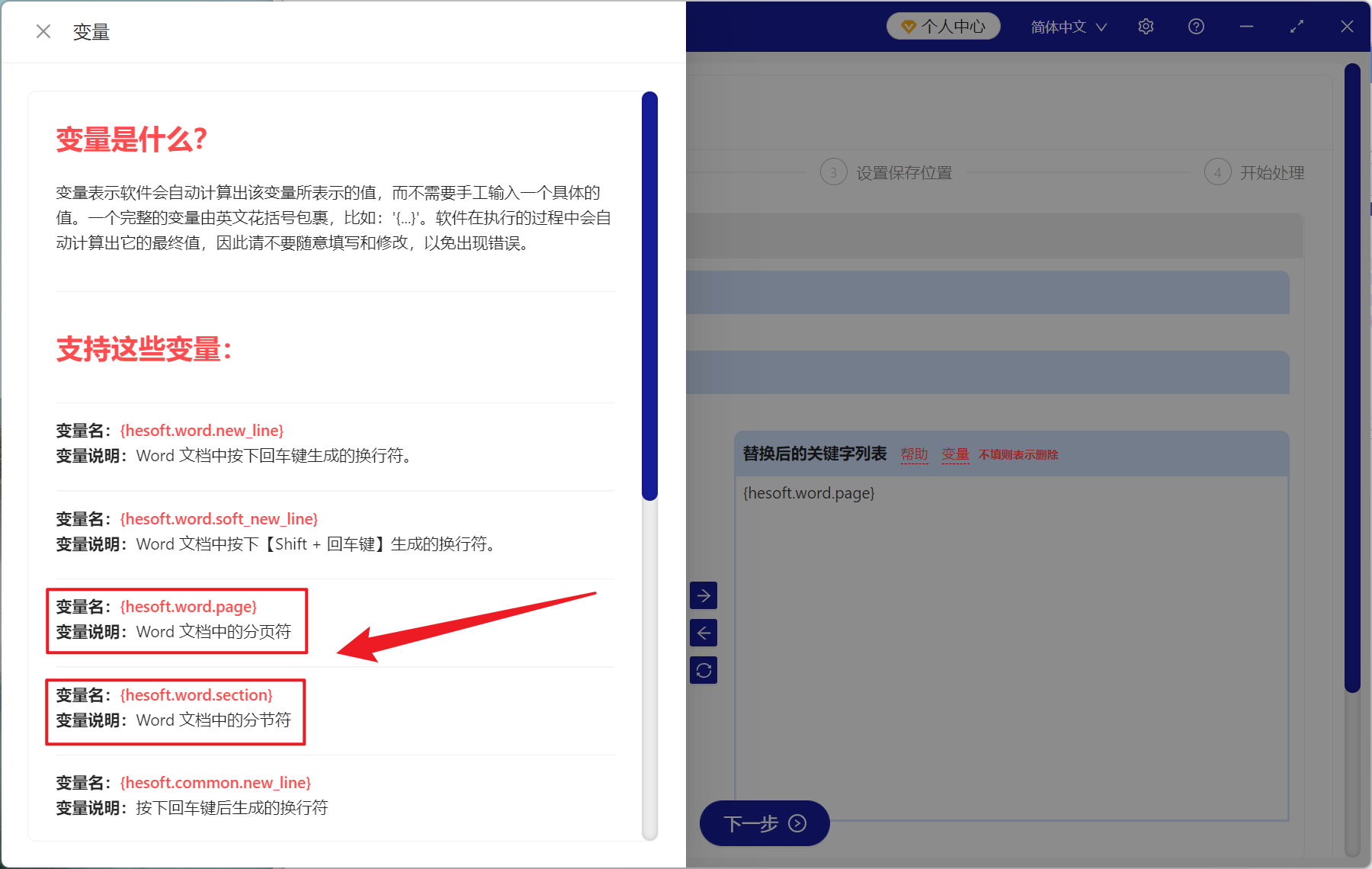
4、点击变量进入后,找到分节符和分页符的变量名,点击红色名称即可复制。
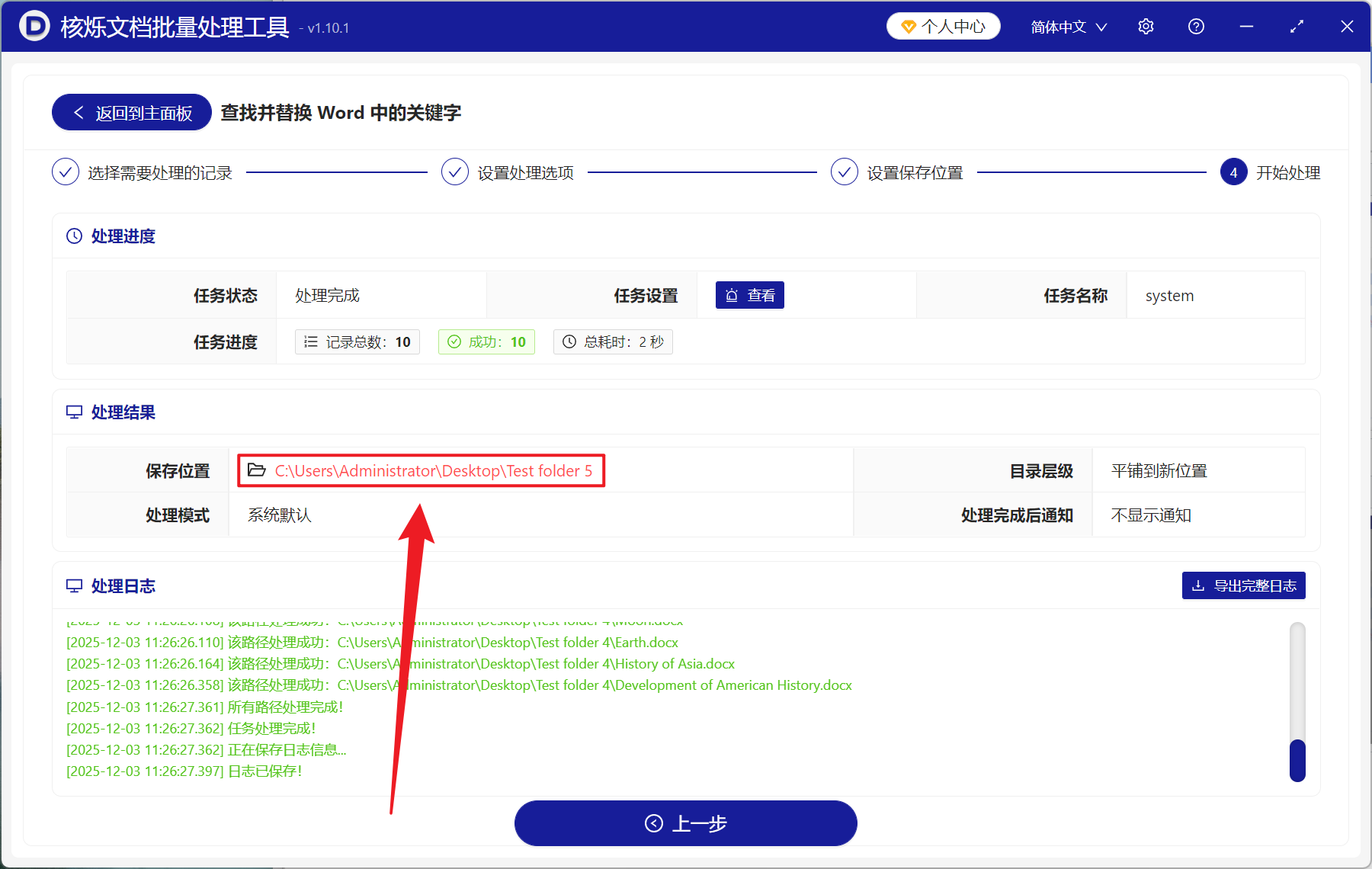
5、等待完成之后,点击红色路径的打开文件夹,然后再打开 Word 文件就能够看到所有的分节符都成功替换成了分页符。
方法二:使用 Word 内置查找替换利用通配符将分节符替换成分页符
推荐指数:★★★☆☆
优点:
- 不用安装任何插件或者软件。
- 操作相对来说简单直观,能够一次性处理整个文档。
缺点:
- 需要精准的掌握特殊格式代码。
- 替换之后可能要重新调整格式。
操作步骤:
1、打开要处理的 Word 文档,按下 Ctrl + H 打开查找替换窗口。
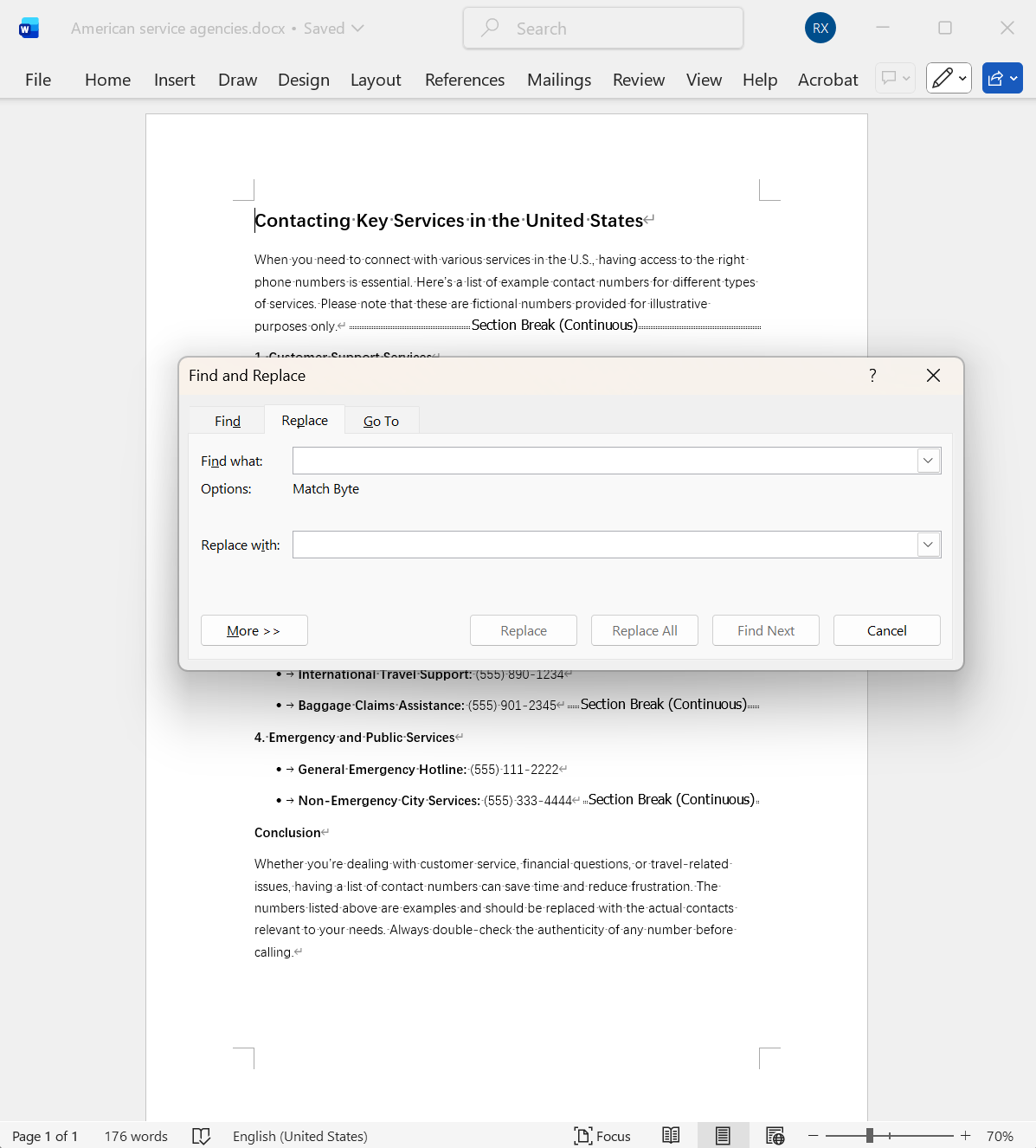
2、光标定位在查找内容框中,点击左下角更多 - 特殊格式 - 分节符。此时查找框中会出现 ^b 代码。

3、再将光标定位在替换为框中,再次点击特殊格式,选择分页符。此时替换框会出现 ^m 代码。
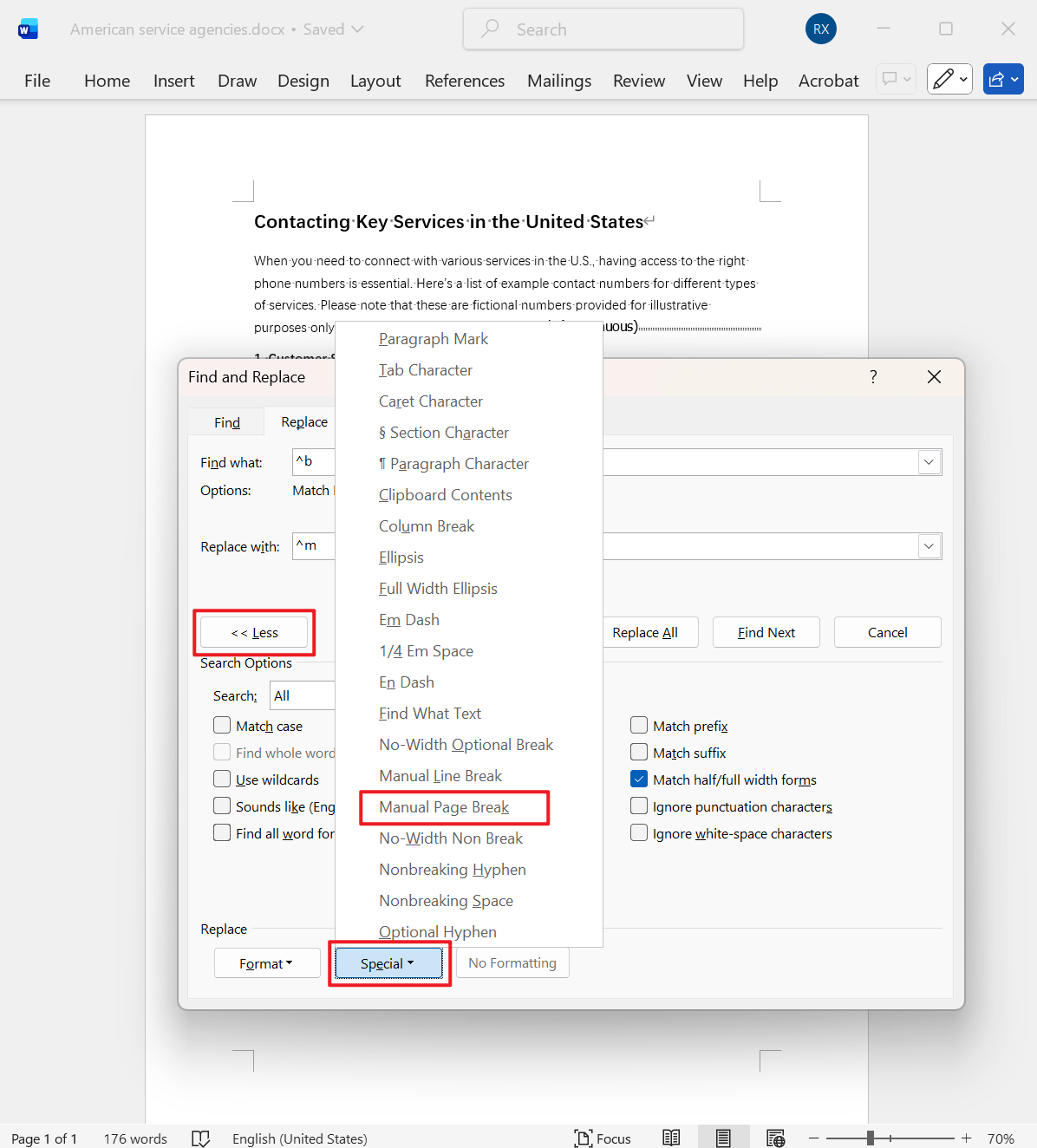
4、最后点击全部替换即可。
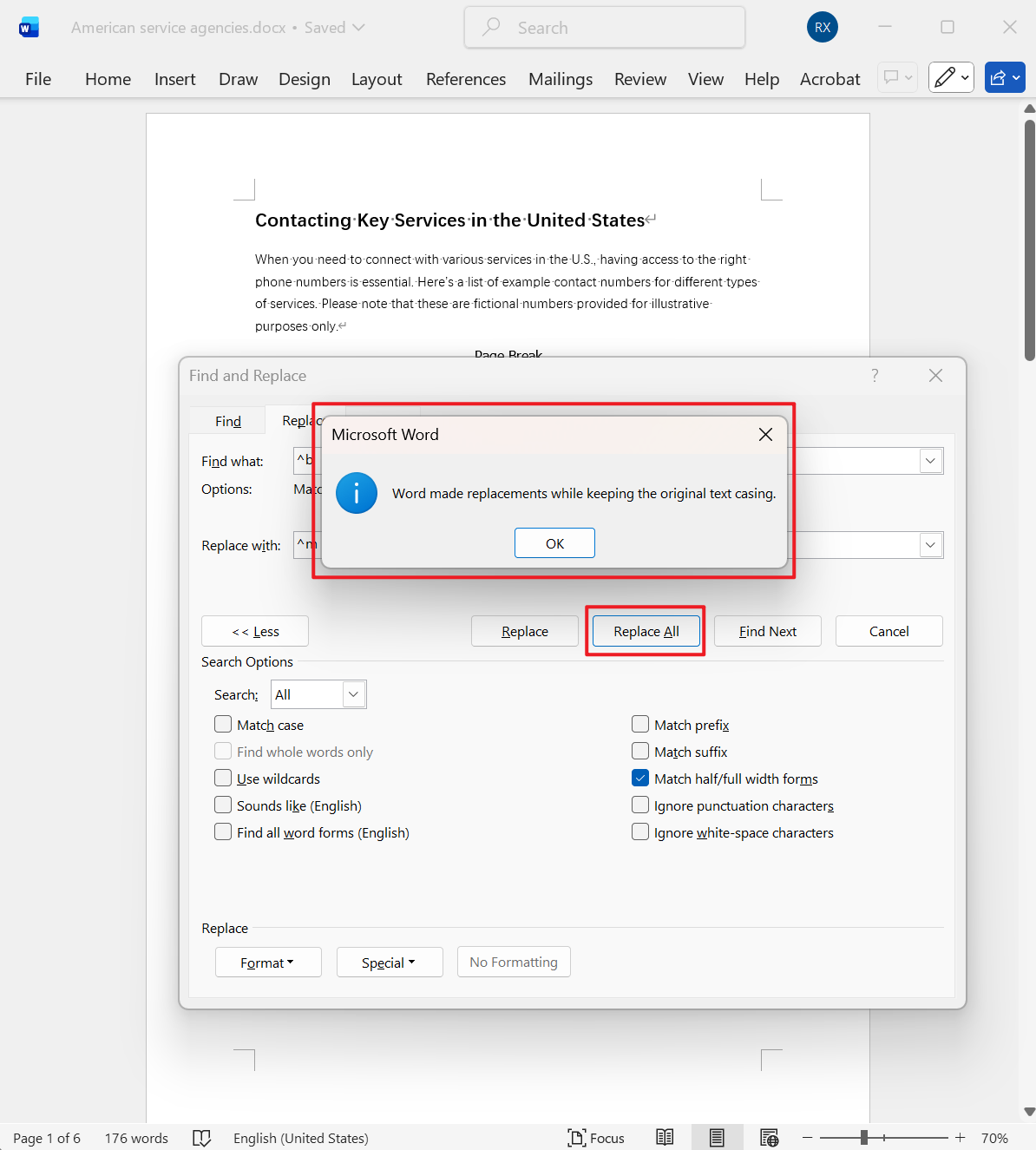
方法三:使用显示隐藏编辑标记操作将 Doc、Docx 分节符替换
推荐指数:★★★☆☆
优点:
- 可视化操作,安全性比较高。
- 可以在逐项检查并且选择性替换,能够处理比较复杂的文档。
缺点:
- 需要手动操作,不适合超长文档。
- 效率相对来说比较低。
操作步骤:
1、打开 Word 文件,点击开始 - 段落 - 显示隐藏编辑标记,让所有隐藏的格式显示出来。
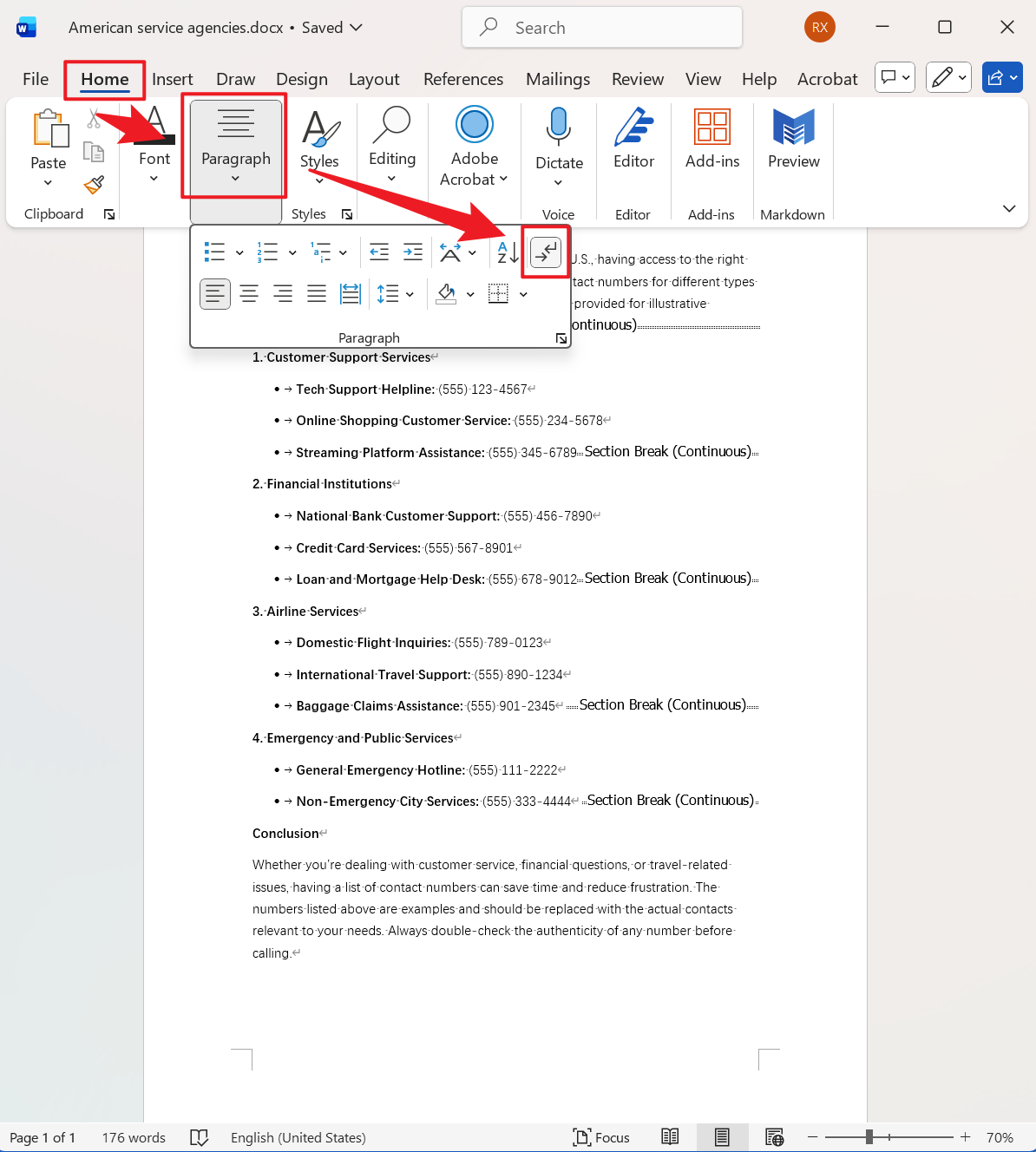
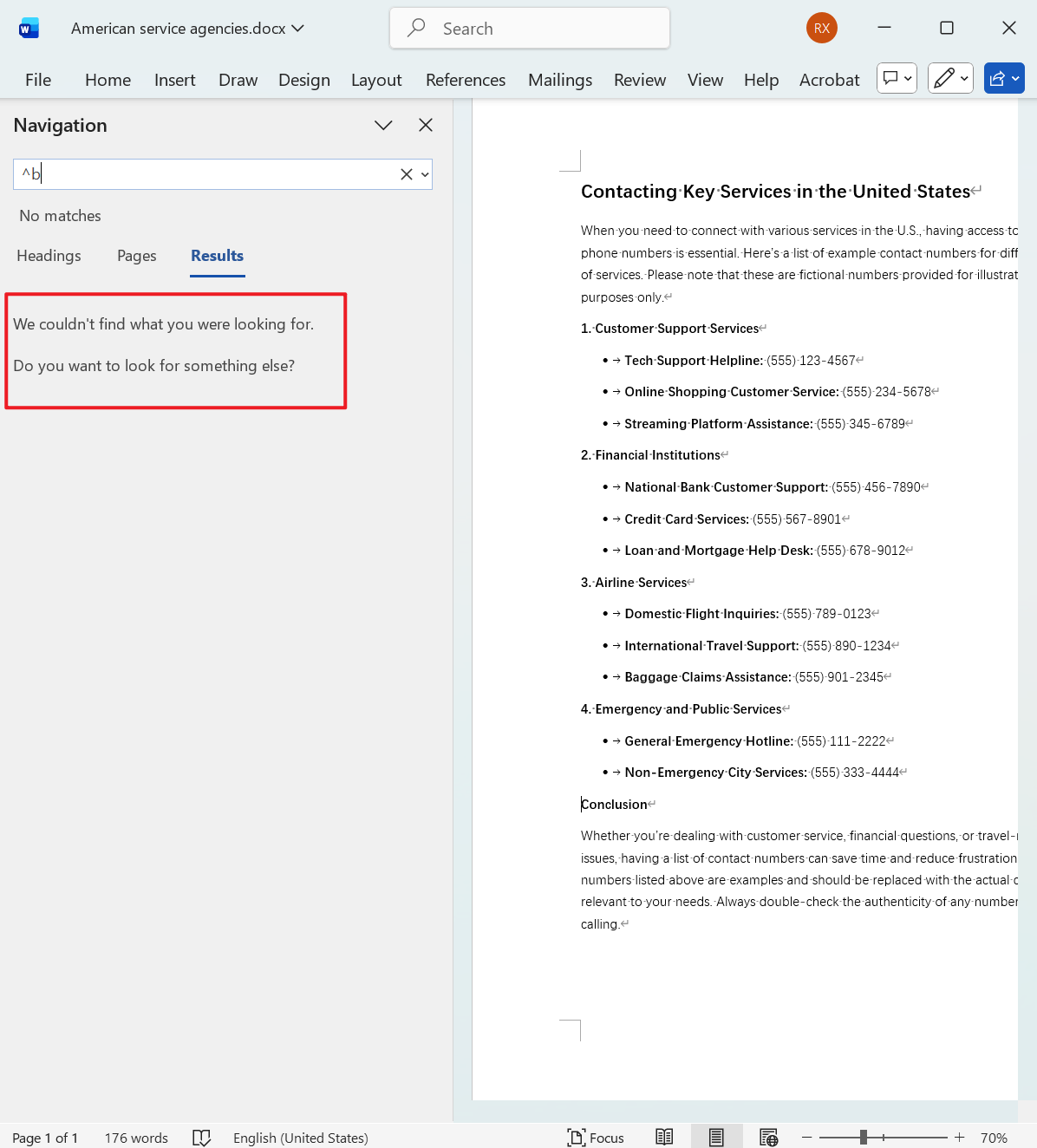
2、按下 Ctrl + F 查找功能,在搜索框输入 ^b 定位分节符。
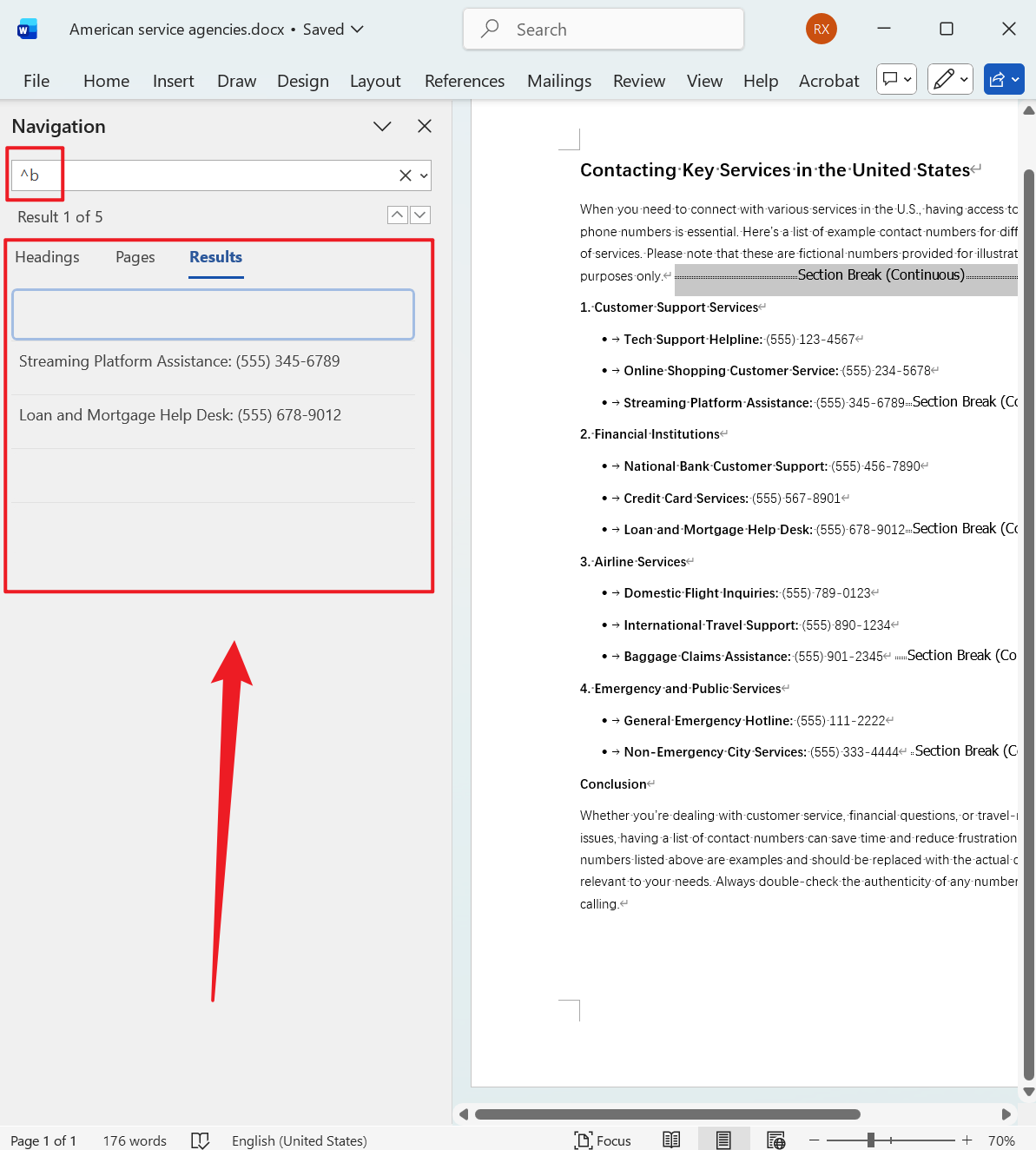
3、接着手动选中,按下 Delete 键删除。
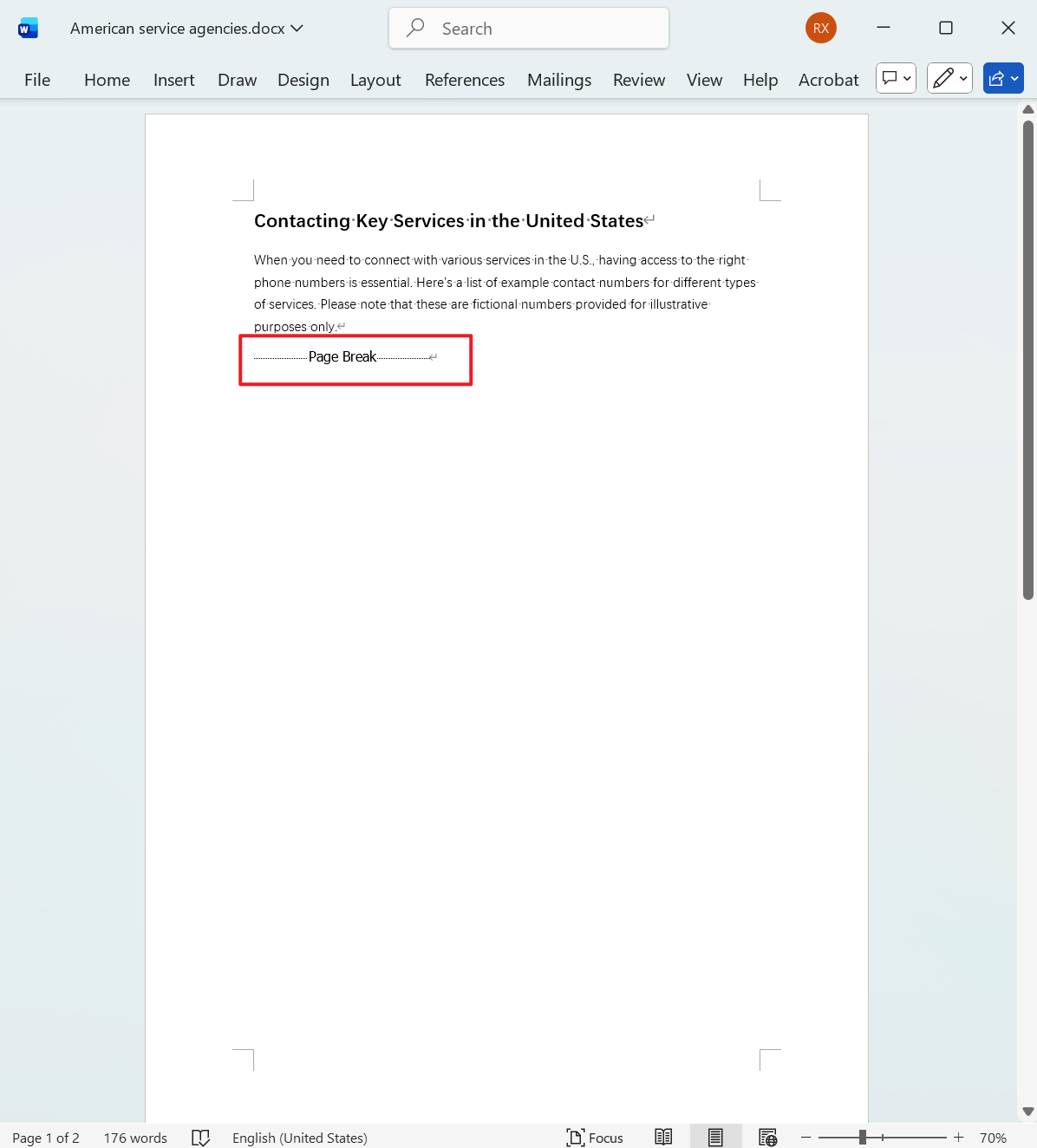
4、接着在需要分页的位置,按下 Ctrl + Enter 插入分页符,重复操作到处理完为止。
方法四:使用 VBA 宏代码批量将 Word 分节符转换为分页符
推荐指数:★★☆☆☆
优点:
- 能够实现一键批量处理,并且处理速度极快。
- 可以保存代码进行重复使用。
缺点:
- 学习的成本较高,需要基础的编程知识。
- 要启动宏功能才能使用,有文件安全风险。
操作步骤:
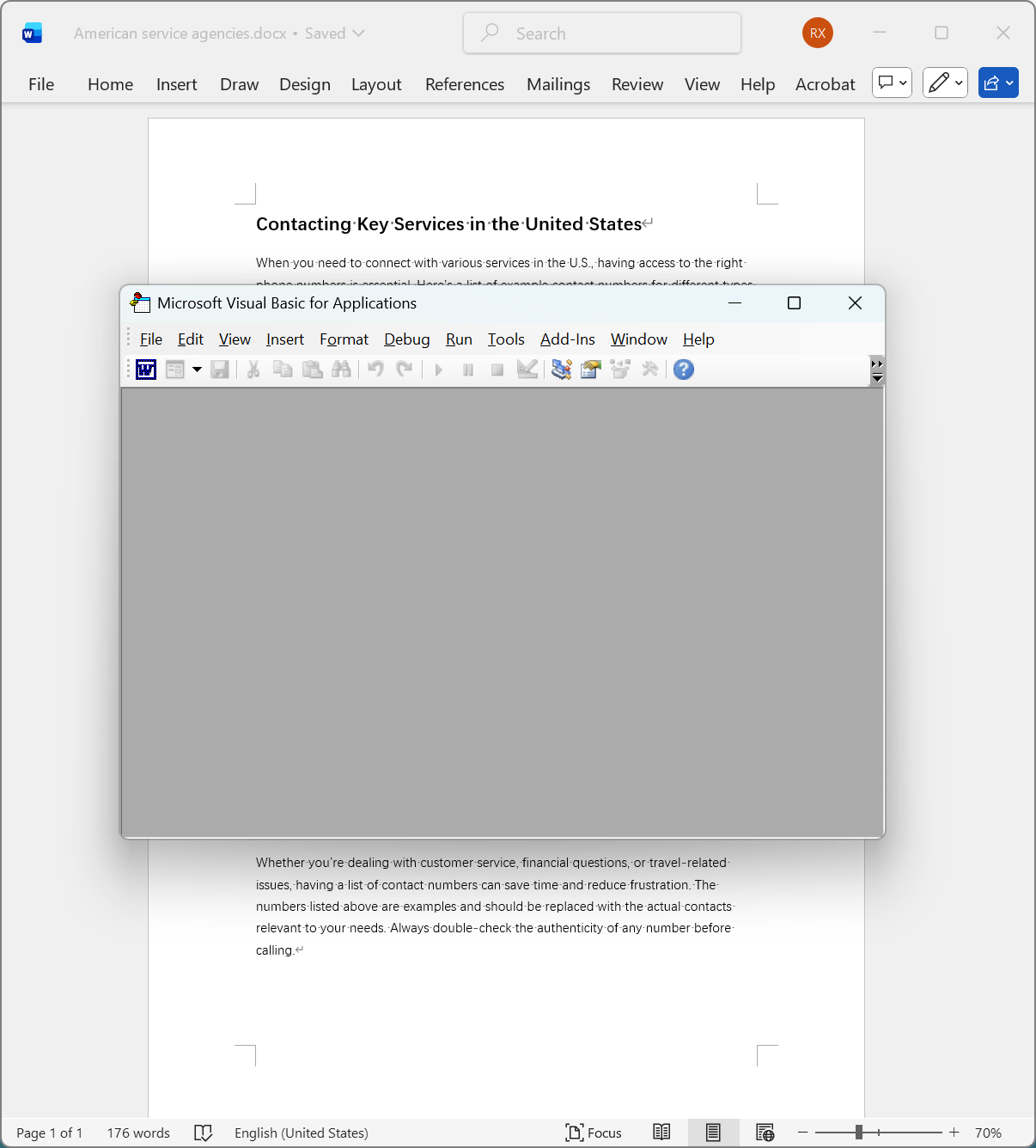
1、打开 Word 文件,按下 Alt + F11 打开 VBA 编辑器。
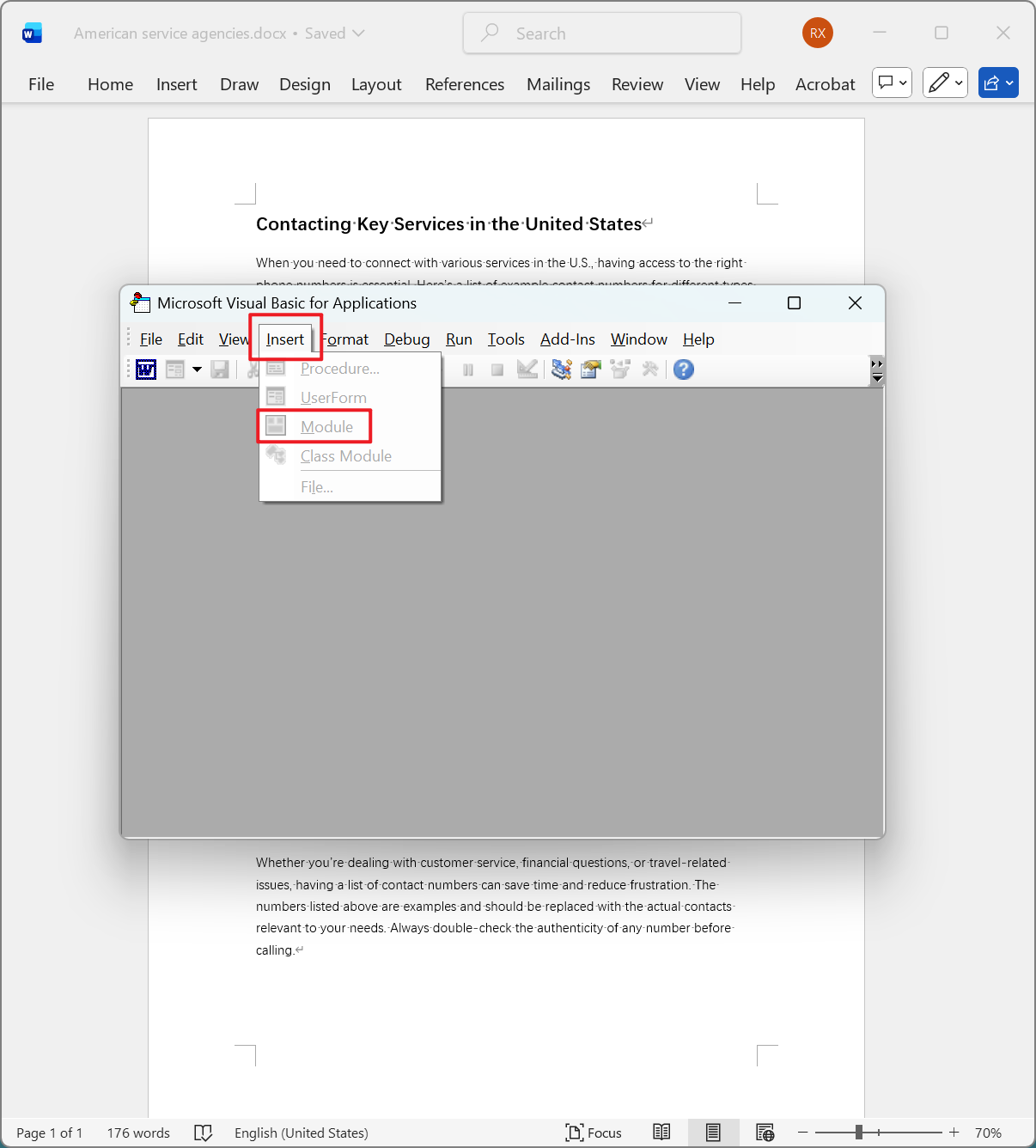
2、点击插入 - 模块。
3、接着在代码窗口输入以下代码:
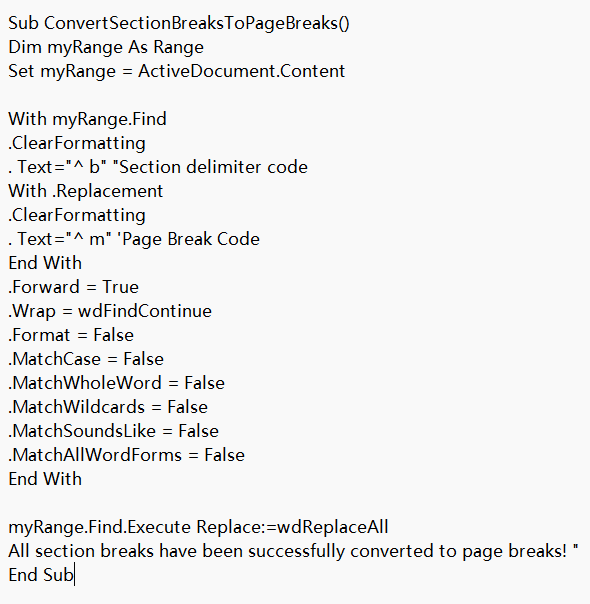
4、最后按下 F5 运行宏即可。
方法五:利用导航视窗辅助查找分节符并且替换成分页符
推荐指数:★★☆☆☆
优点:
- 操作的时候可以控制,避免误操作。
- 适合小白、初学者使用。
缺点:
- 步骤比较复杂,需要按顺序处理。
- 效率没有批量替换高。
操作步骤:
1、按下 Ctrl + F 打开导航视窗,在搜索框中输入 ^b,接着会在导航视窗显示所有找到的分节符。

2、找到需要转换的分节符,先删除,然后在对应位置按下 Ctrl + Enter 插入分页符。
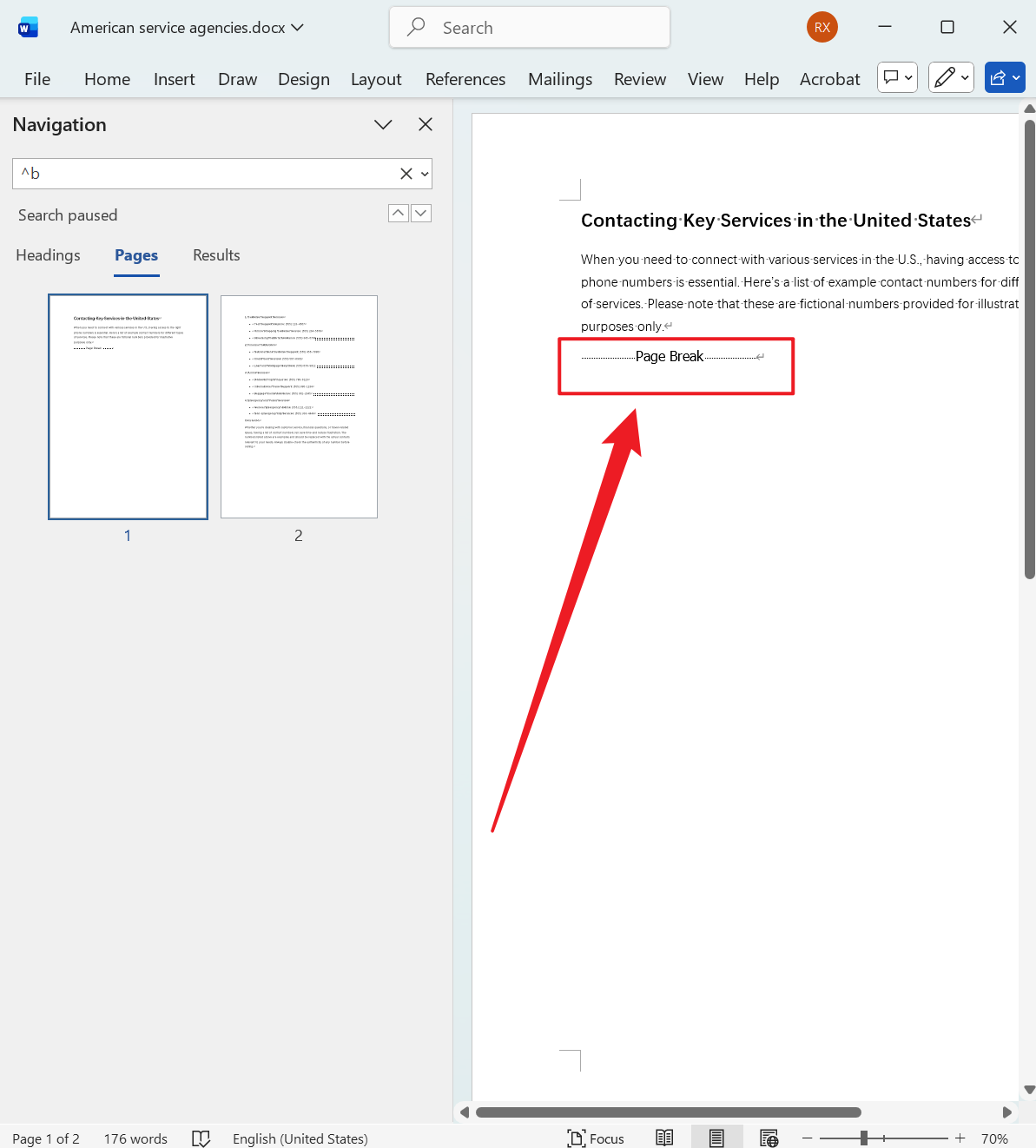
3、处理完后关闭导航视窗。