Word分節符如何批次取代成分頁符?用這五個方法輕鬆解決
翻譯:简体中文繁體中文,更新時間:2025-12-03 17:49:46
對 Word 文件進行專業編排或統一的時候,我們常需要確定好分節符和分頁符的直接關係來規範使用,讓文件清晰與穩定。有的時候文件可能會因為協作編輯或範本整合而包含大量用於控制方向、頁首頁尾為的分節符,這樣的符號在統一頁面到時候反而會帶來格式錯亂的風險。我們可以透過尋找取代的方法,快速將這些邏輯比較複雜的分節符轉換為單一的分頁符號,從而簡化文件的結構,保持頁面格式的前後一致。那麼我們在處理定稿前的文件、企業範本或更改論文標標準,應該如何批次將其中的分頁符取代成分節符 ,能夠有效避免因為分節符設定不當引發的排版問題呢?
這裡給大家介紹介紹五個最簡單的小技巧,幫助我們更加自如地控制 Word 的頁面結構,讓文件排版更加專業、統一,極大程度提高工作效率和文件品質。
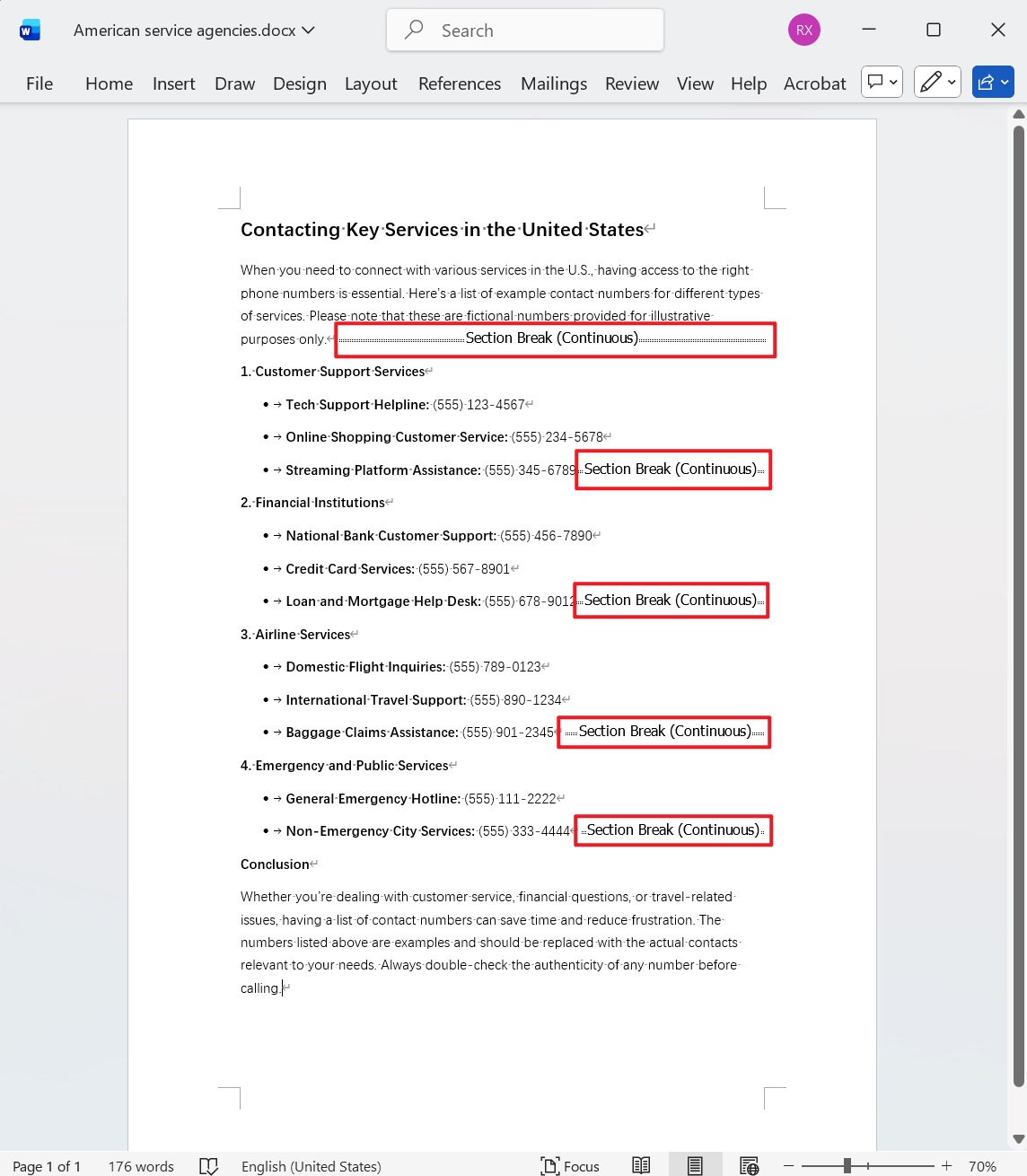
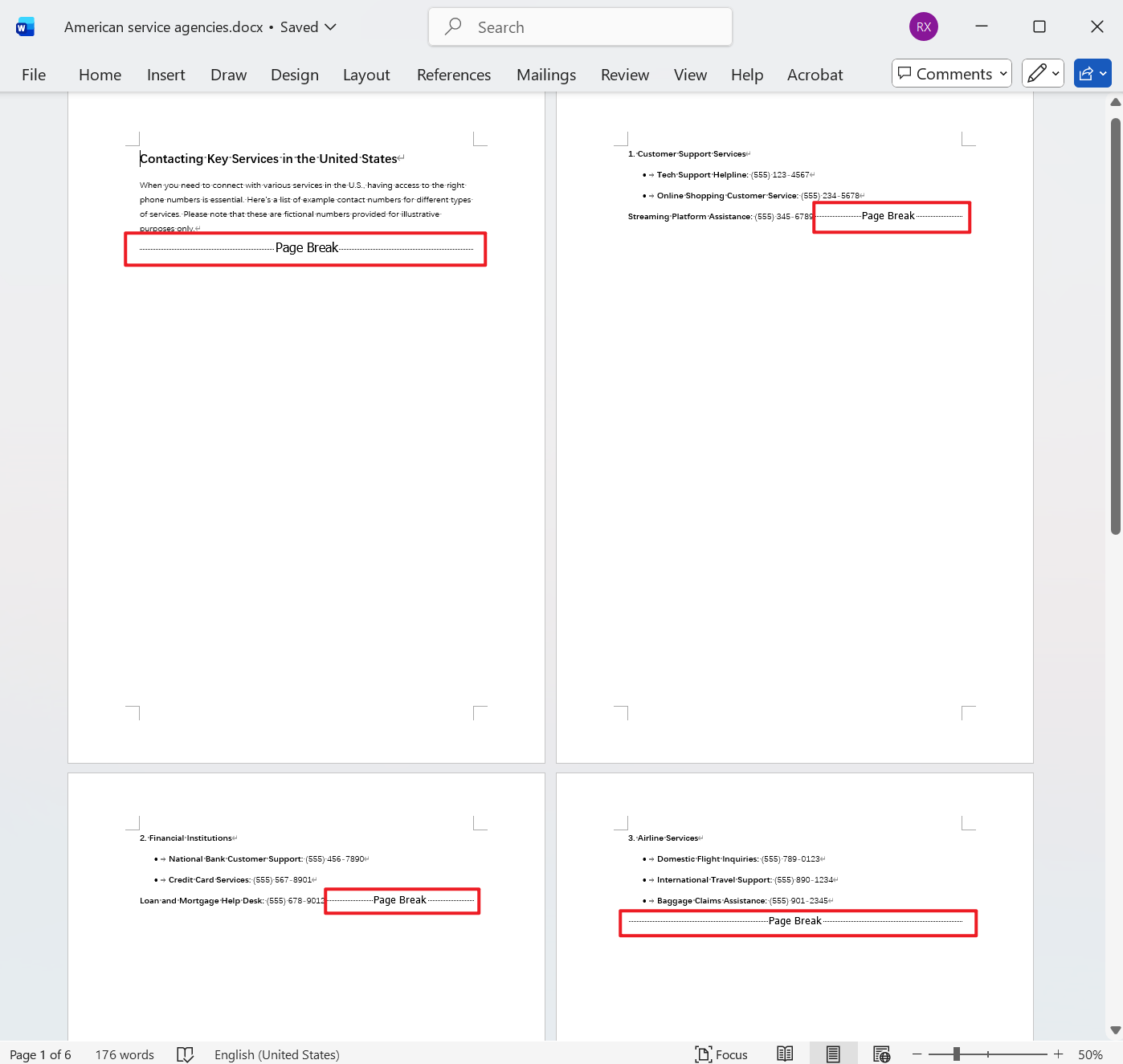
Doc、Docx 文件中分節符取代為分頁符的效果預覽
處理前:
處理後:
方法一:使用核爍文檔批量處理工具將 Word 中的分節符批次取代
推薦指數:★★★★★
優點:
- 操作介面直覺、簡單易懂,處理效果十分穩定,小白也能夠快速上手,並且能夠批次處理成百上千個檔案。
- 所有的檔案都是在本地電腦處理完成,不會涉及任何上傳的性質,保護使用者的隱私安全。
缺點:
- 只能安裝工具在電腦中操作。
操作步驟:
1、開啟【核爍文檔批量處理工具】,選擇【Word 工具】-【查找並取代 Word 中的關鍵字】。

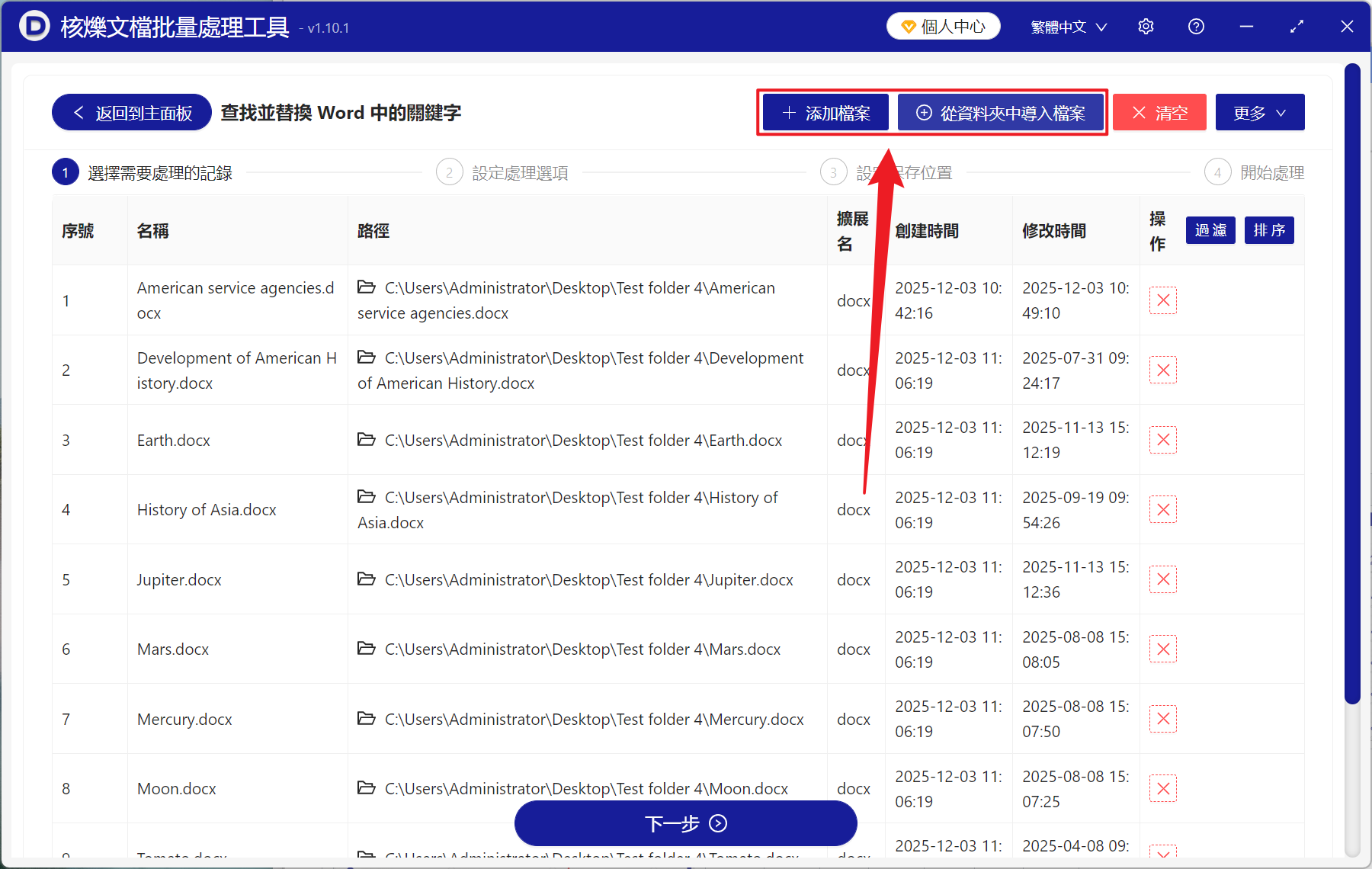
2、在【新增檔案】或【從資料夾中匯入檔案】中選擇一個方式新增需要取代分節符的 Word 檔案,也支援將檔案直接拖入新增,然後點選下一步。
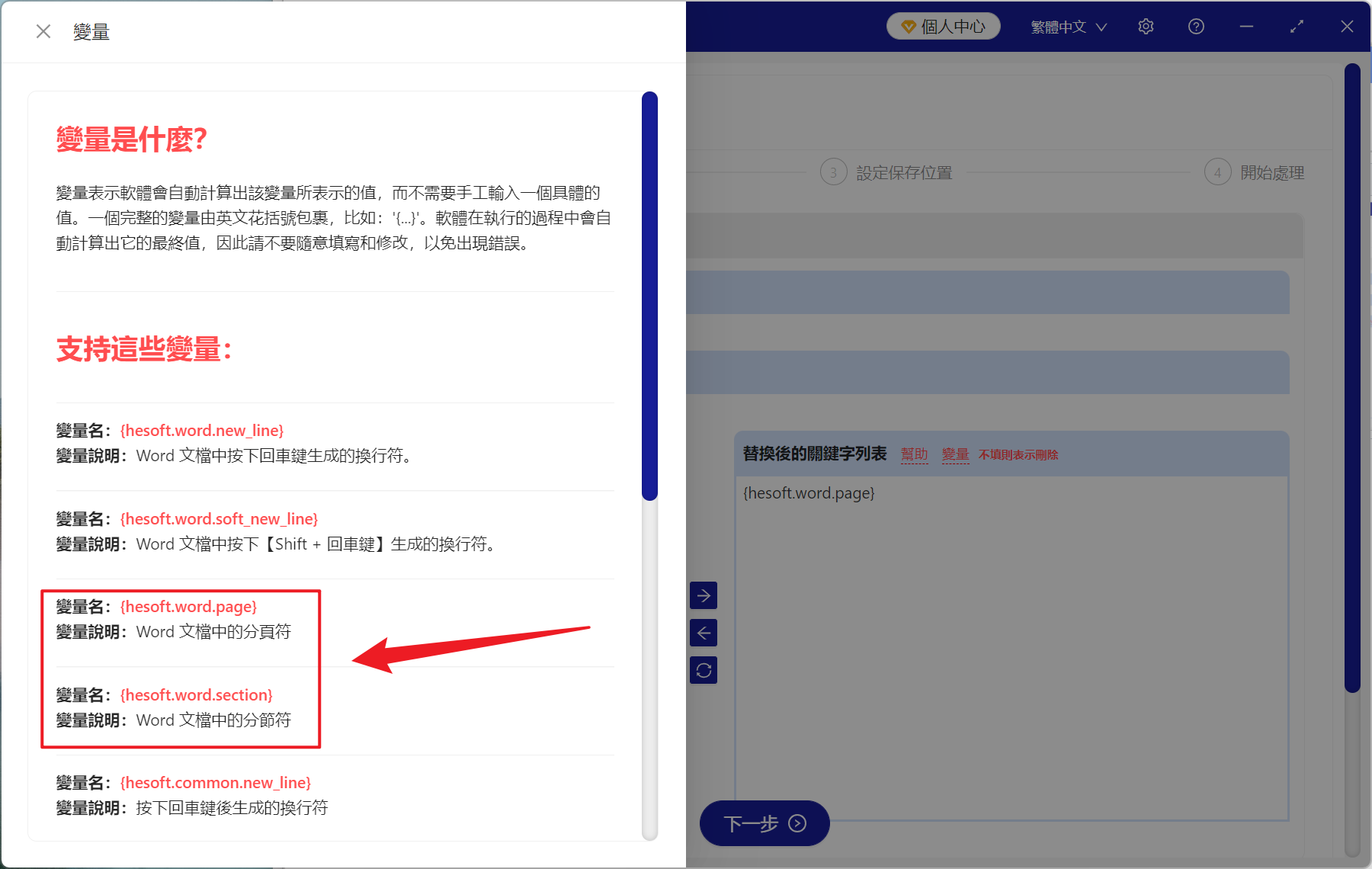
3、進入設定選項介面,選擇精確查找文字,接著下查找的關鍵字列表中點選變數(具體在下一張圖),找到分節符的變數,點選複製貼上到下方即可,同樣在變數裡找到分頁符的變數,點選複製貼上到取代後的關鍵字列表下方。最後點選下一步,點選瀏覽,選擇好新檔案的儲存位置。
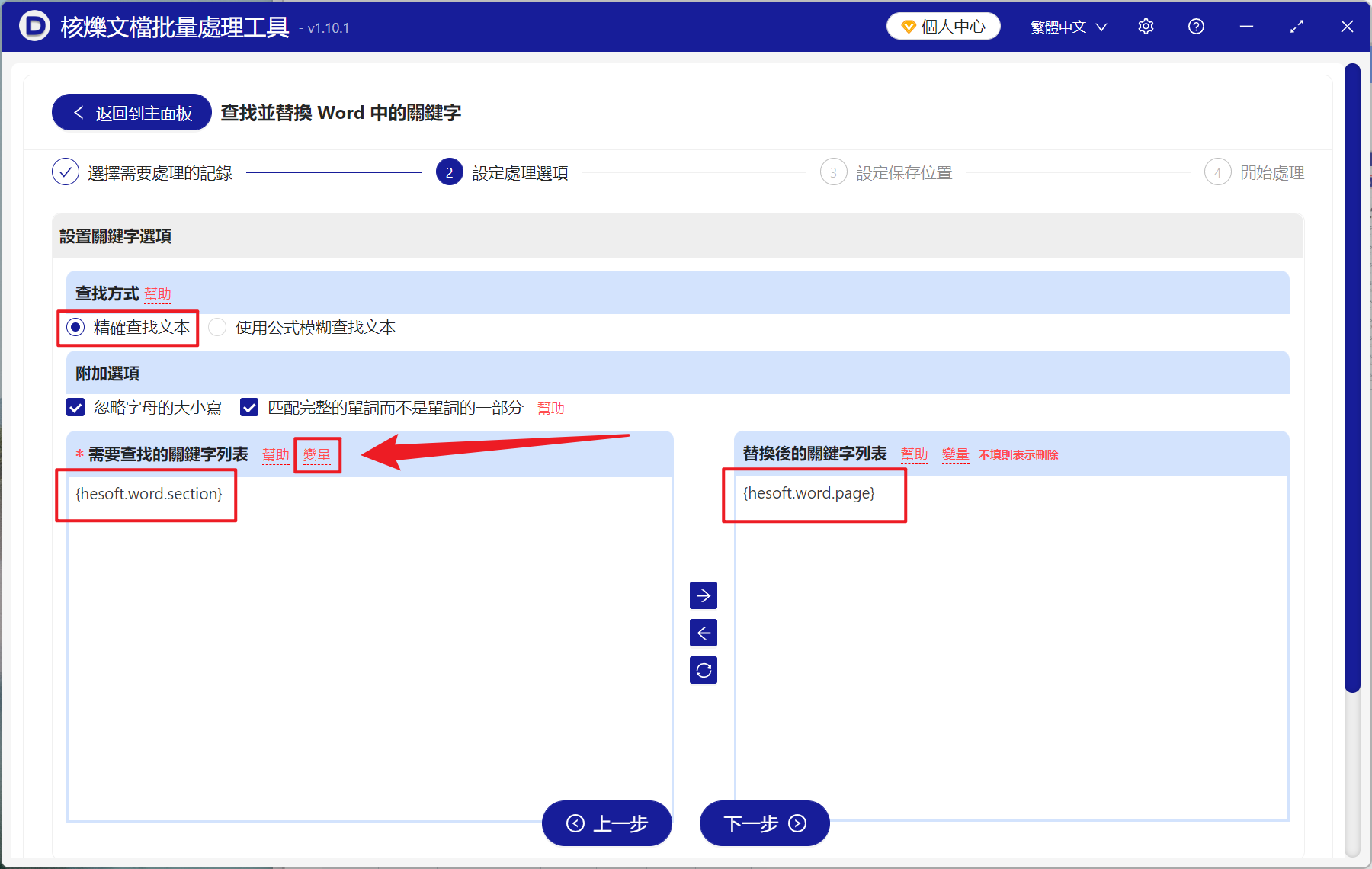
4、點選變數進入後,找到分節符和分頁符的變數名稱,點選紅色名稱即可複製。
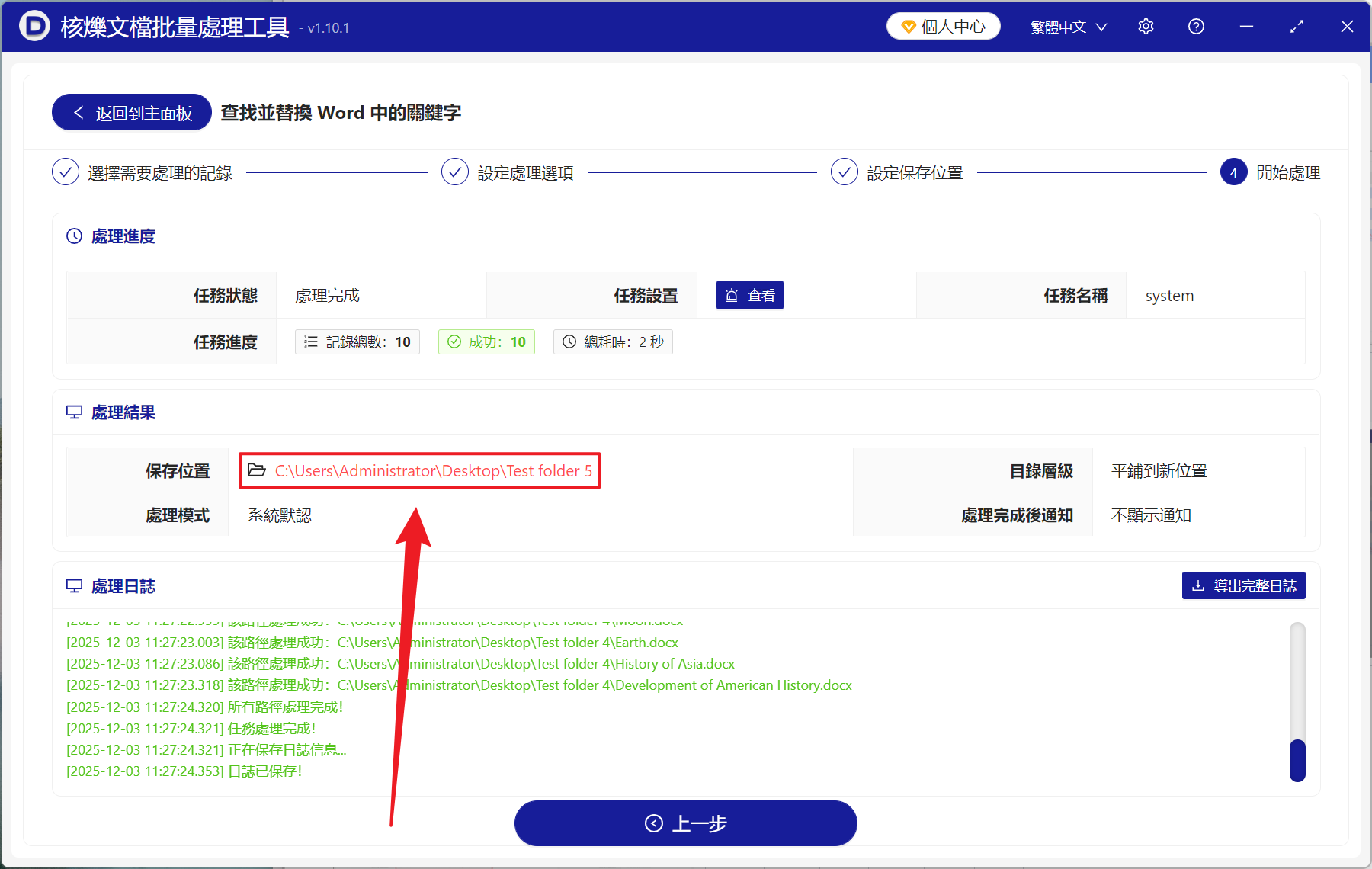
5、等待完成之後,點選紅色路徑的開啟資料夾,然後再開啟 Word 檔案就能夠看到所有的分節符都成功取代成了分頁符。
方法二:使用 Word 內建查找取代利用萬用字元將分節符取代成分頁符
推薦指數:★★★☆☆
優點:
- 不用安裝任何外掛程式或者軟體。
- 操作相對來說簡單直覺,能夠一次性處理整份文件。
缺點:
- 需要精準地掌握特殊格式代碼。
- 取代之後可能要重新調整格式。
操作步驟:
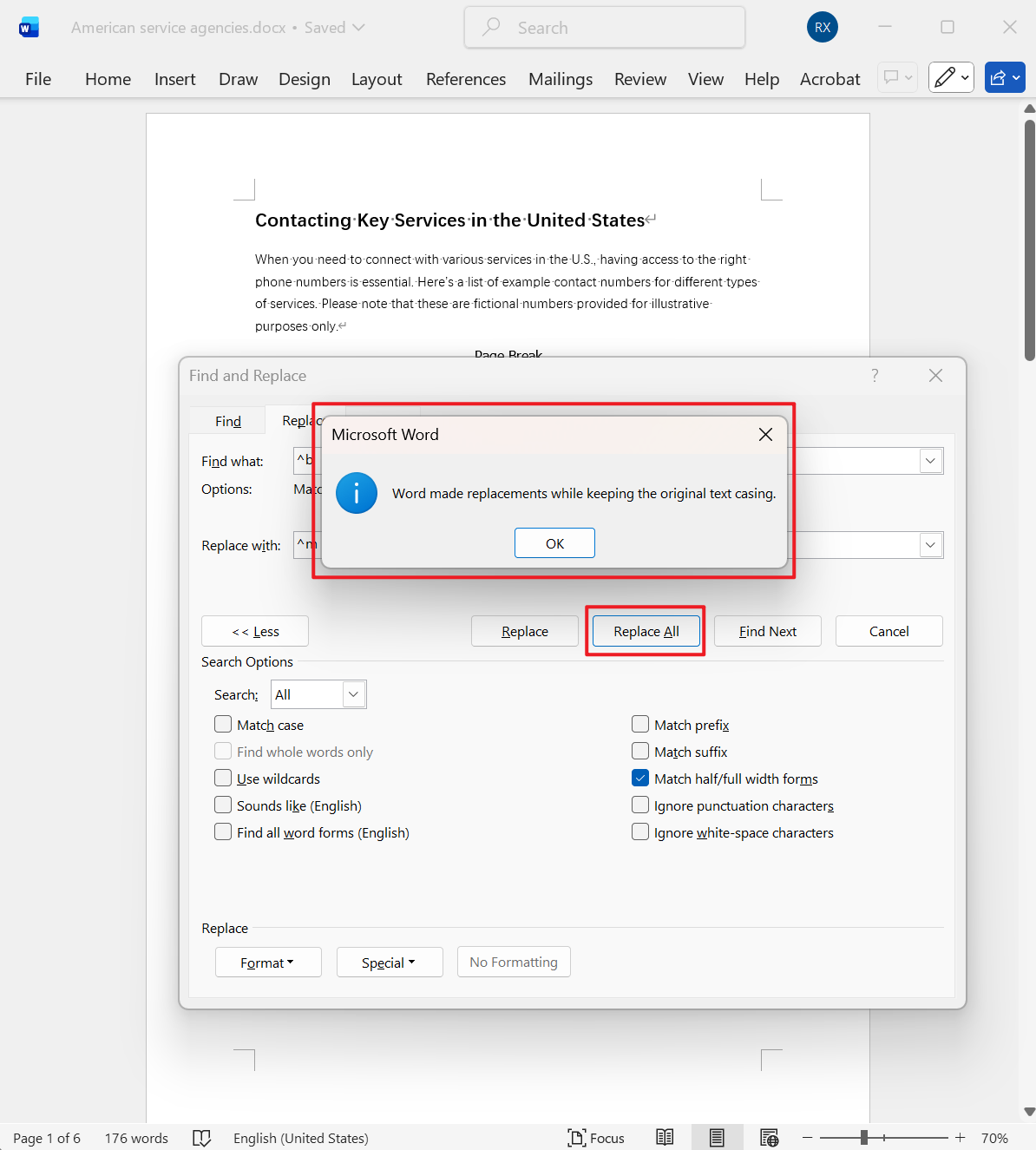
1、開啟要處理的 Word 文件,按下 Ctrl + H 開啟查找取代視窗。
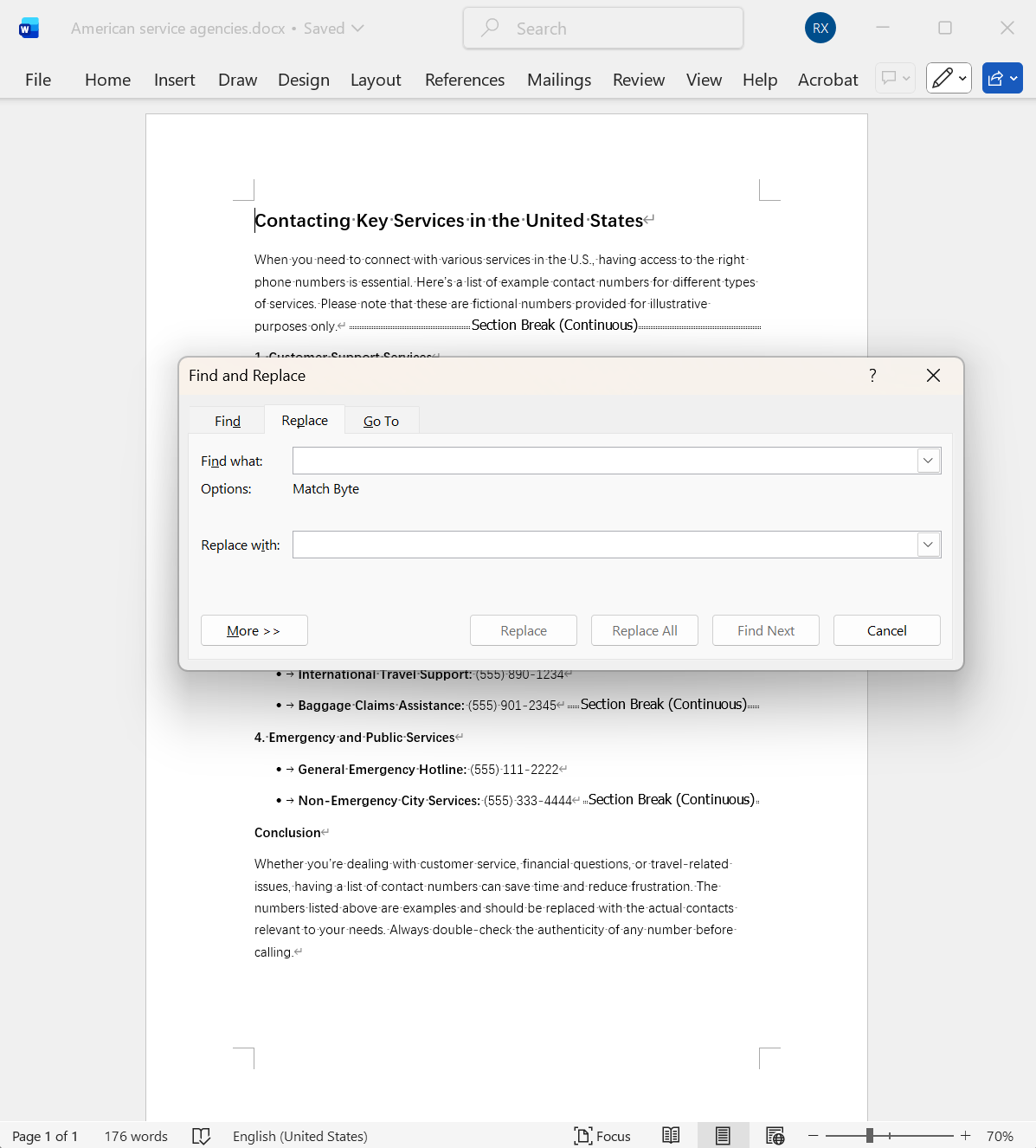
2、游標定位在查找內容框中,點選左下角更多 - 特殊格式 - 分節符。此時查找框中會出現 ^b 代碼。

3、再將游標定位在取代為框中,再次點選特殊格式,選擇分頁符。此時取代框會出現 ^m 代碼。
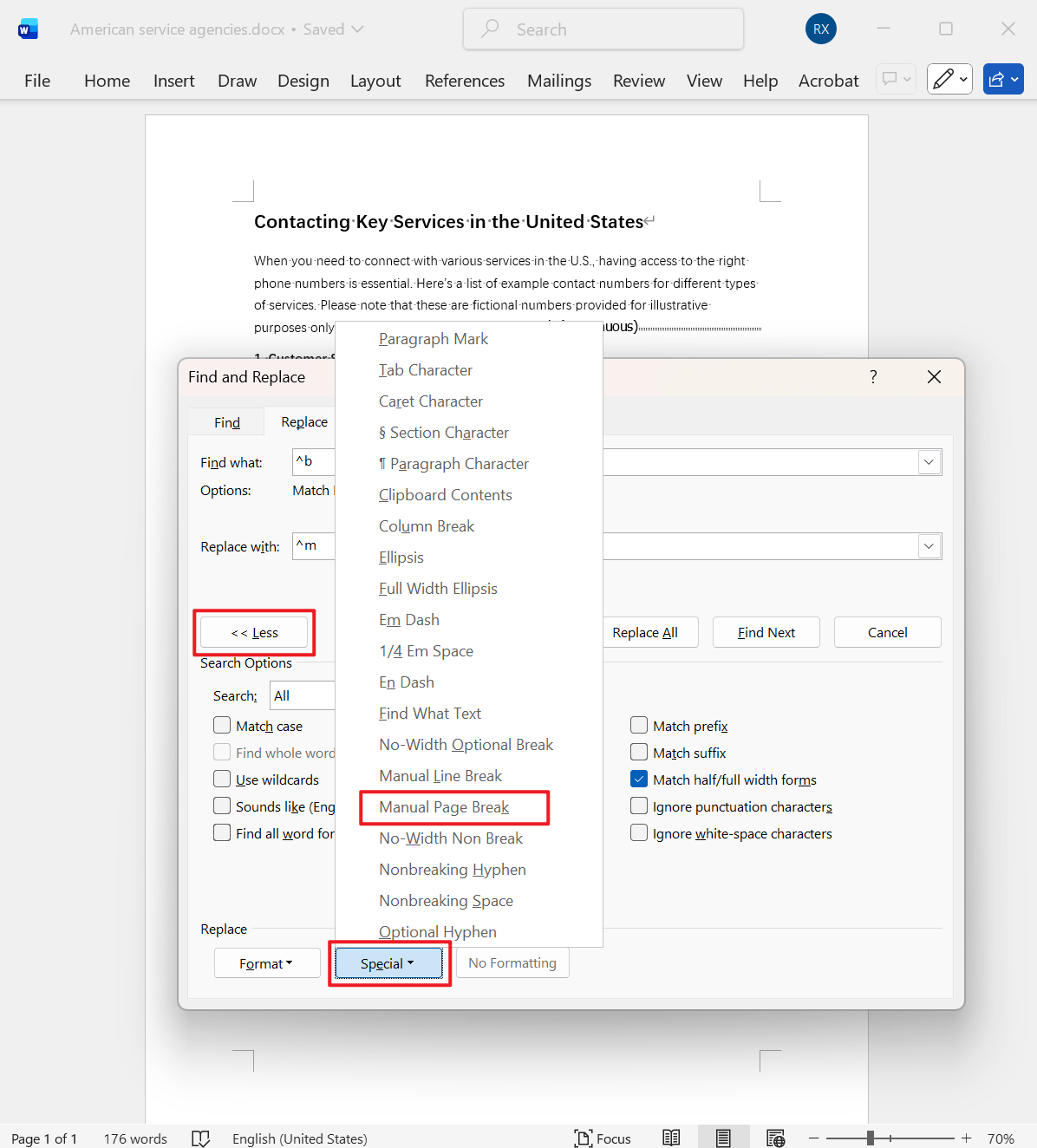
4、最後點選全部取代即可。
方法三:使用顯示隱藏編輯標記操作將 Doc、Docx 分節符取代
推薦指數:★★★☆☆
優點:
- 視覺化操作,安全性比較高。
- 可以逐項檢查並且選擇性取代,能夠處理比較複雜的文件。
缺點:
- 需要手動操作,不適合超長文件。
- 效率相對來說比較低。
操作步驟:
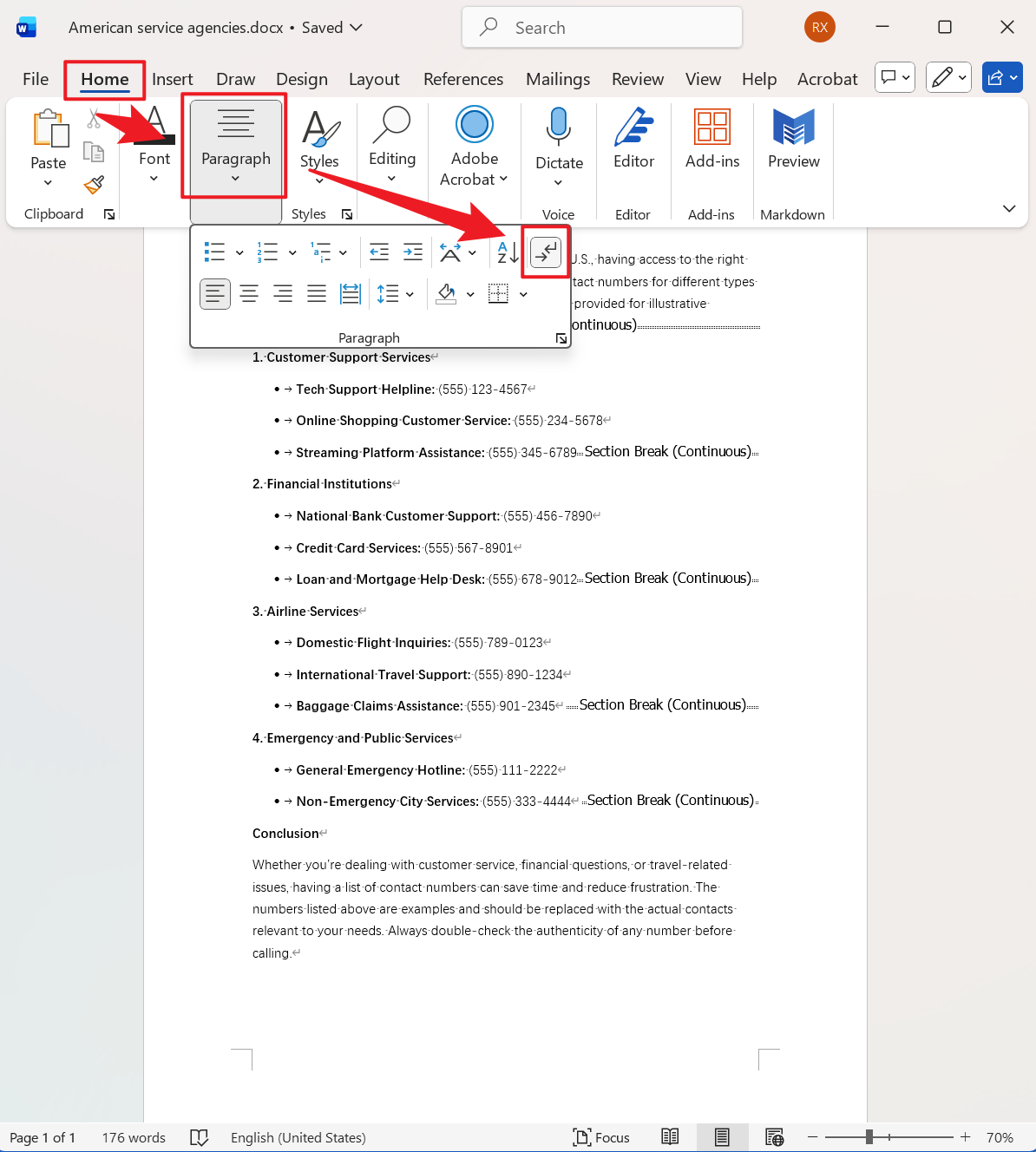
1、開啟 Word 檔案,點選開始 - 段落 - 顯示隱藏編輯標記,讓所有隱藏的格式顯示出來。
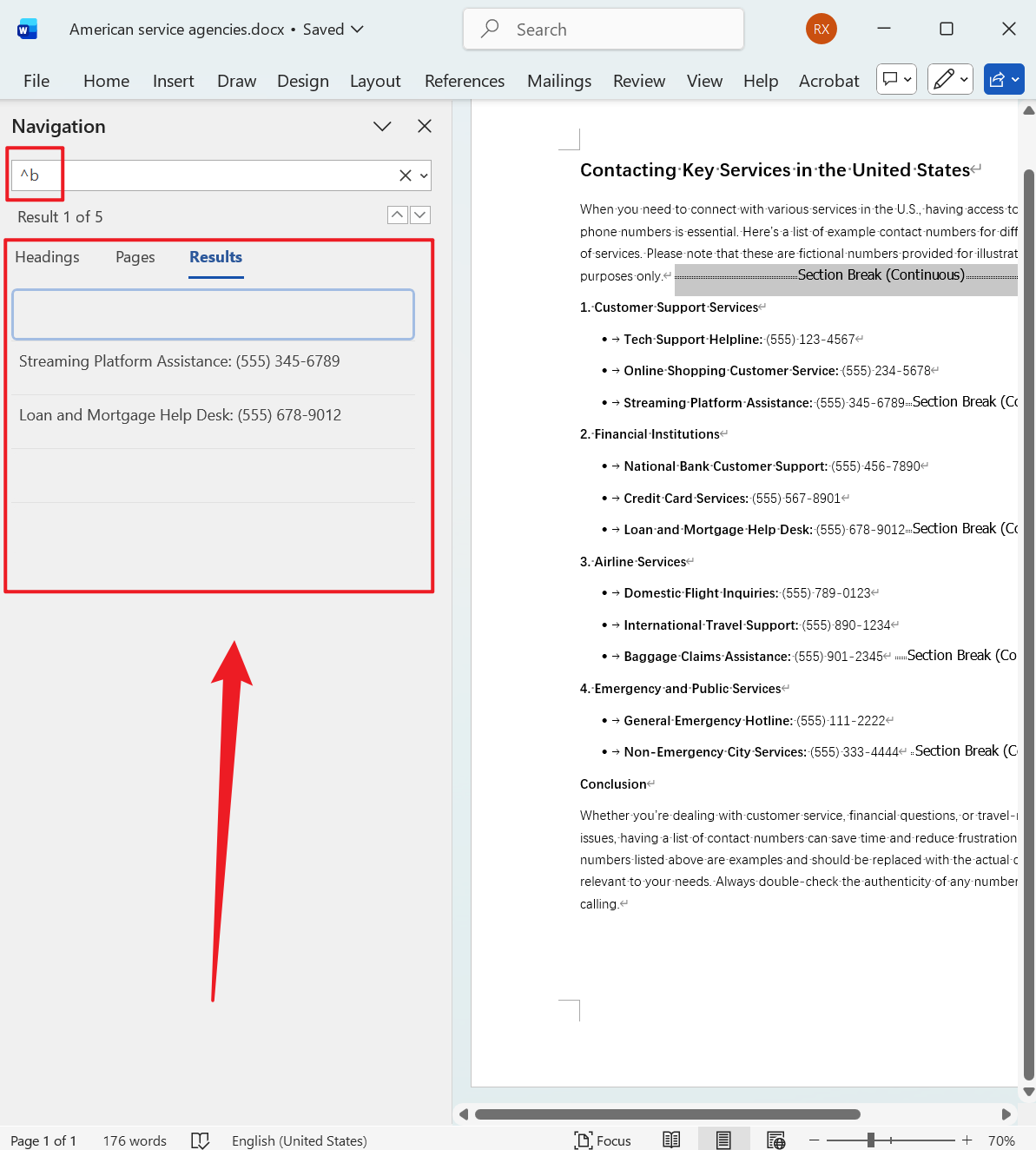
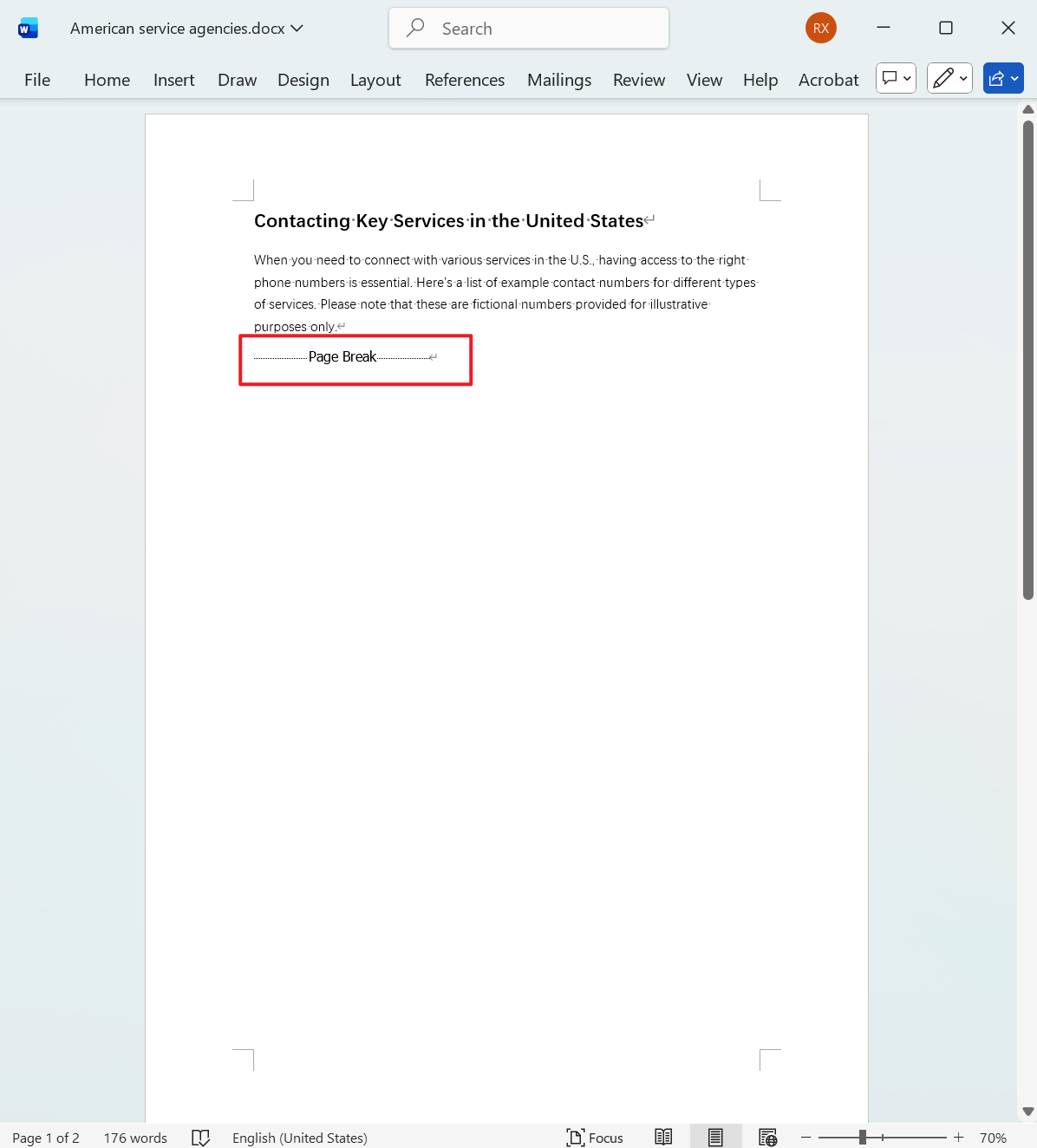
2、按下 Ctrl + F 查找功能,在搜尋框輸入 ^b 定位分節符。
3、接著手動選取,按下 Delete 鍵刪除。
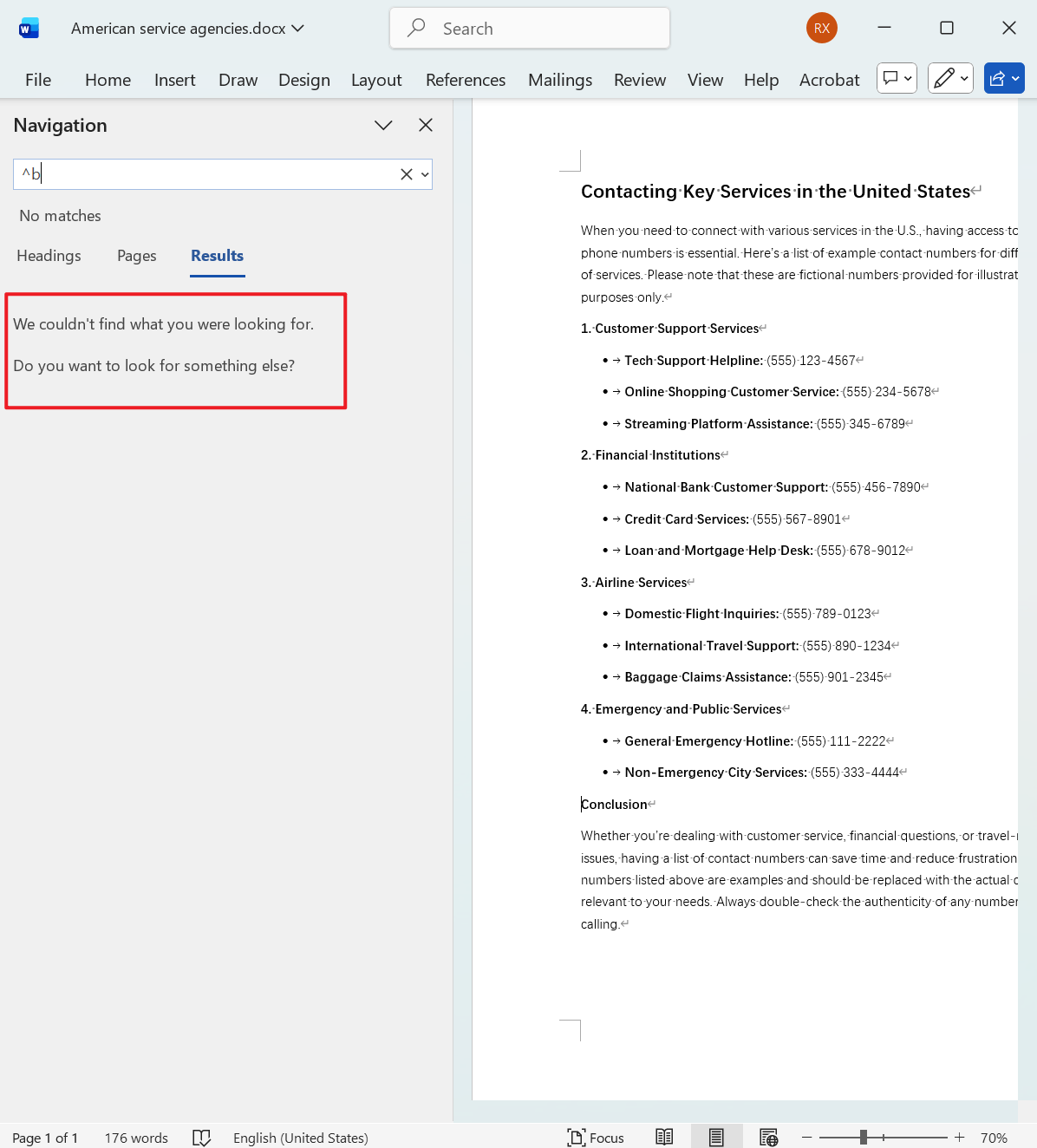
4、接著在需要分頁的位置,按下 Ctrl + Enter 插入分頁符,重複操作到處理完為止。
方法四:使用 VBA 巨集代碼批次將 Word 分節符轉換為分頁符
推薦指數:★★☆☆☆
優點:
- 能夠實現一鍵批次處理,並且處理速度極快。
- 可以儲存代碼進行重複使用。
缺點:
- 學習的成本較高,需要基礎的程式設計知識。
- 要啟動巨集功能才能使用,有檔案安全風險。
操作步驟:
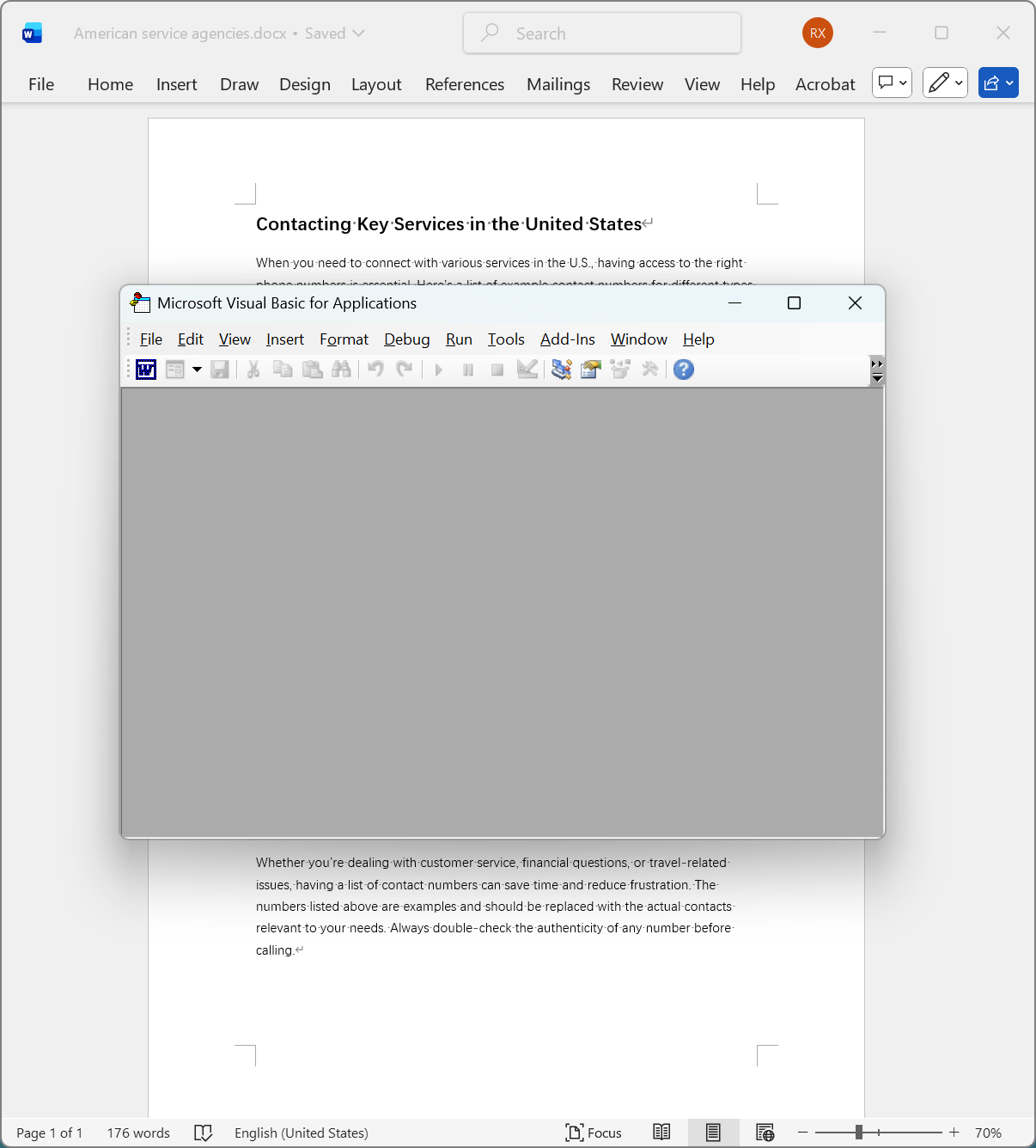
1、開啟 Word 檔案,按下 Alt + F11 開啟 VBA 編輯器。
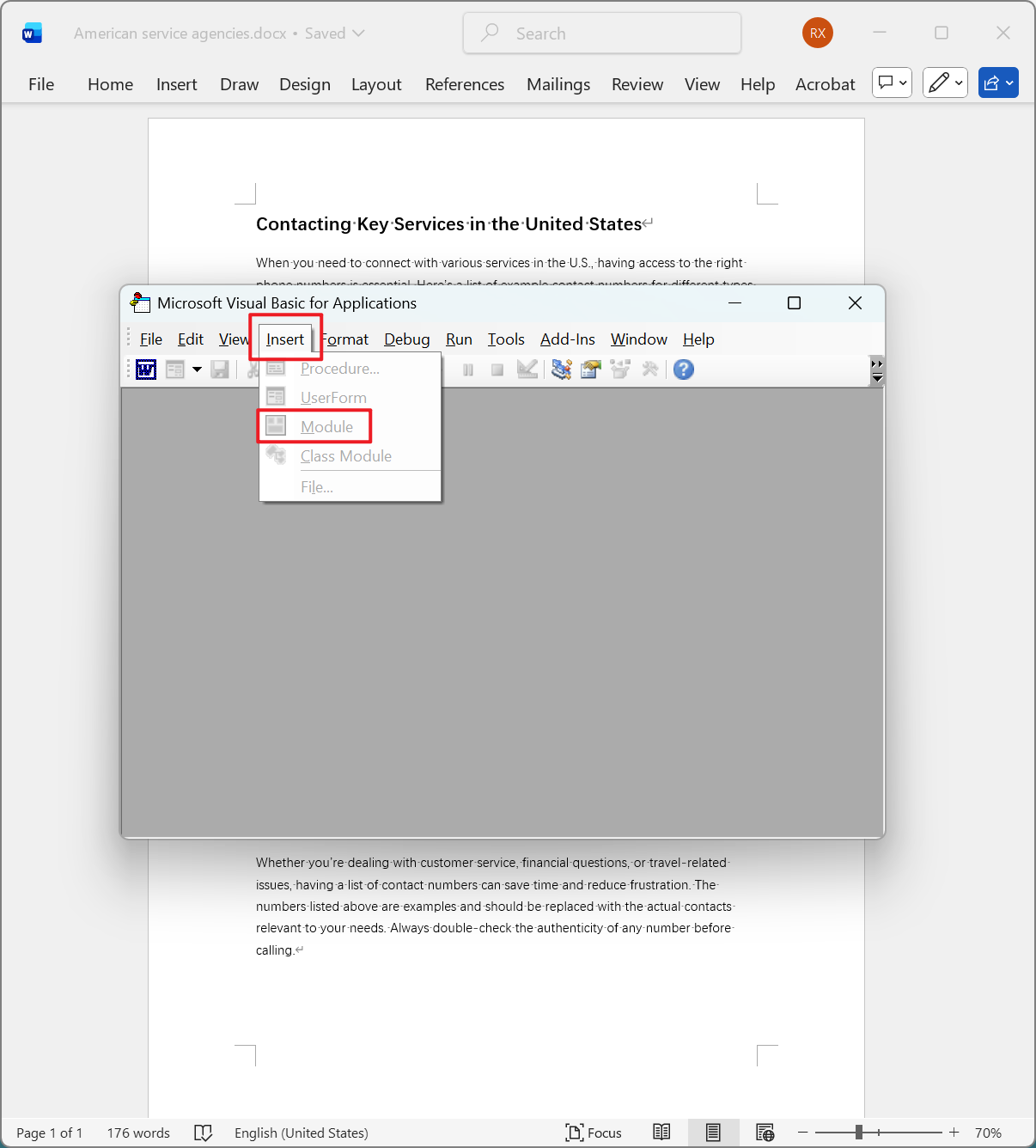
2、點選插入 - 模組。
3、接著在代碼視窗輸入以下代碼:
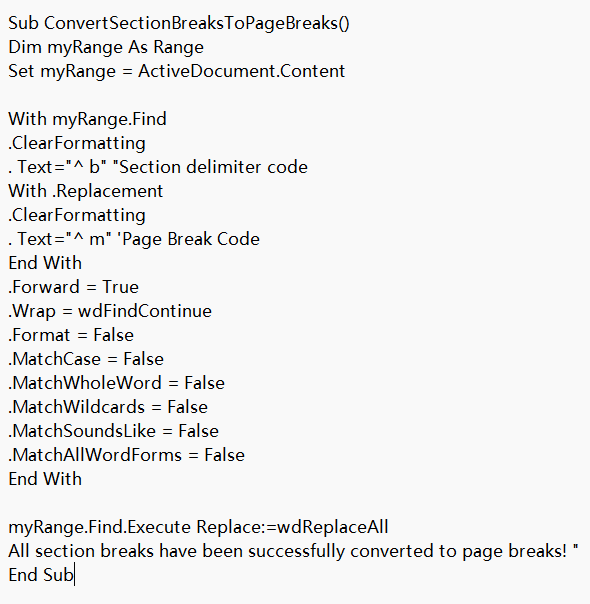
4、最後按下 F5 執行巨集即可。
方法五:利用導航視窗輔助查找分節符並且取代成分頁符
推薦指數:★★☆☆☆
優點:
- 操作的時候可以控制,避免誤操作。
- 適合小白、初學者使用。
缺點:
- 步驟比較複雜,需要按順序處理。
- 效率沒有批次取代高。
操作步驟:
1、按下 Ctrl + F 開啟導航視窗,在搜尋框中輸入 ^b,接著會在導航視窗顯示所有找到的分節符。

2、找到需要轉換的分節符,先刪除,然後在對應位置按下 Ctrl + Enter 插入分頁符。
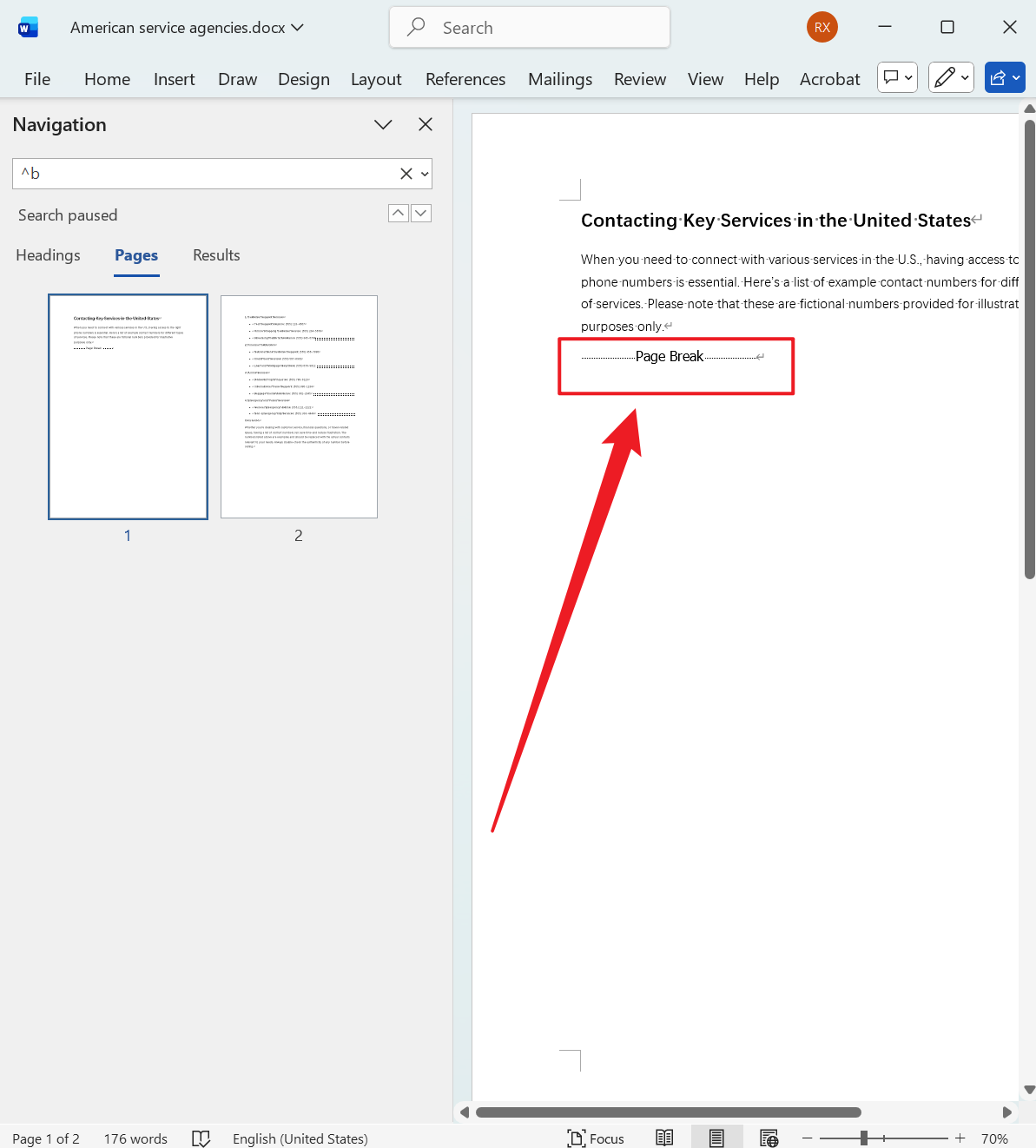
3、處理完後關閉導航視窗。
關鍵字:Word 批量將分節符取代為分頁符 , Doc , Docx 分節符轉分頁符 , Word 尋找取代工具