你有没有遇到过这种情况,手机里拍了一堆照片想发朋友圈,结果有些太大传不上去,有些又太小看不清楚。或者是工作群里收到几十张产品图,要上传到其他平台,其他平台要求的大小又不同,却要一张张手动处理,费时费力。今天我要跟大家分享一个超级实用的工具——核烁文档批量处理工具里的【批量修改图片大小】功能,专门解决这种图片批量放大缩小的烦恼。
为什么需要批量修改图片大小?
场景1、旅行回来拍了500张照片,想全部缩小一点方便存储和分享。
场景2、收集的素材图片分辨率太低,需要批量将图片放大一些才够清晰。
场景3、准备做电子相册,需要把照片调整到合适的观看尺寸。
场景4、网上下载的图片有的太大占空间,想批量压缩一下。
场景5、电商平台不一样,传的图片尺寸要求不一样,这时就要把图片批量调整到合适的尺寸。
这些痛点的本质是什么?就是重复、机械、易错。手工调整不仅效率低下,还容易在反复操作中出现遗漏或错误,导致最终成果不统一、不专业。
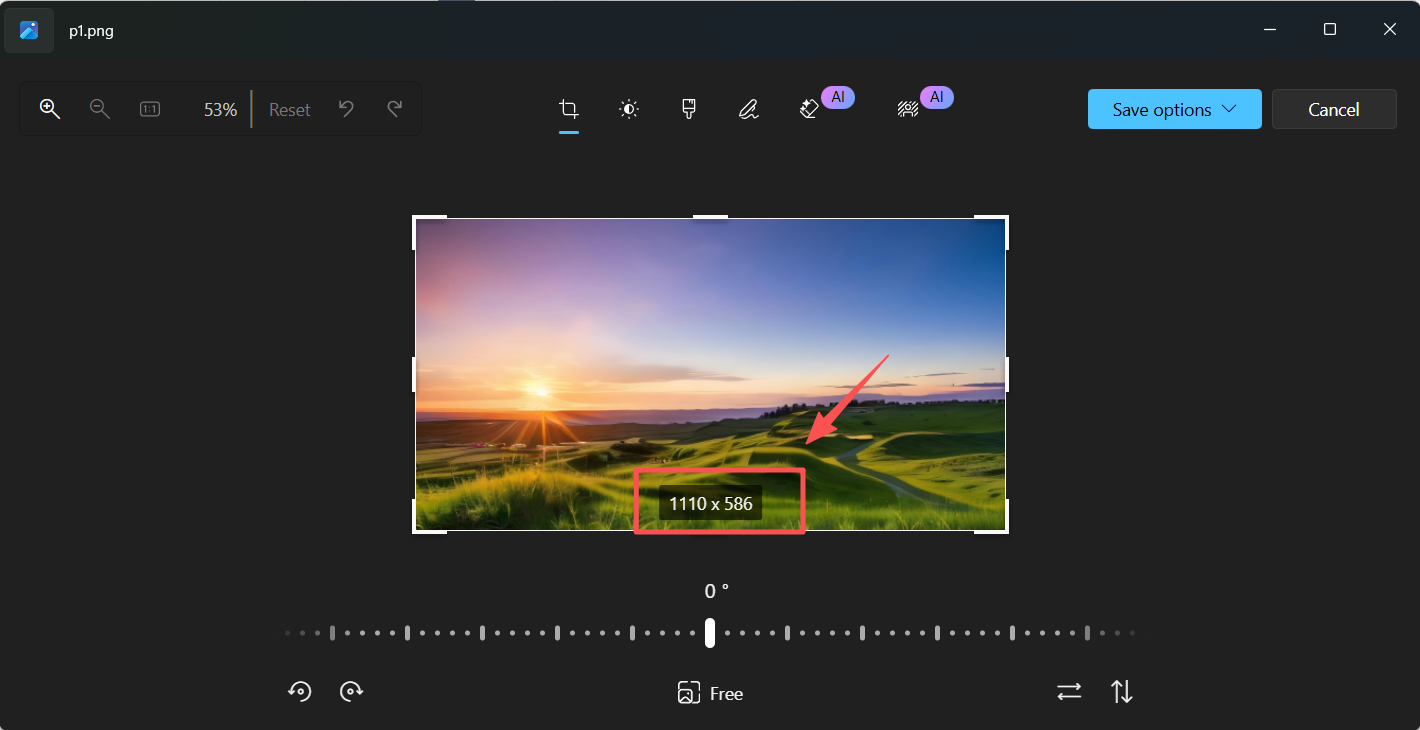
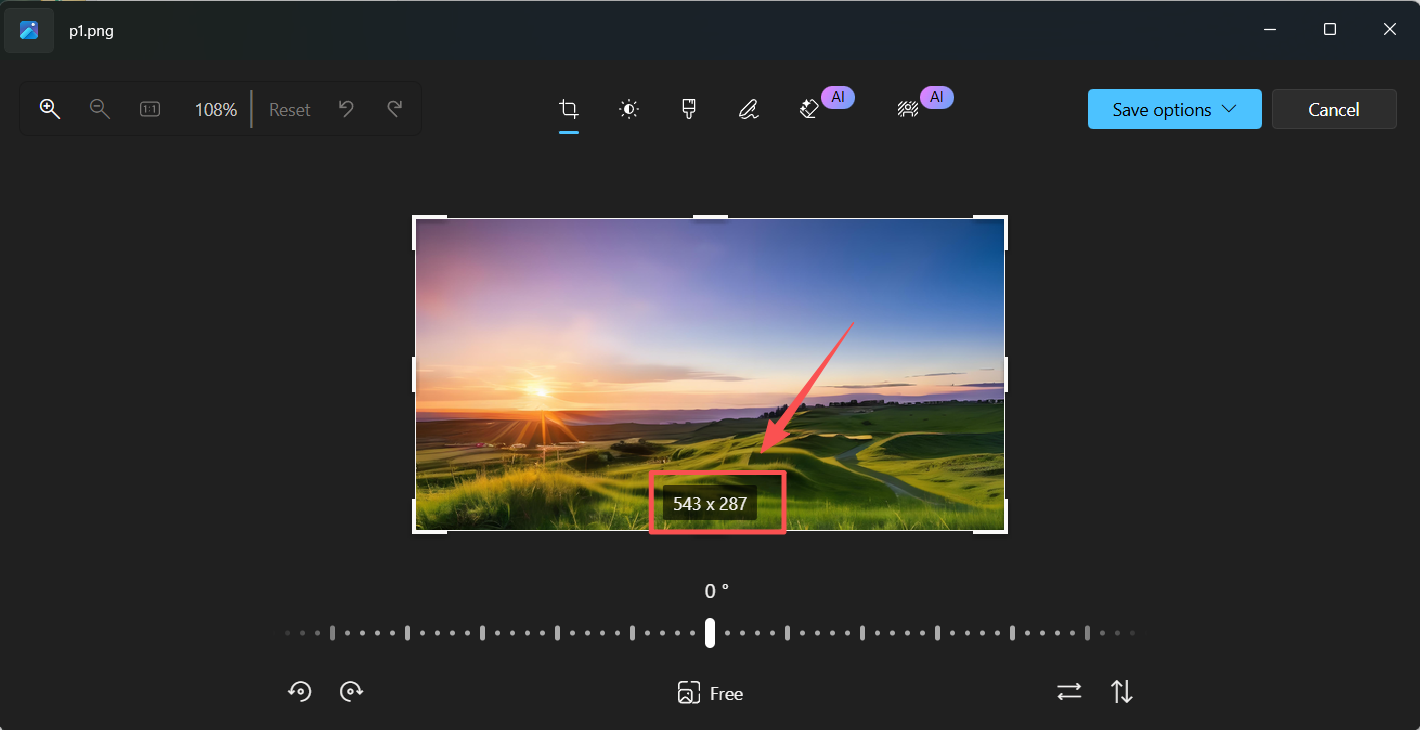
图片大小调整前后的效果预览
处理前:
处理后:
方法一:使用【核烁文档批量处理工具】来批量修改图片大小
推荐指数:★★★★★
优点:
1、从选择图片到完成处理,整个过程就三四步,没有任何复杂设置。界面设计得很直观,一看就懂,一用就会。
2、图片调整后清晰度保持得比较好,不会出现明显的模糊或锯齿。
3、除了基本的图片批量放大缩小,还能调整亮度、对比度、旋转角度等。
4、所有处理都在你电脑上完成,图片不会上传到任何服务器,隐私安全有保障。
缺点:
【核烁文档批量处理工具】需要下载到本地才能使用。
操作步骤:
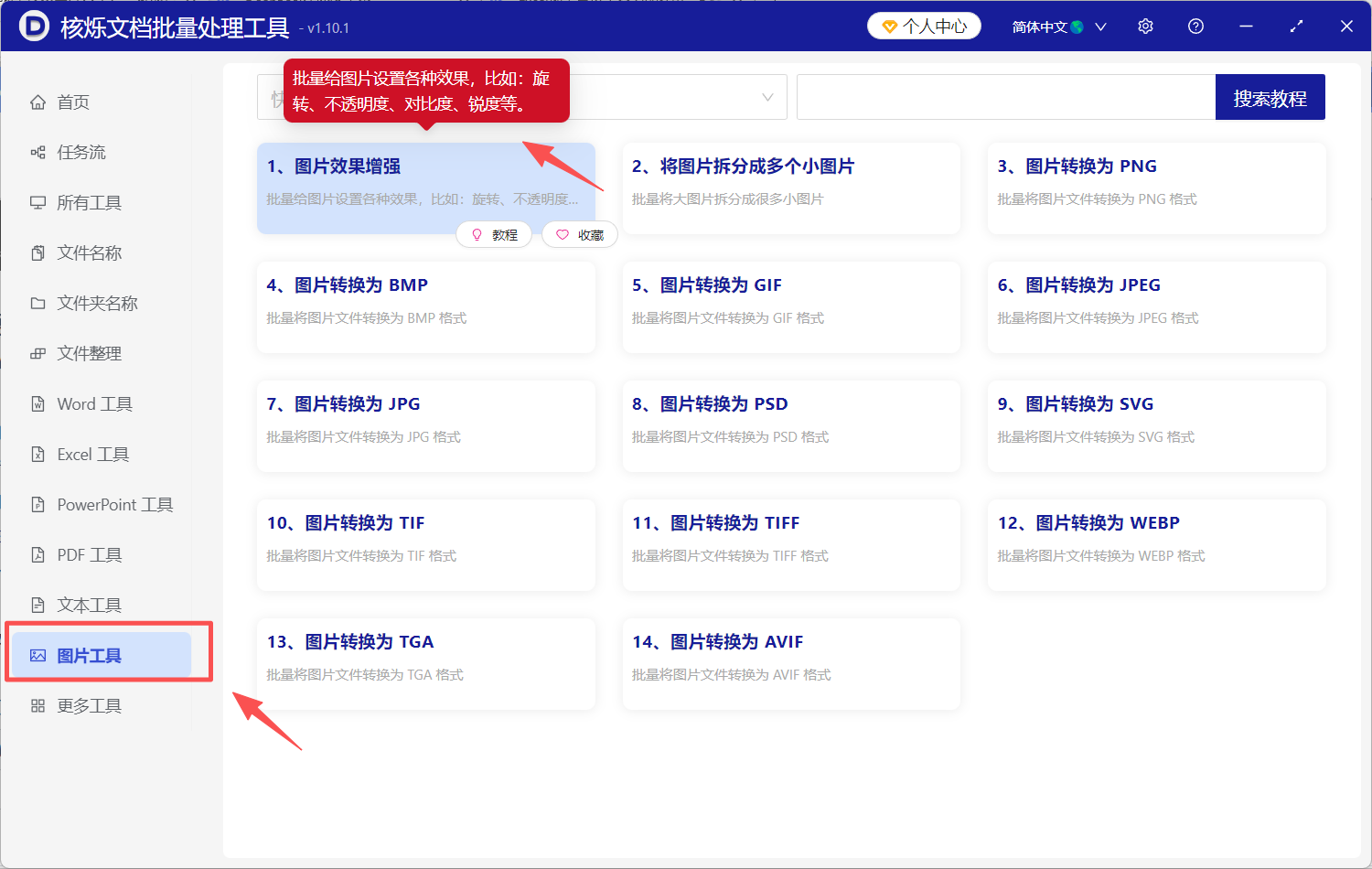
1、下载并打开【核烁文档批量处理工具】,在左边菜单栏选择【图片工具】,再到右侧选择【图片效果增强】。
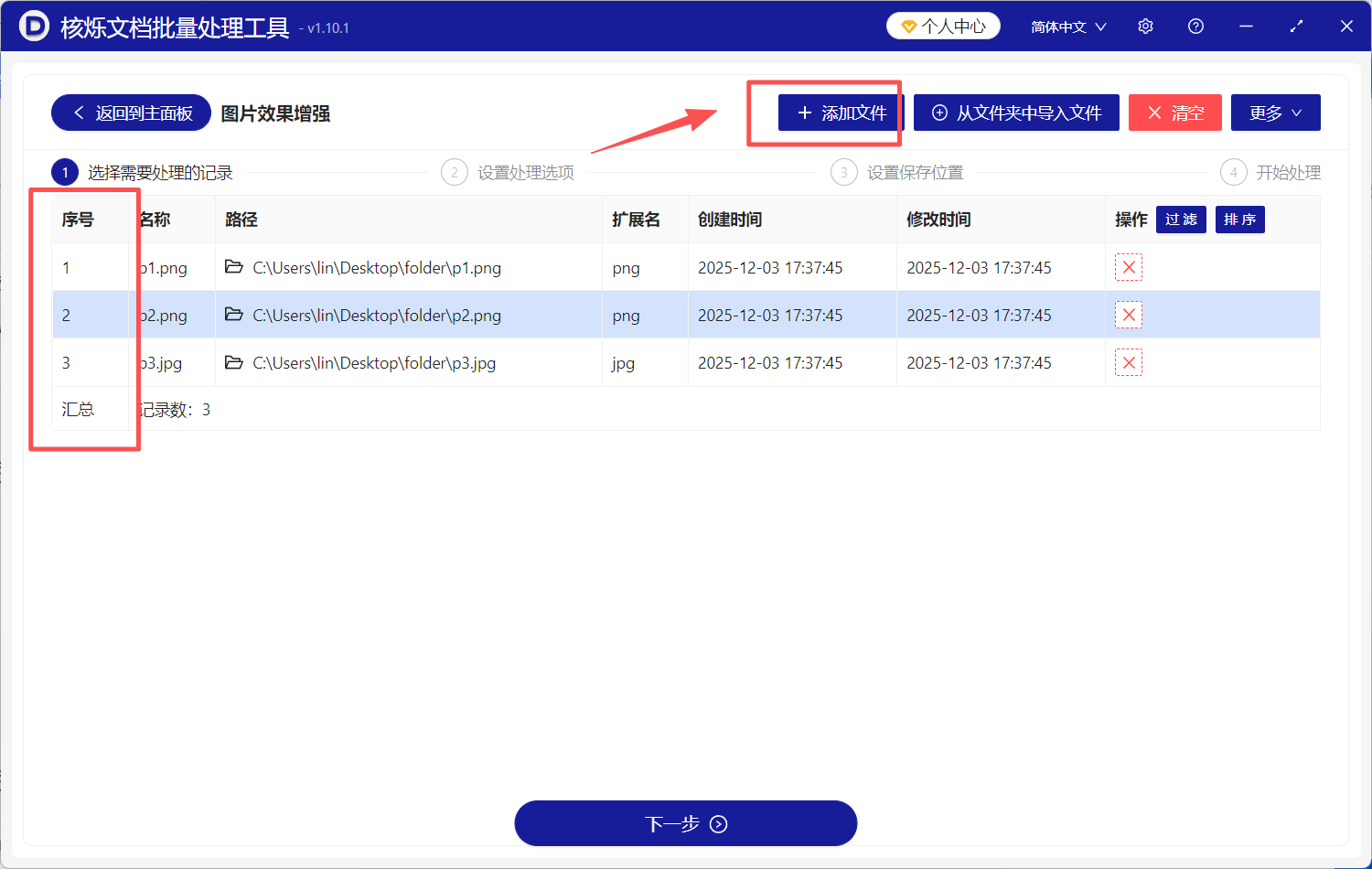
2、选择右上角【添加文件】,或者一键拖拽需要修改的图片文件到指定位置,完成文件上传。
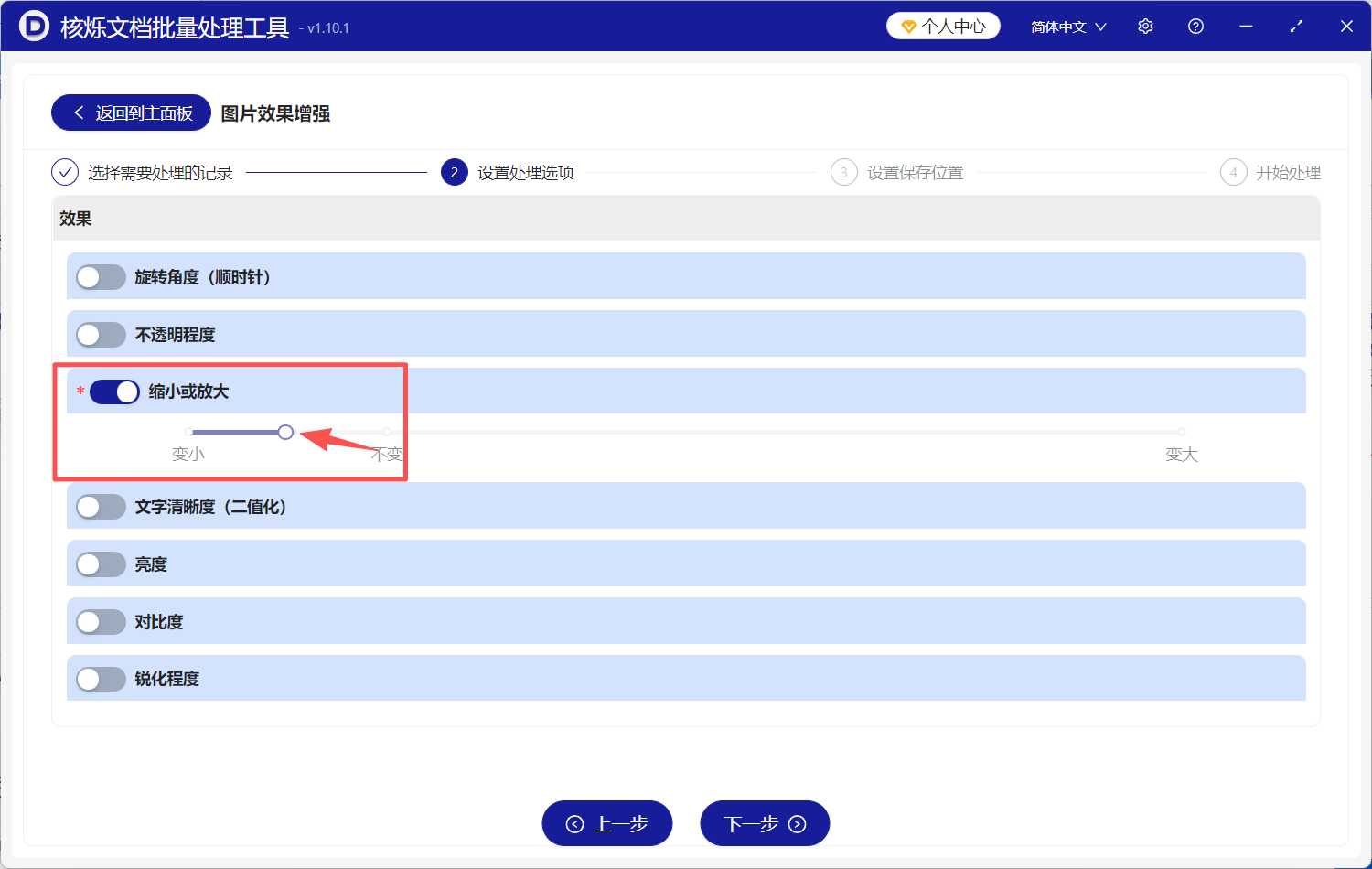
3、点击【下一步】,打开【缩小或放大】按钮,滑动下方来调整图片放大或缩小。
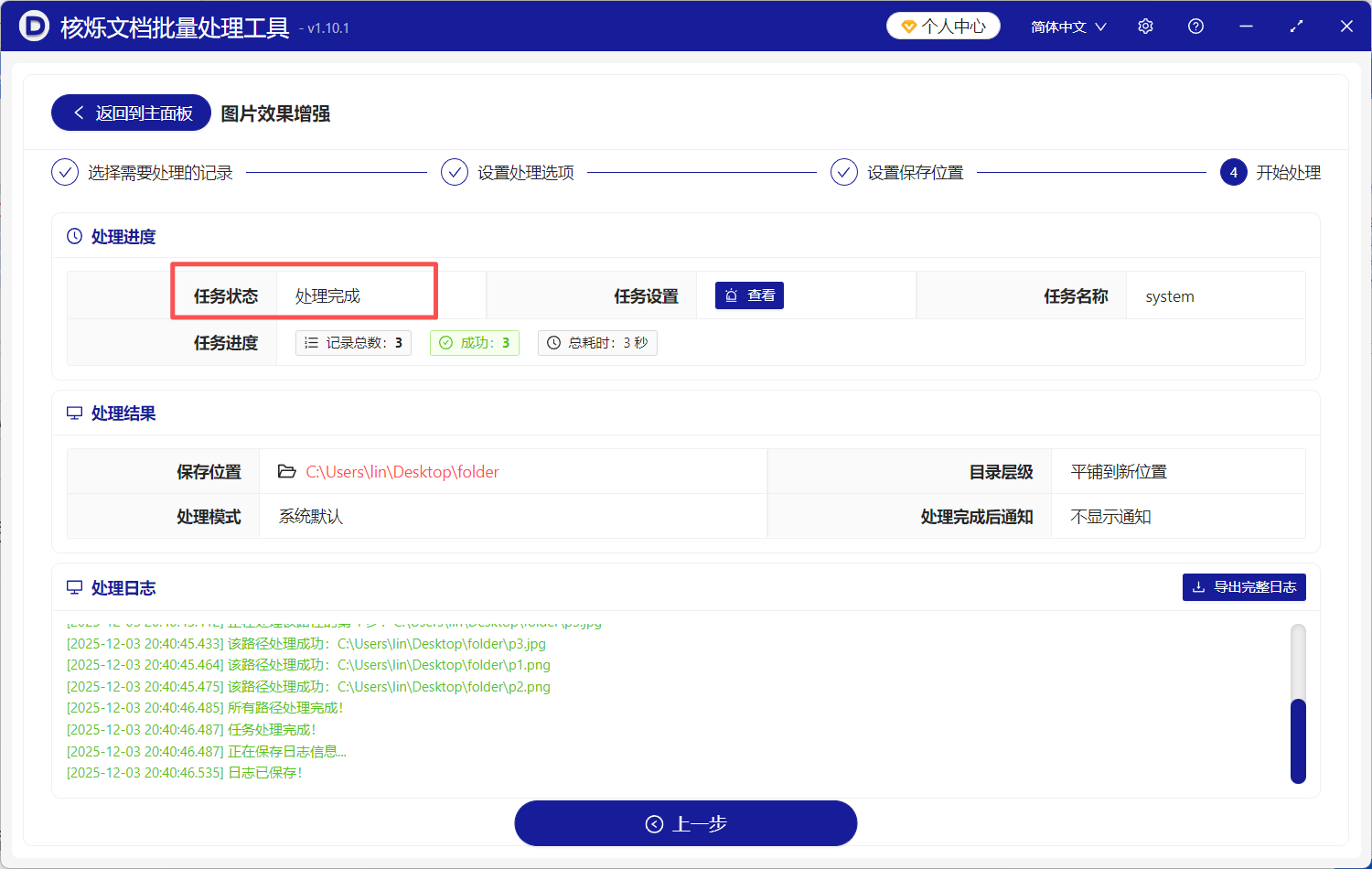
4、点击【下一步】,工具箱开始批量完成图片放大或缩小调整,完成后会及时输出结果。
方法二:使用Adobe Photoshop批量修改图片大小
推荐指数:★★★☆☆
优点:功能强大,可以精确控制每个细节,专业人士的首选。通过录制动作可以实现自动化批处理。
缺点:价格比较贵,软件体积大,启动慢,学习成本高。对于只是偶尔调整图片尺寸的普通用户来说,没必要购买这么专业的软件。
操作步骤:
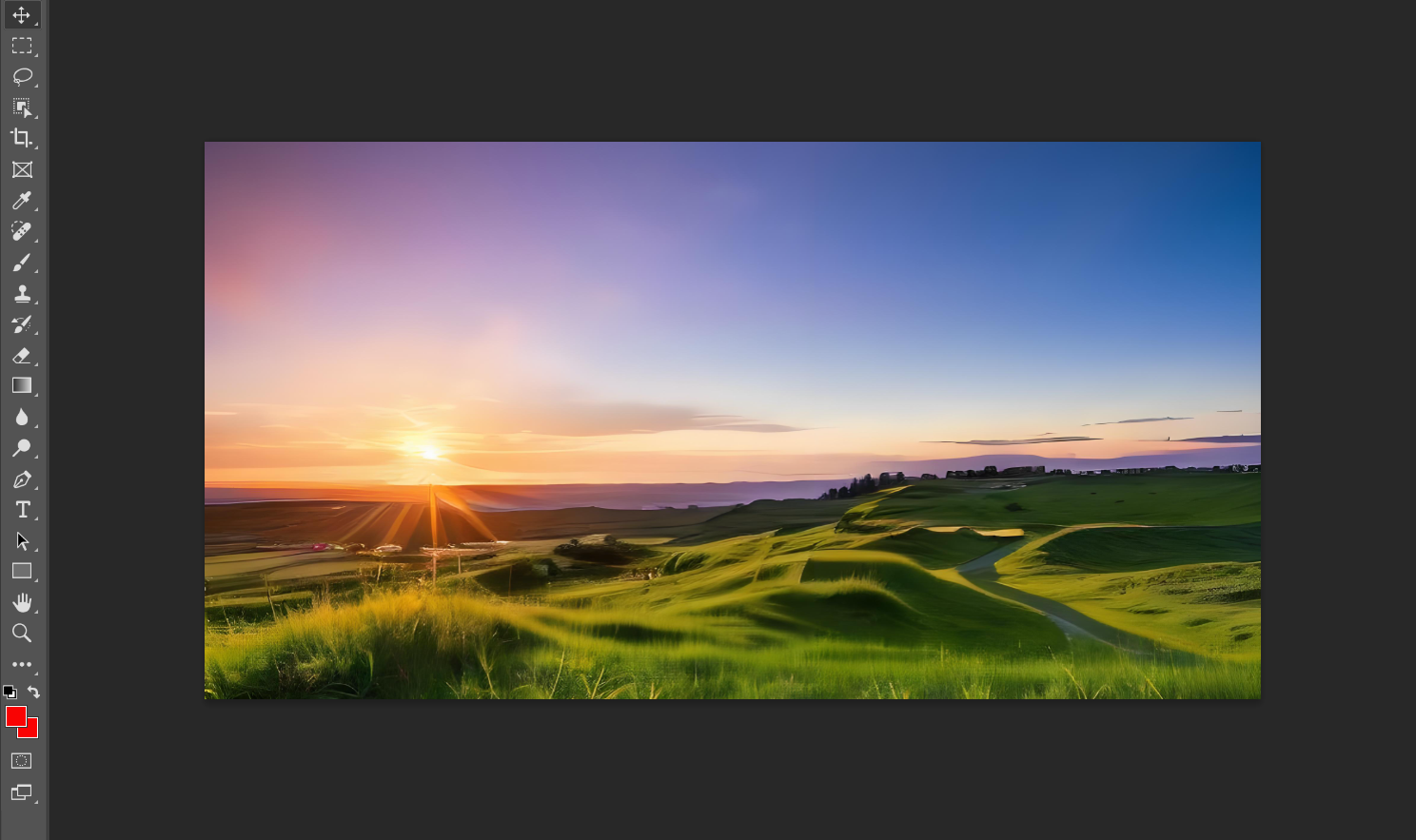
1、打开一张图片,开始录制动作。
2、调整图片尺寸,保存设置。
3、停止录制。
4、打开批处理功能,选择刚才录制的动作。
5、选择源文件夹和目标文件夹,开始处理。
方法三:使用在线图片缩放工具来调整图片大小
推荐指数:★★★☆☆
优点:不用安装软件,打开网页就能用,且操作比较简单,每个人都能轻松上手。
缺点:上传下载受网速限制,隐私有风险,批量处理数量有限制,一版不能处理大量的图片,且效果不稳定。
操作步骤:
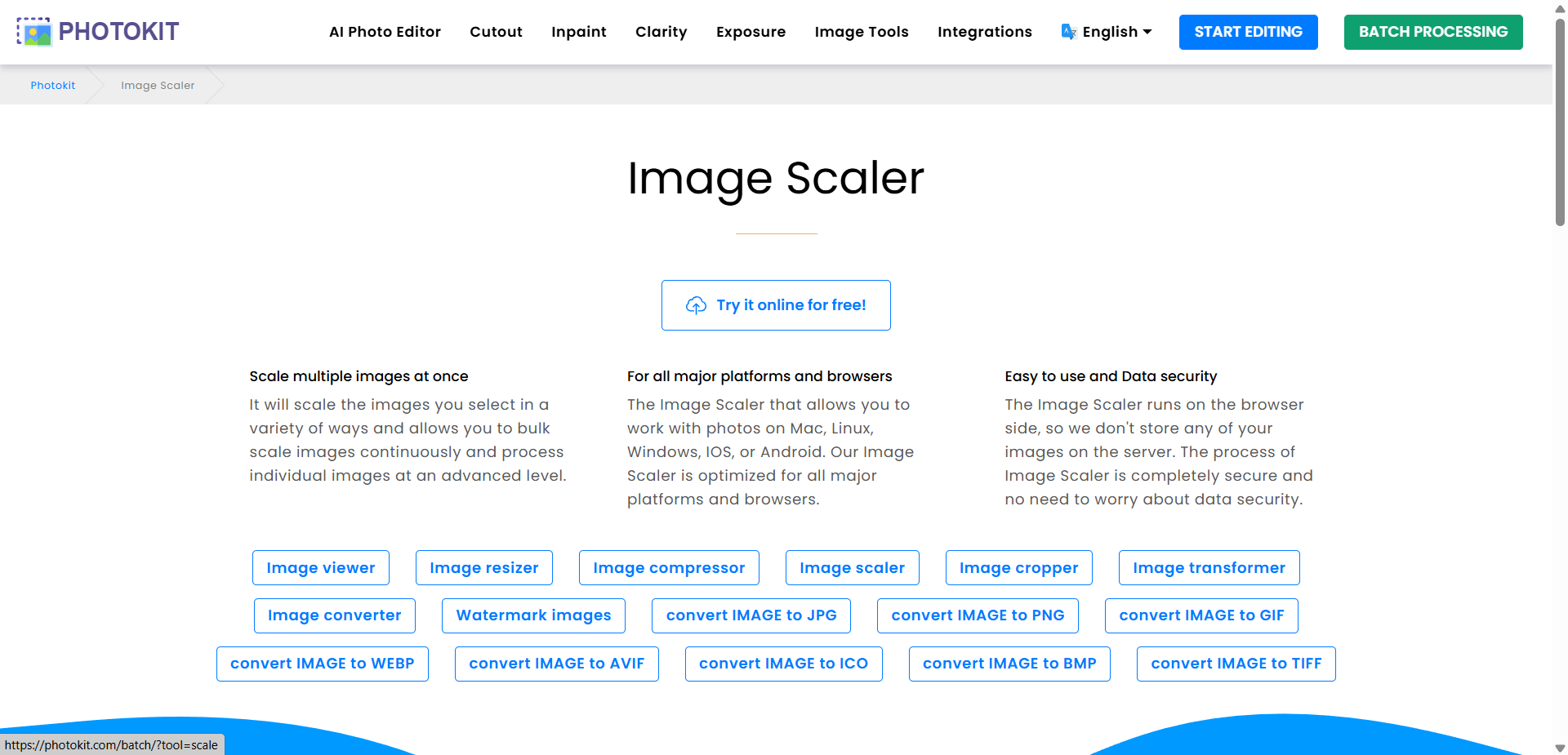
1、打开网站上传图片。
2、设置好图片的缩放比例,点击开始处理。
3、处理完成后逐张下载保存到本地。
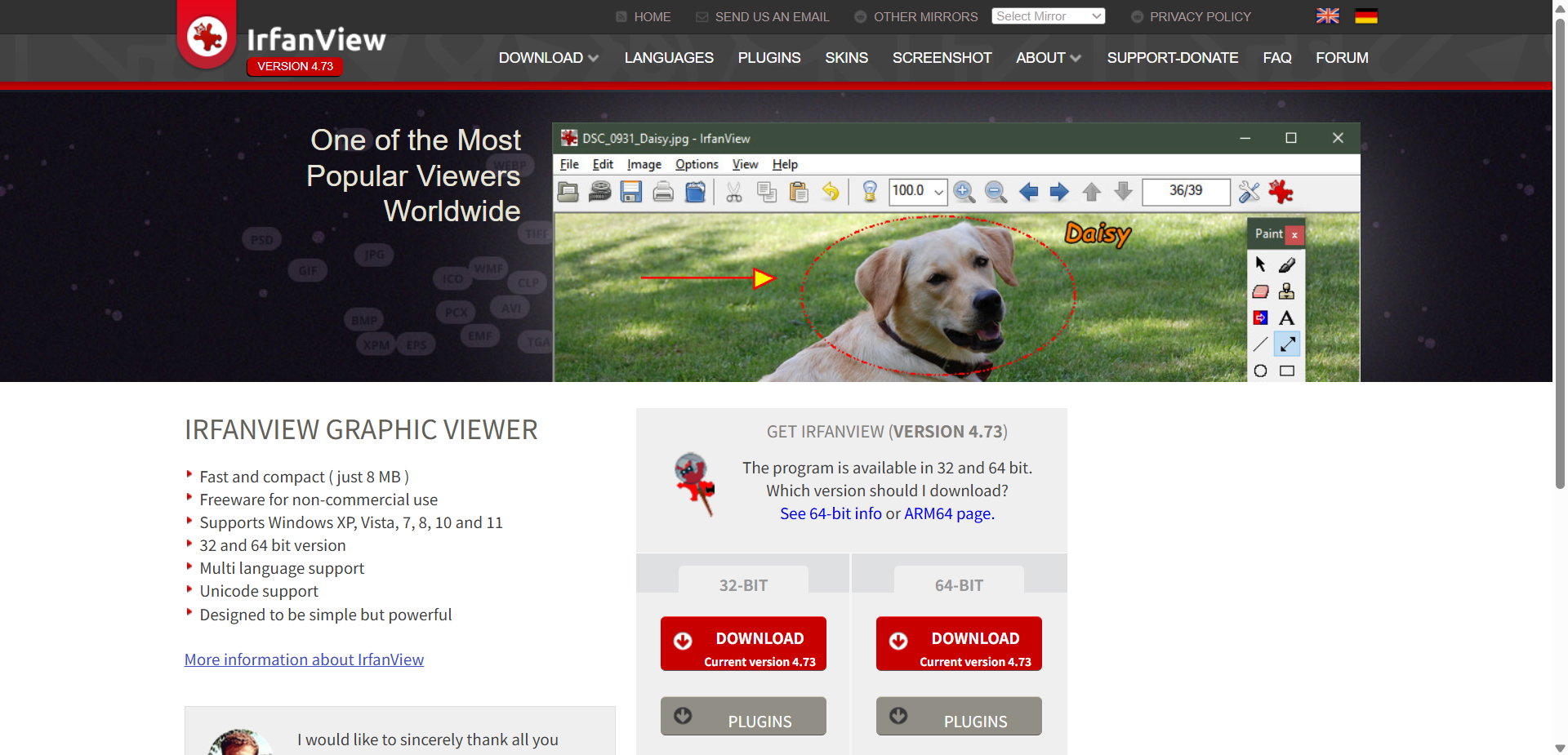
方法四:使用IrfanView修改图片大小
推荐指数:★★★☆☆
优点:轻量快速占用资源少,批量处理功能实用,支持命令行自动化,格式兼容性好。
缺点:界面设计陈旧,缩放选项有限,高级功能不足,用户体验一般。
操作步骤:
1、文件菜单选择批量转换。
2、添加需要处理的图片。
3、点击高级选项设置。
4、勾选并配置缩放参数。
5、设置输出开始批量处理。
方法五:使用Python脚本让图片缩小或放大
推荐指数:★★☆☆☆
优点:完全免费灵活定制,可编写复杂处理逻辑,适合程序员技术用户,处理能力强大。
缺点:需要编程基础知识,配置环境门槛高,调试过程麻烦,不适合普通用户。
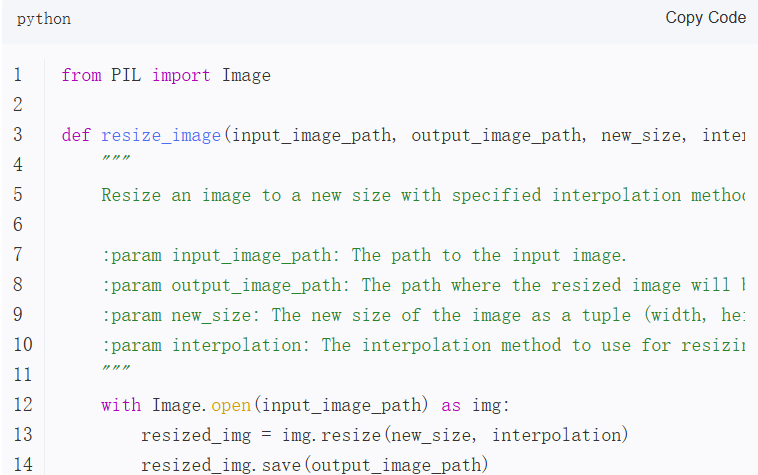
操作步骤:
1、安装Python和Pillow库。
2、编写图片缩放脚本代码。
3、设置输入输出路径参数。
4、配置缩放比例算法。
5、运行脚本处理图片。
方法六:使用画图3D(Windows)调整图片大小
推荐指数:★★☆☆☆
优点:系统自带完全免费,基础缩放功能简单,操作直观易上手,无需额外安装。
缺点:无批量处理功能,每张图需单独操作,效率极低下,缩放算法基础。
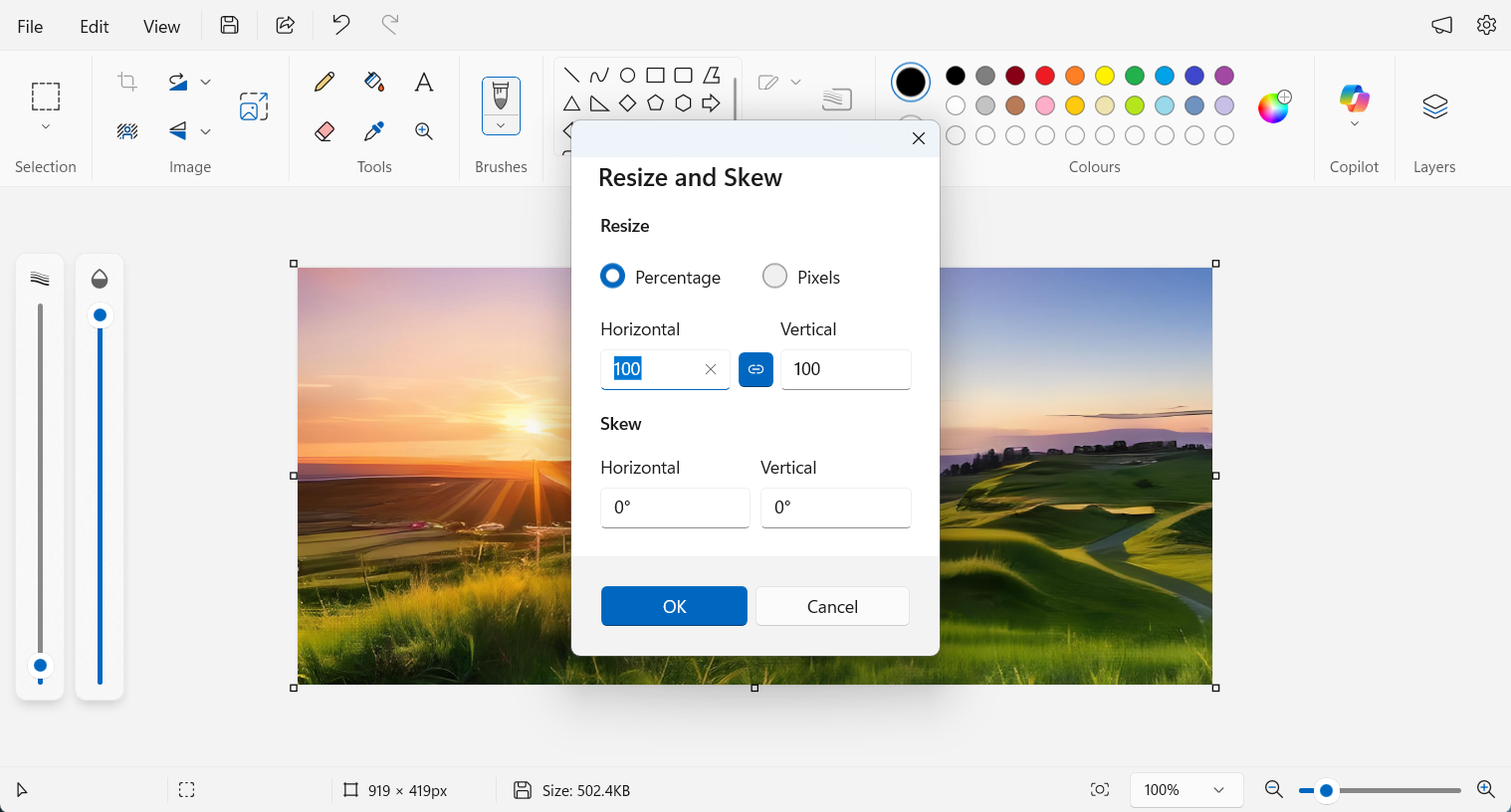
操作步骤:
1、右键图片用画图打开。
2、点击调整大小选项。
3、输入缩放百分比数值。
4、点击确定应用调整。
5、保存图片重复上述步骤。
如果你也厌倦了一张张手动调整图片大小,如果你也希望提升图片处理效率,不妨试试核烁文档批量处理工具的【批量修改图片大小】功能。一次简单的尝试,可能会彻底改变你的工作方式,让你真正体验到科技带来的便利和效率提升。毕竟,时间是最宝贵的资源,用好工具就是对自己最好的投资。