企业在整理历史演示文稿或者是制作 PPT 模板的时候,有着来自不同时间的 PPT 文件,其中的版式名称有的是空白页、有的是标题页,这些较为混乱的名称不仅容易让新员工看不明白,更容易影响整个团队的协作效率。我们一个一个文件修改版式名称容易产生重复操作疲劳,枯燥不说还容易出错,若是在面对几百上千个 PPT、PPTX 文件时,需要耗费的时间已经不言而喻了。
那么遇到成百上千个 PowerPoint 文件中版式名称需要统一修改的情况下,我们应该如何节省时间并且精准的完成批量替换呢?这里给大家介绍几种实用的替换方法,帮助我们能够快速统一所有幻灯片的版式名称,提升团队工作的效率和演示文稿的专业性。
什么时候要替换 PPT、PPTX 文件中的版式名称?
让版式名称更规范
有些 PPT 文件来自不同的模板或者由不同的人制作,版式名称可能各种各样的都有,虽然不影响展示,但是在编辑的时候不方便查找,文件也会显得不专业,把这些版式名称替换成规范的内容也能够让不熟悉模板的人快速找到对应版式,操作体验更流畅。
多人使用避免混乱
当多个同事一起协作制作 PowerPoint 文件时,他们可能会从不同版本里复制页面,导致相同内容对应的版式却有多个名称,这样会导致别人套用版式时不知道该选择哪一个,这时我们将这些版式名称修改为统一的命名,可以减少不必要的重复版式,更方便管理。
统一更新后的名称
企业进行品牌升级、视觉规范更新的时候,旧模板中的版式名称和现在的名称标准不符合,为了让 PPT 和公司最新的系统内容一致,我们就需要替换掉母版中的版式名称 ,保持一致模板的同时,还能方便新员工快速熟悉文档,让 PPT 文件更加专业和规范。
替换 PowerPoint 幻灯片母版中版式名称的效果预览
处理前:
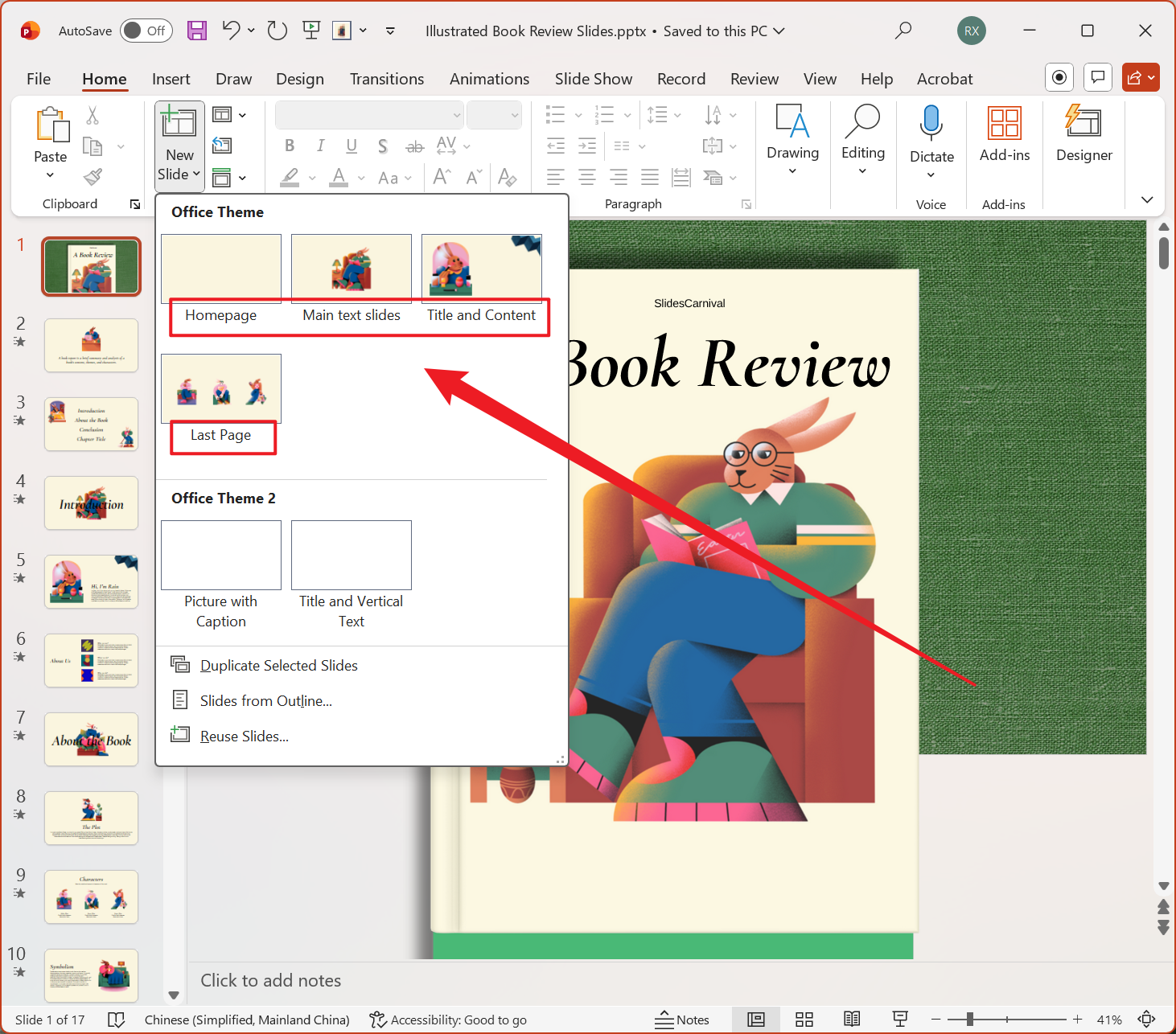
处理后:

方法一:使用核烁文档批量处理工具将 PPT 文件中版式名称批量替换
推荐指数:★★★★★
优点:
- 能够一次性批量处理大量的 PowerPoint 幻灯片文件,并且不仅局限于版式名称,还支持母版名称或的幻灯片页面中的关键字。
- 所有的幻灯片文件都在本地进行处理,没有上传的要求,保护用户的隐私。
缺点:
- 只能安装在电脑中使用。
操作步骤:
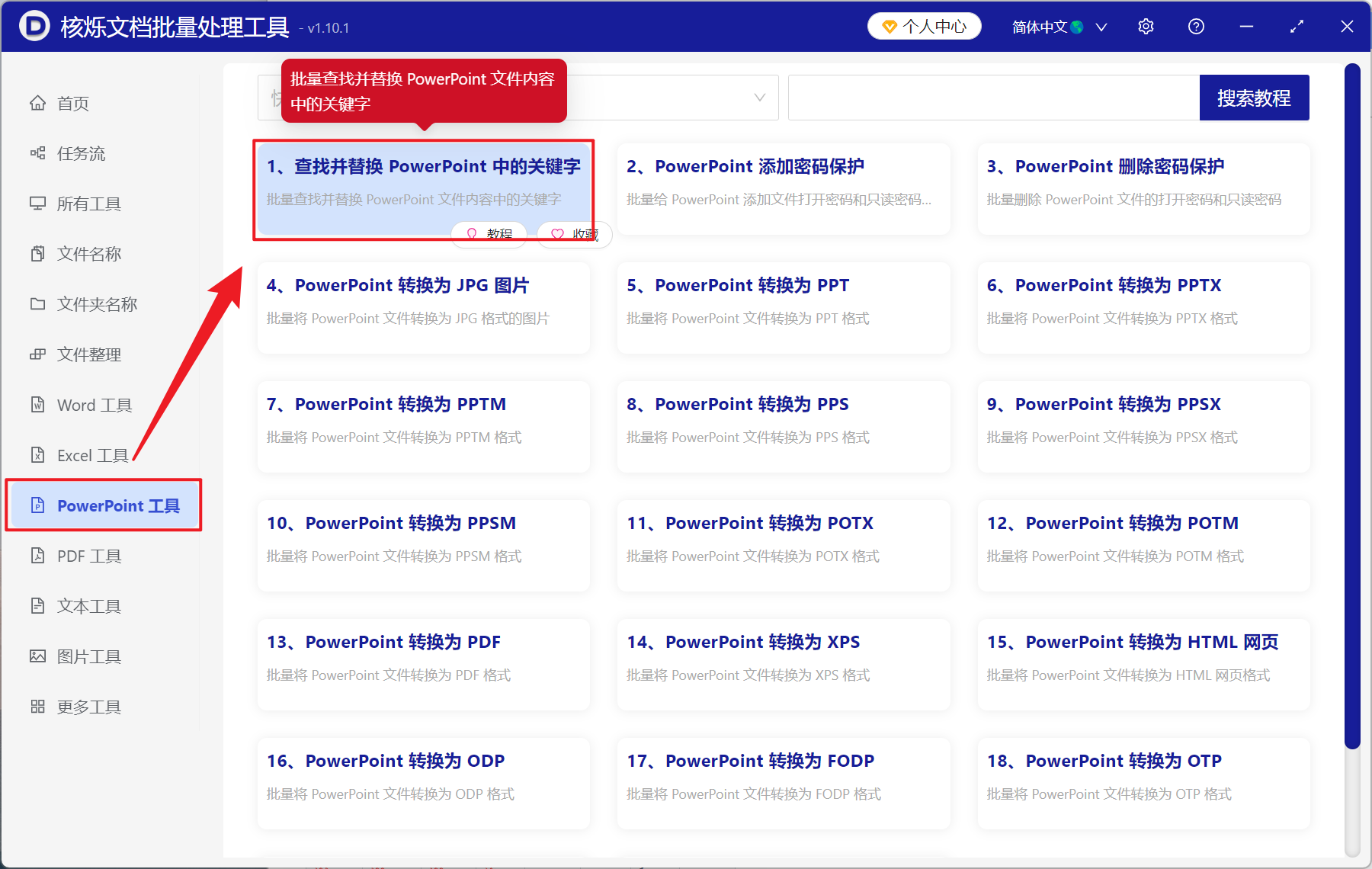
1、打开【核烁文档批量处理工具】,选择【PowerPoint 工具】-【查找并替换 PowerPoint 中的关键字】。
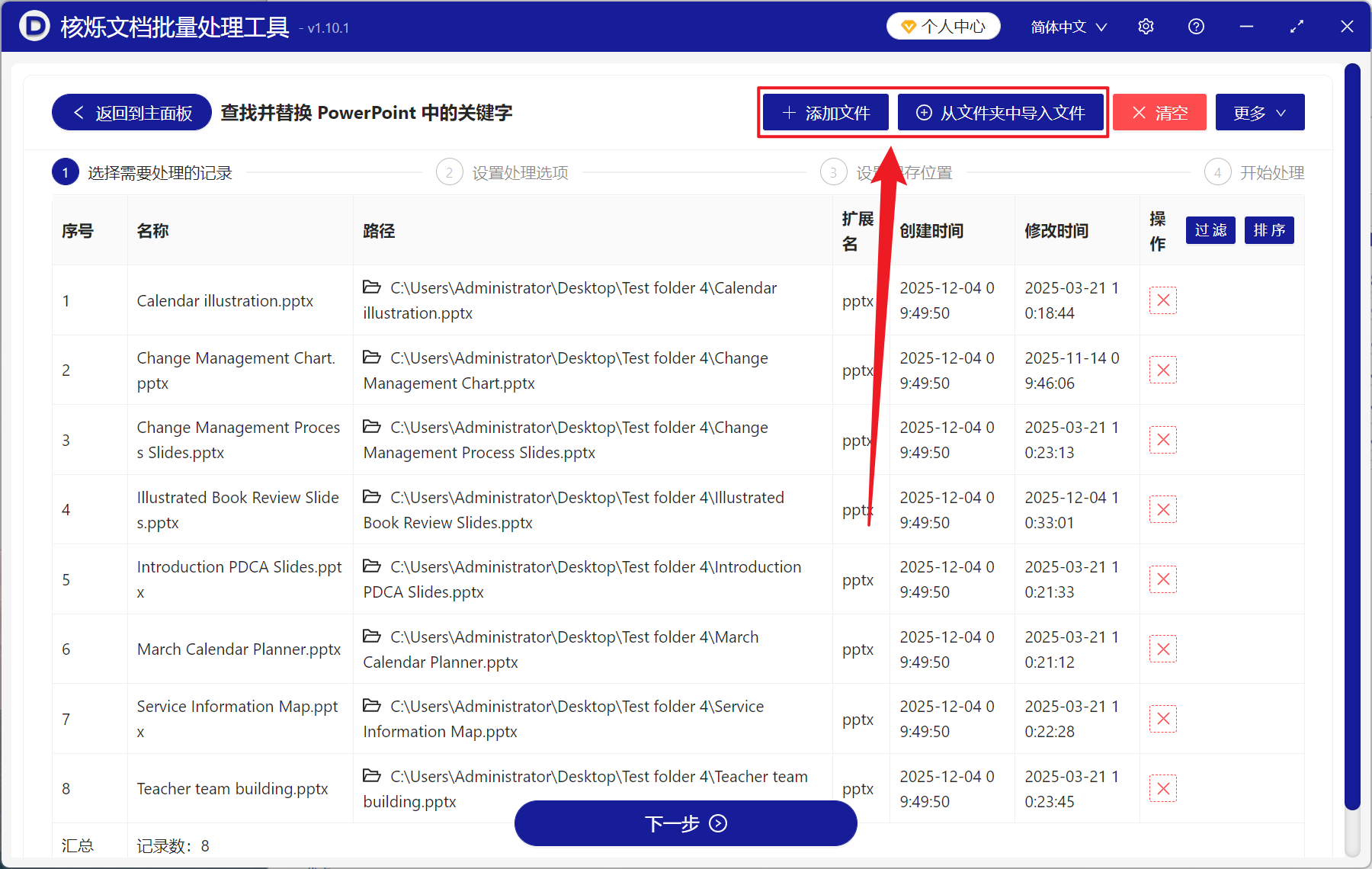
2、在【添加文件】或【从文件夹中导入文件】中选择一个方式将需要替换版式名称的 PPT 文件添加,也可以直接将文件拖入下方,然后点击下一步。
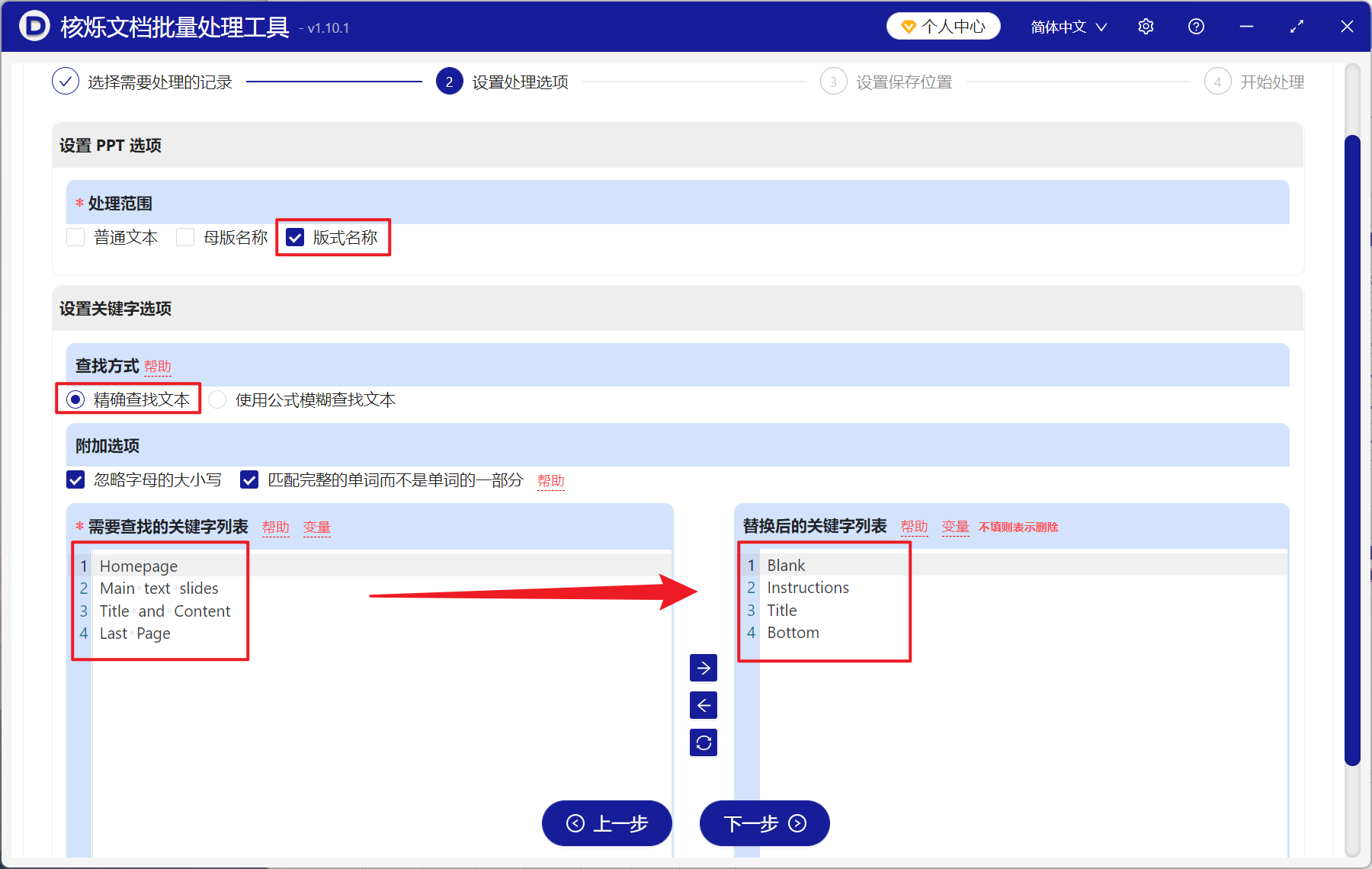
3、进入设置界面,勾选版式名称,选择精确查找文本,在下方左侧输入旧的版式名称,右侧输入新的版式名称,最后点击下一步。点击浏览,选择好新文件的保存位置。
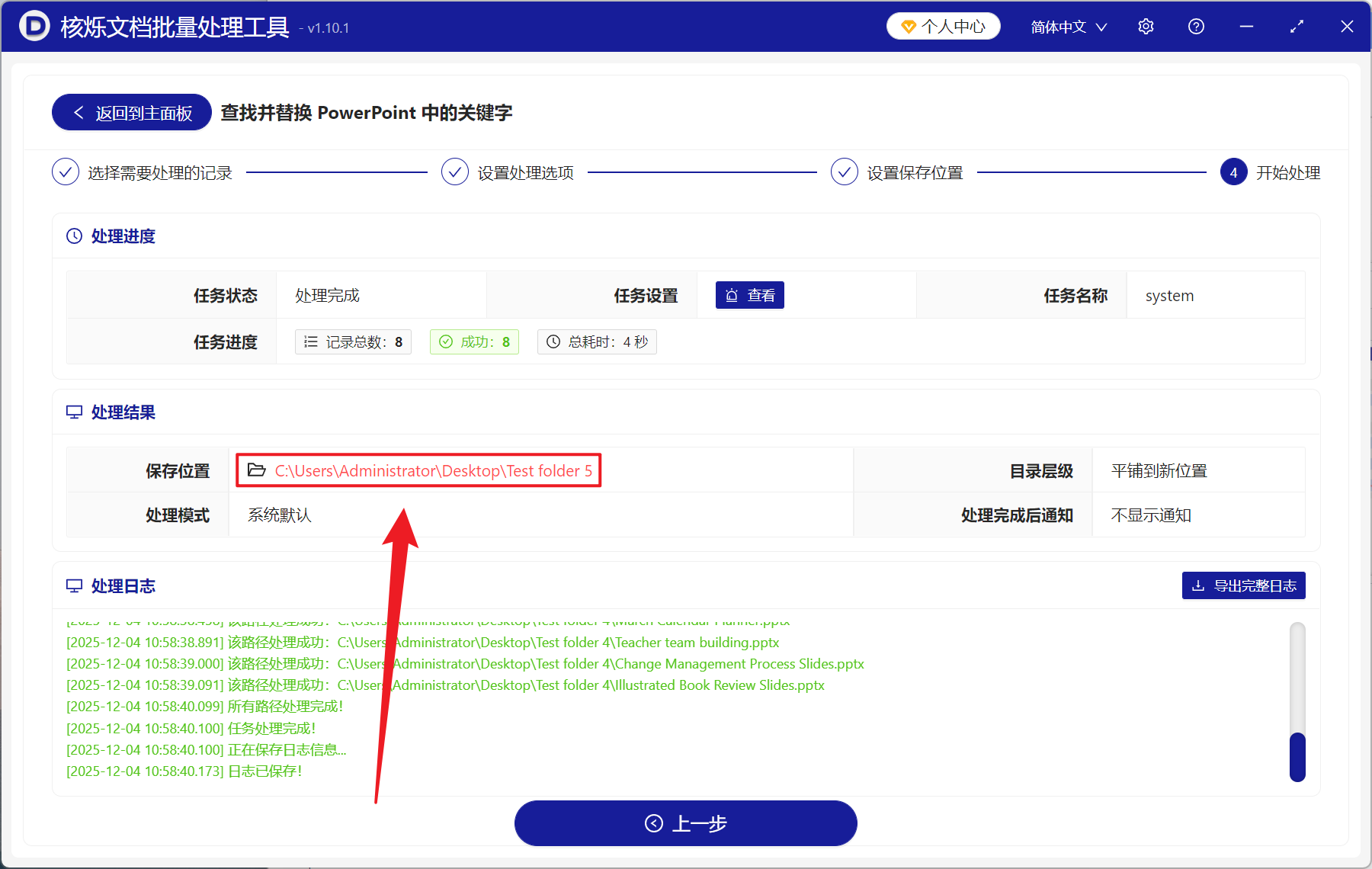
4、等待处理结束之后,点击路径打开文件夹即可查看成功替换版式名称的 PPT 文件。
方法二:通过 PPT 母版视窗直接对版式重命名
推荐指数:★★★☆☆
优点:
- 操作简单直观,不需要额外软件和学习成本。
- 即时生效无风险,并且所有的 PPT 版本都支持。
缺点:
- 无法做到批量处理多个文件。
- 需要手动一个个修改,效率较低。
操作步骤:
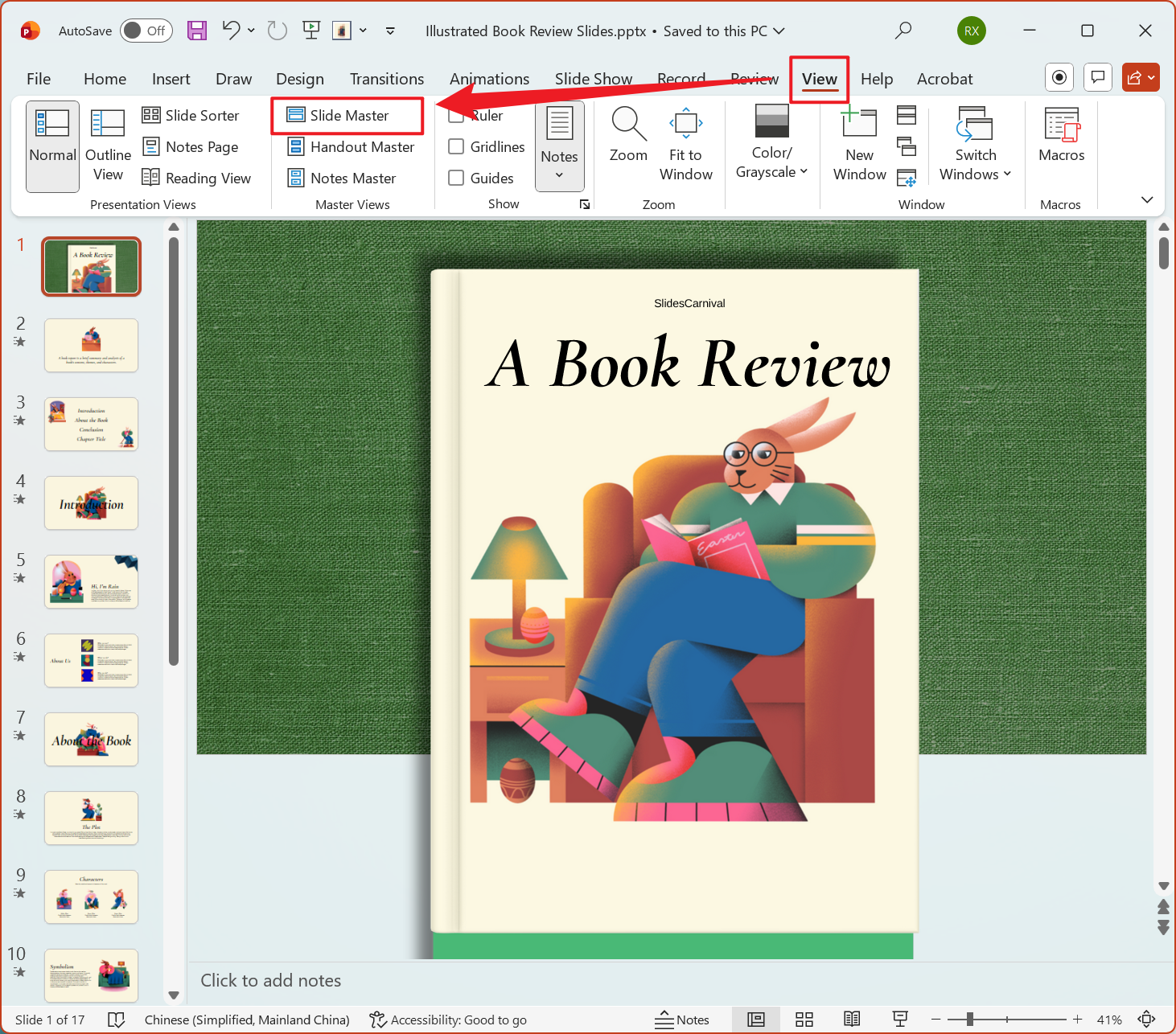
1、打开 PPT 文件,点击顶部的视图 - 幻灯片母版。
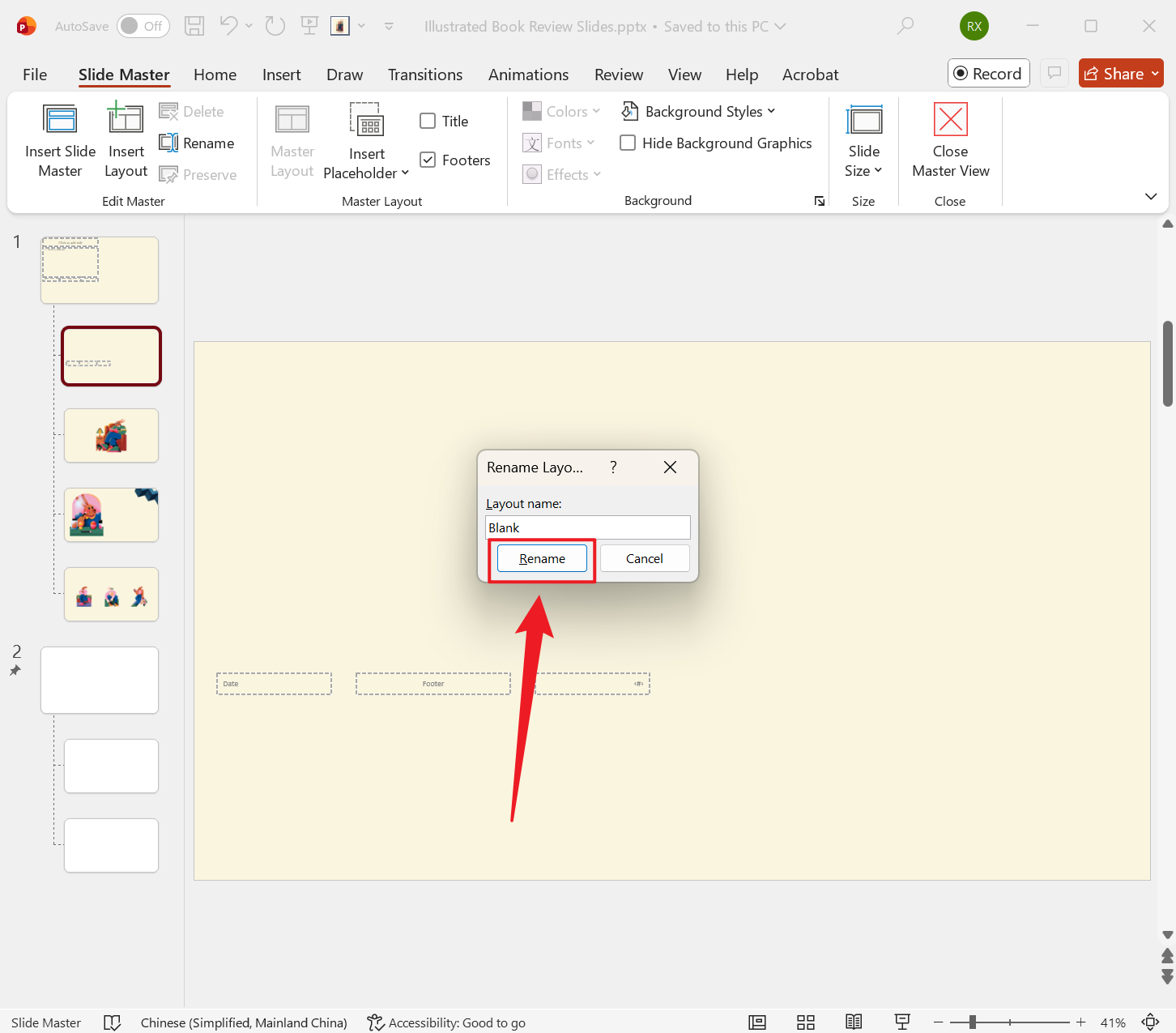
2、在左侧出现所有版式的缩略图,右键需要重命名的版式选择重命名。

3、输入新的名称后点击重命名即可完成修改。
方法三:使用 VBA 宏代码批量重命名版式名称
推荐指数:★★☆☆☆
优点:
- 能够一键处理所有版式,并且能够批量处理多个文件。
- 支持复杂的替换规则,代码也能够进行重复使用。
缺点:
- 需要基础的编程知识,学习成本高。
- 第一次设置耗费时间较长,并且启用宏功能有安全风险。
操作步骤:
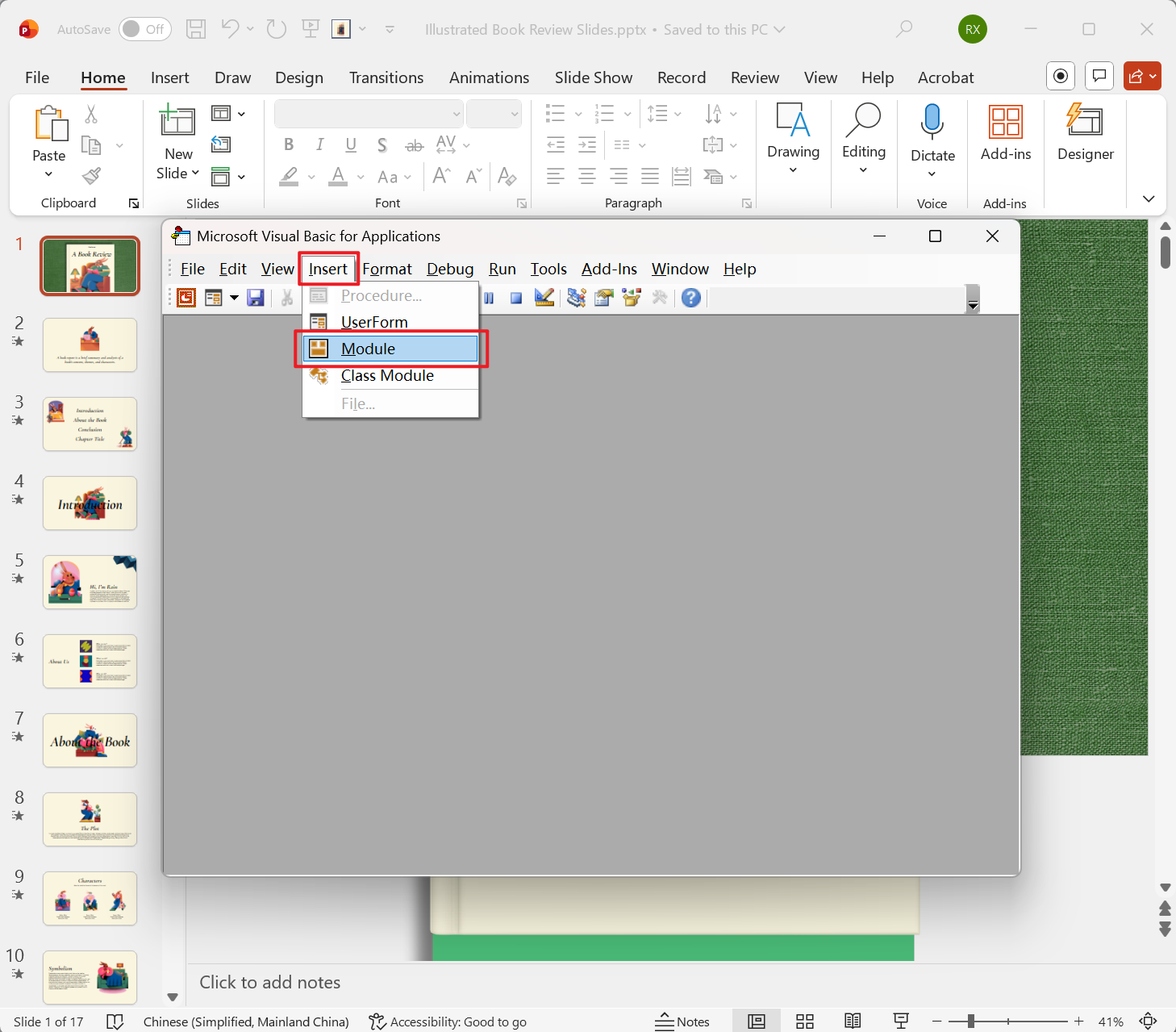
1、打开 PPT 文件,按下 Alt + F11 打开 VBA 编辑器,点击插入 - 模块。
2、复制下方的代码,粘贴到模块中,然后修改 oldName 和 newName。
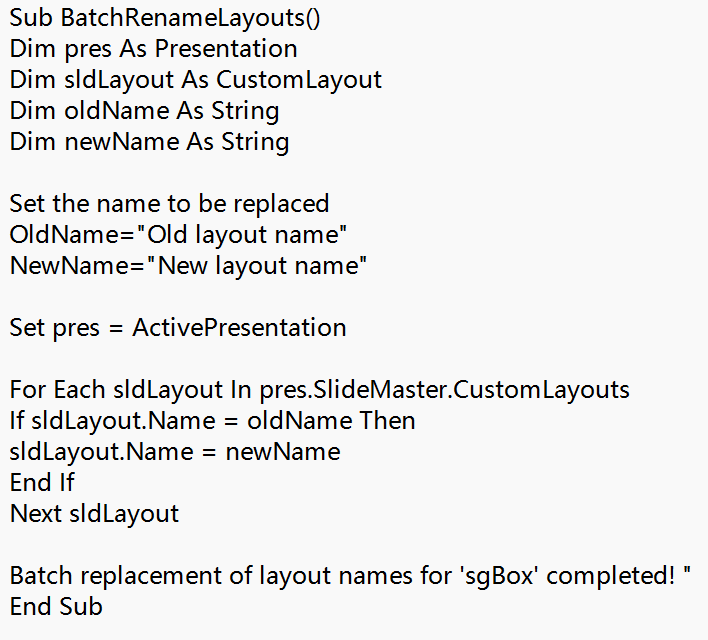
3、按下 F5 运行即可。
方法四:使用格式刷与新建版式合并使用来替换名称
推荐指数:★★☆☆☆
优点:
- 不需要代码基础的内容。
- 可以选择性替换,并且保留原有格式设置。
缺点:
- 步骤比较多,需要手动操作。
- 不适合含有大量版式的文件。
操作步骤:
1、打开 PPT ,进入幻灯片母版视图,找到需要修改名称的版式。
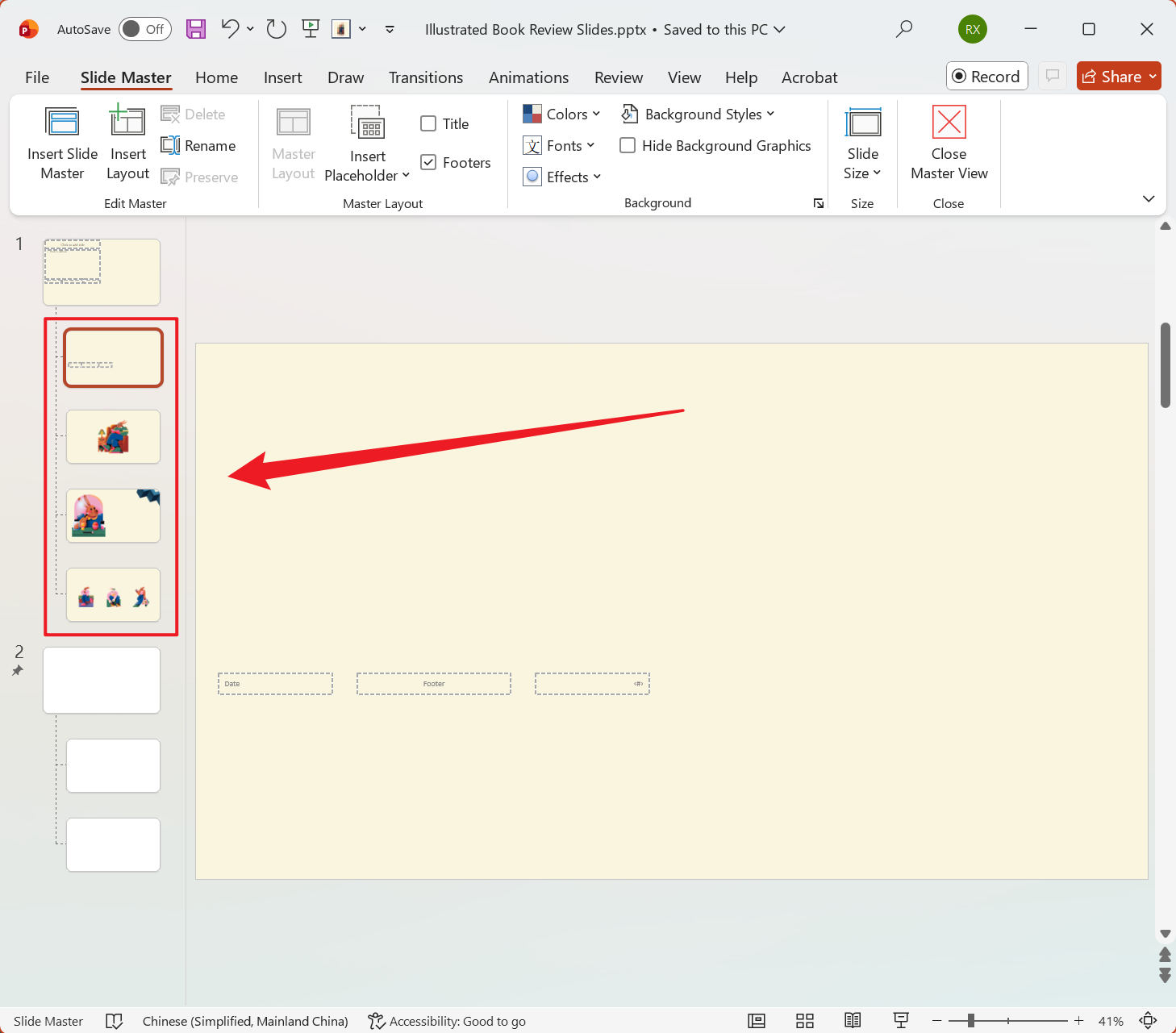
2、全选所有内容,复制内容,在版式列表空白右键,选择插入版式,然后将复制的格式粘贴到新版式,接着重命名新版式。
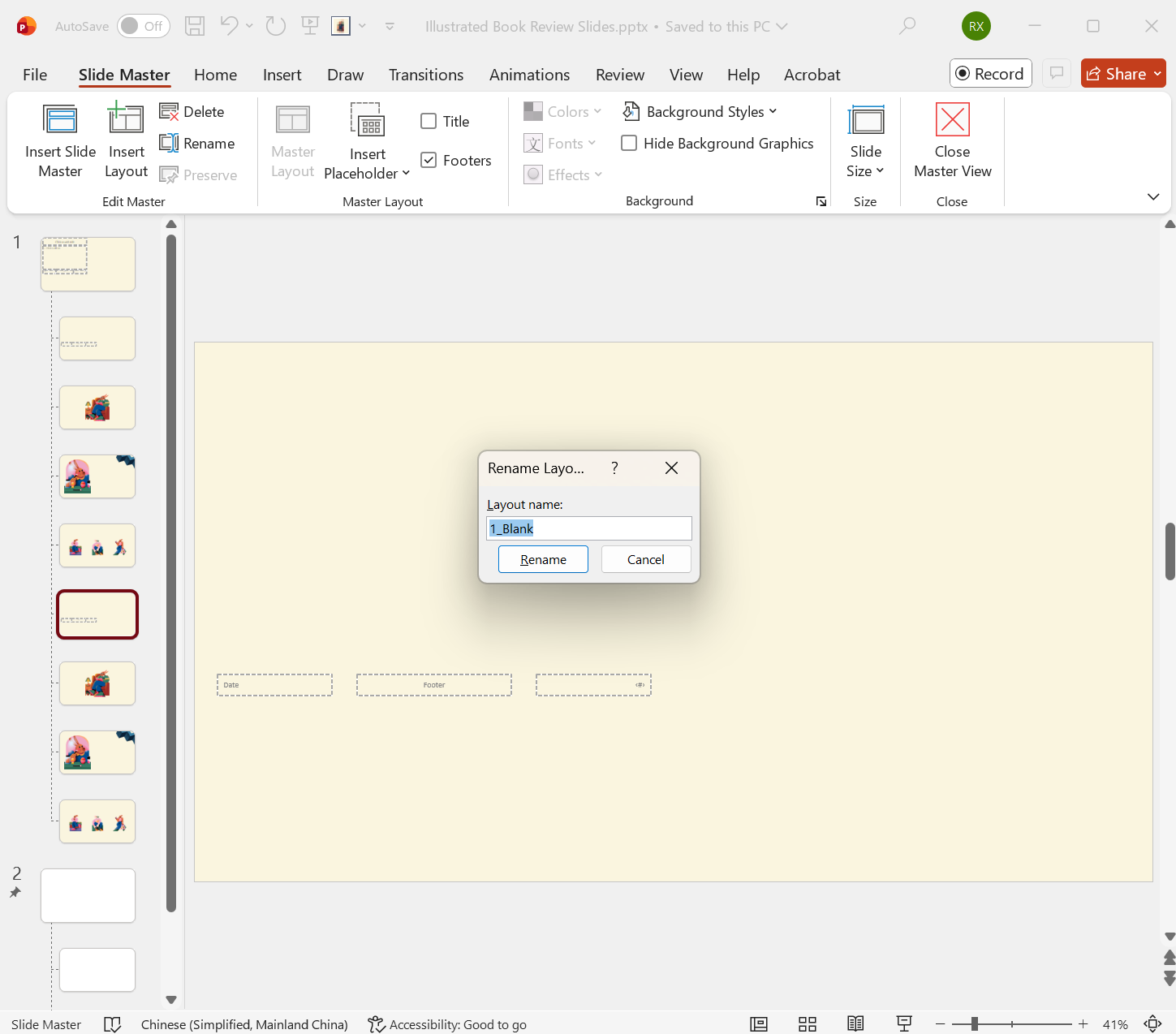
3、将原版版式删除或隐藏,关闭母版视窗。