日常工作中,我们经常需要根据已有的文件名,批量生成同名文件夹,然后再将文件移动到对应文件夹里。如果手动创建文件夹再一个一个移动的话,效率非常低。下面就来分享3种简单实用的方法,可以根据文件名一键批量创建同名文件夹,并自动移动文件。详细的操作步骤都给大家写上了,赶紧操作试试吧!
根据文件名批量创建同名文件夹的使用场景
1、文件名中包含重要信息,比如客户姓名、项目编号、产品名称等等,根据每个文件自动创建同名的文件夹,可以将不同文件自动归类,并且方便后续添加更多同类文件。
2、电脑里有大量文件堆放在一个目录下,希望给每个文件生成一个单独的文件夹,用来存放相关资料。
3、摄影师拍摄了几百张照片,需要给每张照片生成一个同名的文件夹,用来存放照片原件、修图01版、修图02版等等。
4、视频拍摄剪辑过程中,需要给每个源视频创建一个专属文件夹,并在该文件夹里存放相关资料。比如,根据第01集、第02集、第03集……批量创建文件夹,然后再将拍摄的原片、剪辑版、配音、字幕等放到对应文件夹里。
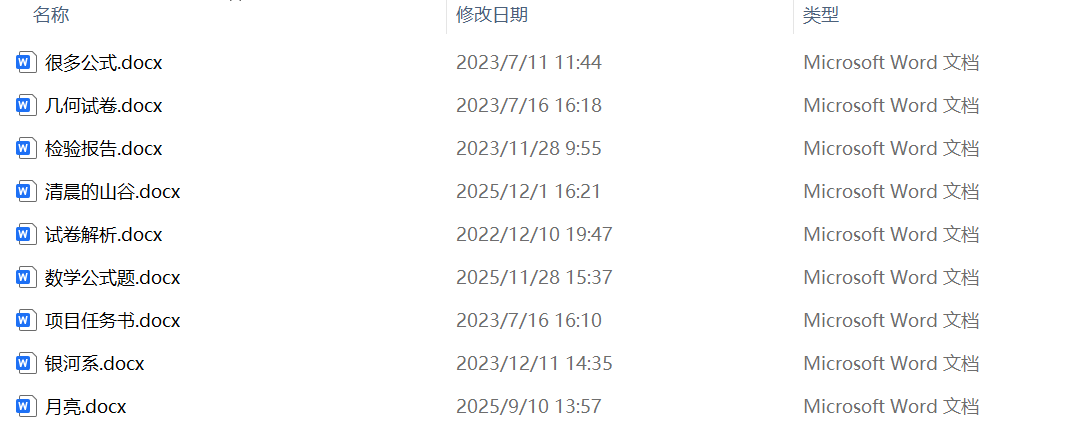
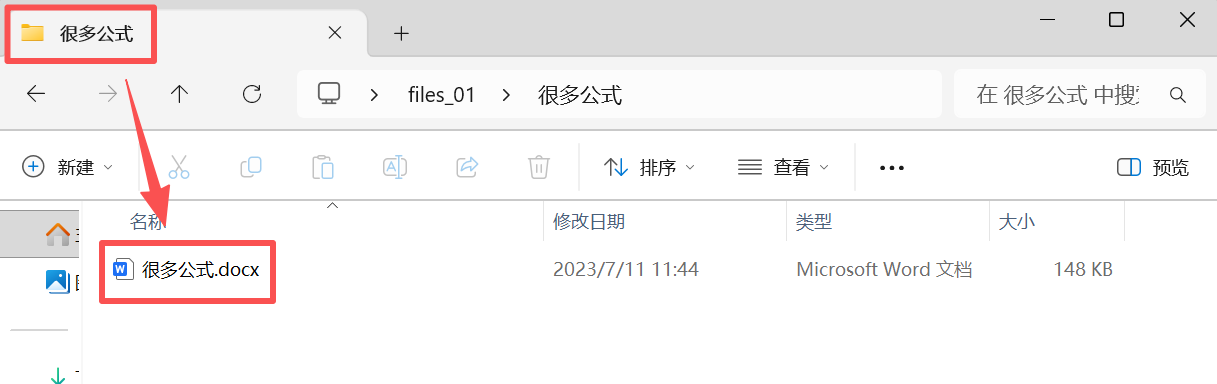
很多文件自动生成同名文件夹的效果预览
处理前:
处理后:

一、使用我的ABC软件工具箱自动创建文件夹
推荐指数:★★★★★
优点:
- 操作步骤非常简单,不需要写代码,不需要创建脚本,只要把文件放到工具箱里,它就会自动批量创建同名文件夹,可以说是“傻瓜式”操作,电脑小白也能一秒学会。
- 创建文件夹的同时,也会把同名文件自动移动到对应文件夹里,完全不需要手动操作。
- 不设上限,可同时批量创建几万个文件夹,并且处理速度快,效率超高。
缺点:
- 需要在电脑上安装。
操作步骤:
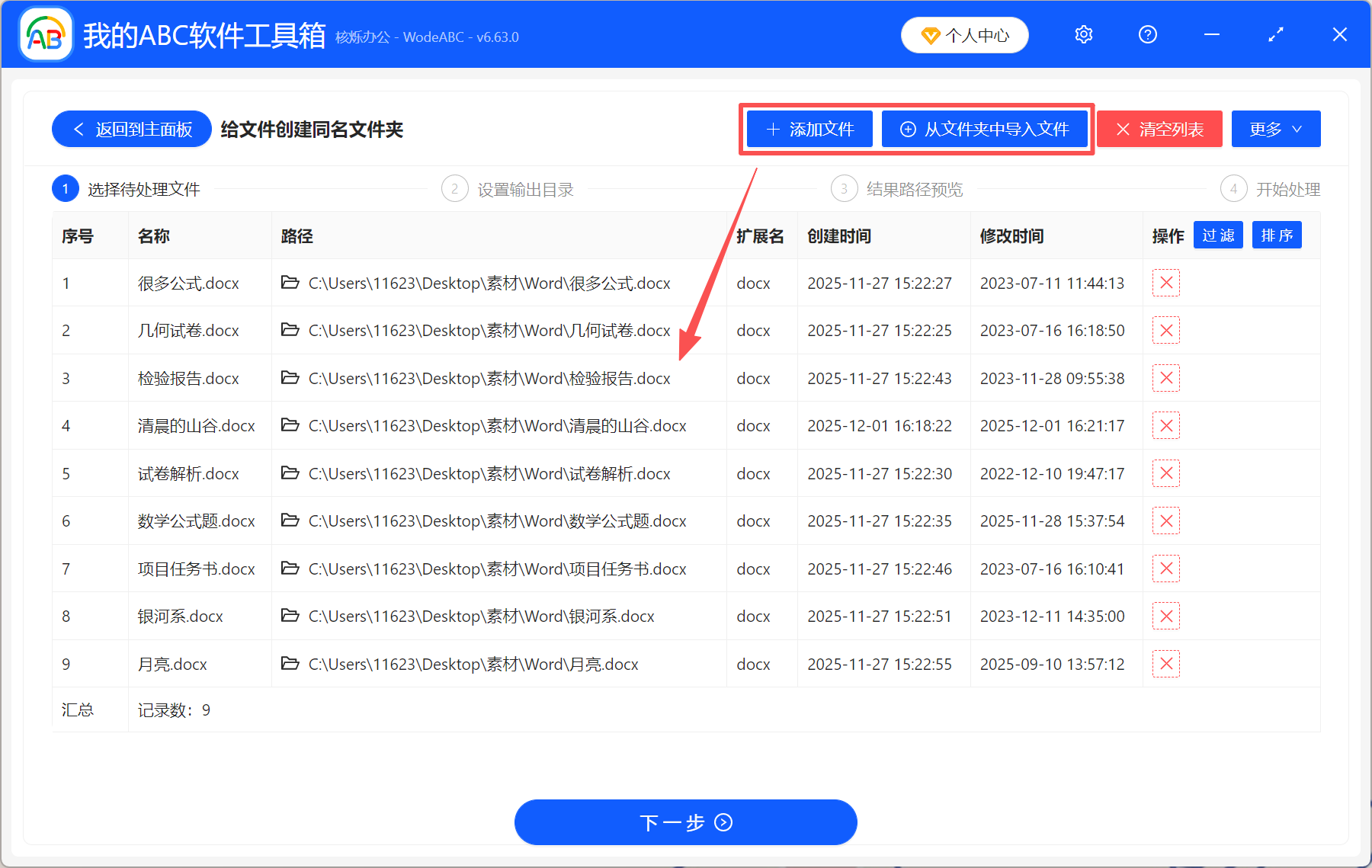
1、打开【我的ABC软件工具箱】,选择【更多功能】-【给文件创建同名文件夹】。

2、将所有文件添加到工具箱。三种添加方式:添加文件、从文件夹中导入文件,直接将文件拖拽进来。并且不限制文件格式,可添加所有类型的文件。
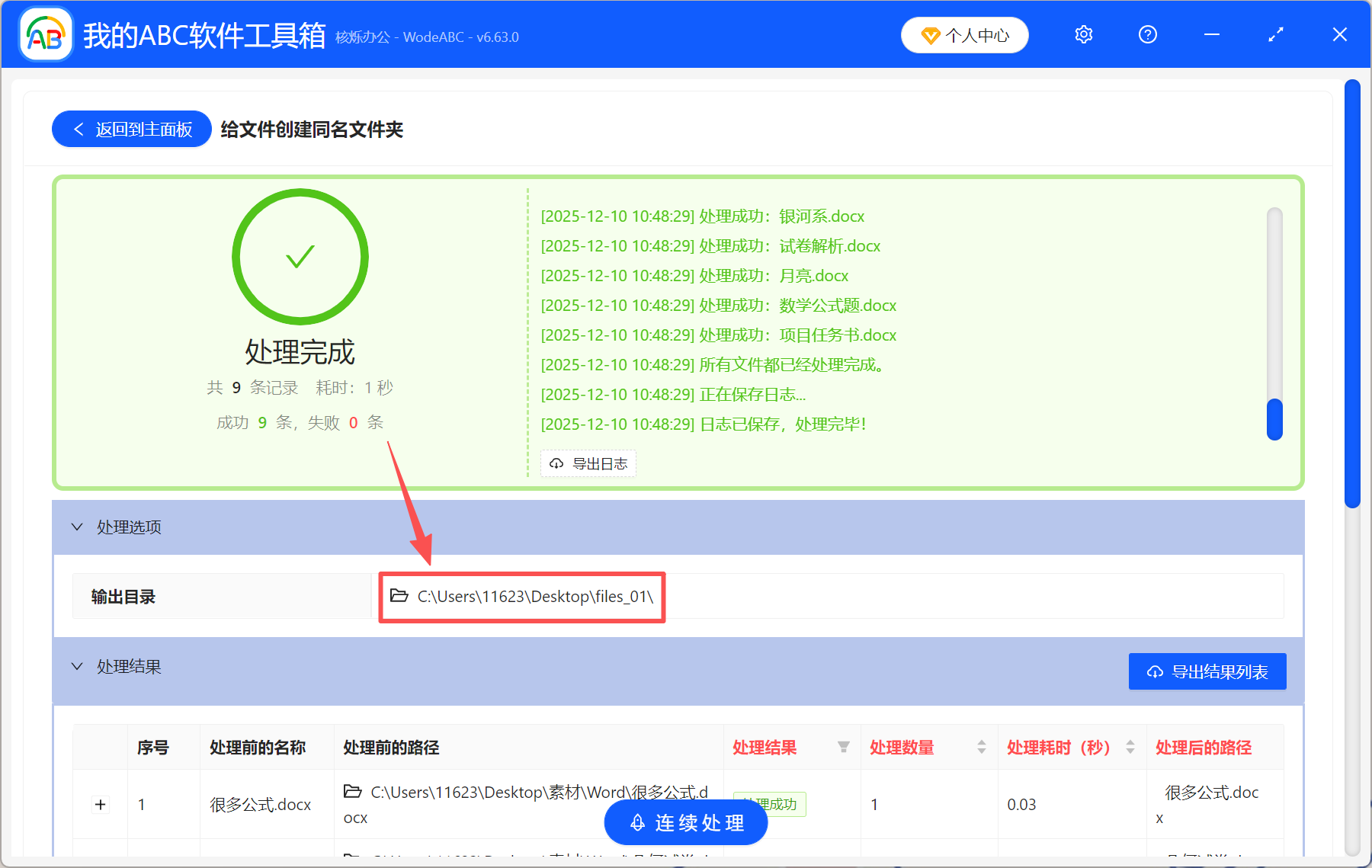
3、处理完成后,直接点输出目录查看,所有文件夹都创建好了。
二、使用PowerShell命令一键自动生成文件夹
推荐指数:★★★☆☆
优点:
- 无需安装其它工具,Windows10/11自带PowerShell窗口,可以直接使用。
- 不需要联网,就算是没网的环境也可以用这个方法批量创建文件夹。
- 灵活性高,可以按文件名前缀或者日期批量创建文件夹,用户可以根据需求自定义。
缺点:
- 操作相对复杂,尤其是需求比较多的情况下,要灵活制定命令,不适合新手使用。
操作步骤:
1、先将所有文件移到同一个文件夹里,然后在文件夹空白处按【Shift+右键】,选择【在此处打开PowerShell窗口】。
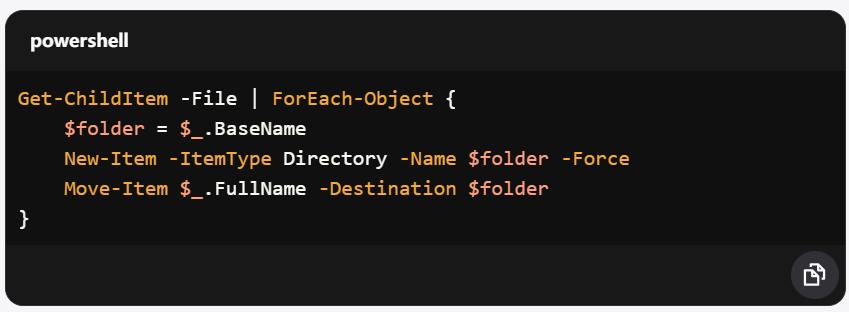
2、在PowerShell窗口中输入以下命令,按【回车】执行,就会批量自动创建文件夹了。
三、使用Multi Commander批量创建文件夹
推荐指数:★★★☆☆
优点:
- 和Windows资源管理器类似,不需要写命令或者脚本,只需要点几下鼠标就行,操作简单。
- 功能丰富,支持文件批量重命名、批量创建文件夹、批量移动文件等,都能一键轻松完成。
- 轻量级工具,不占用资源,启动快,非常适合频繁处理大量文件的用户。
缺点:
- 需要安装到电脑上,界面相对复杂,需要花一定的时间熟悉界面和操作。
操作步骤:
1、打开Multi Commander,在左侧窗口打开存放文件的文件夹,并选中所有文件。
2、右键选中的文件,找到【Multi Rename】,然后点击【新建文件夹(Create Folder)】。
3、在名称模式中选择[N](文件名),点击执行。它就会自动为选中的所有文件批量创建同名文件夹。
4、选择所有文件右键,选择【Move to Folder with Same Name】,就会自动移动文件到同名文件夹里。