在图像编辑和处理过程中,调整图片的亮度和对比度是最常见且重要的操作之一,它们直接影响图片的视觉效果和观感质量,是提高图片表现力和呈现意图的关键工具。一张张调节不仅效率低而且容易出错,本文将介绍如何批量调整JPG、PNG等图片的对比度,高效完成!
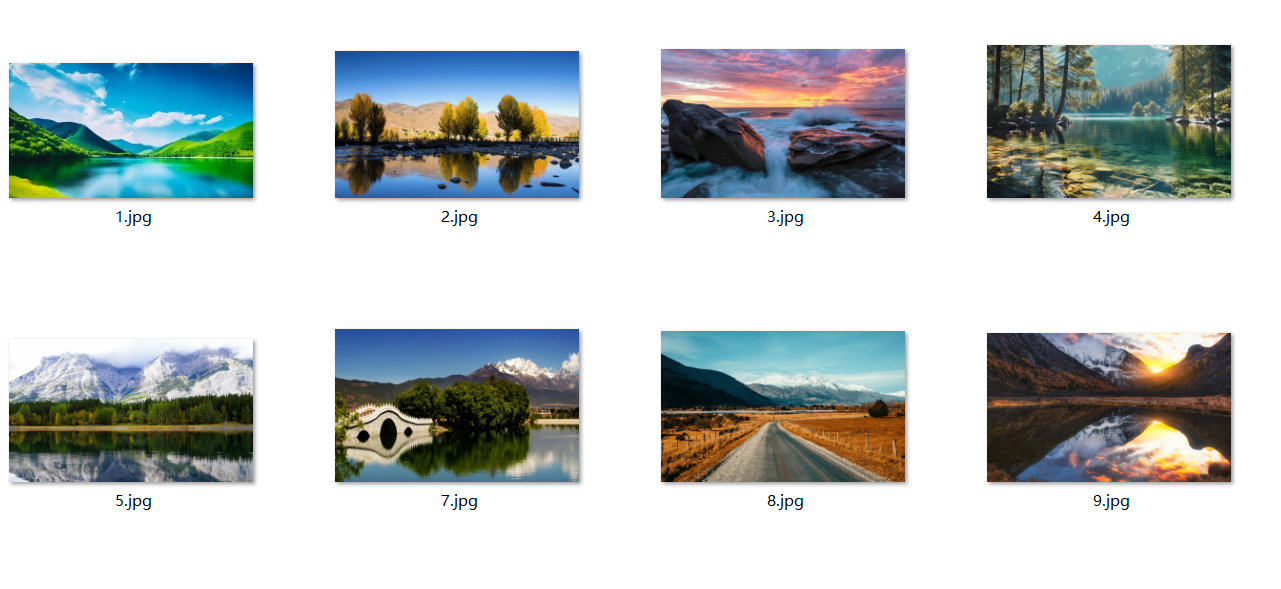
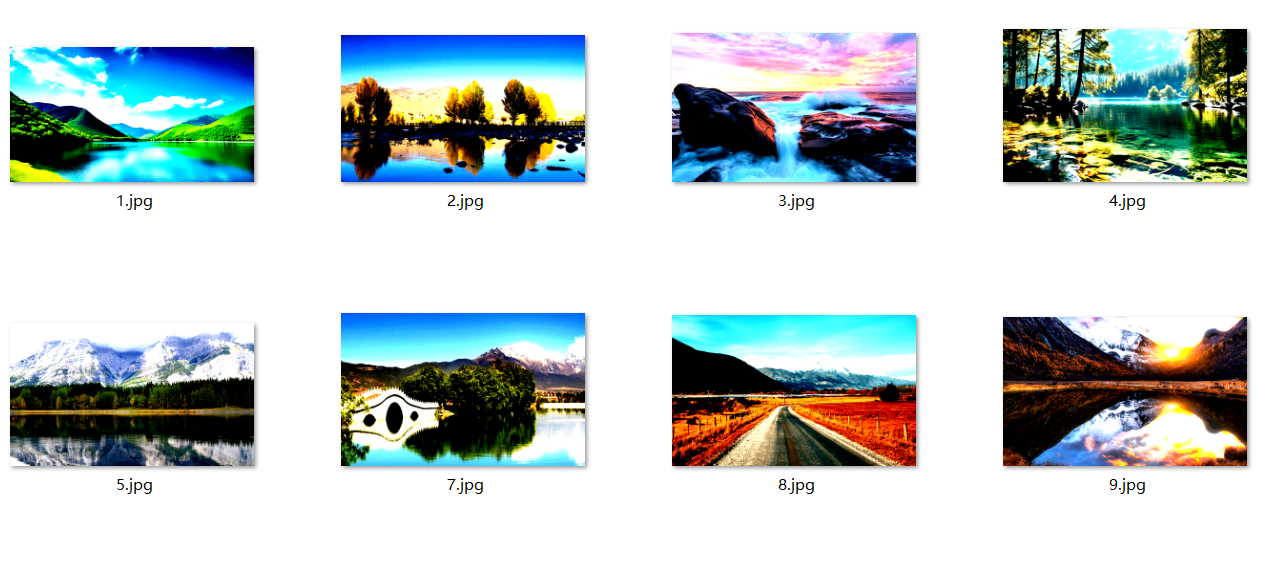
批量调整JGP、PNG图片对比度的效果预览
处理前:
处理后:
为什么要将多张图片批量修改对比度?
1.统一图片风格:很多社交媒体博主或者品牌宣传会在分享图片的时候,通常会把所有图片设定一个统一的对比度风格,这样看起来风格统一,也容易让别人形成独特的视觉标识和一致的品牌形象。
2.专业摄影调整:对于摄影师来说,调整图片的对比度可以说是再正常不多了,很多艺术照或者日常拍摄图片,在精修的时候基本都需要进行对比度的调整,让图片看起来更加自然。
3.提升图片清晰度:像论文,学术报告等数据图表,为了让图标数据曲线跟背景更清晰些,也会调高对比度,这样视觉上让信息一目了然。
将多张JPG、PNG图片调整对比度的操作
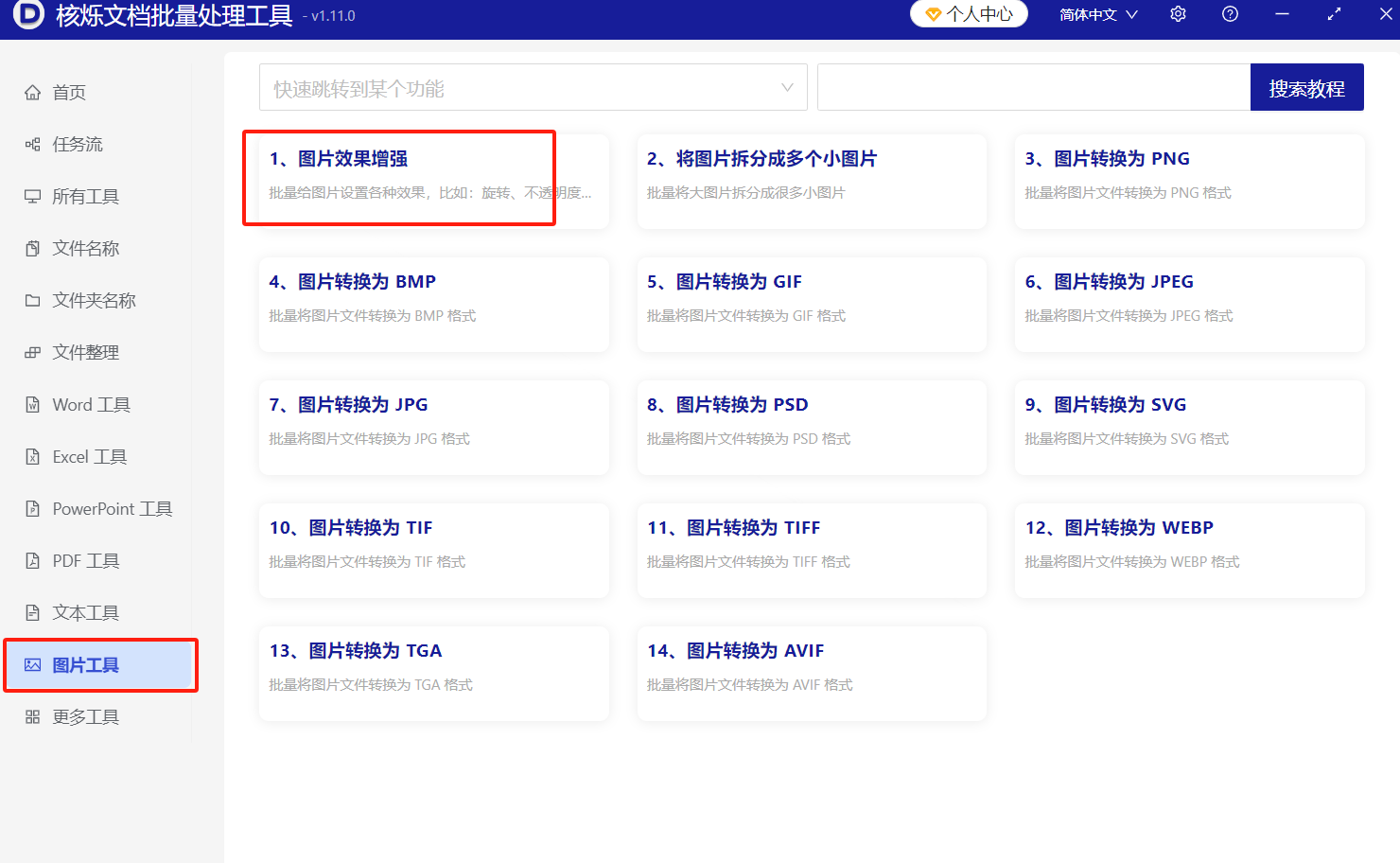
1.打开【核烁文档批量处理工具】,选择【图片工具】-【图片效果增强】
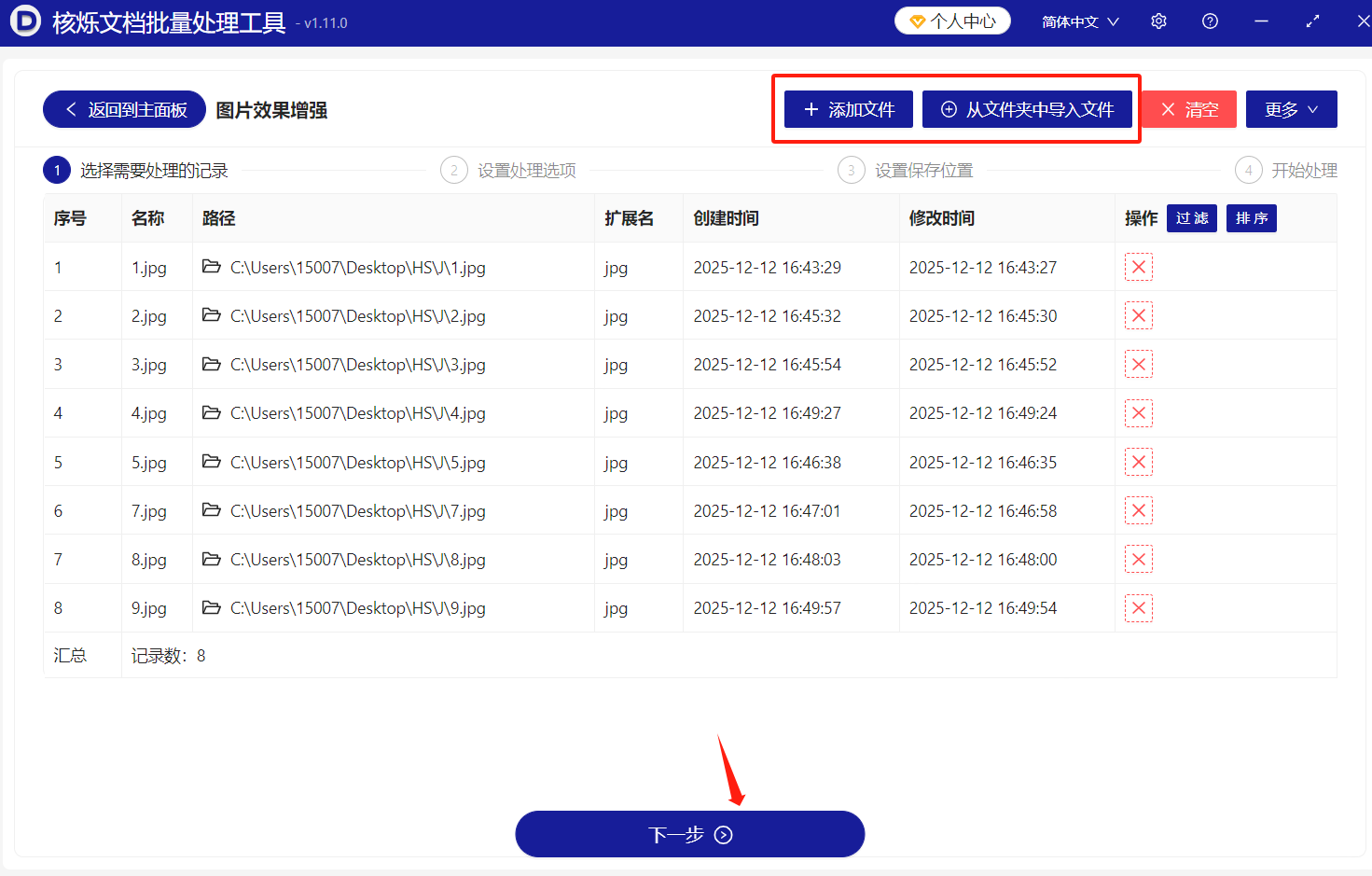
2.将要处理的图片文件导入到界面中,可以选择【添加文件】或者【从文件夹中导入文件】,也可以一键选中多张图片直接拖拽到处理框中,导入后点击【下一步】即可。
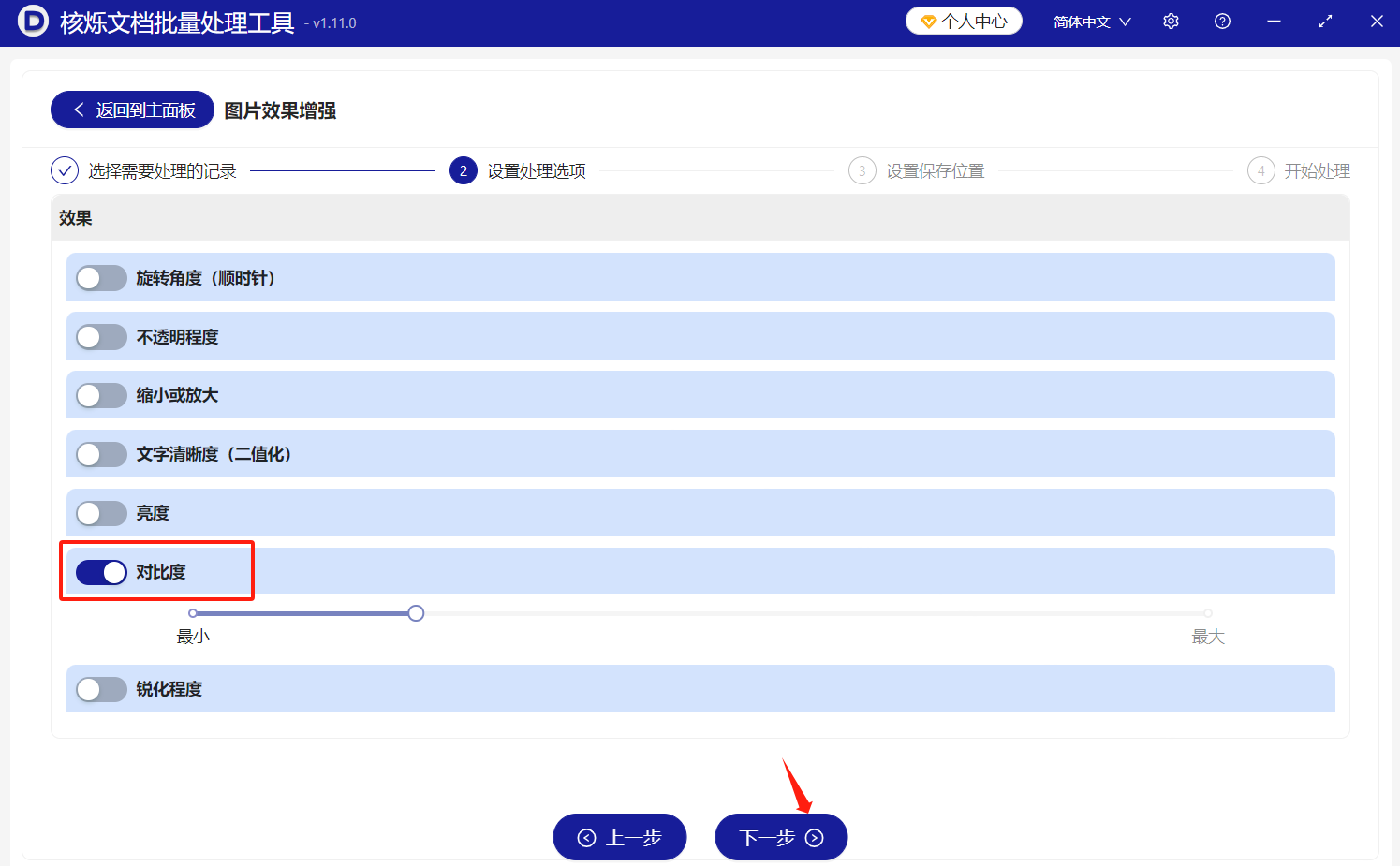
3.设置参数选项,把【对比度】这个开关打开,最右边拖是最大对比度,最左边拖是最小对比度,可以根据需求进行调整,然后点击下一步即可。
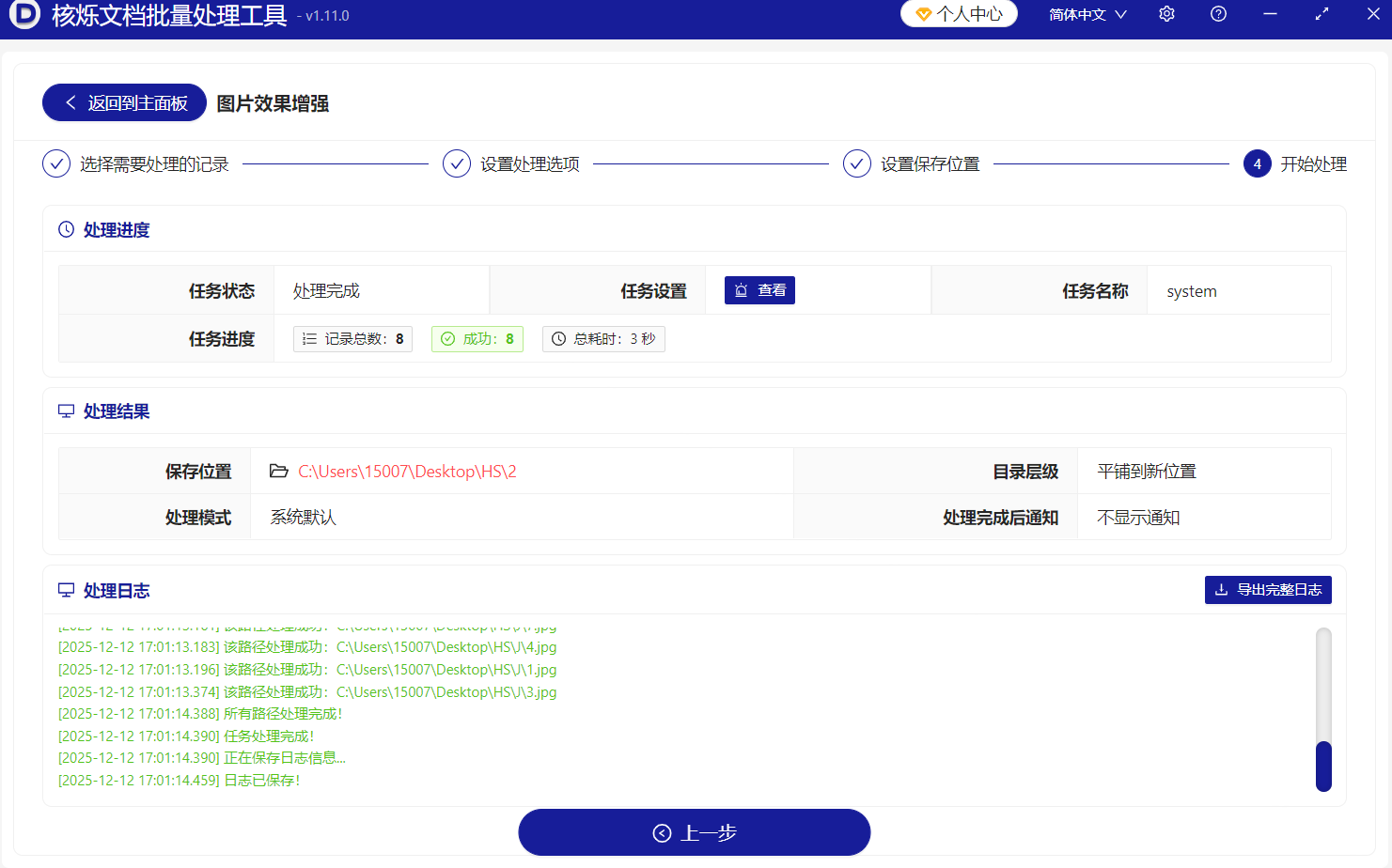
4.确认没有问题之后开始处理,等待界面出现【处理完成】的提示,就能到自己保存的路径里面查看已经批量调整好对比度的图片文件。
采用批量操作的方式,实现了将多张图片一次性完成对比度调整的需求,即使图片数量再多,也能高效完成,而且还能避免人工一张张调整的错误,可以说是非常实用的方法,不妨试一试。