TXT 文本文件属于最基础和常用的格式之一,不管是系统文件、数据存储或笔记记录,我们都会要对很多 TXT 文件进行内容上的更新,当需要统一更新产品的名称或修改联系方式时,手动打开每个文本文件进行查找替换,效率属于最低的那一档,还十分容易漏掉和出现出错误,特别是在面对几百个甚至好几千个,这样重复的劳动会导致大多数人都会止步于此。那么我们应该怎么在最短的时间内批量更新替换掉文本中的文字和数字呢?
这里给大家说明几个从自带系统到实用小工具,多方面是轻松实现批量替换,让 TXT 文本的工作变得更轻松,来和我一起操作试试把!
什么时候要将 TXT 文件中的关键字批量修改为另一个关键字?
文件内容需要更新
TXT 文本文件里的关键字不适合再继续使用,就需要将旧关键字批量替换成新的文本,例如原来的标识、编号、名称都发生变化,继续使用旧关键字会导致内容上不准确,通过批量替换,能够一次性把 TXT 文件中所有旧关键替换,不需要再一行行从查找,效率更为高效。
方便系统识别
系统在导入 TXT 文件时,会根据关键字来识别数据,假如关键字还是旧的,系统无法找到对应的字段,最终可能会出现识别失败或内容错位等问题,因此更新关键字段的时候,就必须将 TXT 部分关键字替换为新的内容,让系统能够正确的的理解,从而顺利工作,不会出现卡住报错情况。
减少人工的风险
假如无法批量替换,只能一个文本一个文本手动修改,浪费时间不说,漏改、改错、破坏格式等问题都会缠绕着我们,在关键字出现都的频率变高时,人工修改很难做到完全的准确,而批量替换能够做到让所有文件都是以一套新关键字,大幅降低人为造成的失误,提高整体质量。
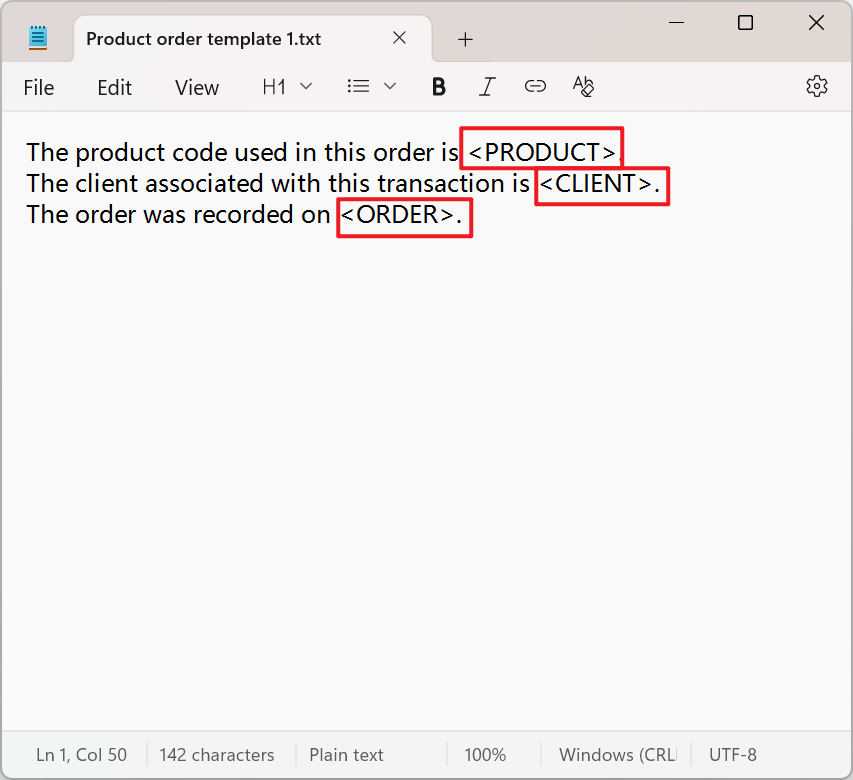
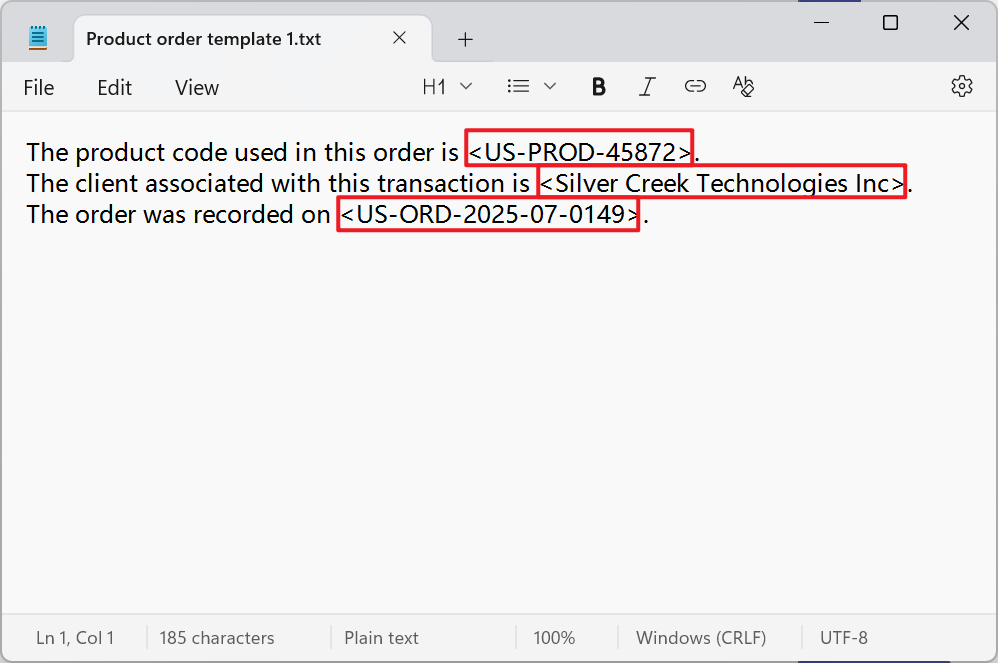
替换 TXT 文本文件中多个关键字词的效果预览
处理前:
处理后:
方法一:使用核烁文档批量处理工具批量替换记事本中的关键字
推荐指数:★★★★★
优点:
- 能够一次性批量替换大量 TXT 文件中多个关键字词,并且操作不复杂,界面通俗易懂,没有繁杂的内容,几分钟就能处理完。
- 所有的文件都在本地进行处理,不会上传文件到服务器,注重用户隐私的安全。
缺点:
- 只能安装软件在电脑上操作。
操作步骤:
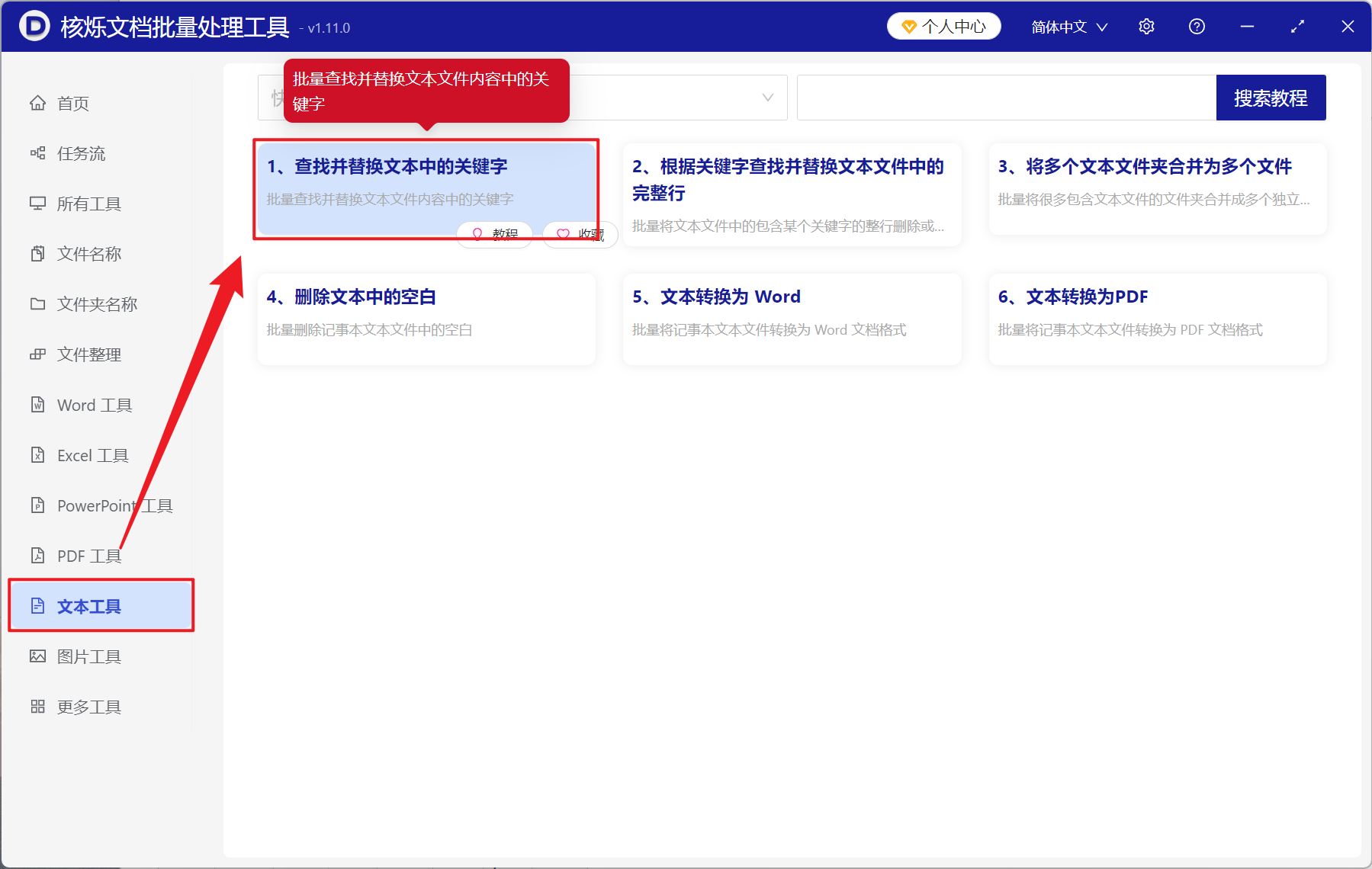
1、打开【核烁文档批量处理工具】,选择【文本工具】-【查找并替换文本中的关键字】。
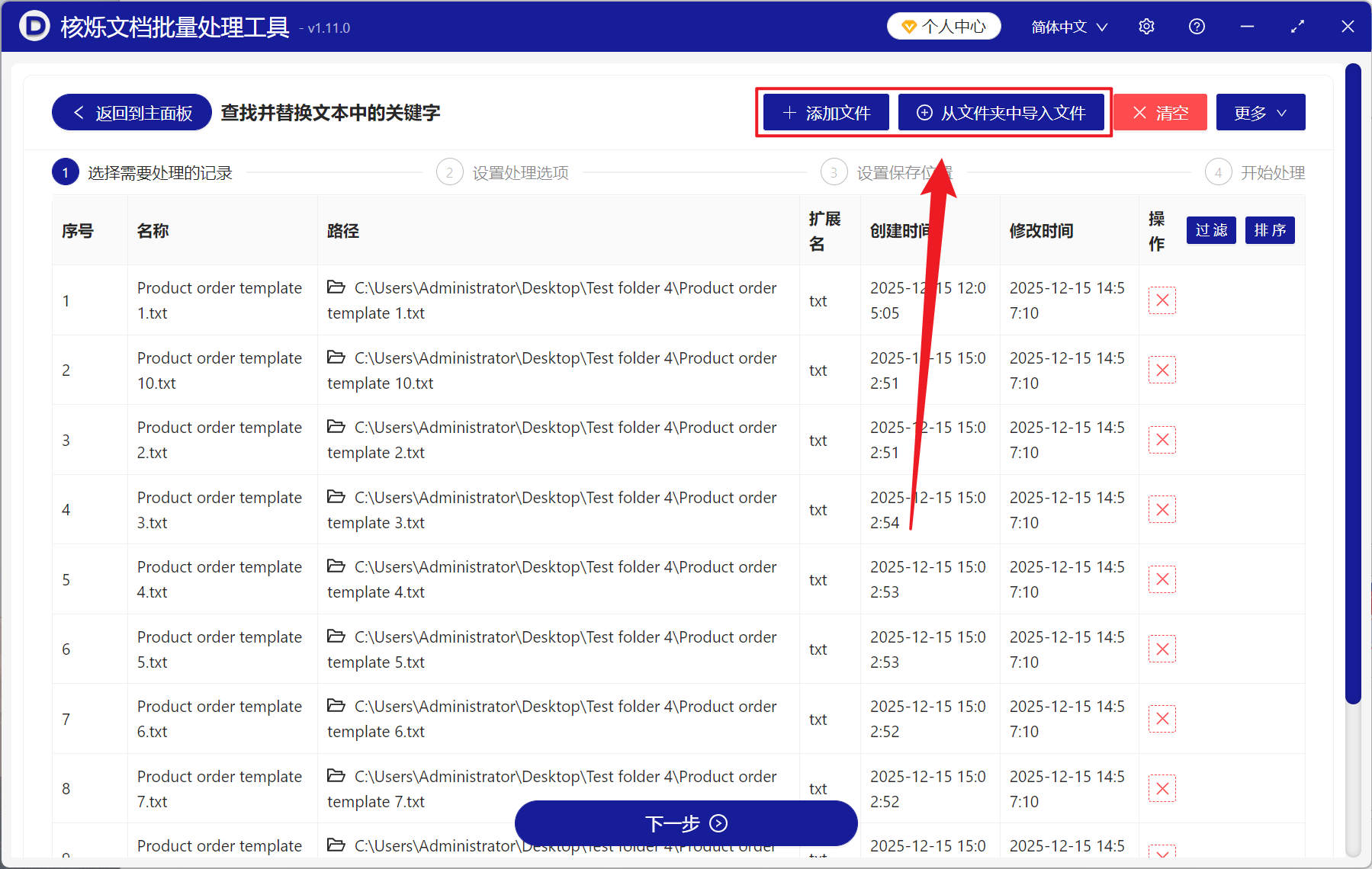
2、在【添加文件】或【从文件夹中导入文件】中选择一个方式将要替换的 TXT 文件添加,也可以将文件拖入下方导入,确认添加的文件没有问题后,点击下一步。
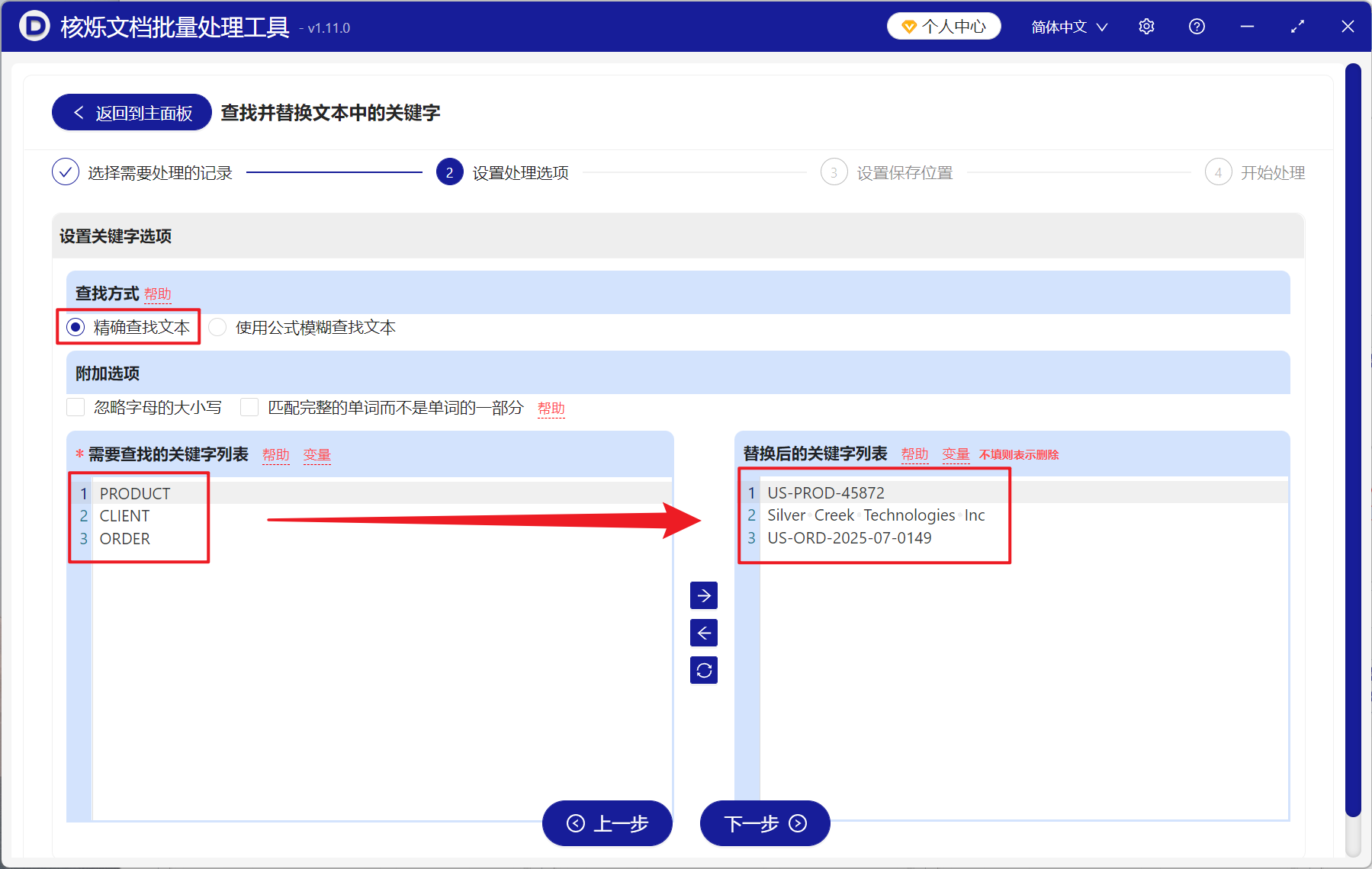
3、进入设置选项页面,选择查找方式中的【精确查找文本】,在查找的关键字列表下方输入旧的关键字,在替换后的关键字列表下方输入新的关键字词,最后点击下一步。接着点击浏览,选择好新文件的保存位置。
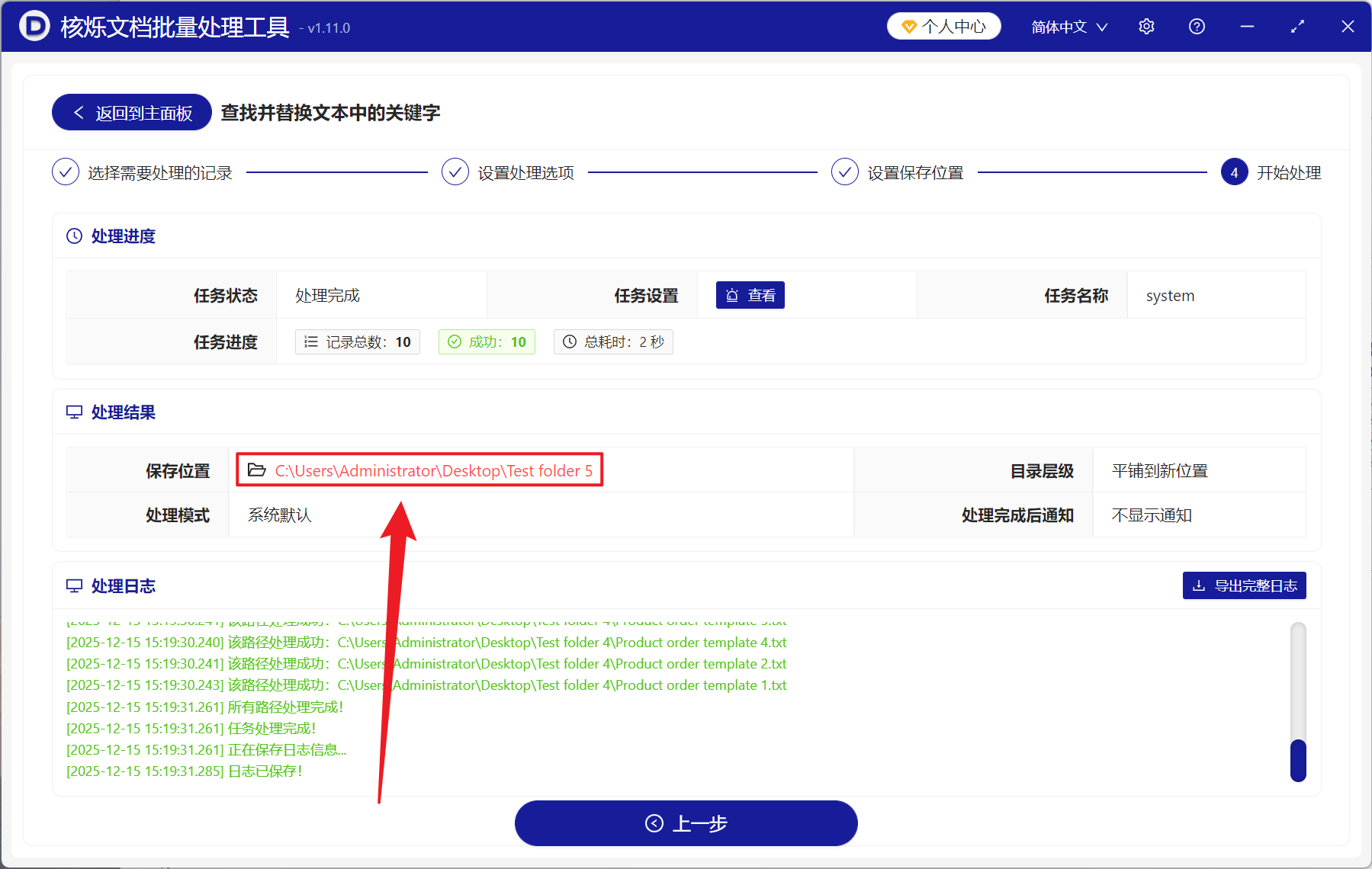
4、等待处理结束之后,点击红色的路径即可打开文件夹,再打开文本文件查看替换成功的关键词。
方法二:使用 Notepad++ 批量替换文本中的关键字
推荐指数:★★★☆☆
优点:
- 完全免费使用,并且功能强大。
- 支持正则表达式,同时可以预览替换结果,处理速度较快。
缺点:
- 需要安装软件在电脑中操作。
- 大文件处理起来会比较慢,批量操作的话还需要手动选择文件。
操作步骤:
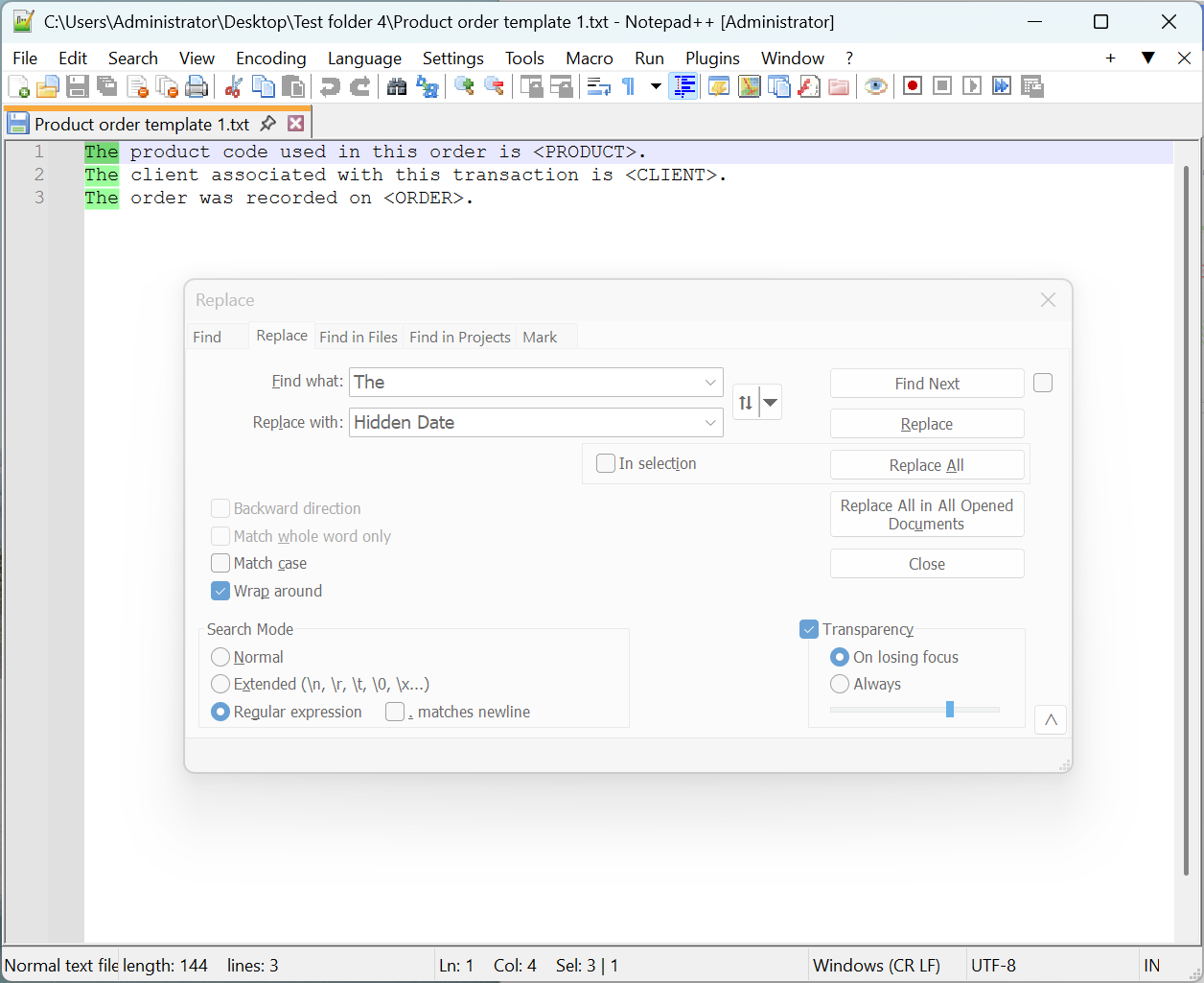
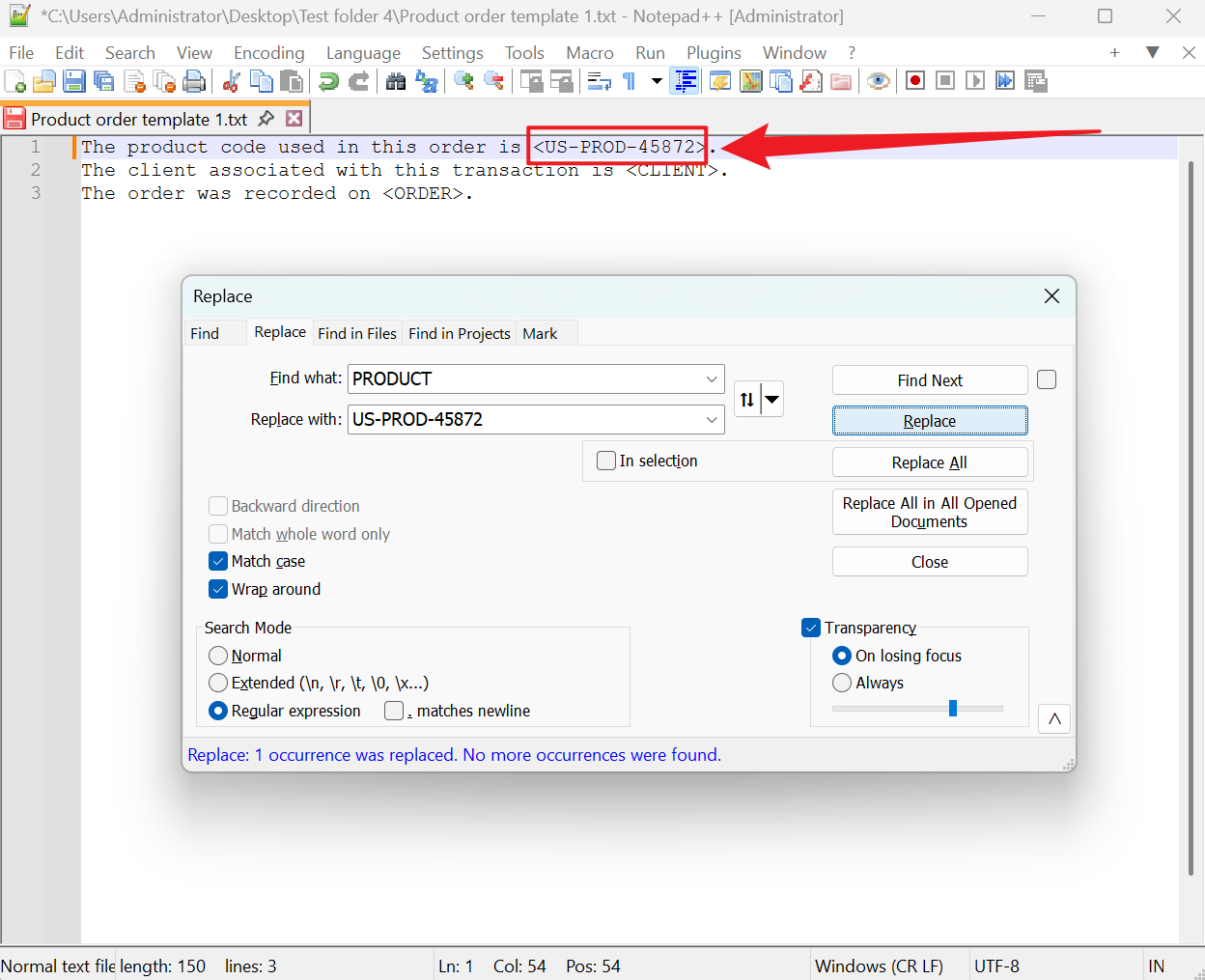
1、用 Nptepad++ 打开文本文件,然后按下 Ctrl + H 打开替换窗口。
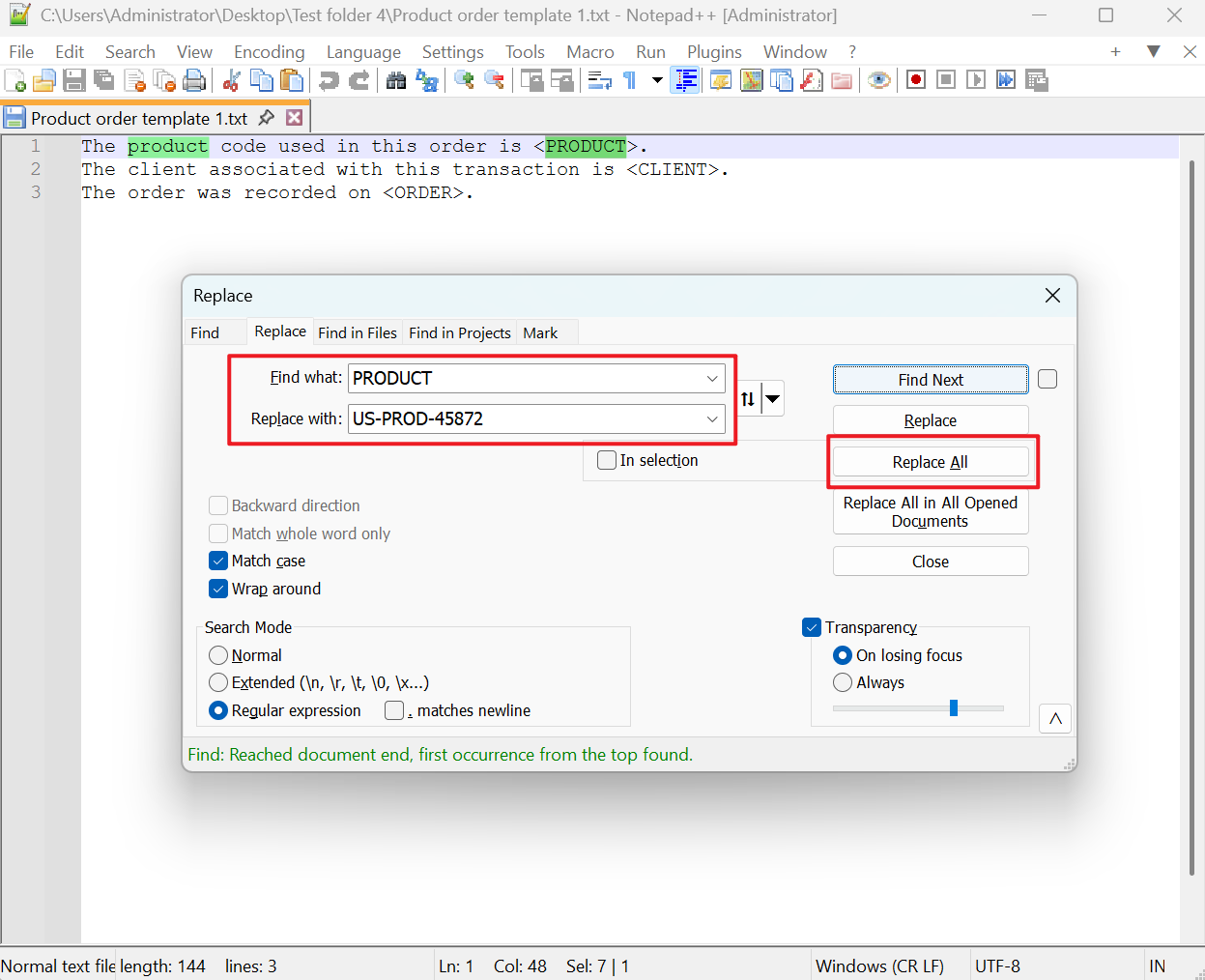
2、在查找目标和替换为分别输入要替换的关键字和新的内容,最后点击全部替换.
3、接着重复上方的操作多次替换即可。
方法三:使用 Windows PowerShell 功能替换 TXT 中的文字和数字
推荐指数:★★★☆☆
优点:
- 无需安装任何软件,Windows 自带的功能。
- 处理速度非常快,并且只复杂的替换逻辑。
缺点:
- 需要基础的命令行知识。
- 界面处理起来不直观,并且发生错误要小心。
操作步骤:
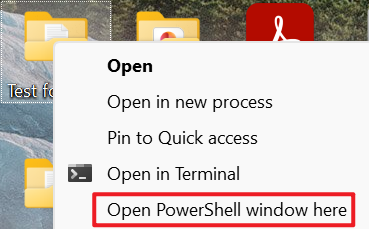
1、Shift + 右键单击包含要替换关键词文本文件的文件夹,选择 Windows PowerShell。
2、复制下方的脚本,修改文件夹路径和关键字,再粘贴带 PowerShell 中按下回车执行。
# Batch replace all TXT files within a single folder
$oldText = "Old keyword"
$newText = "New keyword"
$folderPath = "C:\YourFolder"
Get-ChildItem -Path $folderPath -Filter "*.txt" | ForEach-Object {
$content = Get-Content $_.FullName -Raw
$newContent = $content -replace $oldText, $newText
Set-Content -Path $_.FullName -Value $newContent
Write-Host "Processed: $($_.Name)"
}
Write-Host "Batch replacement completed! "
3、最后查看处理结果即可。