你是不是经常遇到这样的情况:从网页复制粘贴一段文字到记事本,结果每行前面都多了一堆空格?或者导出的文本文件,格式乱七八糟,需要手动一行行删除前面的空白?这种问题看起来不大,但真做起来特别烦人,尤其是当你有几十个、几百个文本文件需要处理的时候。今天咱们就来聊聊怎么高效地删除每一行开始的空白,看看市面上都有哪些好用的工具。
为什么需要删除记事本每一行开始的空白?
1、编程代码格式整理场景。程序员从不同代码库复制代码片段后,每行前的缩进空格数量混乱。删除每一行开始的空白能快速统一代码格式,便于团队协作与版本管理,提升开发效率。
2、数据日志清洗分析场景。系统导出的日志文件每行以时间戳开头并带有空格。清理掉每行开头空格后,数据可直接导入分析工具,避免因格式问题导致解析错误,确保分析准确性。
3、学术文献引用整理场景。从PDF复制文献内容时,每段开头常带有空格。删除txt行首空格能快速规范化引用格式,符合学术论文的排版要求,节省手动调整时间。
4、网络内容采集处理场景。爬虫抓取的网页文本常含不规则缩进空格。批量删除每行开头的空白可快速净化数据,便于后续内容分析和数据库存储,提升数据处理流程效率。
5、文档标准化归档场景。企业不同部门提交的文本报告格式各异。统一删除每行开头空格能建立标准化文档库,方便检索与管理,提升企业知识管理系统的规范性。
文档首行空白删除的效果预览
处理前:

处理后:

方法一:使用核烁文档批量处理工具来批量删除TXT第一排空白
推荐指数:★★★★★
优点:
1. 功能设计精准专注。它清晰地列出了“删除所有空白行”、“删除每一行开始的空白”、“删除每一行末尾的空白”等具体选项,用户一看就知道怎么用,不需要过多研究。
2. 真正的批量处理能力。这是它最大的优势之一。你可以一次性选择几十甚至几百个文本文件,设置好清理规则,然后一键处理。对于需要批量删除每行开头的空白的用户来说,这能节省大量时间。
3. 操作流程极度简化。整个操作就三步:选择文件、设置选项、开始处理,对技术小白特别友好,只需要勾选需要清理的空白类型,剩下的交给软件。
4. 处理效果稳定可靠。处理效果比用通用工具更稳定,不会因为文本编码、特殊字符等问题导致处理出错或遗漏。
5. 本地处理保障隐私。所有处理都在本地电脑完成,文本内容不会上传到任何服务器。
缺点:
【核烁文档批量处理工具】需要下载到本地才能使用。
操作步骤:
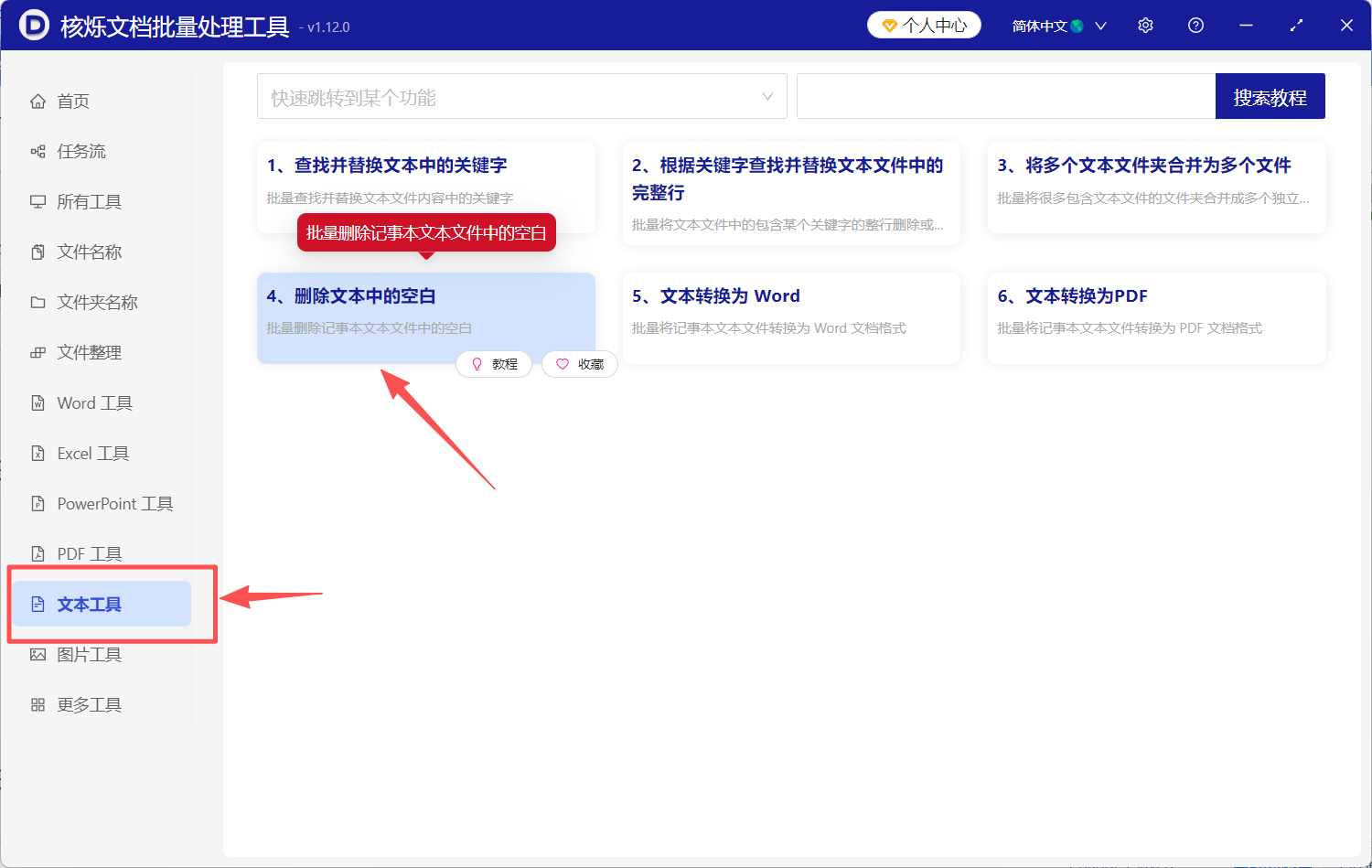
1、下载并打开【核烁文档批量处理工具】,在左侧选择【文本工具】,再到右侧选择【删除文本中的空白】。
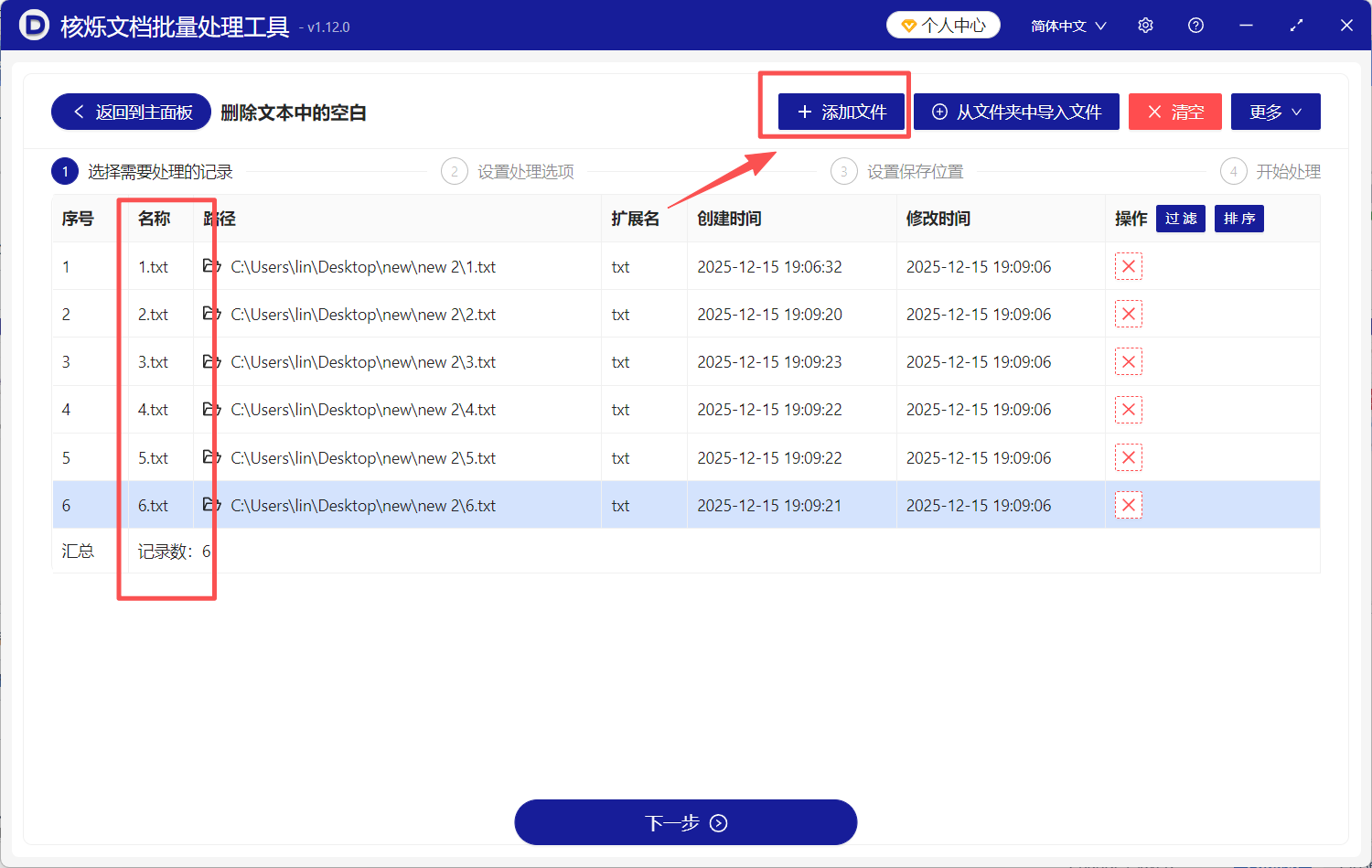
2、点击右上方【添加文件】,或者拖拽待处理的TXT文件到指定位置,完成文件上传。
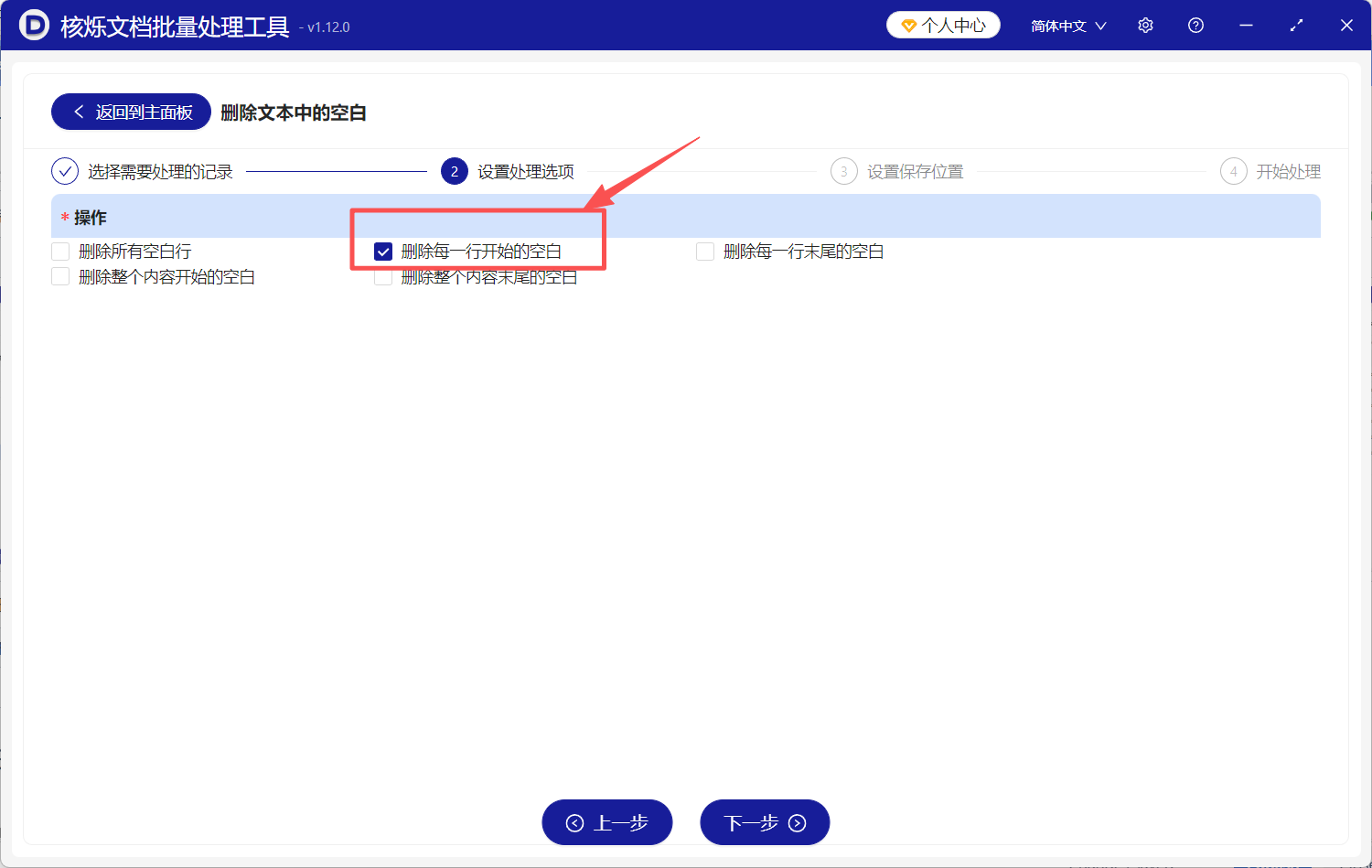
3、点击【下一步】,这里选择【删除每一行开始的空白】。
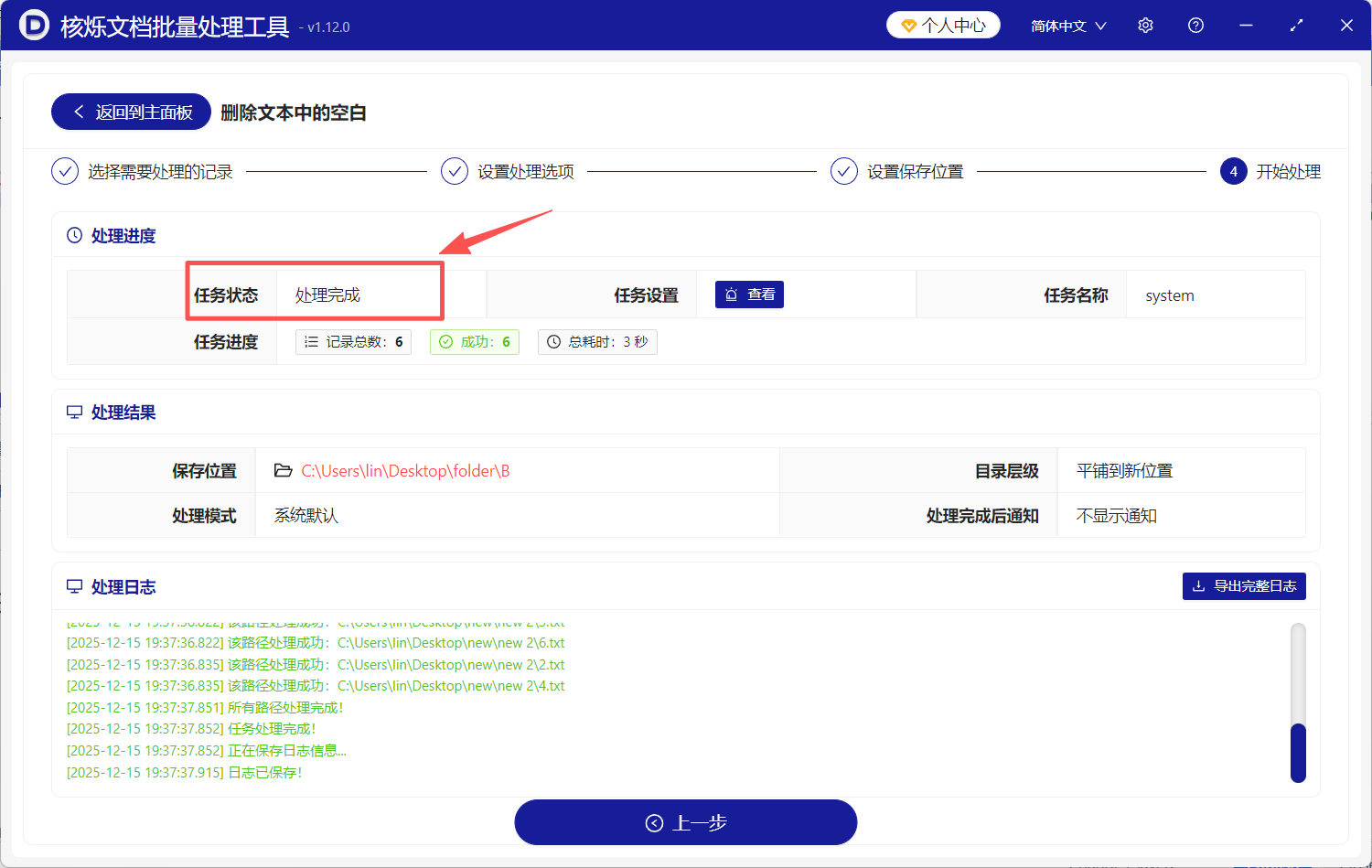
4、点击【下一步】,工具开始批量去除记事本第一排空白,完成后会及时给出提示。
方法二:使用记事本手动处理每一行前面的空白
推荐指数:★★★☆☆
优点:最原始的办法,系统自带,完全免费,无需安装任何软件。对于单个小文件操作直观,即开即用。
缺点:完全无法批量处理,只能逐个文件打开清理。处理多行文本时需要逐行检查,效率极低,容易遗漏。
操作步骤:
1、用记事本打开需要处理的.txt文件。
2、将光标定位到第一行开头,手动删除前面的空格或Tab。
3、按方向键移动到下一行,重复删除操作。
4、处理完所有行后,点击“文件”->“保存”。
5、对下一个文件重复整个流程。

方法三:使用Notepad++批量去除TXT每一行前面的空白
推荐指数:★★★☆☆
优点:免费开源,功能强大,兼容性很好。可以一次性选中多行进行处理,比单个记事本处理高效很多。
缺点:批量处理多个文件仍需要一些技巧,对正则软件操作不熟悉的用户可能感到困难。
操作步骤:
1、用Notepad++打开文本文件。
2、按Ctrl+H打开“替换”对话框。
3、在“查找目标”中输入^\s+(表示行首的空格)。
4、“替换为”留空,选择“正则表达式”模式。
5、点击“全部替换”,保存文件。

方法四:使用Visual Studio Code删除TXT每行前面的空白
推荐指数:★★★☆☆
优点:完全免费,功能强大且不断更新。内置终端和强大的扩展系统,可以通过扩展增强文本处理能力。
缺点:作为代码编辑器体积较大,而且需要学习成本,普通人用起来太麻烦了,对于简单的文本处理需求可能显得过于复杂。
操作步骤:
1、用VS Code打开工作区或文件夹。
2、使用Ctrl+Shift+H打开全局搜索替换。
3、在搜索框输入^\s+,替换框留空。
4、点击文件路径后的“...”选择目标文件。
5、点击“全部替换”并保存所有文件。
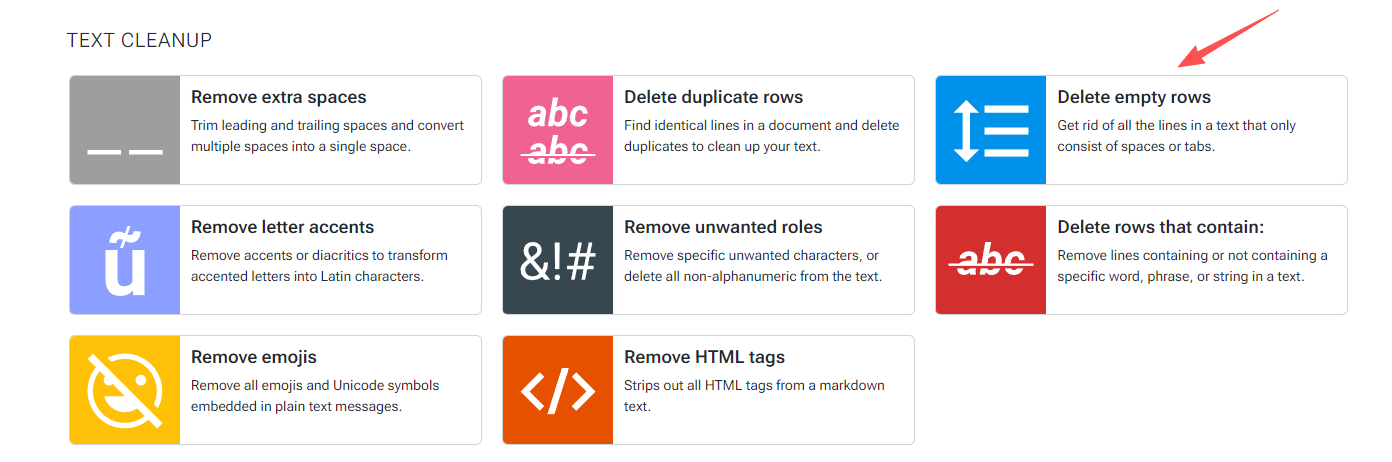
方法五:使用在线文本处理工具删除记事本每行开头空格
推荐指数:★★★☆☆
优点:无需安装软件,打开网页即用。部分工具功能丰富,操作简单。
缺点:需要上传文件到第三方服务器,有隐私风险。大文件处理有限制,无法批量处理本地多个文件。
操作步骤:
1、打开在线文本处理网站。
2、上传需要处理的文本文件。
3、找到“删除空格”或“清理文本”功能。
4、应用处理,下载结果。
5、对下一个文件重复上传下载过程。
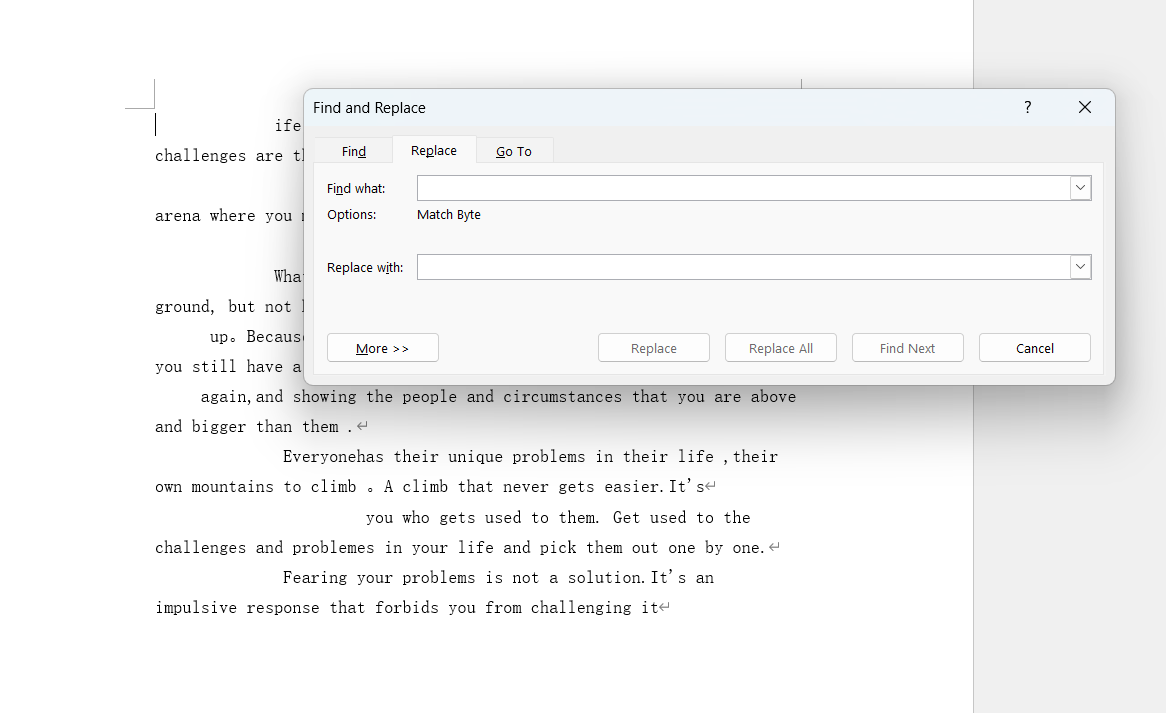
方法六:使用Word查找替换功能去掉TXT每行开头空格
推荐指数:★★★☆☆
优点:几乎每台办公电脑都有Word,无需额外软件。支持通配符查找替换。
缺点:处理纯文本文件需要转换,格式可能改变。批量处理多个文件效率低。
操作步骤:
1、用Word打开文本文件。
2、按Ctrl+H打开查找替换。
3、在查找框中输入^w(表示空白)。
4、替换框留空,点击“全部替换”。
5、另存为文本格式。
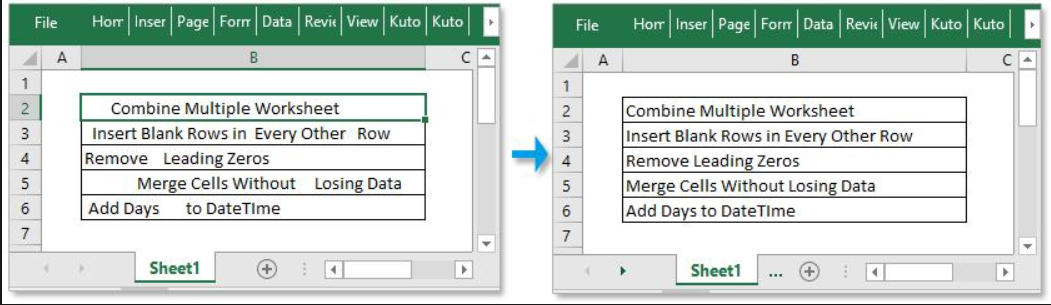
方法七:使用Microsoft Excel删除文件每行开头空格内容
推荐指数:★★☆☆☆
优点:可以通过“数据”->“从文本/CSV导入”功能,在导入时设置分隔符并可能忽略前导空格。
缺点:方法比较别扭功能不对口。它本质上是将文本作为表格数据导入,处理完后再另存为文本,步骤繁多,且会破坏文本原有的行结构。
操作步骤:
1、打开Excel,选择“数据”选项卡下的“从文本/CSV”。
2、选择TXT文件,在加载编辑器中,尝试调整列的数据格式。
3、加载数据后,可能需要使用公式在新的列中去除旧列单元格内容前的空格。
4、删除原列,复制新列。
5、将结果另存为“文本文件(制表符分隔)”,但格式可能已变,不是TXT文件。
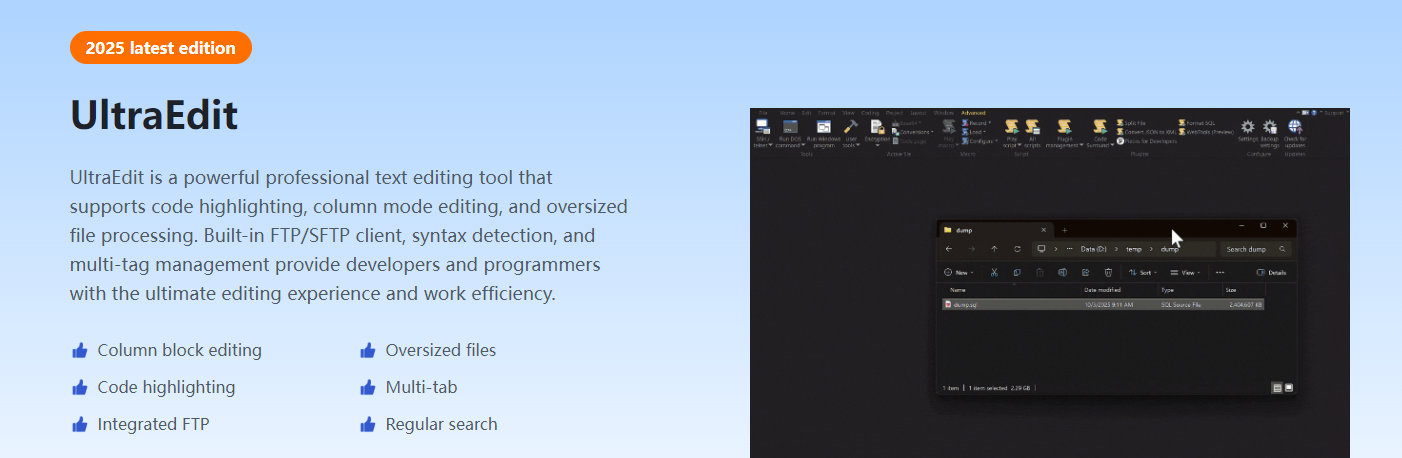
方法八:使用其他专业文本编辑器删除文档每行开头的空白
优点:功能专一且强大,通常有不错的批量处理功能。
缺点:对于仅仅想解决“删除txt行首空格”这一需求的用户来说,这款工具功能繁多的专业编辑器性价不高,且同样需要一定的学习成本。
操作步骤:
1、用UltraEdit打开文件或文件夹。
2、打开“搜索”菜单下的“替换”对话框。
3、勾选“正则表达式”,在“查找”中输入^[ \t]+。
4、“替换为”留空,点击“全部替换”。
5、保存文件,如需批量需在“文件”菜单中寻找相应功能或录制宏。
我们的工具就像一位专注的文档整理助手,它不教你写正则表达式,不让你研究命令行参数,只是朴实无华地、安全可靠地帮你把成堆的杂乱文本一键整理得整整齐齐。对于程序员、文案、数据分析员、行政人员等任何需要与文本打交道的人来说,这节省的不仅仅是几分钟的操作时间,更是避免了在处理琐事时产生的烦躁与疲劳。