Word 文件中常常会因为格式不一致、内容合并或是其它来源粘贴而留存大量多余的空白行,这些没有内容的空白行不仅会破坏原本文档的整体连贯和视觉美观,还会影响文本的结构以及页数的统计。一般我们需要删除这些空白行,只能打开文件一行一行去按删除键删除或的使用从查找替换功能进行删除,假如有几十个、几百个 Word 中都存在着多余的空白行,我们再去一个文件一个文件打开删除将会耗费我们大量的时间,同时也失去了工作的效率。
这里教给大家一个方法,通过高效的批量处理方法,能够一次性对指定的 Word 文档快速清理,精准识别并且删除所有无内容的空白行,让文档恢复整洁和专业的排版,极大幅度提升我们的工作效率和文档的整体质量。
什么时候要批量删除多个 Doc、Docx 文件内多余的空白行?
文件来源不一致
整理 Doc、Docx 文件的时候会发现文档里出现很多的空白行,有些是他人发来的版本,有些是从网页或 PDF 中复制来的内容,不同的来源会带入不同的格式。结果就是每一份文件看起来都不一样,有的段落之间隔着好几行空白,若不批量删除,这些文档在排版、审阅时就会显得杂乱无章,失去了专业性。
文档转换生成
大多时候不是人为插入的空白行,而是软件在转换文件格式的时候自动生成,比如 PDF 转 Word、系统导出等。手动删除起来特别浪费时间,这种情况下就需要一次性清理这些没有意义的空白行。
避免排版混乱
文档的内容空白行太多,不仅会影响阅读,还会让后续对文档的排版变得异常困难,目录生成不准确、段落编号错乱、打印不整齐等一系列的问题。其次多余空白行会直接拉低文章整体的质量,批量删除这些空行,能够让文件格式统一、内容紧凑、结构清晰,让整个文档更顺畅。
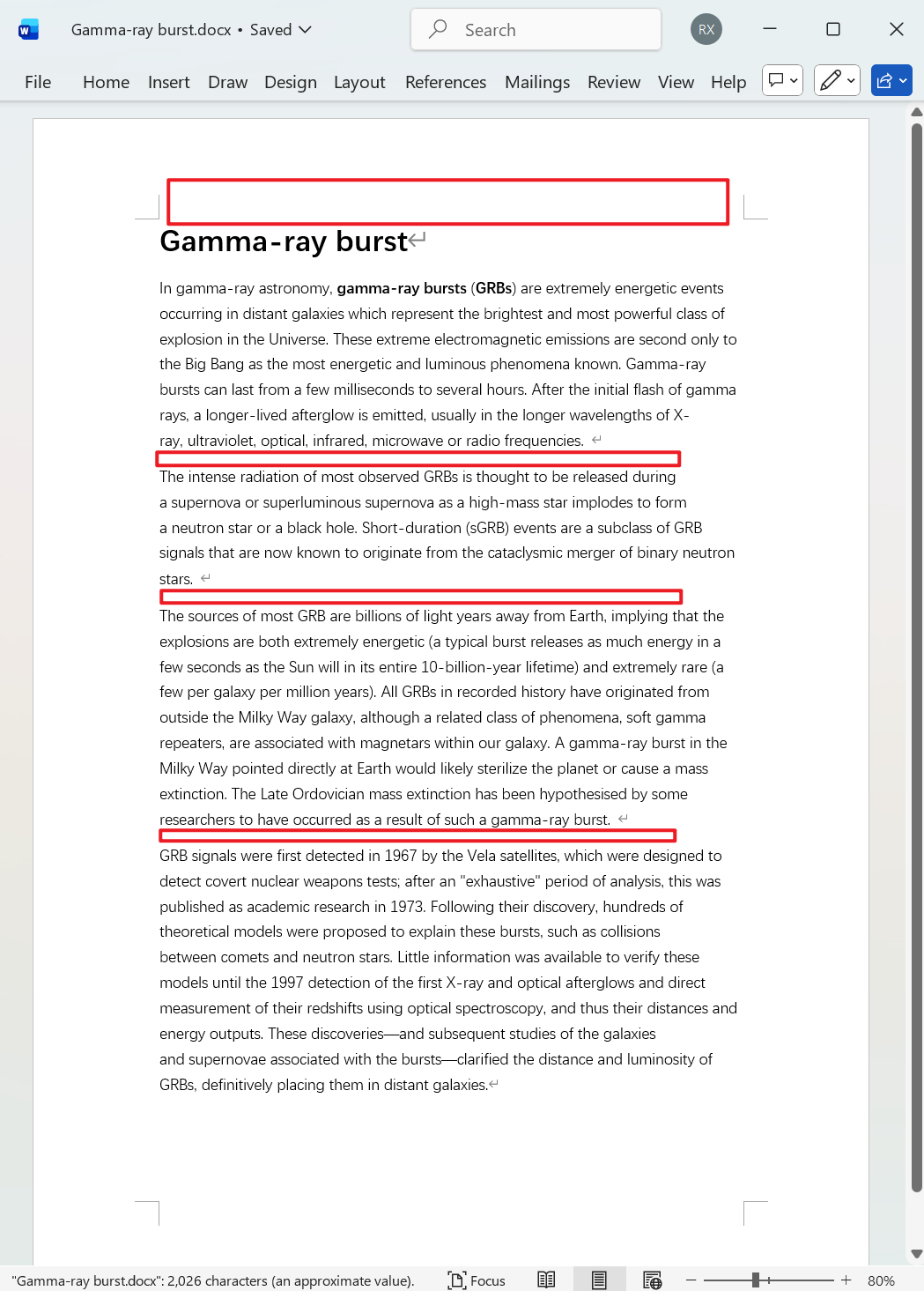
批量删除 Word 文件中所有空白行的效果预览
处理前:

处理后:
批量删除 Doc、Docx 文件中所有多余空白行的操作步骤
1、打开【核烁文档批量处理工具】,选择【Word 工具】-【删除 Word 中的空白】。

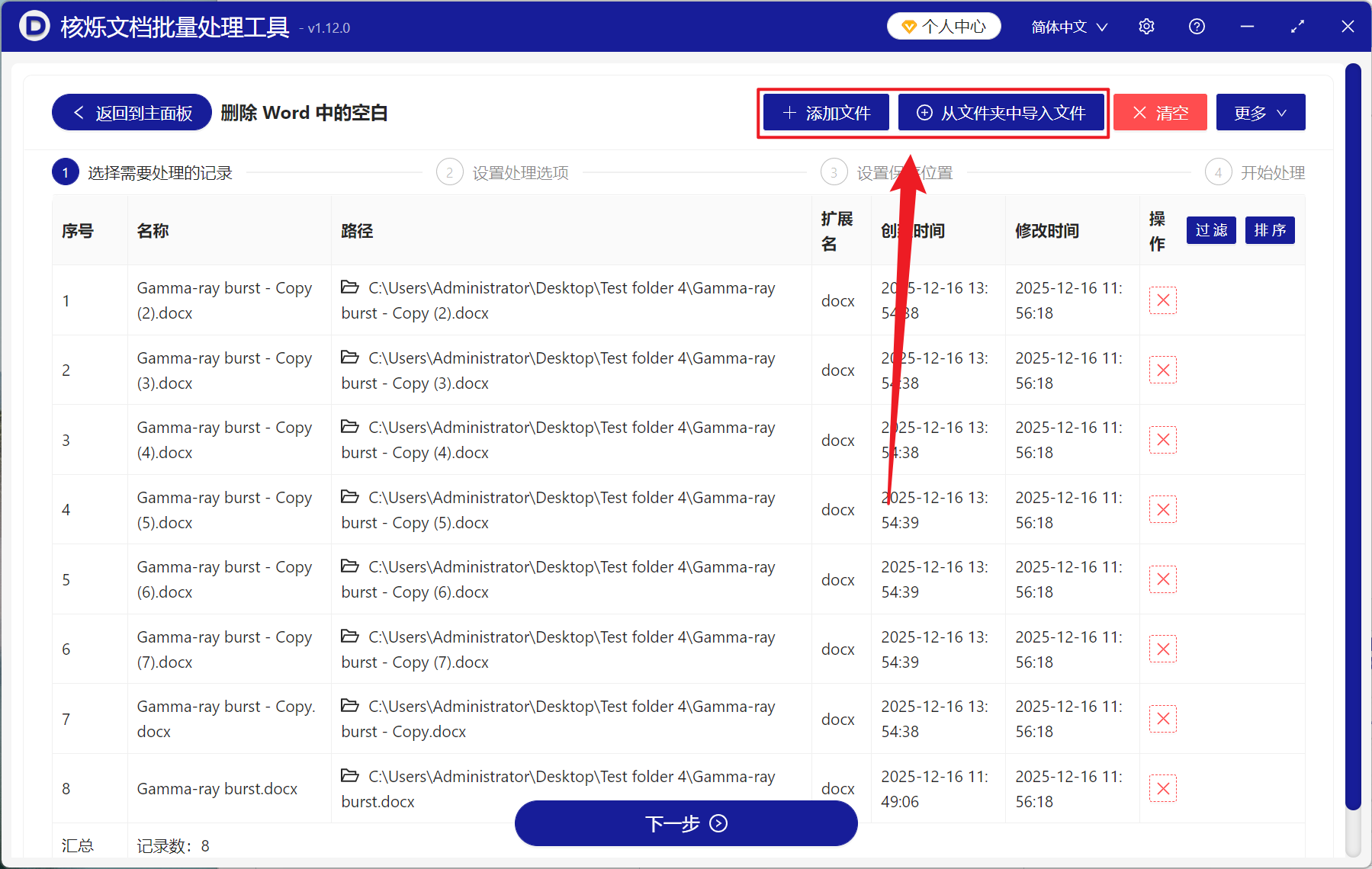
2、在【添加文件】或【从文件夹中导入文件】中选择一个方式将需要删除空白行的 Word 添加,也可以将文件直接拖入下方导入,然后点击下一步。
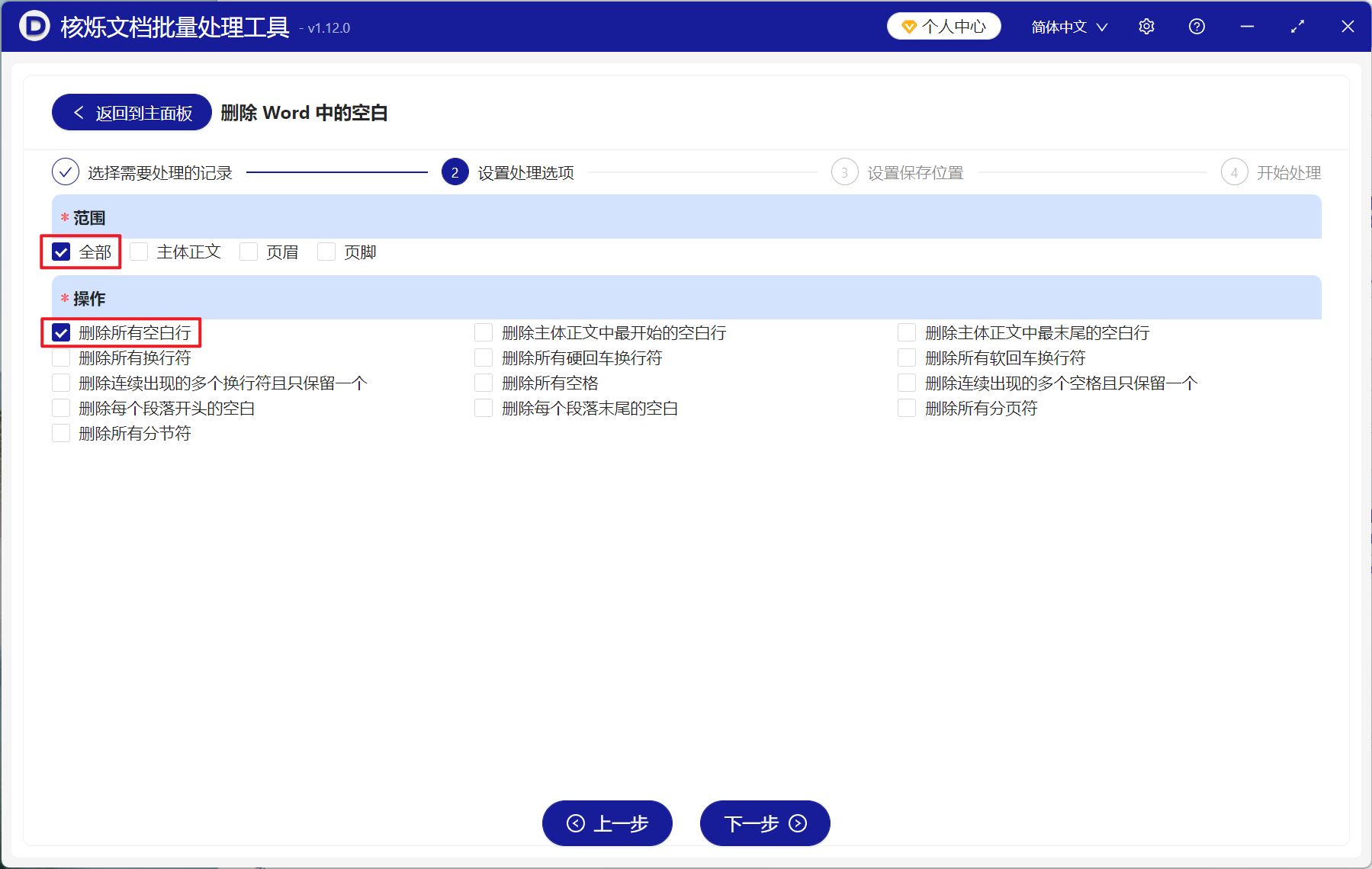
3、进入设置选项页面,范围下方勾选【全部】或【主体正文】,若页眉或页脚也存在空白行,同样也可以勾选,操作下方勾选【删除所有空白行】,最后点击下一步。进入保存界面,点击浏览,选择好新文件的保存位置。
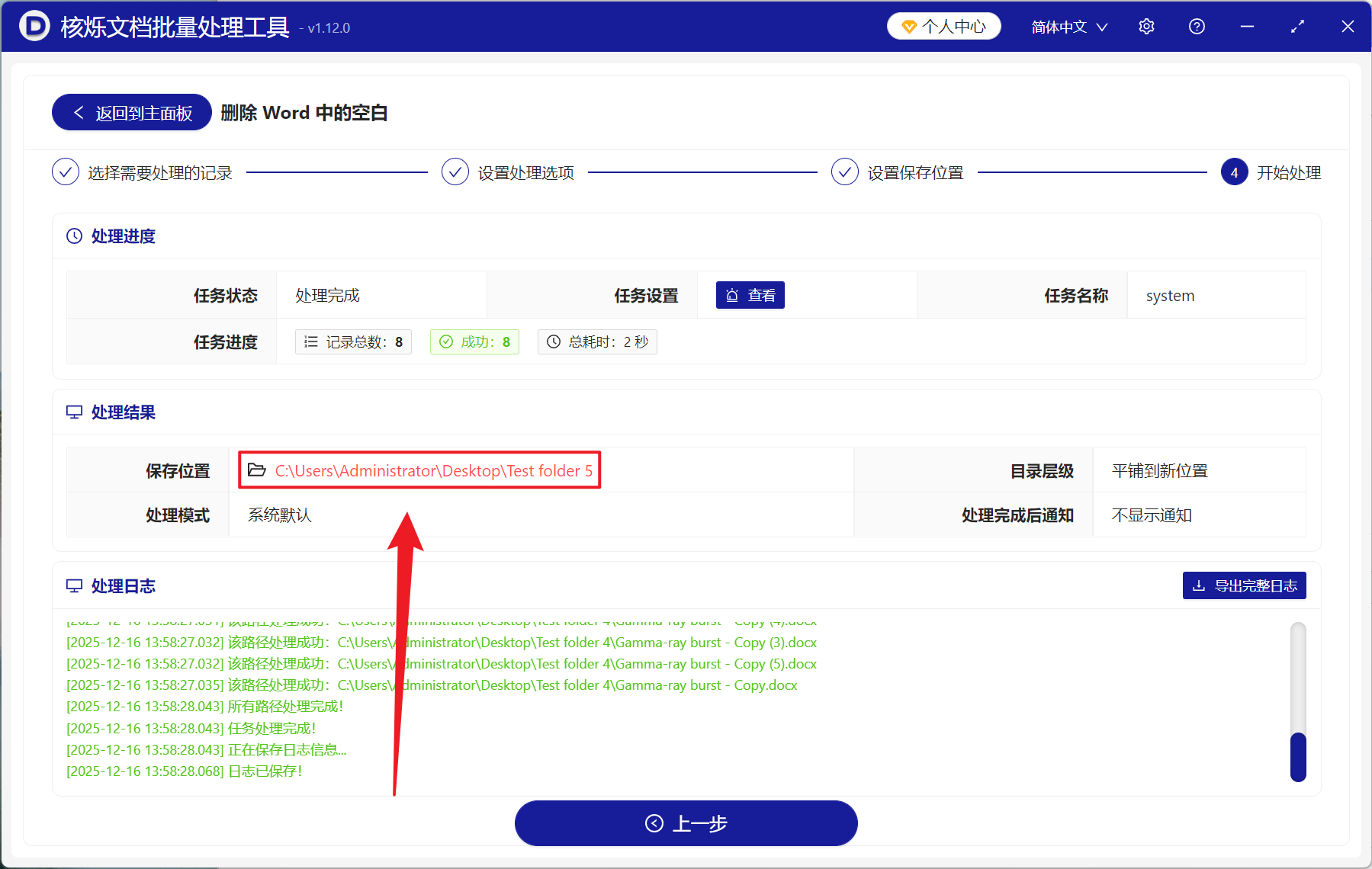
4、等待一会儿处理结束,点击路径打开新保存 Word 的文件夹,就可以看到排版干净、内容连贯的文档了。