Word怎么删除所有分页符?用这招轻松搞定!
翻译:简体中文繁體中文,更新时间:2025-12-18 17:34:18
内容说明:本文内容基于发布时的软件版本整理,界面与功能可能随版本更新而变化,请以当前软件实际表现为准。如发现内容有误,欢迎反馈。
本文相关软件核烁文档批量处理工具
Word文档中插入过多的分页符,会造成文章内容碎裂,格式排版混乱,非常影响阅读,因此需要将这些分页符全部删除,再重新排版。教你一个批量删除分页符的方法,不仅可以一键清理Word中的所有分页符,而且还能同时处理很多Word文档。用这招自动清理,解放双手,轻松提高工作效率!
哪些情况下要删除Word中的所有分页符
1、我们将PDF文件转成Word以后,经常会自动在每一页后面插入一个分页符,导致文档内容突然断开,无法流畅的阅读,也让文章排版乱七八糟。因此必须将文档中的所有分页符全部删除,让文章内容变成一个整体。
2、多个Word合并成一个文件后,由于之前的文档中插入了分页符,所以合并之后会出现空白页、中间莫名断开、内容不连贯的情况。最好是先将文中所有的分页符批量删除干净,再重新进行排版和分页。
3、我们从网上下载的电子书或电子资料,里面经常会有很多分页符,这些分页符会造成内容碎裂,影响阅读体验,因此需要全部清除。
总之,如果Word文档中的分页符没有起到一个正确的排版作用,反而让格式变得乱七八糟,破坏了原有的排版和文档结构,干扰我们阅读或编辑的话,就需要批量删除干净。
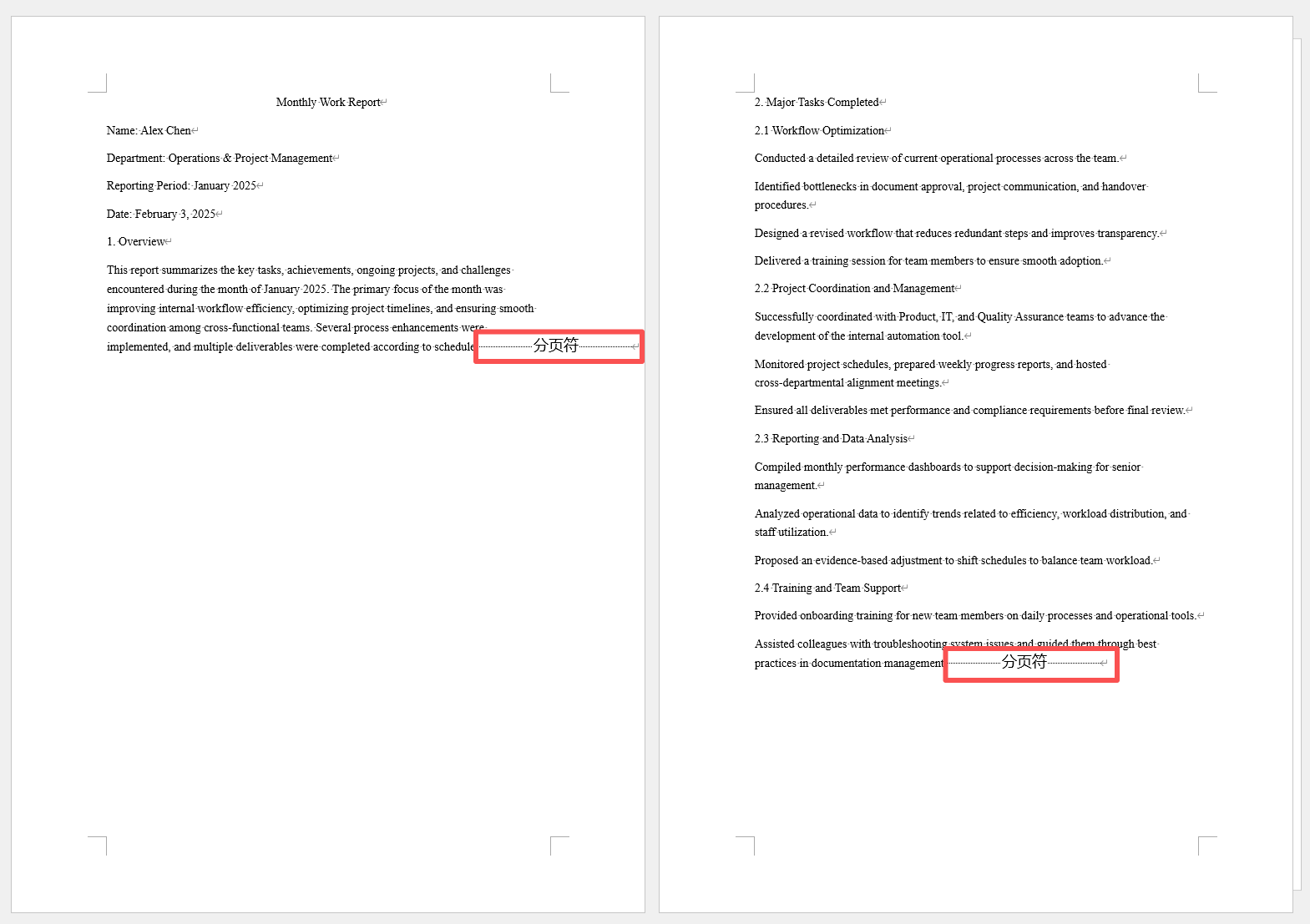
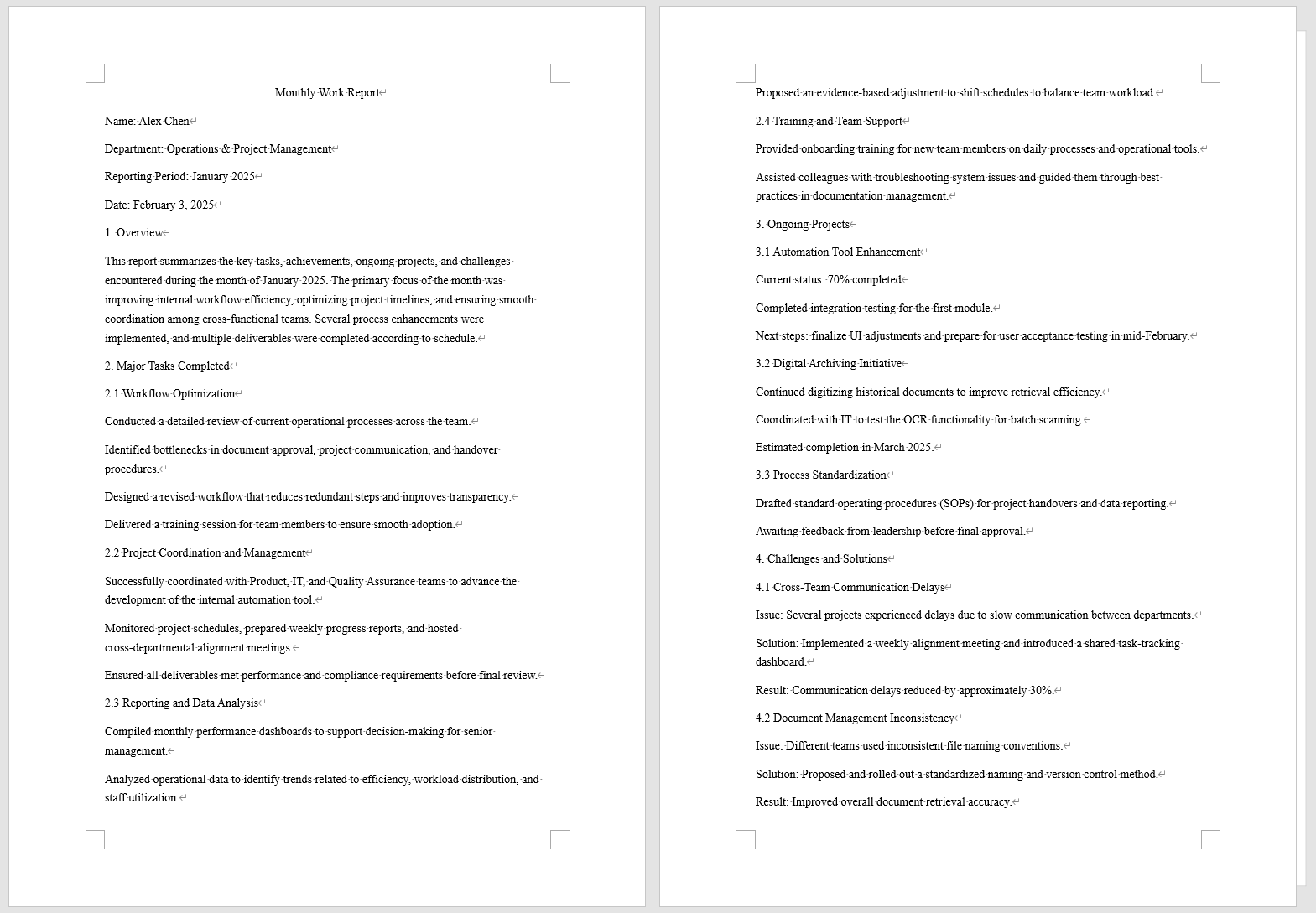
Word中的分页符全部删除后效果预览
处理前:
处理后:
批量删除Word中的分页符操作步骤
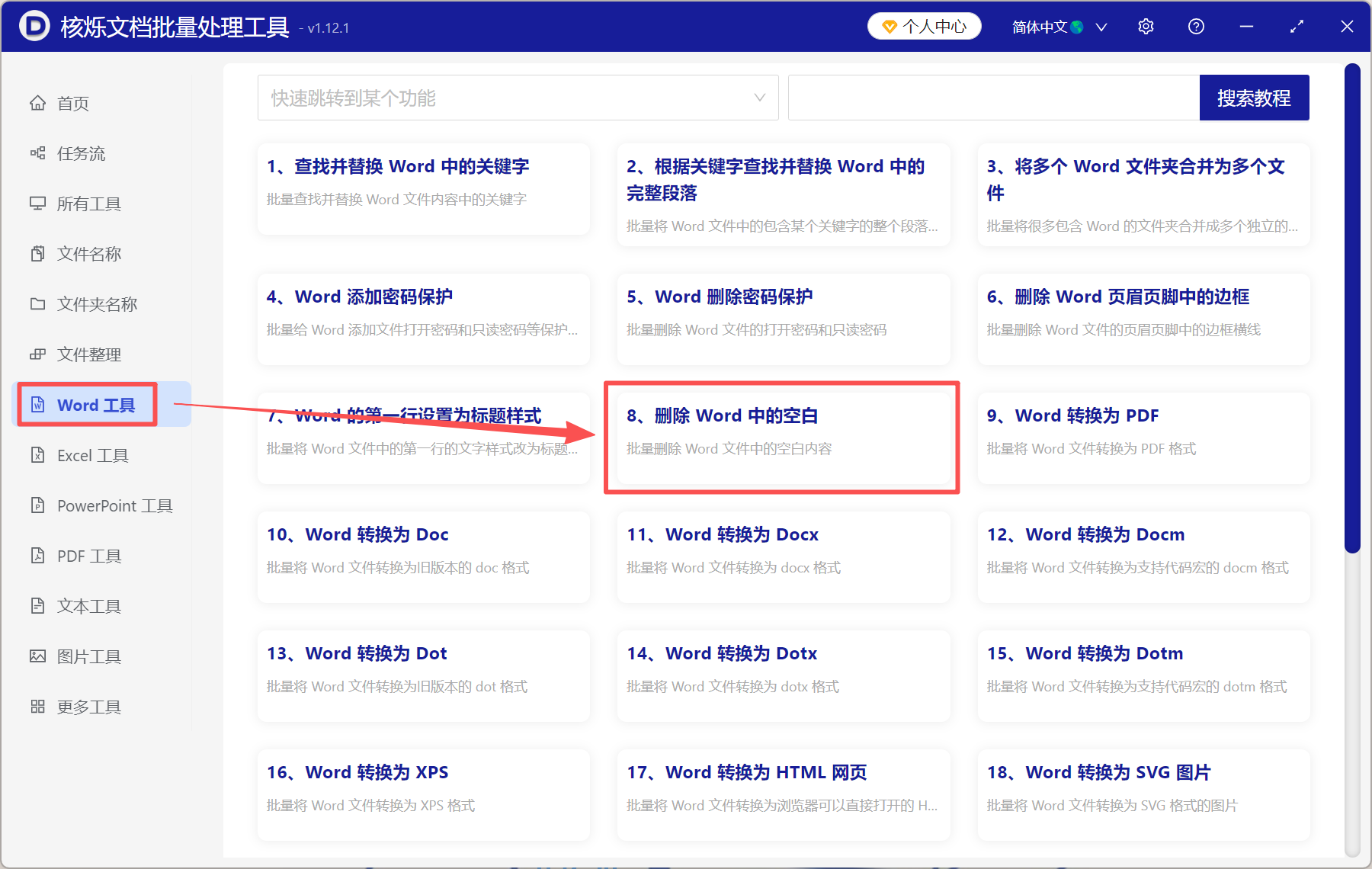
1、打开【核烁文档批量处理工具】,选择【Word工具】-【删除Word中的空白】。
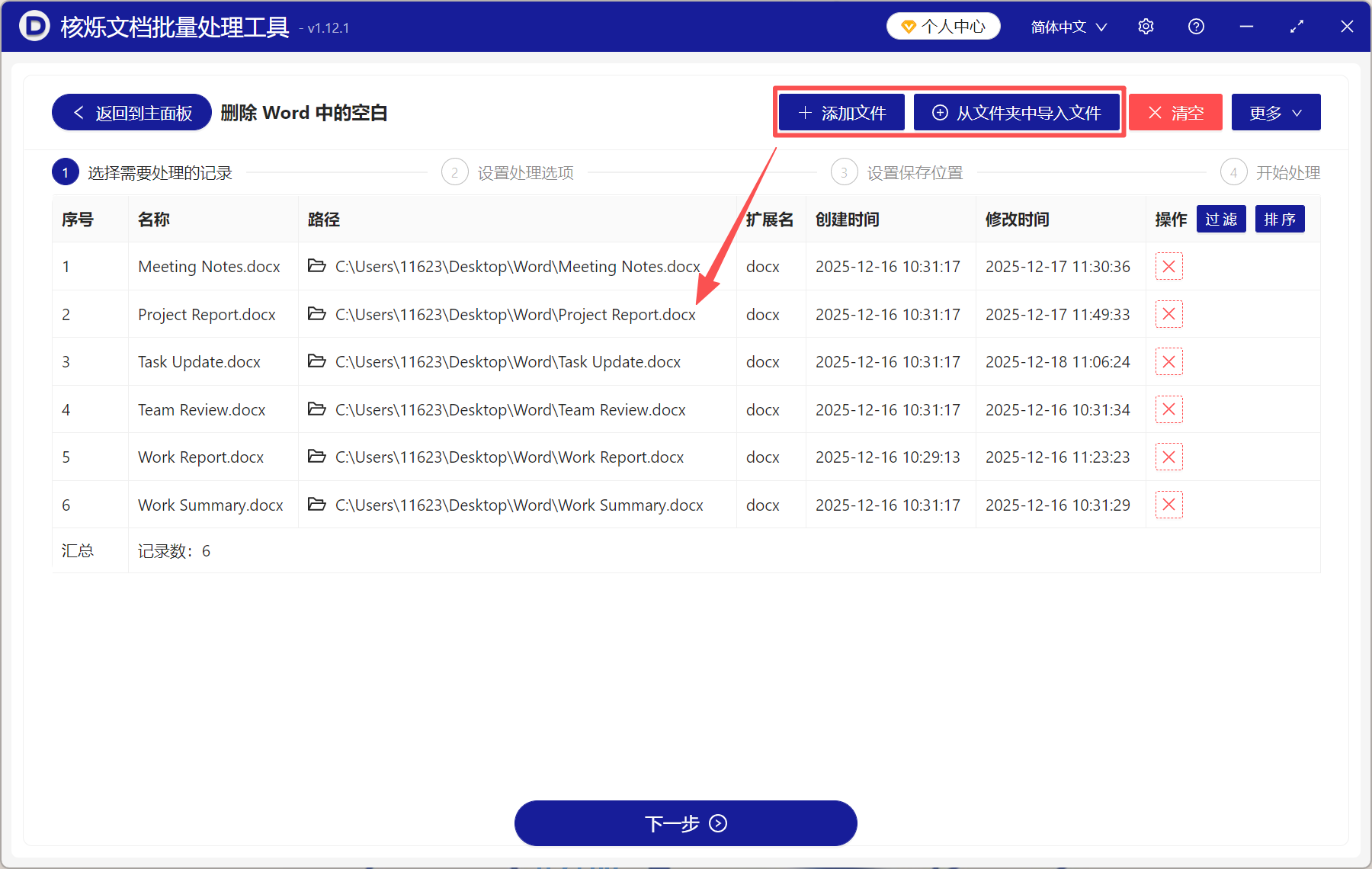
2、点【添加文件】或【从文件夹中导入文件】,将需要删除分页符的Word文档都加进来。你也可以直接将文件或文件夹拖放到此处,一次性添加几百个文件都没问题。
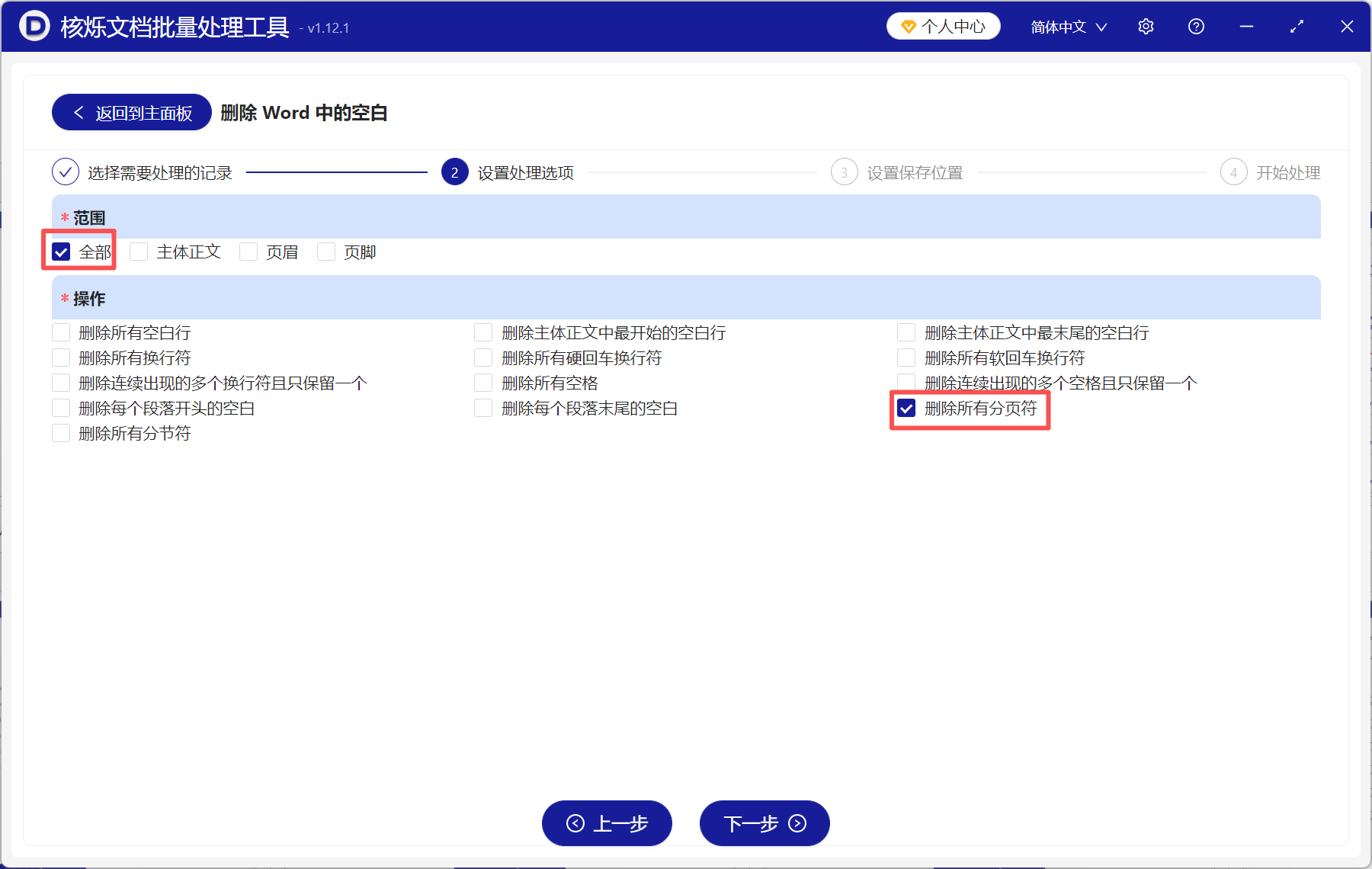
3、操作范围选择全部,或者只处理主体正文。并在下面勾选【删除所有分页符】。
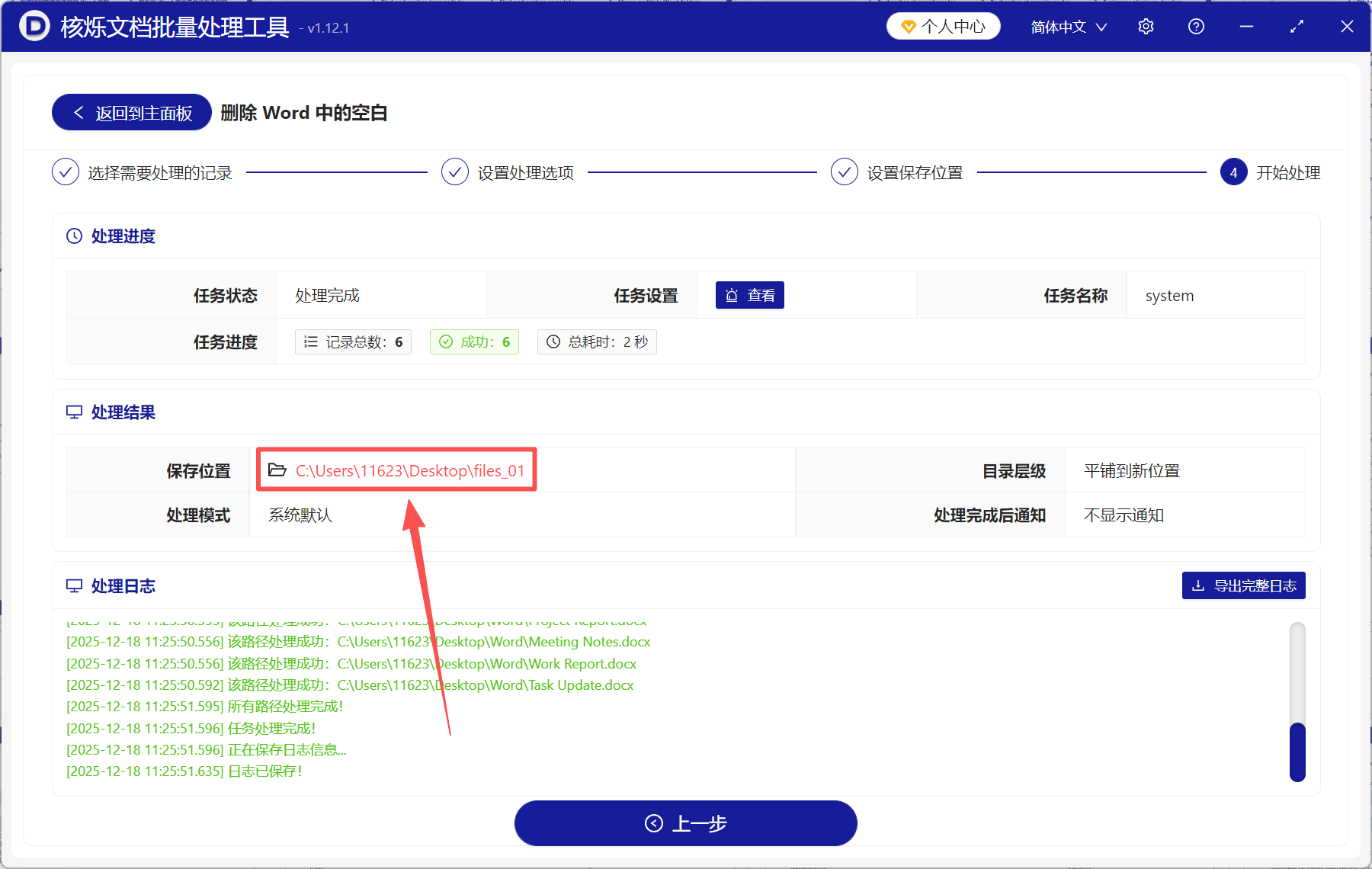
4、处理完成后,直接点保存位置查看就可以了。
关键字:word删除分页符 , 文档中分页符怎么删除 , 删除所有分页符
创建时间:2025-12-18 11:13:35
本文相关软件核烁文档批量处理工具
内容说明:本文内容基于发布时的软件版本整理,界面与功能可能随版本更新而变化,请以当前软件实际表现为准。如发现内容有误,欢迎反馈。
相关文章
批量删除多个Word正文开头空白行的方法,docx文档顶部留白一键清理如何批量删除多个 Word 文档正文末尾空白行,docx/doc 文件清理教程多个 Word 文件里向下箭头 ↵ 怎么统一删除?批量清理软回车换行符方法Word文档空白行批量清理教程:一次删除多个doc、docx文件的多余空行批量删除Word正文末尾空白行:docx/doc文档页尾空白清理方法Word 文档空白行太多怎么办?批量清理 doc、docx 多余回车换行符的实用流程如何批量删除Word文件中所有向下箭头的回车换行符?Word文档空白行太多怎么办?批量清理doc和docx多余回车换行如何批量删除多个 Word 文件中的换行符,快速整理 docx 文档内容多个docx文件首页顶部空白太多怎么办?批量清理Word正文开头空行教程多个 docx 文档换行太乱怎么办?批量清除 Word 换行符教程多个 Word 文件空格太乱怎么办?批量清理连续空格的实用方法