你是不是也经常遇到这样的场景:手里有一堆文档,需要把里面带有某些关键词的整个段落全部删掉,比如删掉所有包含“测试数据”的段落、清理掉标记为“待删除”的内容,或者统一去掉带“保密说明”的文字?手动一个个打开文档,查找、选中、删除,不仅效率低下,还容易漏删错删。
为什么需要删除带关键字的段落?
1、清理合同/报告中的冗余说明。在整理多份合同时,经常需要删掉那些重复的“法律声明”或“模板说明”段落。手动处理几十份文档眼睛都看花,用核烁文档批量处理工具,只需输入“声明”“模板”等关键词,一键就能批量删除含关键词的段落,干净又高效。
2、处理学生作业或问卷中的无效内容。老师收回来的电子作业里,常有学生贴上“不会写”“参考网络”等标记段落。用这个功能,快速定位并删除带关键词的段落,让批改更专注。
3、整理会议纪要中的敏感信息。企业内部纪要中可能散布着“内部资料”“严禁外传”等段落,外发前需统一清理。用工具批量处理,确保信息安全,避免手动遗漏。
4、统一删除项目文档中的过时注释。技术文档或方案里常有“TODO”“待补充”等标记,项目完结后需清理。通过按关键字删除段落,一次性清理所有标记内容,让文档更整洁。
5、处理自媒体稿件中的平台规范段落。同一篇文章分发到不同平台时,常需去掉“首发于XXX”“原创声明”等段落。用核烁文档批量处理工具,设置好关键词,几分钟搞定几十篇稿件的段落清理。
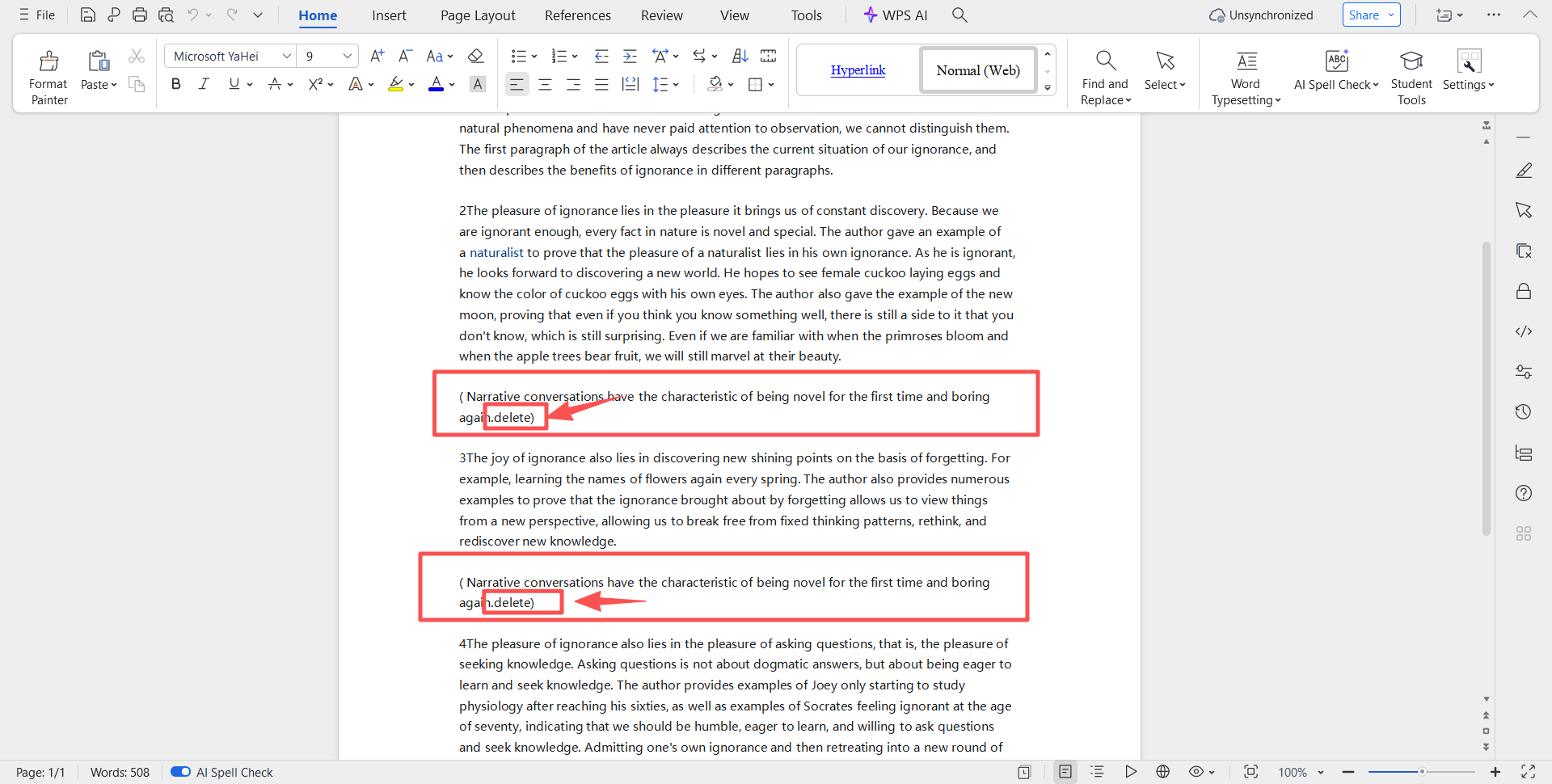
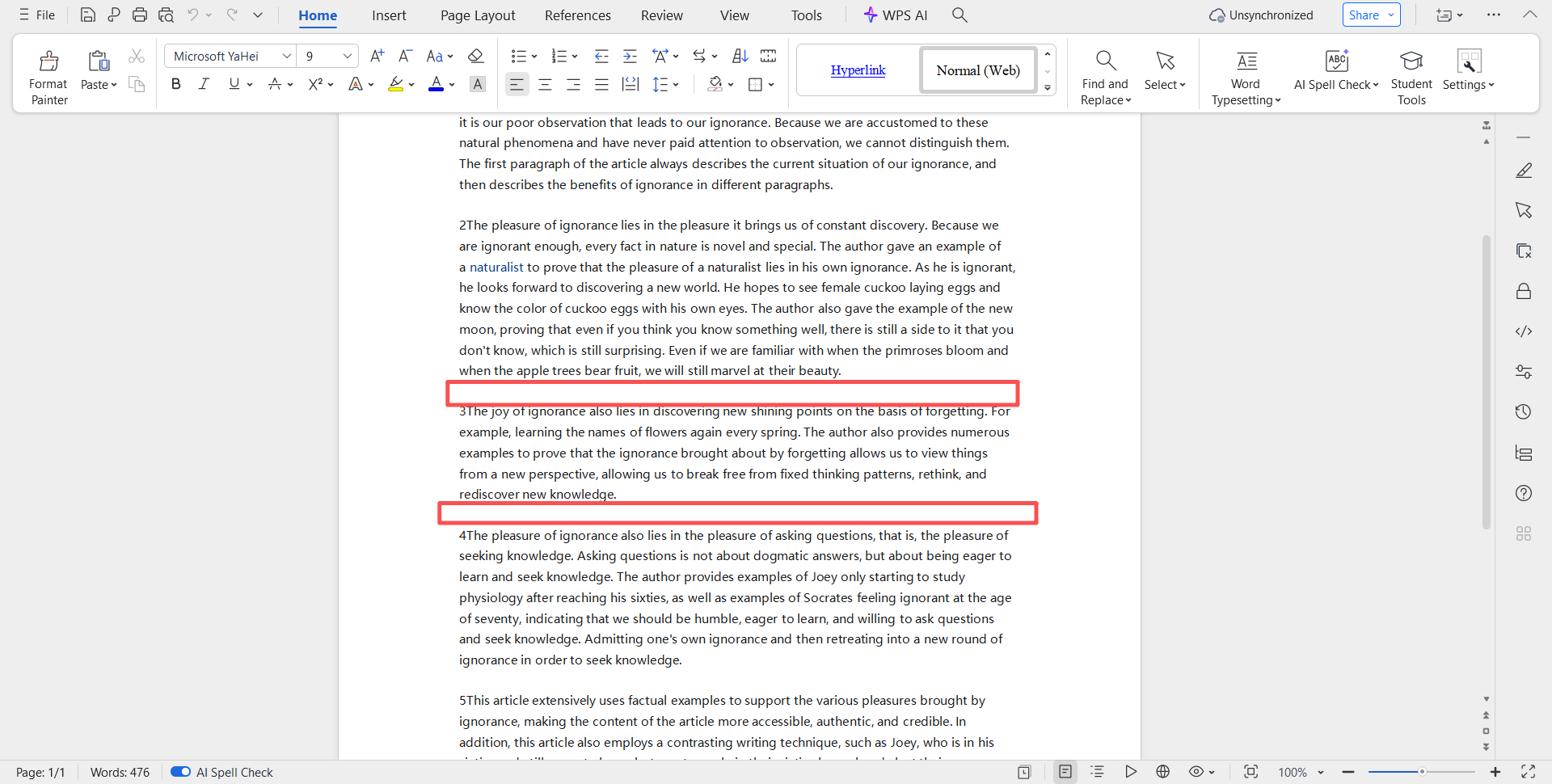
按关键字删除段落的效果预览:
处理前:
处理后:
方法一:使用核烁文档批量处理工具删除含关键词的段落
推荐指数:★★★★★
优点:
1、真正的一键批量处理。不用一个个打开文档,不用重复操作。选择文件夹,设置关键词,点击开始,工具自动帮你删除带关键字的段落。
2、智能段落识别,删除更精准。工具不仅能找到关键词,还能智能识别段落边界,确保整段删除,不会少删、误删其他内容。
3、操作简单,小白也能上手。界面清晰,步骤明确:选择文件 → 设置关键词 → 选择处理方式 → 设置保存位置 → 开始处理。
4、支持多种查找模式。选择精确查找,也可以使用模糊公式。无论关键词是中文、英文还是混合内容,都能准确匹配,批量删除含关键词的段落。
5、安全可靠,不上传到他人服务器。全流程本地操作,不上传至其他服务器,保密文件无外流风险。
缺点:
【核烁文档批量处理工具】需要下载到本地才能使用。
操作步骤:
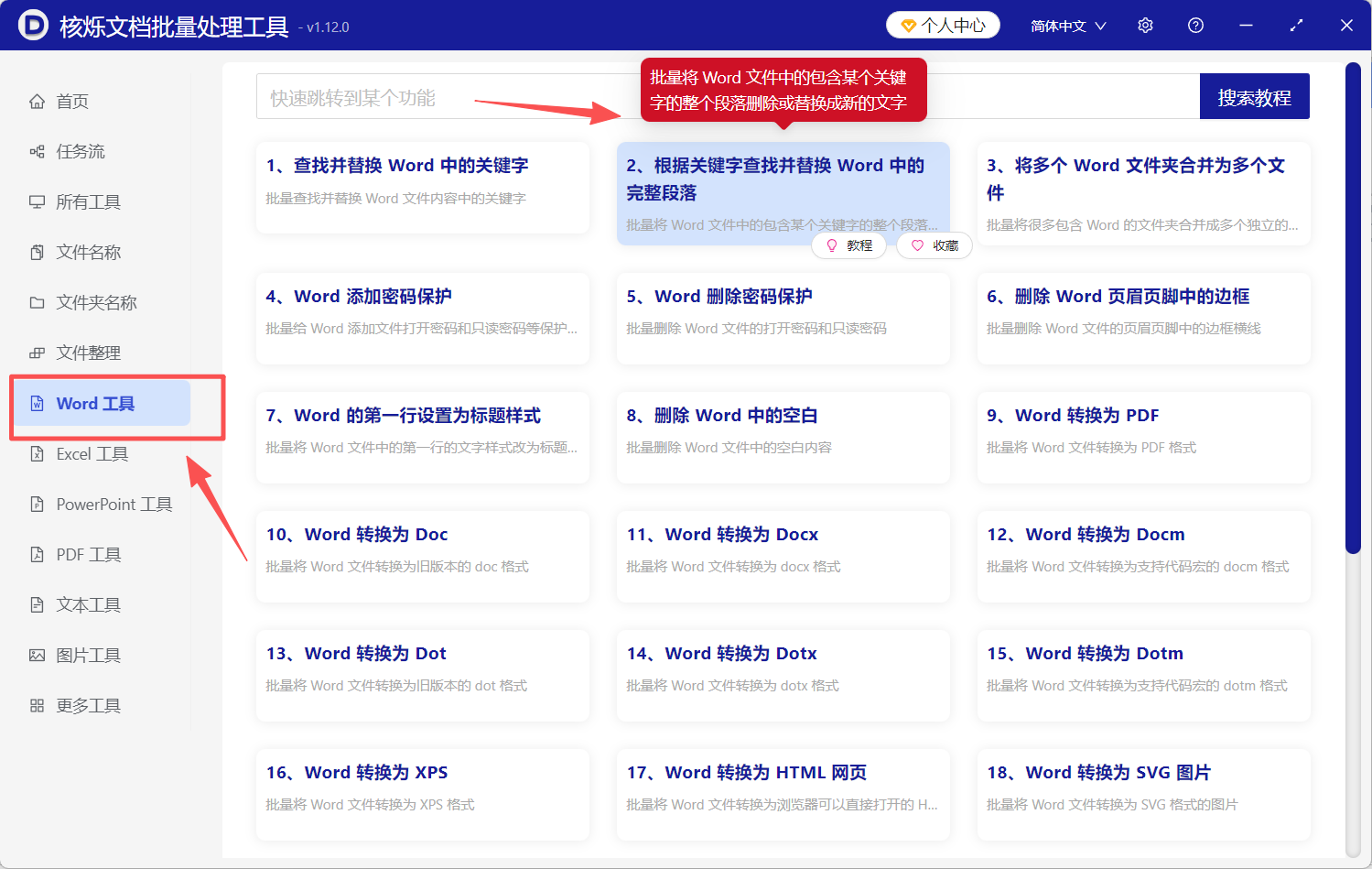
1、打开【核烁文档批量处理工具】,在左侧选择【Word工具】,再到左侧选择【根据关键字查找并替换 Word 中的完整段落】。
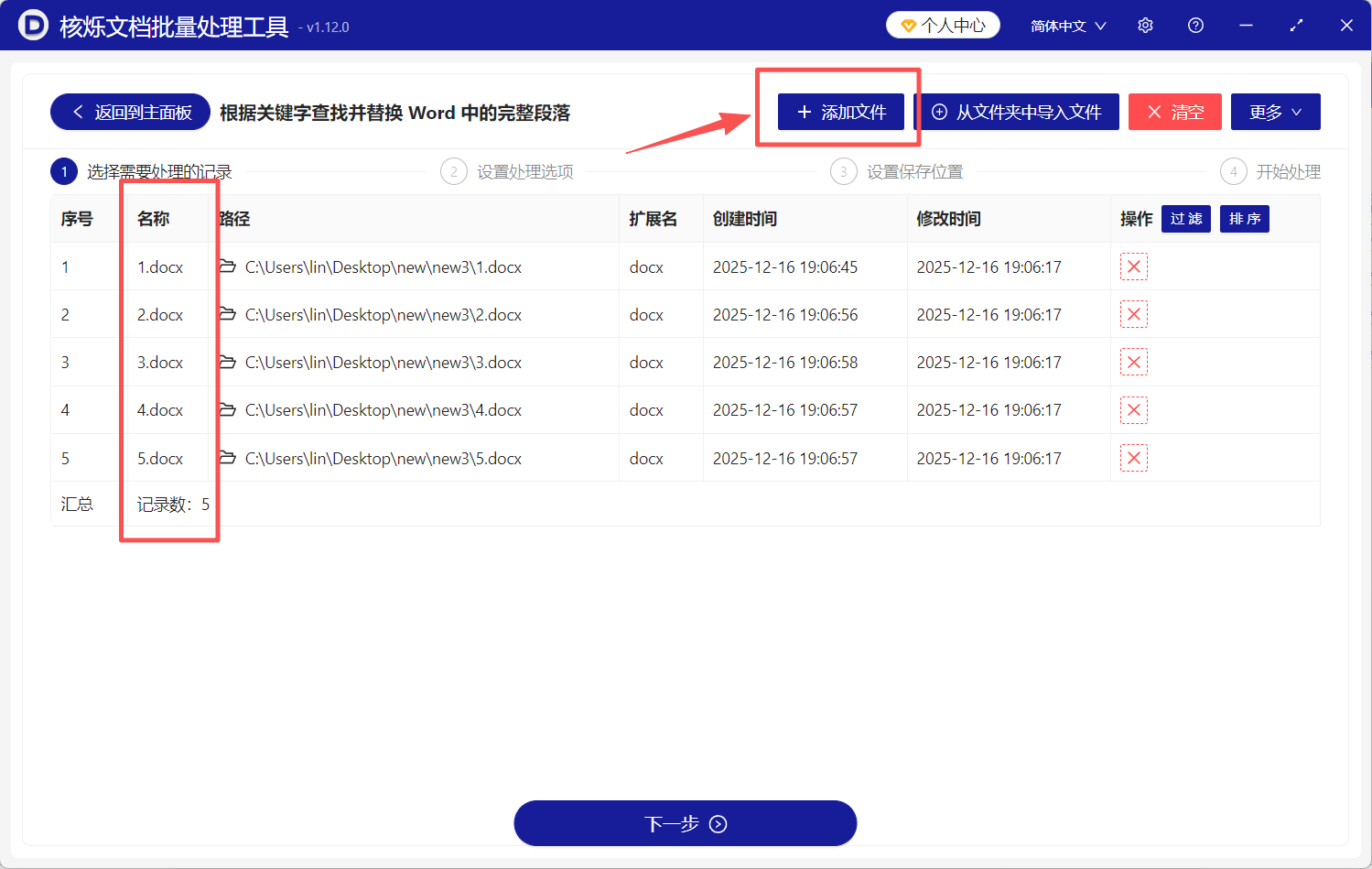
2、点击右上方【添加文件】,或者拖拽待处理文件到指定位置,完成文件导入。
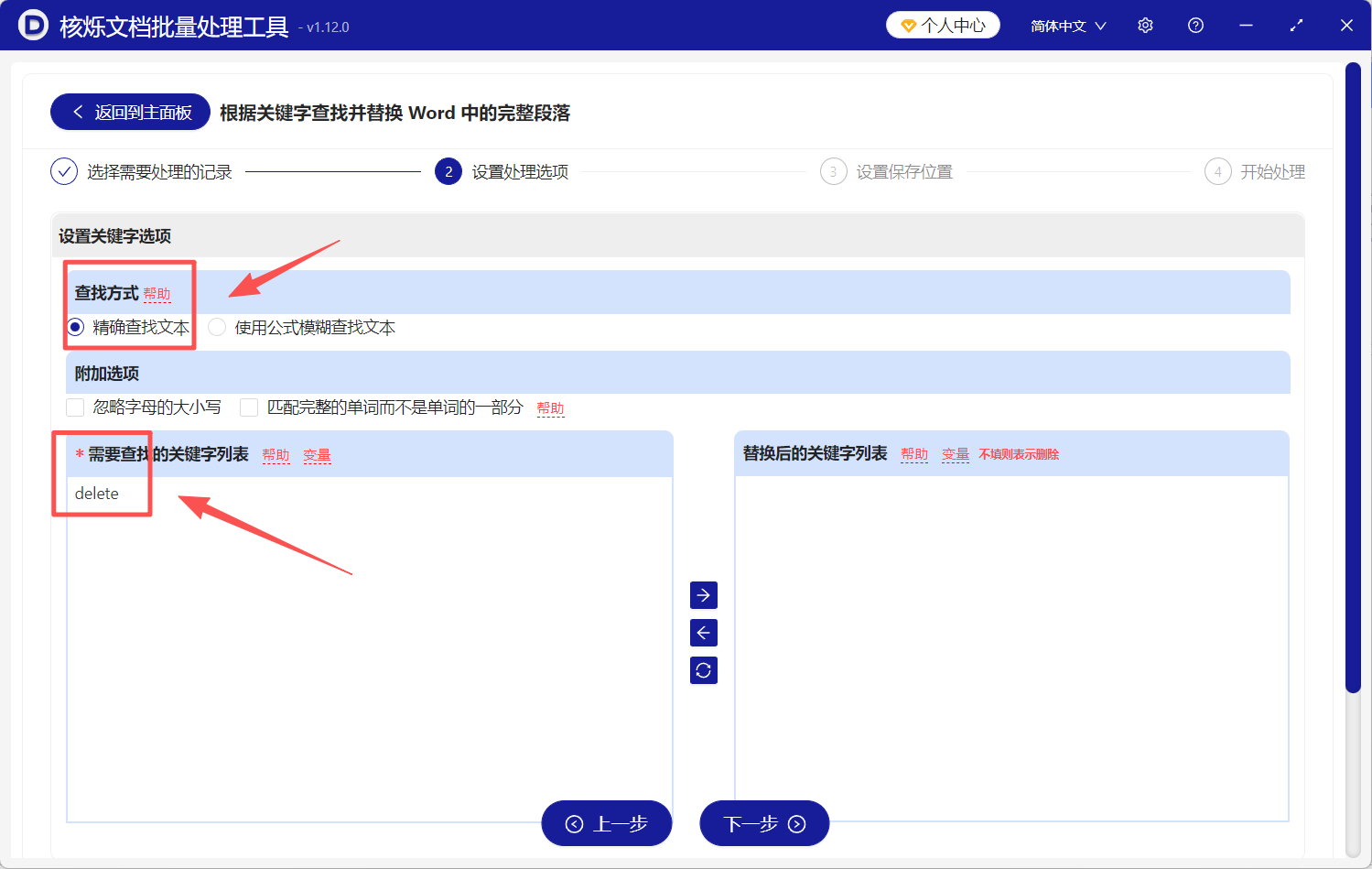
3、点击【下一步】,查找方式选择【精确查找文本】,在【需要查找的关键字列表】里填上待删除段落包含的关键词,【替换后的关键字列表】可不填。
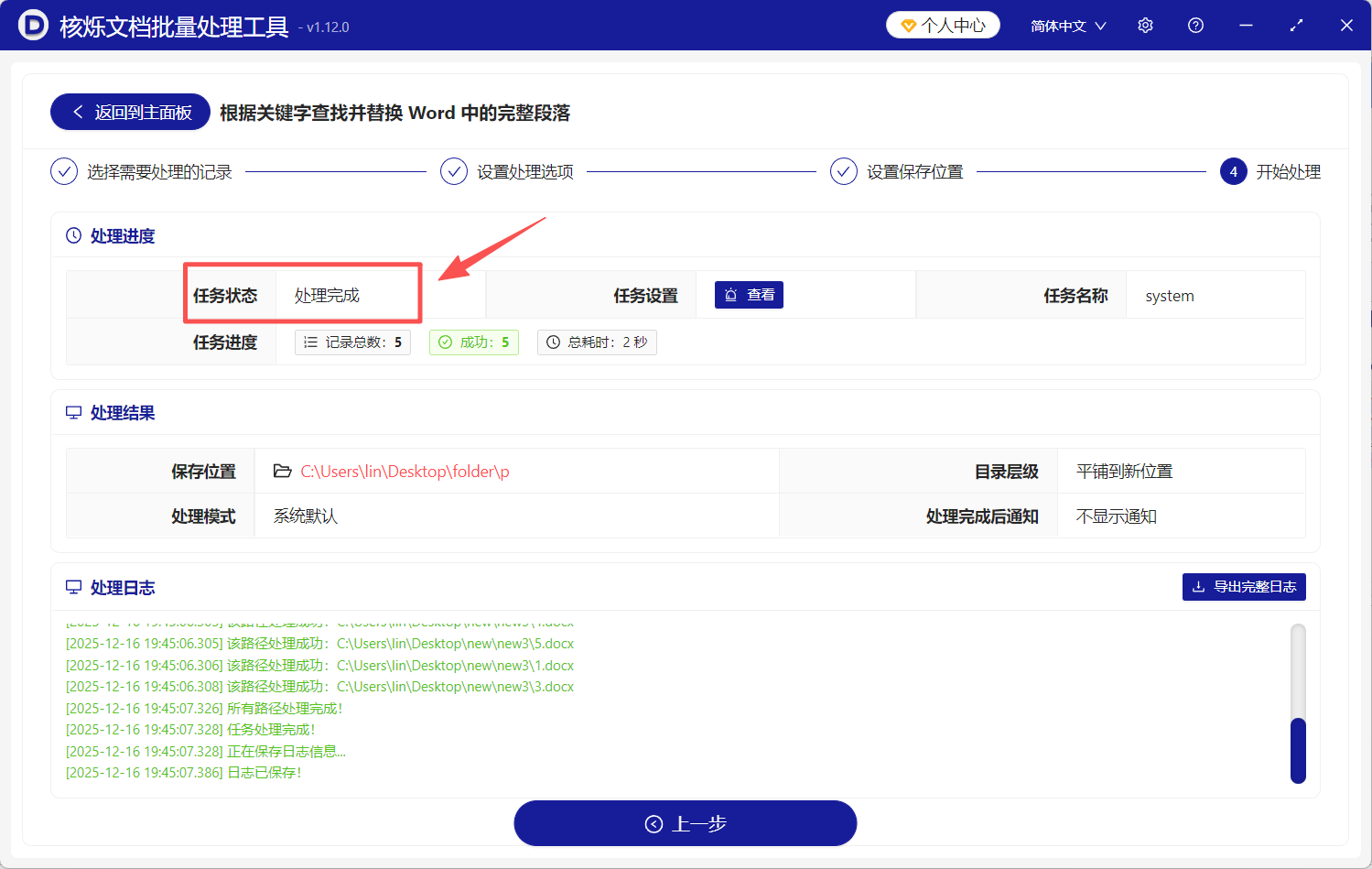
4、点击【下一步】,工具开始批量删除含指定关键字的段落,完成后会给出提示。
方法二:使用Microsoft Word 查找和替换来删除含指定关键词段落
推荐指数:★★★☆☆
优点:完全免费,无需额外安装,与Word文档无缝集成,进行简单的文本查找替换非常便捷。
缺点:功能仅限于单个文档内操作,无法跨文件批量处理,且只能替换或删除文本内容,无法识别并删除整个段落结构。
操作步骤:
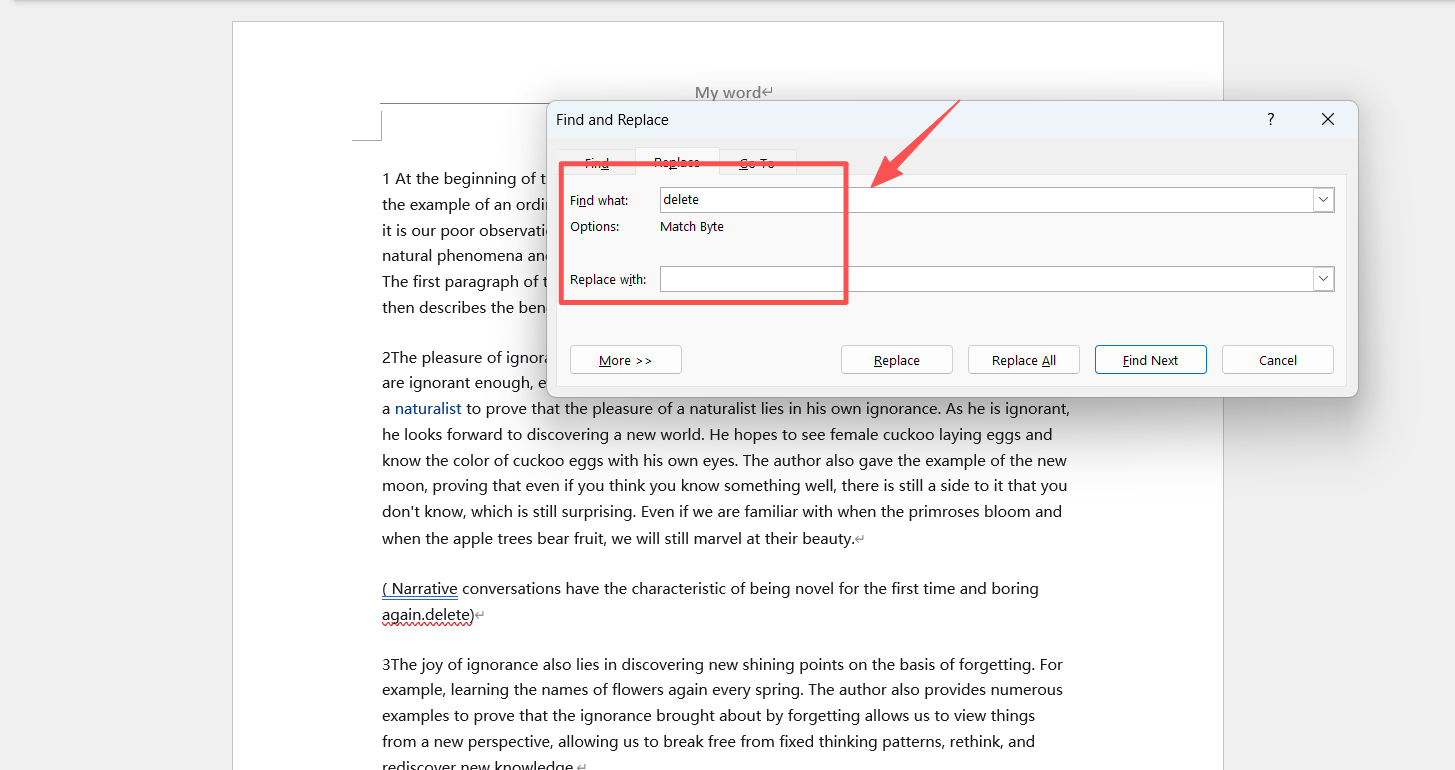
1、打开一个Word文档,使用快捷键Ctrl+H调出“查找和替换”对话框。
2、在“查找内容”框中输入需要删除的关键词。
3、“替换为”框留空,点击“全部替换”按钮。
4、但此操作仅删除关键词文本本身,其所在的段落框架、空行依然存在。
5、对于多个文档,必须逐个打开并重复上述操作,效率极低。
方法三:使用PowerGREP来删除带关键字的段落
推荐指数:★★★☆☆
优点:功能比较强大,适合处理复杂的文本模式匹配,支持脚本化批量操作。
缺点:界面专业且复杂,学习成本高,普通用户难以快速上手,对非纯文本格式(如.docx)的段落结构解析能力有限。
操作步骤:
1、启动PowerGREP,在“文件选择”面板添加需要处理的文档或文件夹。
2、在“搜索”选项卡中编写复杂的代码来匹配包含关键词的整个段落。
3、切换到“动作”选项卡,选择“删除”或“替换”动作。
4、预览匹配结果,确认无误后执行批量处理。
5、整个过程需要对语法有深入理解,容错率低。

方法四:使用TextCrawler来删掉带关键字的段落
推荐指数:★★★☆☆
优点:专注于在大量文件中进行文本搜索和替换,支持多种编码,搜索速度较快。
缺点:软件界面较为陈旧,其核心功能是“查找”而非“结构化编辑”,可能无法精准识别和删除Word文档中的整个段落对象。
操作步骤:
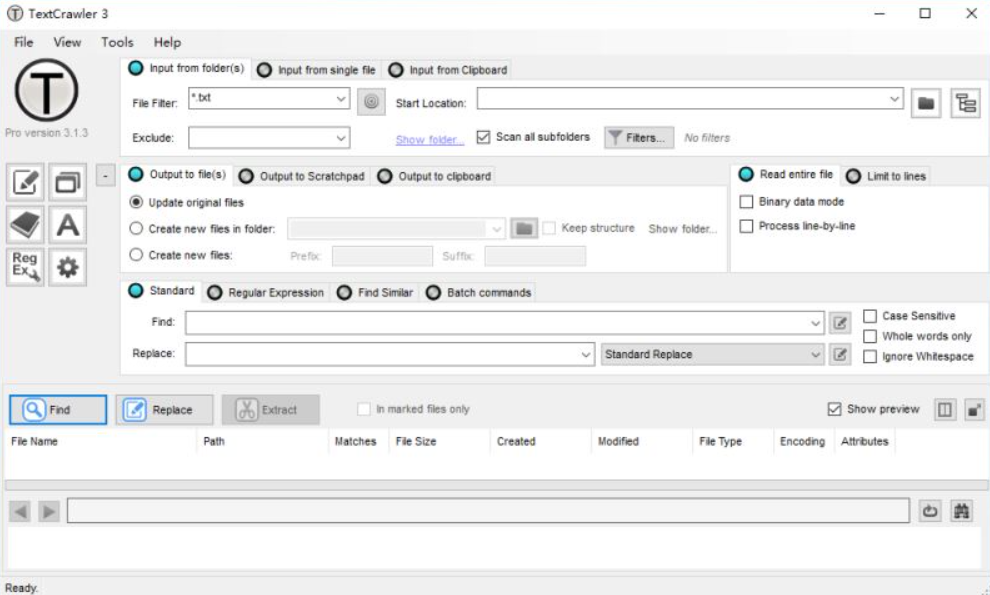
1、打开TextCrawler,在“位置”选项卡中选择要搜索的文件夹。
2、在“查找”选项卡中输入要查找的关键词,并设置搜索选项。
3、执行搜索,软件会列出所有包含关键词的文件和具体行。
4、需要手动双击打开列表中的每一个文件。
5、在打开的编辑器中手动定位并删除相关内容,无法自动批量完成删除操作。
方法五:使用DocuProof 校对软件去掉带关键字的段落
推荐指数:★★☆☆☆
优点:专注于文档校对和内容检查,能够快速识别文档中的拼写错误、格式问题等。
缺点:其主要功能是"检查"而非"修改",需要找出来之后再用word进行修改,无法执行删除含关键词的段落这样的批量编辑操作。
操作步骤:
1、用DocuProof打开需要校对的文档,软件自动进行扫描分析。
2、在检查结果中可能会标记出包含某些关键词的段落。
3、用户需要手动查看每个标记,决定是否进行修改。
4、所有修改都需在原始编辑软件(如Word)中手动完成。
5、无法实现自动化的批量删除操作,效率低下。

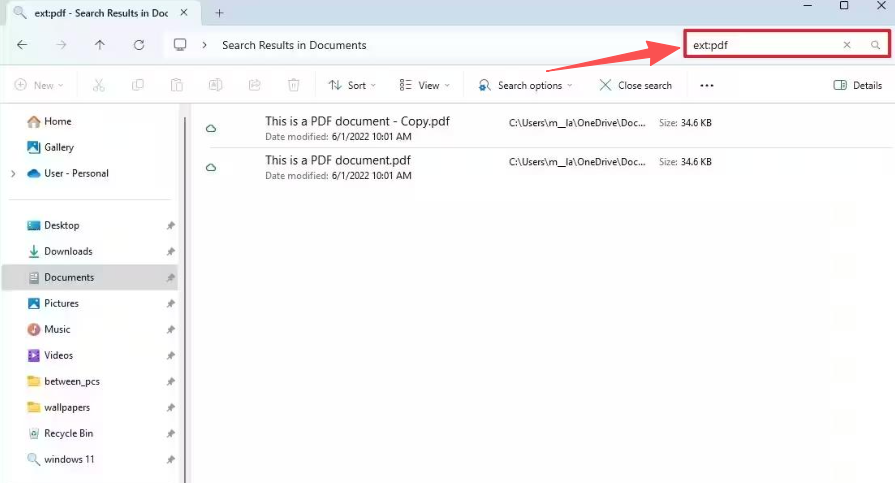
方法六:使用文件资源管理器 + 高级搜索删除含关键词的段落
推荐指数:★★☆☆☆
优点:操作系统自带,零成本,可以通过搜索文件名或文件内容中的关键词来快速定位文档。
缺点:搜索功能仅限于“找到文件”,无法对找到的文件内容进行任何批量编辑或删除操作,是纯粹的“查找”工具。
操作步骤:
1、打开Windows文件资源管理器,导航到目标文件夹。
2、在右上角的搜索框中输入关键词,系统会搜索文件内容。
3、等待系统列出所有包含该关键词的文件。
4、然后需要手动打开列表中的每一个文件。
5、在各自的应用程序中手动执行删除操作,无法批量处理。
方法七:使用WPS Office 批量处理功能删除包含指定关键词的段落
推荐指数:★★☆☆☆
优点:WPS提供了基础的文档批量处理功能,界面友好。
缺点:批量处理功能较为简单,主要侧重格式转换和合并,对于复杂的按关键字删除段落功能支持有限,处理效果不够精确。
操作步骤:
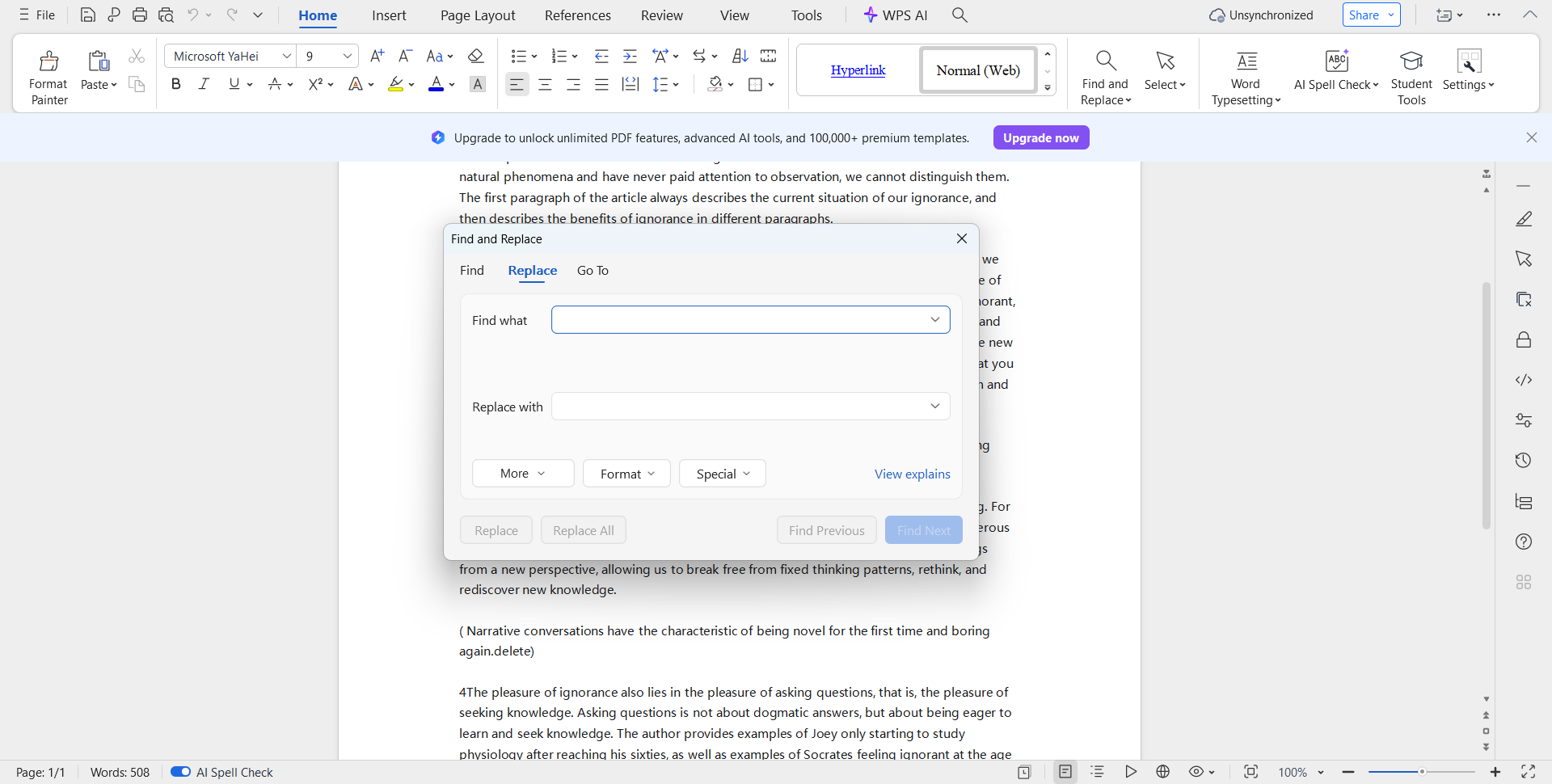
1、打开WPS Office,进入"批量处理"功能模块,选择需要处理的文档文件。
2、在功能选项中找到"内容替换"或类似功能,设置查找的关键词内容。
3、将替换内容设置为空,试图实现删除效果,但无法指定删除整个段落。
4、执行批量处理,但结果往往只能删除关键词本身,无法智能识别并删除整个段落结构。
5、对于格式复杂的文档,处理后可能出现段落错乱或格式丢失问题。
简单来说,如果你经常需要处理一堆文档,并且想要快速、准确、批量地删除带关键字的段落,那么核烁文档批量处理工具的这个功能就是为你量身打造的。无论你是文员、教师、编辑、律师,还是经常需要整理文档的职场人,这个工具都能帮你节省大量时间,让你从重复劳动中解脱出来。