PPT能打开但不能编辑怎么办?教你快速解决的方法!
翻译:简体中文繁體中文,更新时间:2025-09-12 17:42:23
内容说明:本文内容基于发布时的软件版本整理,界面与功能可能随版本更新而变化,请以当前软件实际表现为准。如发现内容有误,欢迎反馈。
本文相关软件核烁文档批量处理工具
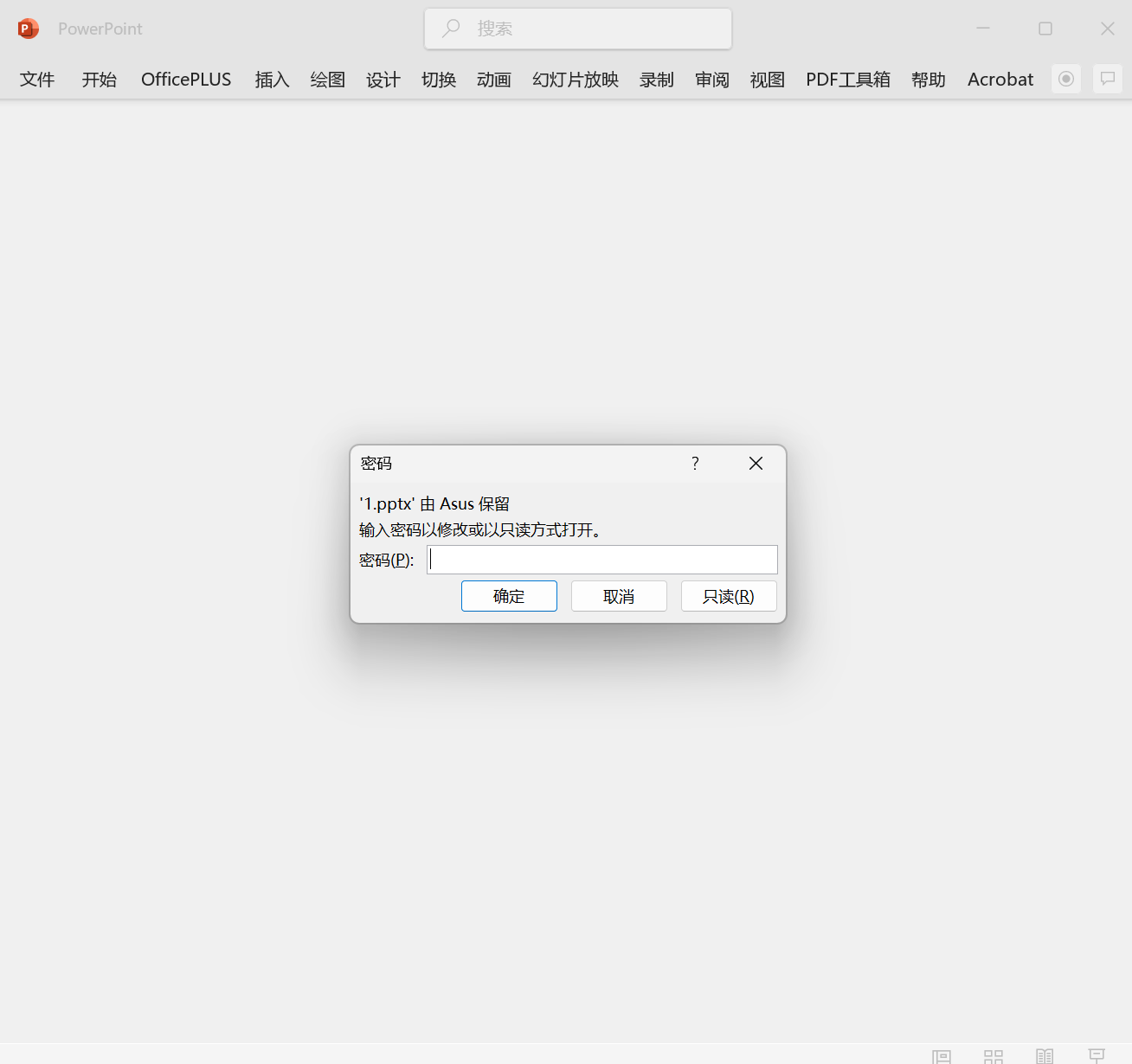
PPT文件能正常打开,但是不能编辑,一般是因为PPT文件设置了只读密码保护,在不输入密码的情况下,其他人只能查看而不能修改。想要解决这个问题也很简单,本文就来教大家如何取消PPT文件的只读密码保护,让文件能正常编辑。下面是详细的操作步骤教学,只需3步就能快速搞定。
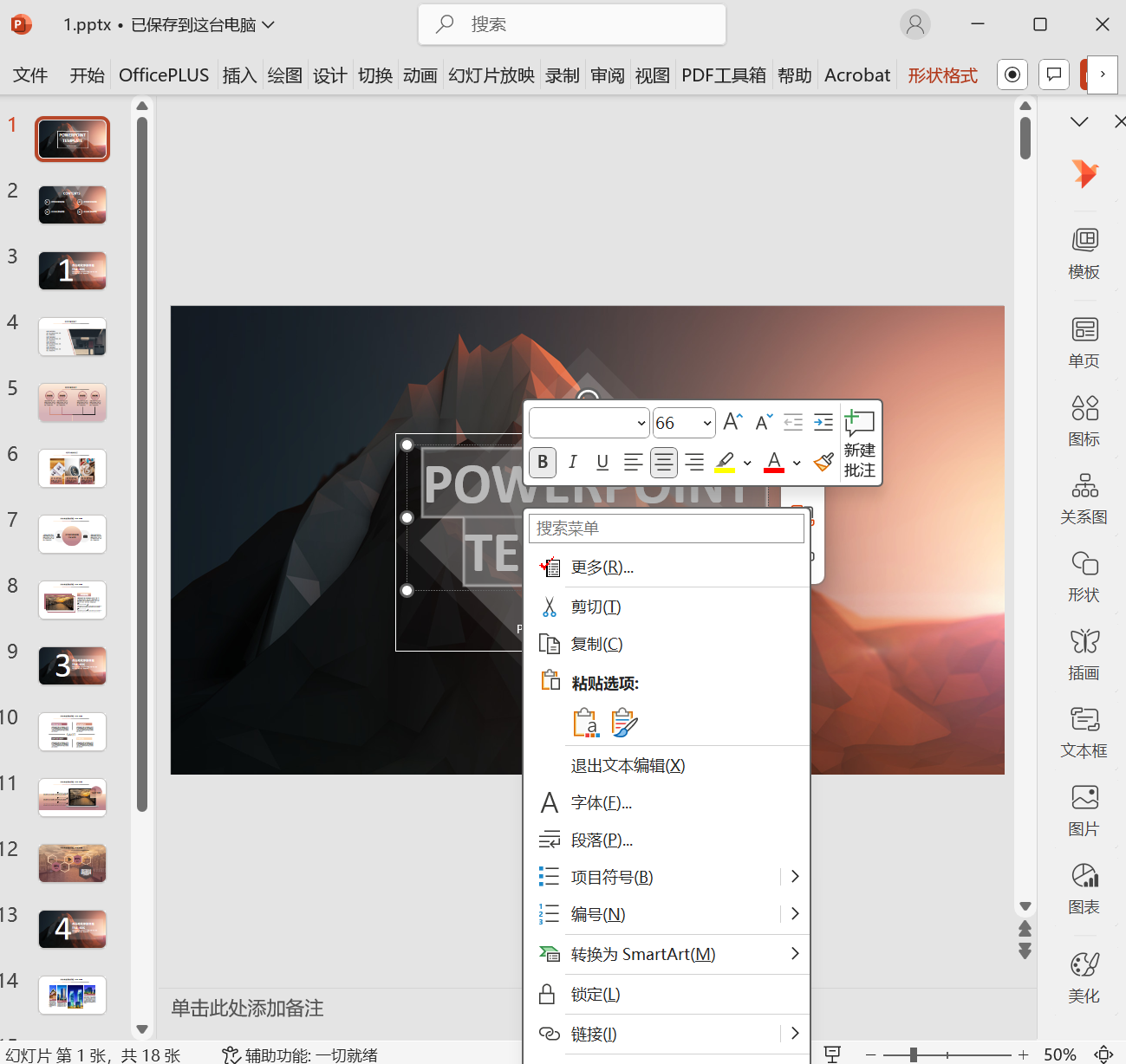
PPT取消只读密码可以编辑后效果预览
处理前
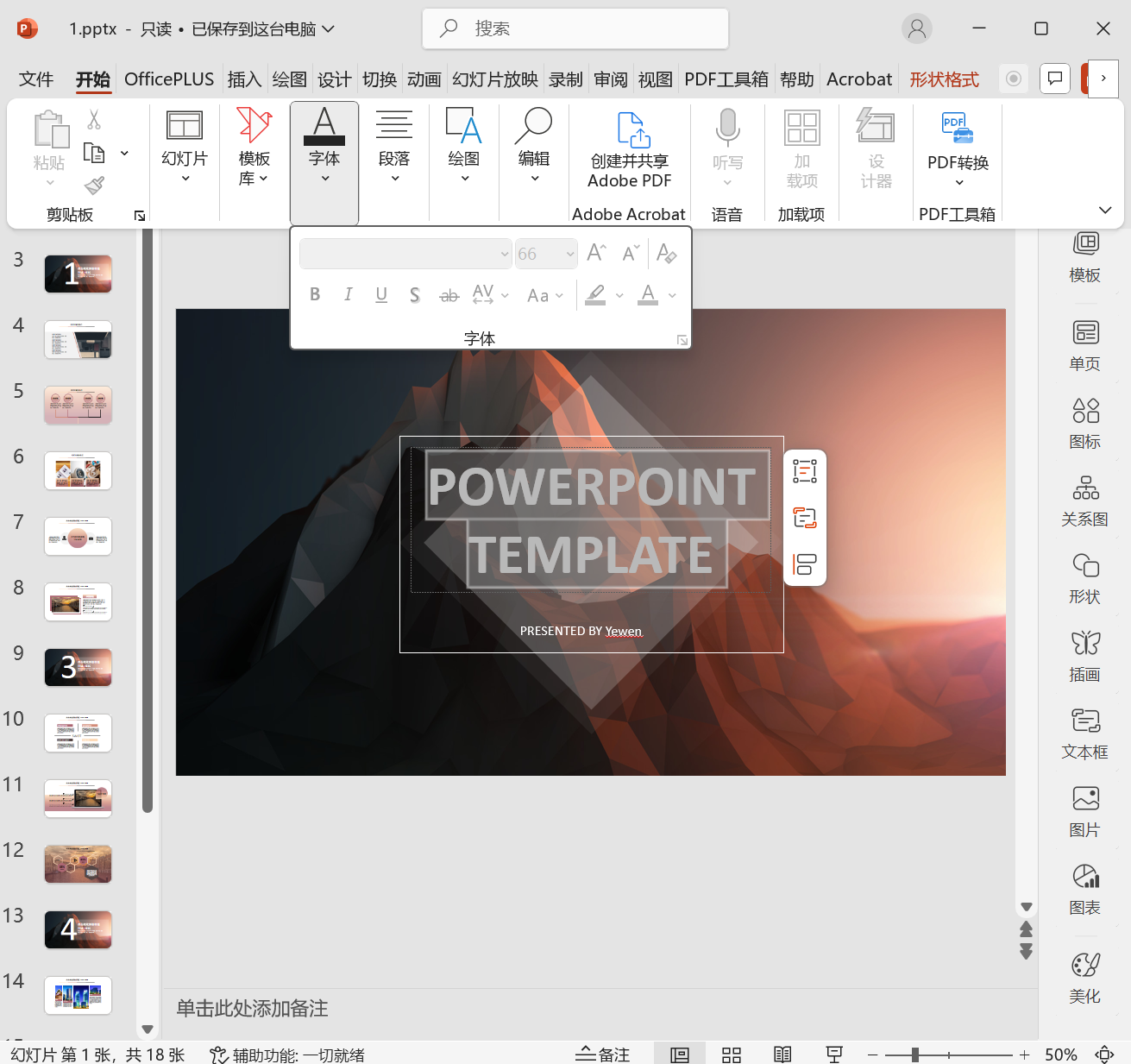
处理后
批量解除PPT只读密码的操作步骤
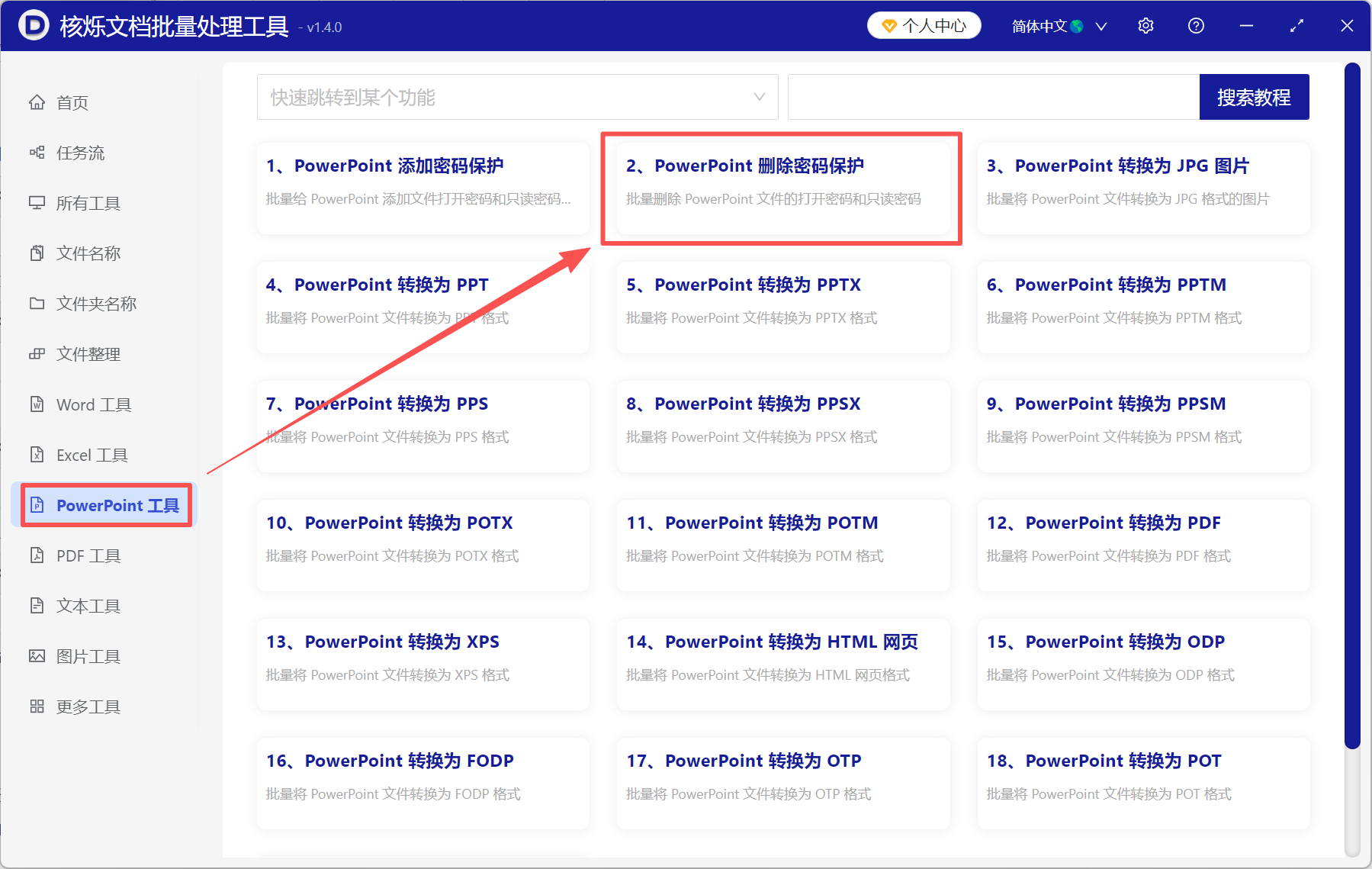
1、打开核烁文档批量处理工具,选择PowerPoint工具→PowerPoint删除密码保护。
2、点添加文件或从文件夹中导入文件,将要解除密码的PPT文件添加进来。
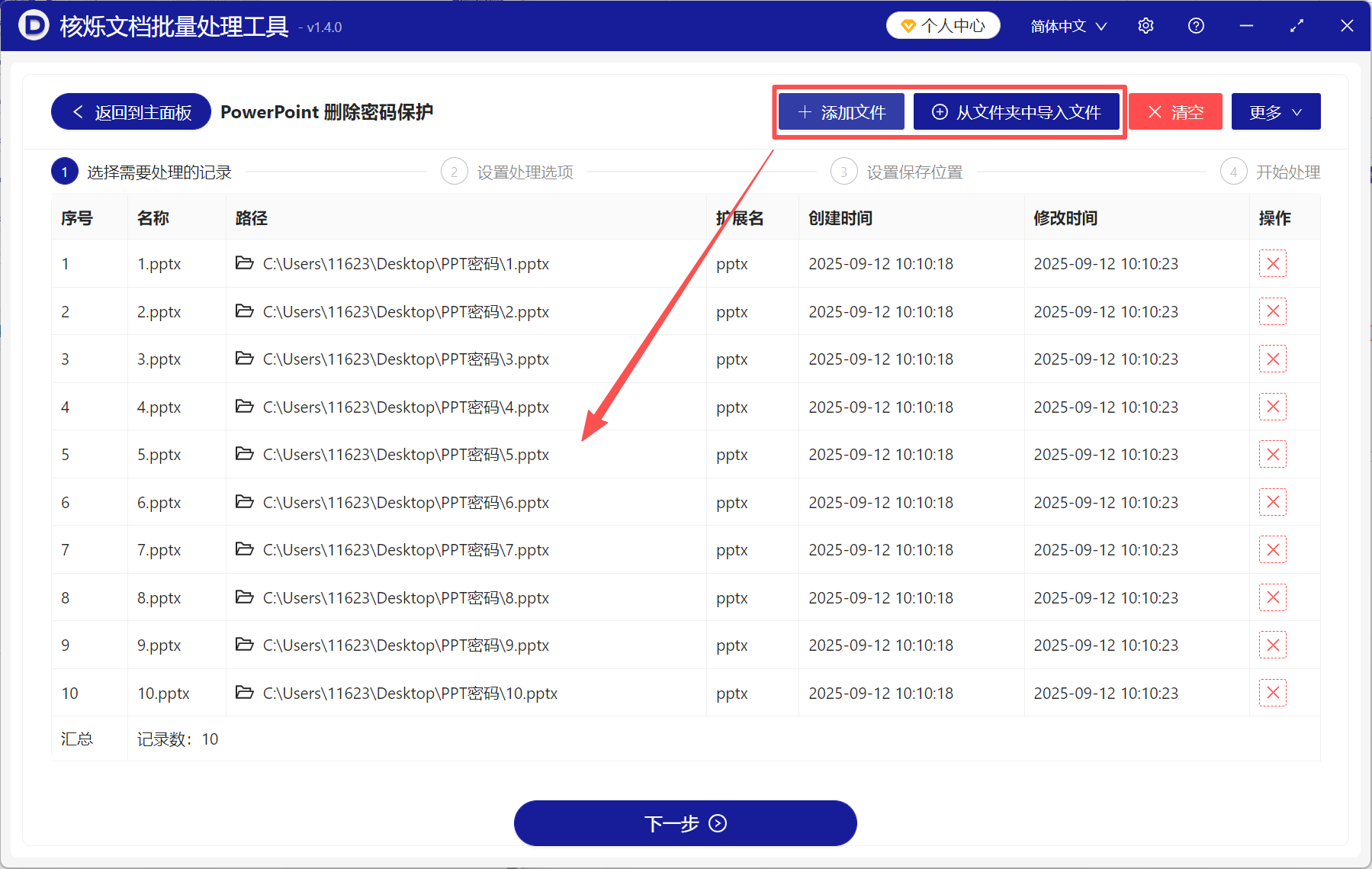
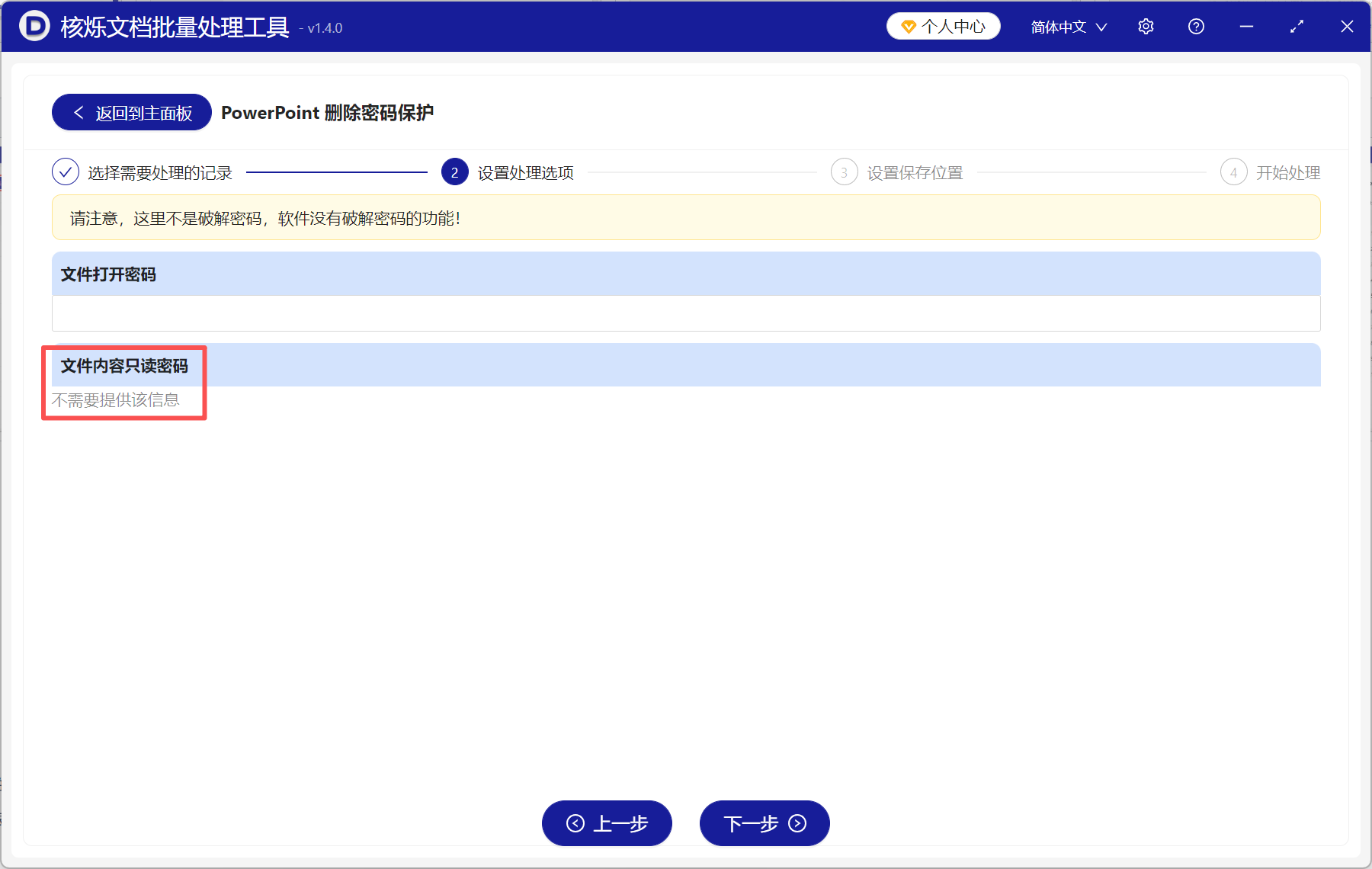
3、这里不需要提供密码信息,就算不知道只读密码,也可以直接解除保护。
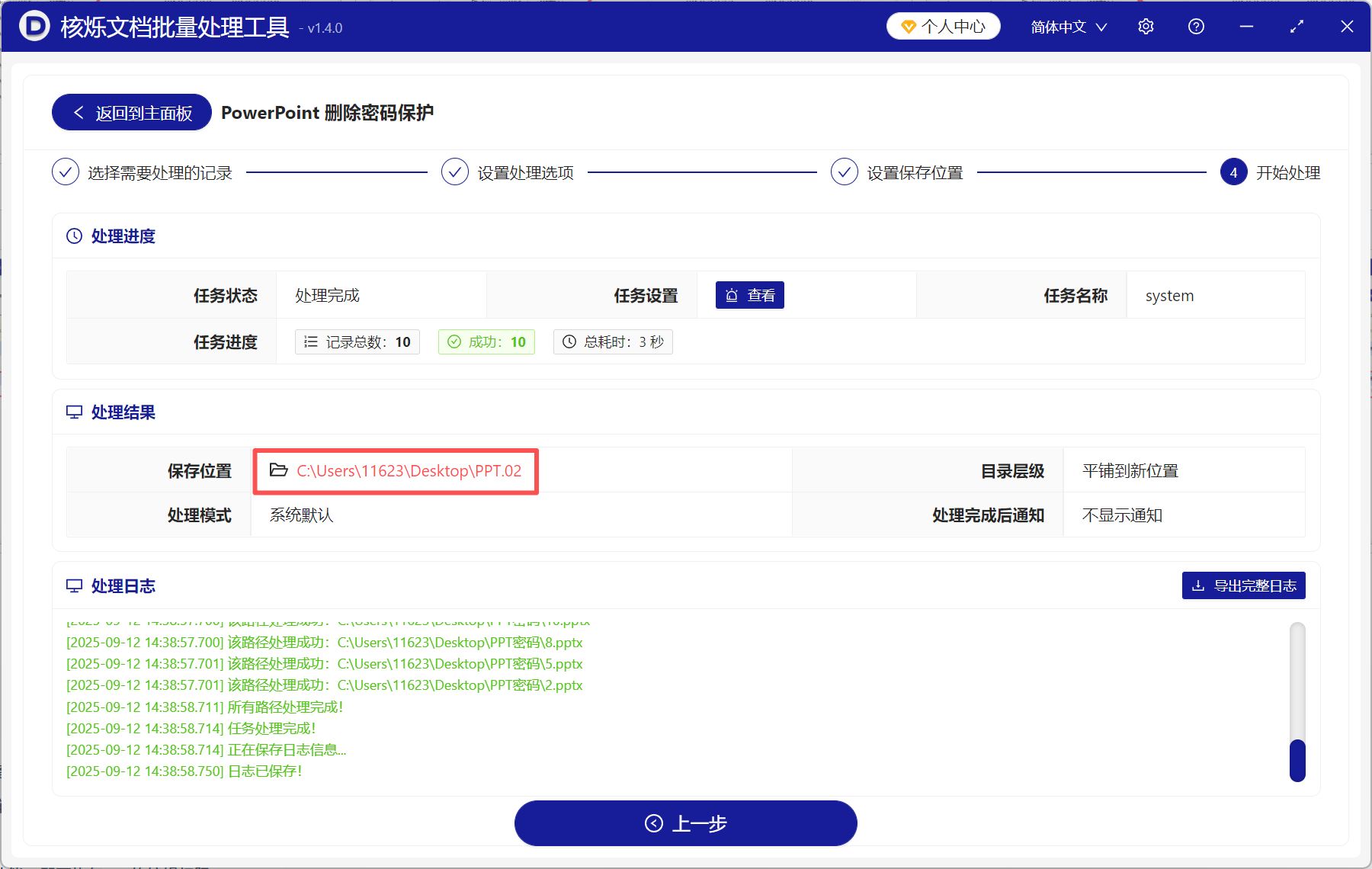
4、处理完成后,点保存位置查看,所有的PPT文件都变成可编辑的了,可以自行修改。
PPT取消只读密码后要注意哪些问题
1、取消了PPT的只读保护以后,文件的安全性会降低,任何人都能够随意查看、修改、删除文件内容。为了保证文件的真实性和完整性,最好是创建一个备份PPT,以免原文件遭到破坏导致数据丢失。
2、如果不想给PPT设置只读密码保护,但是又要保护文件安全的话,还可以给PPT设置打开密码,不过这样同时也会限制其他人的查看权限。或者是将PPT转成PDF以后再分发给其他人,PDF格式的安全性和不可编辑性要高得多。
除了设置只读密码,PPT不能编辑的原因还有哪些
1、如果PPT被标记为最终版本,也是无法编辑的。标记为最终版本,主要是为了提醒用户,这个文件已经是完成状态了,不需要再进行修改。只要关闭该功能,即可恢复PPT的编辑权限。
2、经常制作、演示PPT的人都知道,它有一个放映功能,如果处于幻灯片放映状态的话,也是默认无法编辑的,这时候只要退出放映窗口就可以了。
关键字:PPT不能编辑 , 只读文档变成可编辑模式 , 取消PPT只读密码
创建时间:2025-09-12 14:11:59
本文相关软件核烁文档批量处理工具
内容说明:本文内容基于发布时的软件版本整理,界面与功能可能随版本更新而变化,请以当前软件实际表现为准。如发现内容有误,欢迎反馈。
相关文章
批量解除 PPT 内容只读密码限制:多个 PowerPoint 文件一键恢复可编辑状态多个 pptx 文件只能只读打开怎么办?批量删除 PowerPoint 只读保护教程PPT文件打开需要密码怎么办?批量解除多个PPTX演示文稿打开限制的方法PPT只能看不能编辑?教你批量删除所有只读密码的技巧多个PPT有同一个打开密码如何统一移除?PowerPoint批量取消密码保护指南PPT打开密码怎么批量取消?一次解除多个PPTX幻灯片文件的密码限制多个PPTX文件都有打开密码?批量删除PowerPoint密码保护的实用教程如何批量解除幻灯片的密码保护?忘记PPT文件打开密码又咋办?如何批量删除PPTX打开密码保护?多个PowerPoint文件统一取消密码教程如何解除PPT修改限制?5个批量删除PPT只读密码的方法分享PPT 提示输入密码才能修改?教你批量去除 PowerPoint 内容只读限制打开PPT文件要输入密码,有什么方法能解除密码保护?