如何批量删除PPTX打开密码保护?多个PowerPoint文件统一取消密码教程
翻译:简体中文繁體中文,更新时间:2026-07-02 08:05:12
当多个PowerPoint演示文稿都设置了打开密码时,逐个输入密码再处理非常浪费时间。本文以核烁文档批量处理工具为例,讲解如何通过PowerPoint删除密码保护功能,批量导入PPTX文件、填写已知文件打开密码、设置输出位置并统一生成可直接打开的演示文稿。文章同时说明处理前后效果、适用场景和注意事项,帮助用户安全高效地完成PPT文件批量解除打开限制。
很多团队在传递重要演示资料时,会给PowerPoint文件设置打开密码。这样做可以保护文件内容,但在后续整理资料时也会带来麻烦:每打开一个PPTX都要输入一次密码,批量检查内容、转换格式、归档备份或二次编辑时效率非常低。尤其是项目结束后,几十份方案PPT需要统一移交,如果仍然保留打开密码,接收人员每次查看都要找密码,非常不方便。
本文介绍一种更适合办公场景的方法:使用核烁文档批量处理工具中的“PowerPoint 删除密码保护”功能,在已知密码的情况下,批量删除多个PPT、PPTX文件的打开密码。它的价值不在于改变文件内容,而在于把重复、机械的解密保存动作批量化,减少人工操作时间和出错概率。
适用场景:批量取消PPT打开密码适合哪些用户
如果你遇到下面这些情况,就很适合使用批量删除PPT密码保护功能。第一,历史项目资料都存放为pptx格式,文件打开时统一要求输入密码,现在需要归档到内部资料库。第二,培训课件、会议材料、竞标演示文件较多,后续要频繁打开预览,不希望每次都弹出密码窗口。第三,多个PowerPoint文件使用相同打开密码,人工逐个处理会浪费大量时间。第四,文件管理员需要对一批演示文稿进行标准化处理,要求处理后的文件可以被授权人员直接打开。
需要注意的是,这里的“解除密码限制”是指在你拥有正确密码的前提下,移除文件打开时的密码保护。它不是破解未知密码,也不适合处理来源不明或无权限的文件。截图中的软件页面已经明确提示“这里不是破解密码,软件没有破解密码的功能”,因此本文方法更适合合规的企业文档管理、个人资料整理和团队内部办公。
效果预览:处理前后有什么区别
处理前,双击打开受保护的PowerPoint文件时,会先弹出密码输入框。截图中PowerPoint界面中央显示“输入密码以打开文件”,文件名为1.pptx。只有输入正确密码并确认后,才能进入幻灯片内容。
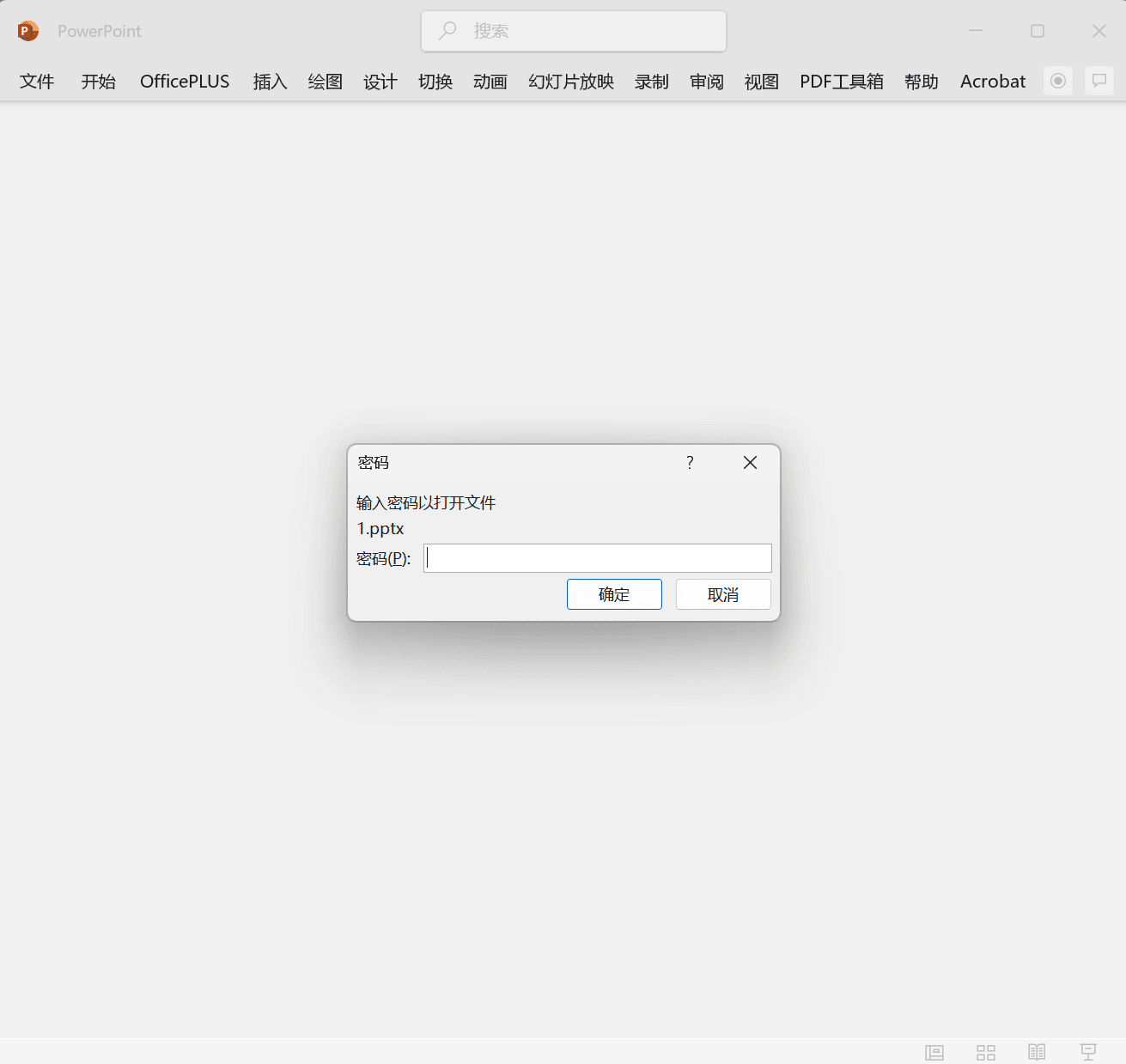
这种状态下,如果需要连续打开多个PPT文件,就必须重复输入密码。对于少量文件影响不大,但在批量整理时会明显降低效率。
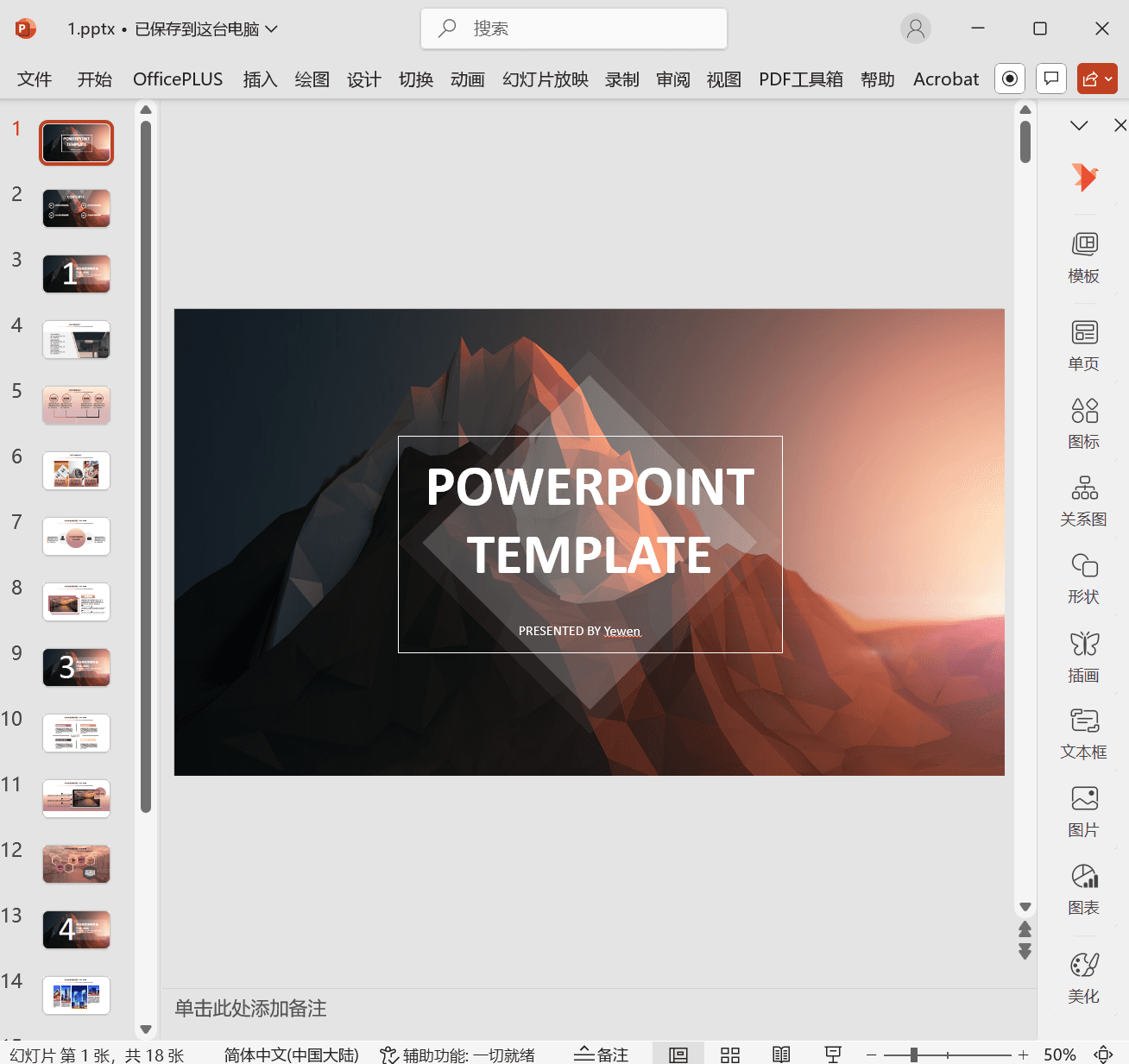
处理后,同一个文件可以直接进入PowerPoint编辑界面。截图中已经显示了幻灯片缩略图和首页内容,没有再出现密码弹窗,说明文件打开密码已经被移除。之后无论是查看幻灯片、复制内容,还是继续进行格式转换、备份归档,都会更加顺畅。
操作步骤:从选择功能到完成批量处理
第一步:打开软件并定位到PowerPoint工具
启动核烁文档批量处理工具后,先看左侧分类导航。截图中可以看到“Word 工具”“Excel 工具”“PowerPoint 工具”“PDF 工具”等分类。由于本次处理对象是PPT、PPTX演示文稿,因此应选择“PowerPoint 工具”。
进入PowerPoint工具后,页面会展示多个与演示文稿相关的批量功能,例如添加密码保护、删除密码保护、转换为JPG图片、转换为PPTX、转换为PDF等。这里点击“PowerPoint 删除密码保护”。该功能卡片的说明是批量删除PowerPoint文件的打开密码和只读密码,正好对应批量取消PPT打开密码的需求。
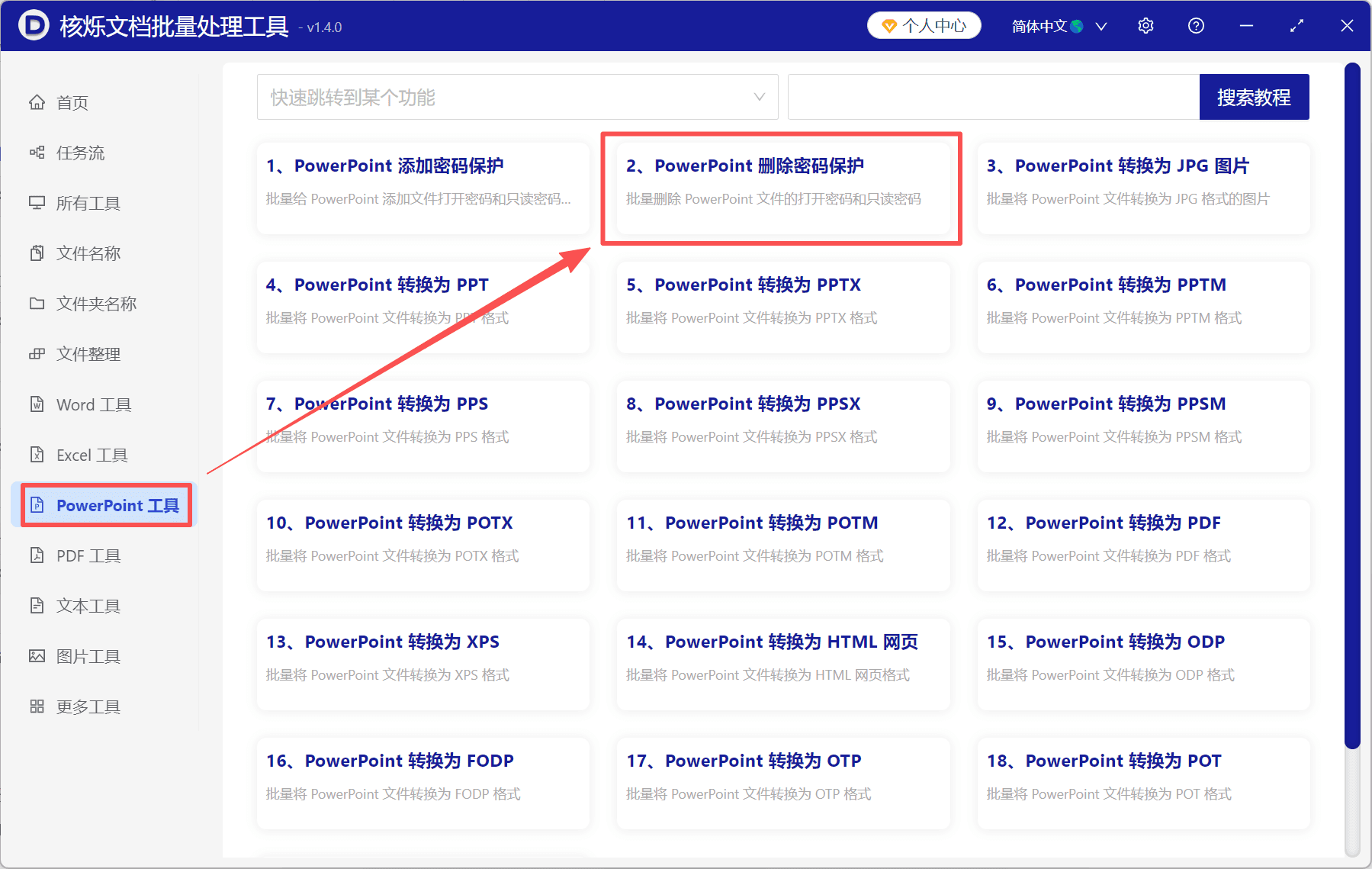
这一步的预期结果是进入“PowerPoint 删除密码保护”处理页面。如果页面标题显示正确,就可以继续导入需要处理的文件。
第二步:添加需要解除打开密码的PPT文件
进入功能页面后,软件会以步骤向导的方式引导操作。第一步是“选择需要处理的记录”。页面顶部提供“添加文件”和“从文件夹中导入文件”两个主要入口。文件分散时,可以通过“添加文件”选择指定文档;文件集中存放在一个目录时,建议使用“从文件夹中导入文件”,这样更符合批量处理的效率优势。
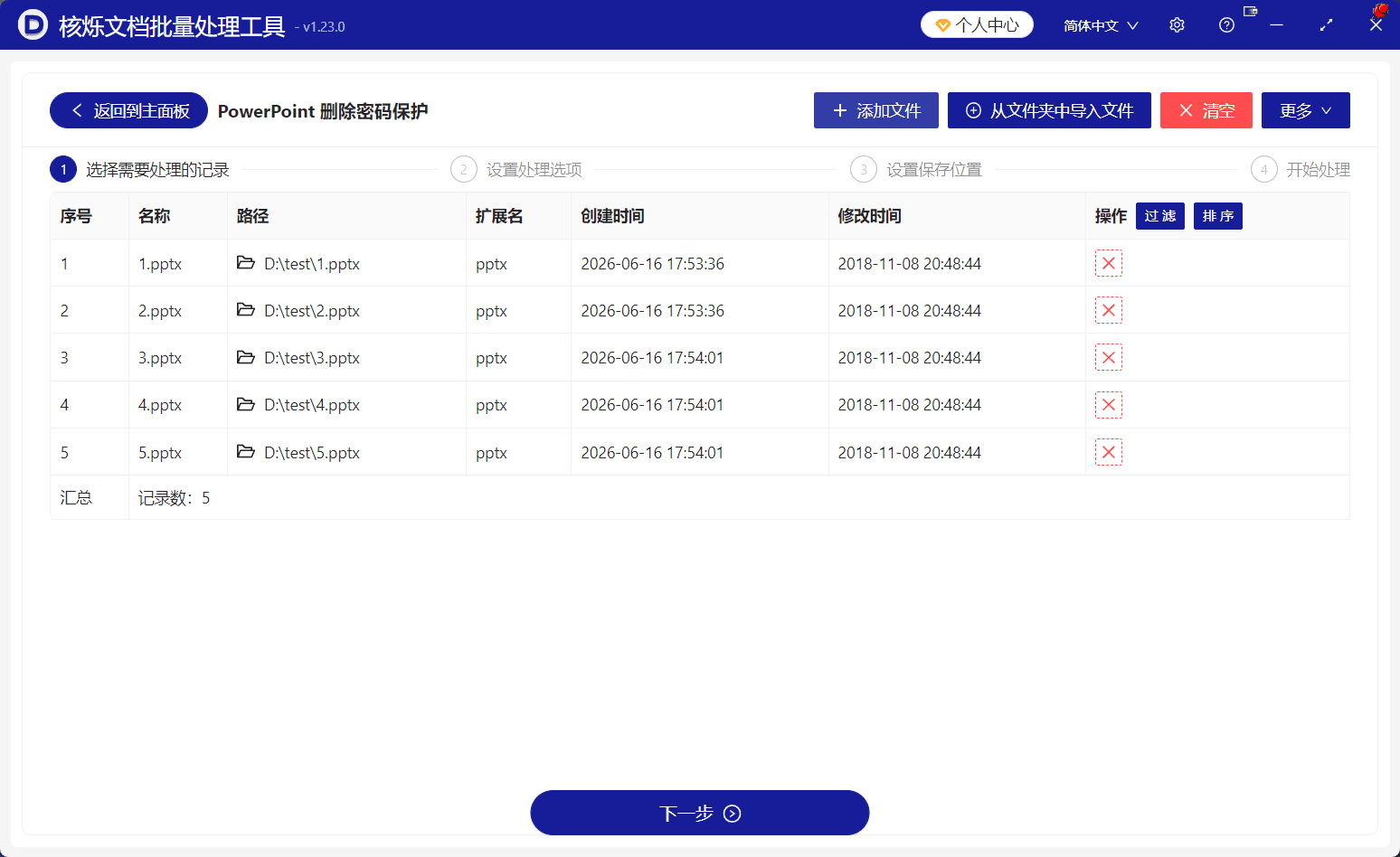
截图中已经导入了5个文件,名称从1.pptx到5.pptx,路径位于D盘test目录。表格列出了序号、名称、路径、扩展名、创建时间、修改时间等信息。导入完成后,要重点检查三点:文件数量是否正确,文件扩展名是否为PowerPoint相关格式,路径是否为你准备处理的目录。
如果某个文件不应处理,可以点击该行右侧的删除按钮移出列表;如果需要重新选择,则可以使用上方“清空”。确认无误后,点击页面下方的“下一步”。
第三步:设置处理选项,输入文件打开密码
第二个向导步骤是“设置处理选项”。这里是整个流程中最关键的一步,因为软件需要你提供正确的文件打开密码。截图中可以看到黄色提示:“请注意,这里不是破解密码,软件没有破解密码的功能!”这代表该功能不会猜测或破解密码,只会在你提供正确密码后批量移除保护。
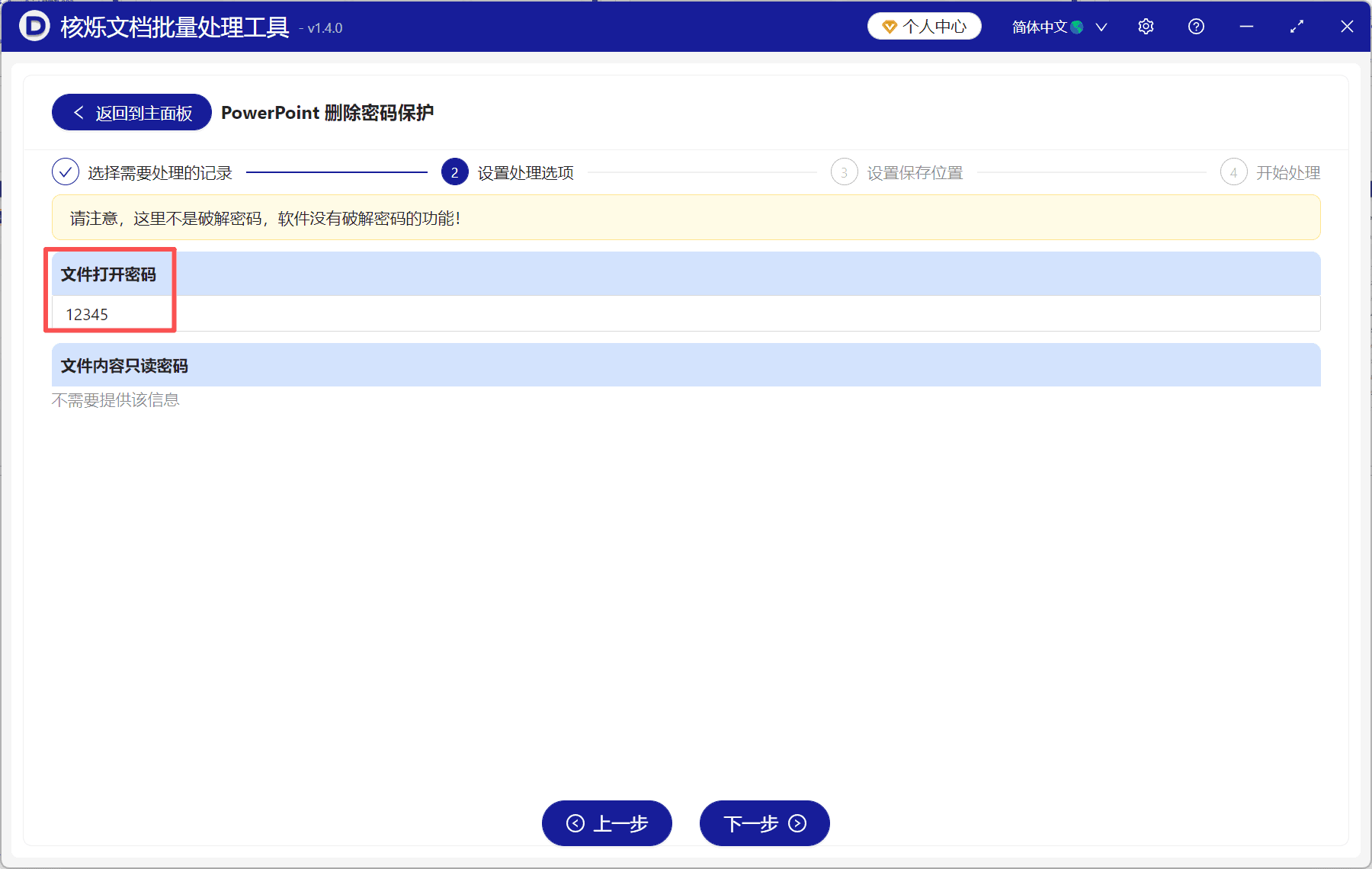
在“文件打开密码”区域输入这批PPT文件当前使用的打开密码。示例中输入的是12345,实际操作时应填写你自己的密码。如果这一批文件密码一致,就可以一次性处理;如果密码不一致,建议分批导入,按不同密码分别执行。这样更容易判断处理结果,也能避免因密码错误造成部分文件无法处理。
截图中还显示“文件内容只读密码”区域,并提示“不需要提供该信息”。如果你的目标只是取消打开文件时的密码限制,可以重点填写“文件打开密码”。设置完成后,点击“下一步”继续。
第四步:设置保存位置,开始生成无打开密码的PPT文件
后续流程会进入“设置保存位置”和“开始处理”。批量处理办公文件时,建议把输出文件保存到新文件夹,而不是直接覆盖原始文件。这样做有两个好处:一是保留原始加密文件,便于需要时回退;二是方便对比处理前后效果,确认是否所有文件都能直接打开。
设置保存位置后,按照向导进入开始处理。软件会根据列表中的记录逐个处理PowerPoint文件,并生成删除密码保护后的版本。处理结束后,打开输出目录中的pptx文件验证。如果文件直接进入幻灯片界面,不再弹出密码输入框,就表示处理成功。
常见问题与注意事项
是否会修改PPT内容和版式?
该流程的目标是删除密码保护,不是编辑幻灯片内容。正常情况下,处理后的文件应保持原有页面、文字、图片和版式。为了保险,建议处理完成后抽查几份关键文件,确认内容显示正常。
密码输入错误会怎样?
如果提供的文件打开密码不正确,软件无法正常打开受保护的PPT文件,也就无法完成删除保护。因此批量处理前最好先用一个文件验证密码是否正确,再导入整批文件。
为什么处理前要备份?
任何批量文件操作都建议先备份。虽然使用新输出目录可以降低风险,但原文件是重要资料时,仍建议保留一份未处理的备份,避免误选文件、密码分组错误或输出位置设置不符合预期。
PPT和PPTX都可以处理吗?
截图示例展示的是pptx文件。该功能面向PowerPoint文件的密码保护处理,实际使用时可根据软件支持情况导入常见演示文稿格式。若文件格式较旧或来源复杂,建议先少量测试,再批量执行。
总结:让PPT资料整理从重复输入密码中解放出来
批量删除PPTX打开密码保护,本质上是把一个高频、重复、容易出错的办公动作交给软件统一完成。核烁文档批量处理工具提供了清晰的操作路径:进入PowerPoint工具,选择删除密码保护,导入多个文件,填写已知打开密码,设置保存位置并开始处理。对于需要整理大量演示文稿的用户来说,这种方式比逐个打开文件更高效、更稳定,也更便于形成规范的文档处理流程。
如果你手头有一批已知密码的PowerPoint文件需要统一取消打开限制,可以按照本文步骤先用少量文件测试,确认结果无误后再处理完整文件夹。这样既能保证安全,又能明显提升办公效率。
关键字:批量删除PPTX密码 , PowerPoint删除密码保护 , PPT打开密码取消