PPT文件打开需要密码怎么办?批量解除多个PPTX演示文稿打开限制的方法
翻译:简体中文繁體中文,更新时间:2026-07-02 08:04:42
很多PPT、PPTX演示文稿在打开时会弹出密码输入框,如果文件数量较多,逐个打开、输入密码、另存为会非常耗时。本文介绍如何使用核烁文档批量处理工具中的PowerPoint删除密码保护功能,在已知文件打开密码的前提下,批量移除多个PPT文件的打开密码限制,让演示文稿后续可以直接打开和编辑,适合资料归档、课件整理、项目交付和团队文件统一处理等场景。
在日常办公中,PPT文件经常会被设置打开密码,用于保护方案、课件、培训资料或商务演示文稿。单个文件需要输入密码还可以接受,但如果一个文件夹里有几十个甚至上百个PPT、PPTX文件,每次打开都弹出密码窗口,就会严重影响整理、检索、归档和二次编辑效率。本文要解决的问题很明确:在你已经知道PPT打开密码的前提下,使用核烁文档批量处理工具,一次性批量删除多个PowerPoint文件的打开密码保护,让这些演示文稿后续可以直接打开。
需要特别说明的是,本文介绍的是办公软件中的批量处理方法,核心价值是减少重复劳动,而不是破解未知密码。截图中的功能页面也明确提示:这里不是破解密码,软件没有破解密码的功能。因此,如果你手中没有正确的文件打开密码,不能通过该功能绕过保护;如果你知道密码,就可以用它把大量PPT文件的密码限制统一移除。
适用场景:哪些情况适合批量解除PPT打开密码
批量删除PowerPoint密码保护功能适合很多办公场景。比如公司项目资料归档时,历史方案PPT都使用同一个打开密码,后续需要统一存入知识库;培训部门整理课件时,多个pptx文件都需要先输入密码才能预览;行政或资料管理员需要将供应商提交的演示文稿统一转存到共享目录;老师或教研人员需要整理大量课程PPT,不希望每次打开都重复输入密码。
如果用传统方式处理,通常要逐个打开PPT,输入密码,进入文件后再通过另存、取消保护等方式处理。文件少时问题不大,文件多时就容易出现漏处理、输错密码、重复保存等情况。核烁文档批量处理工具作为一款面向办公文件批量处理的软件,把这类重复动作做成流程化操作:先选择功能,再导入文件,输入已知密码,设置保存位置,最后开始处理。这样可以把原本分散在多个文件上的重复劳动集中完成。
效果预览:处理前需要密码,处理后可直接打开
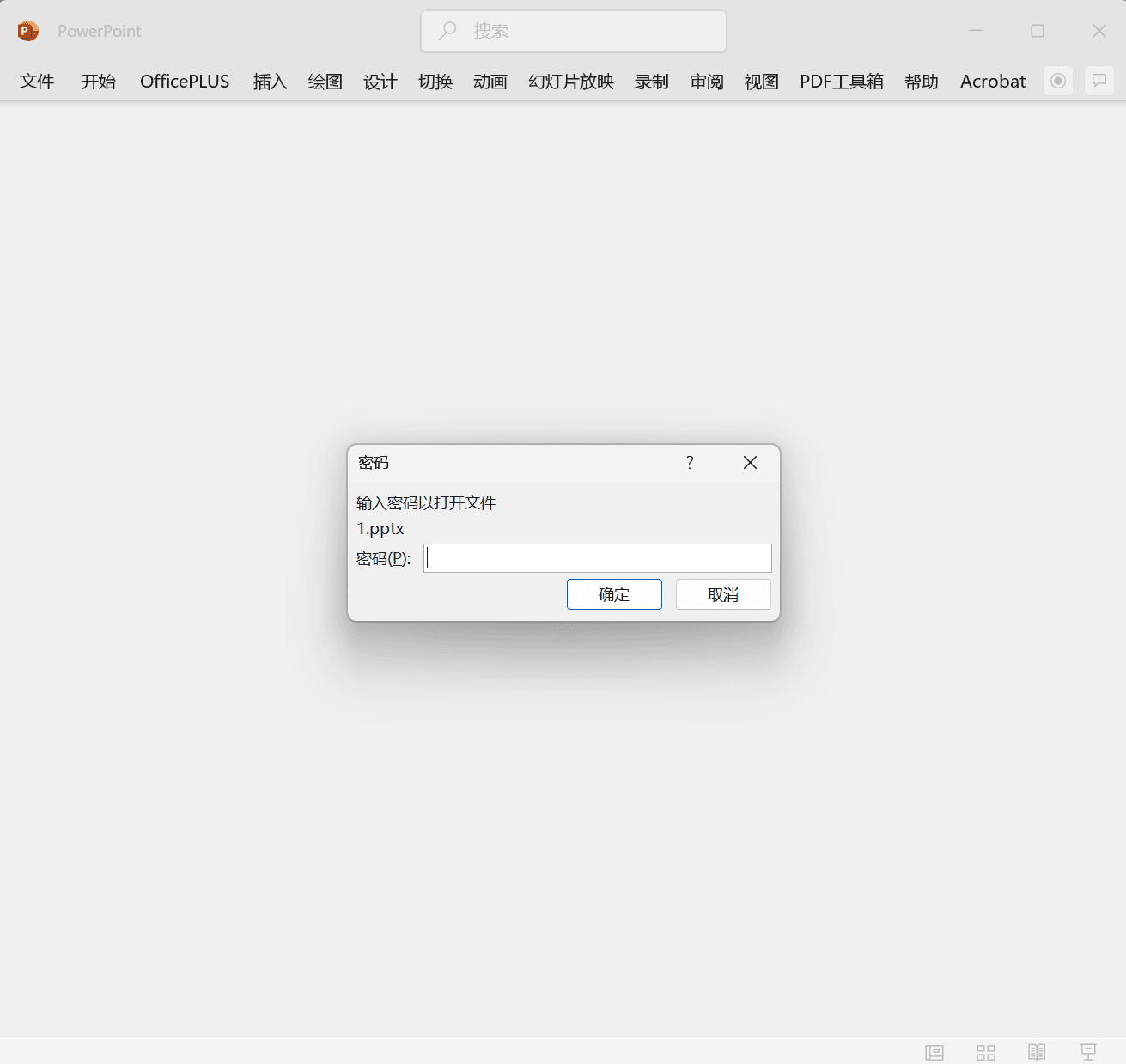
处理前,打开受保护的PowerPoint文件时,软件会弹出密码窗口,提示“输入密码以打开文件”。截图中可以看到,文件名为1.pptx的演示文稿在打开前需要输入密码,如果不知道密码或不输入密码,就无法进入文件内容页面。
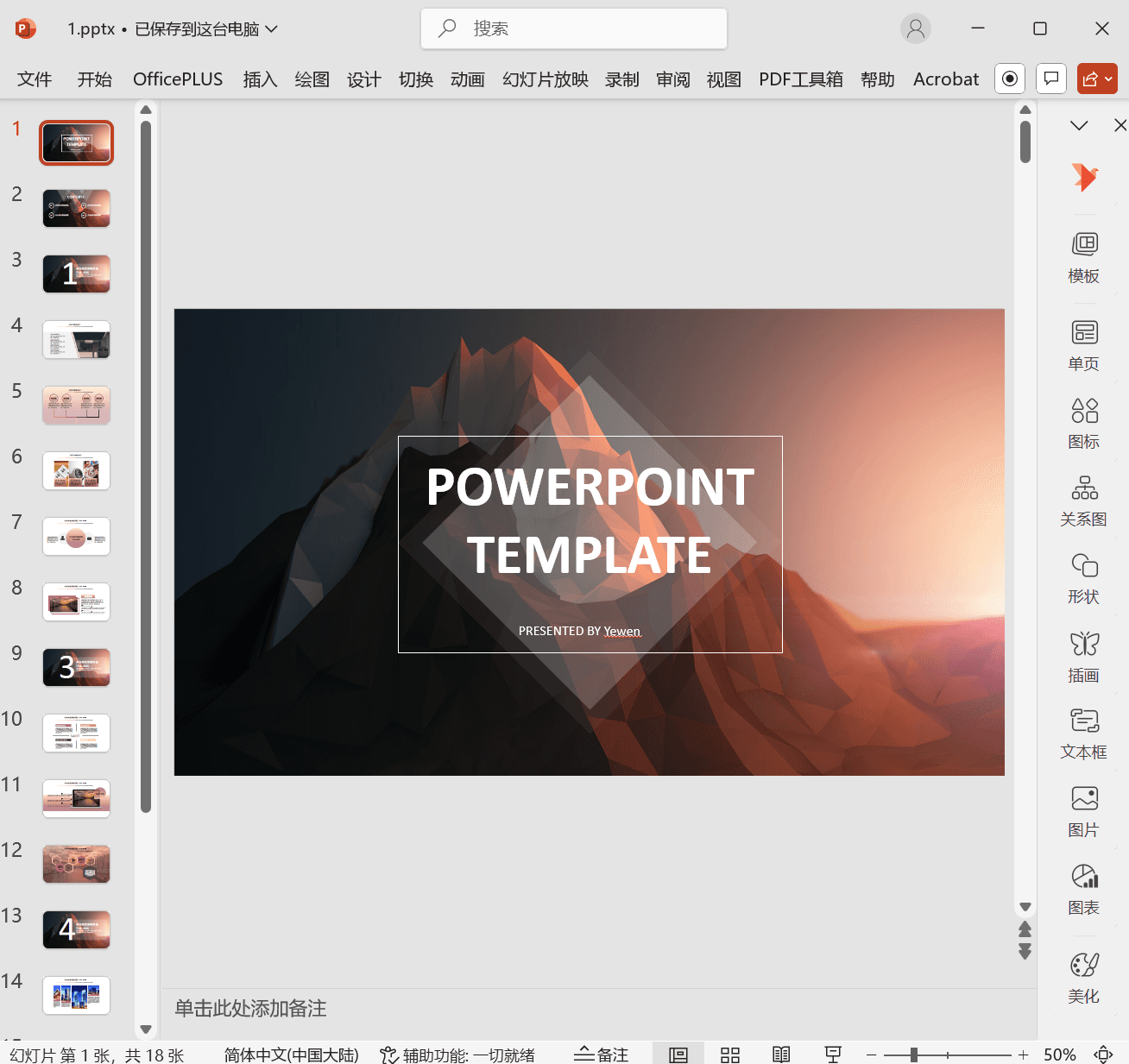
经过批量删除密码保护后,再次打开同一个PPT文件时,就不会再出现输入打开密码的窗口,而是直接进入PowerPoint编辑界面。截图中可以看到,1.pptx已经正常打开,左侧显示幻灯片缩略图,中间显示第一页幻灯片内容,说明打开密码限制已经被移除。
操作步骤:使用核烁文档批量处理工具删除PPT打开密码
步骤一:进入PowerPoint工具,选择删除密码保护功能
打开核烁文档批量处理工具后,在左侧工具分类中选择“PowerPoint 工具”。该分类下集中放置了与演示文稿相关的批量处理功能,例如PowerPoint格式转换、转图片、转PDF以及密码保护处理等。这里我们需要选择的是“PowerPoint 删除密码保护”。
从截图可以看到,功能卡片名称为“PowerPoint 删除密码保护”,说明文字为“批量删除 PowerPoint 文件的打开密码和只读密码”。这与本文场景完全对应:批量移除PPT、PPTX文件的打开密码限制。
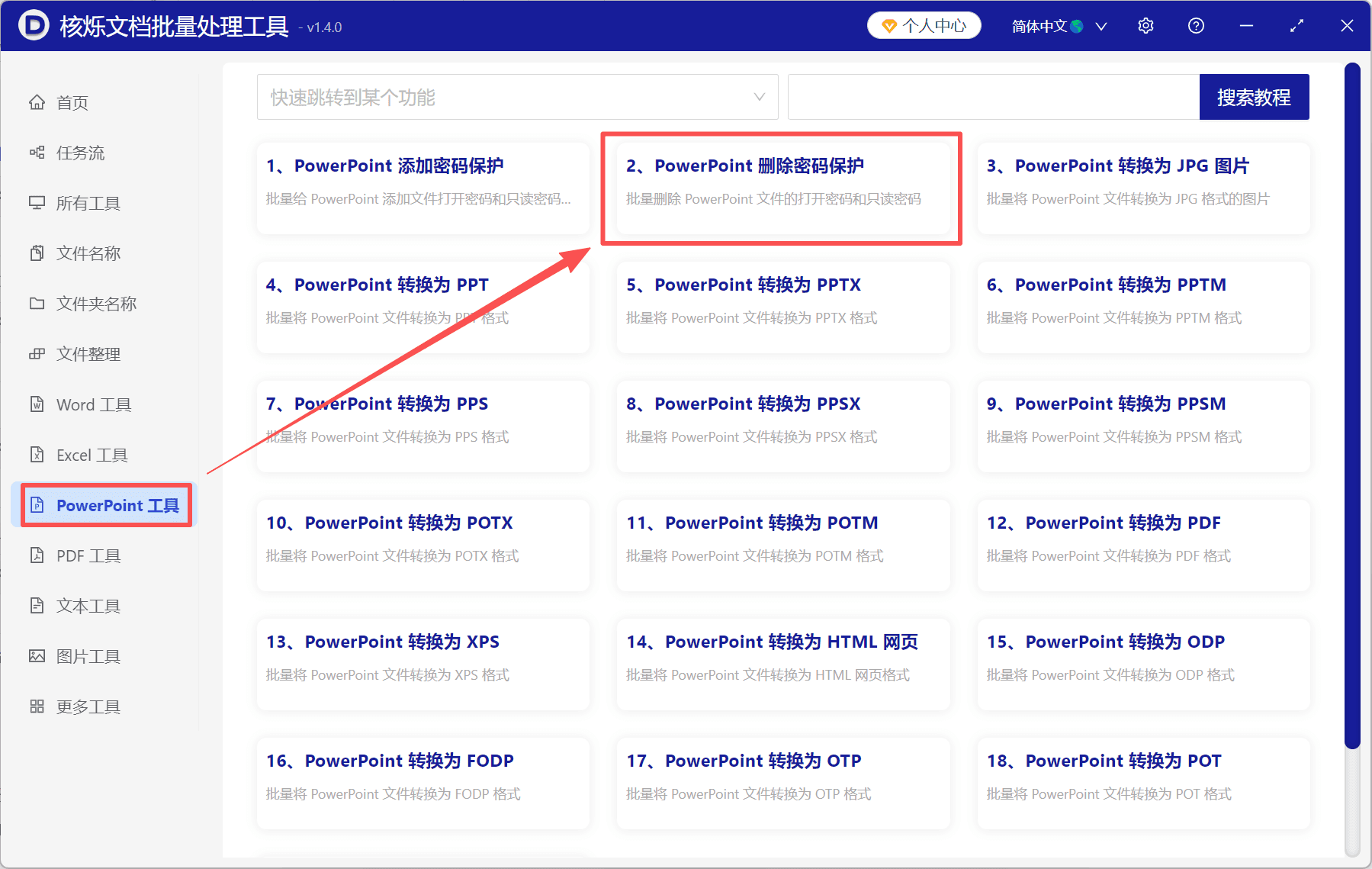
这一步的目的,是让软件进入正确的处理流程。因为核烁文档批量处理工具包含多个办公文件处理模块,如果选择了格式转换或转图片等功能,就无法完成密码保护删除。因此,务必确认页面标题已经进入“PowerPoint 删除密码保护”。
步骤二:添加需要处理的PPT文件或从文件夹导入
进入功能后,软件会显示向导式流程。第一步为“选择需要处理的记录”。页面上方可以看到“添加文件”“从文件夹中导入文件”“清空”“更多”等操作入口。你可以根据文件存放方式选择添加方式:如果只是处理几个指定文件,可以点击“添加文件”;如果多个PPT都放在同一个文件夹中,使用“从文件夹中导入文件”会更高效。
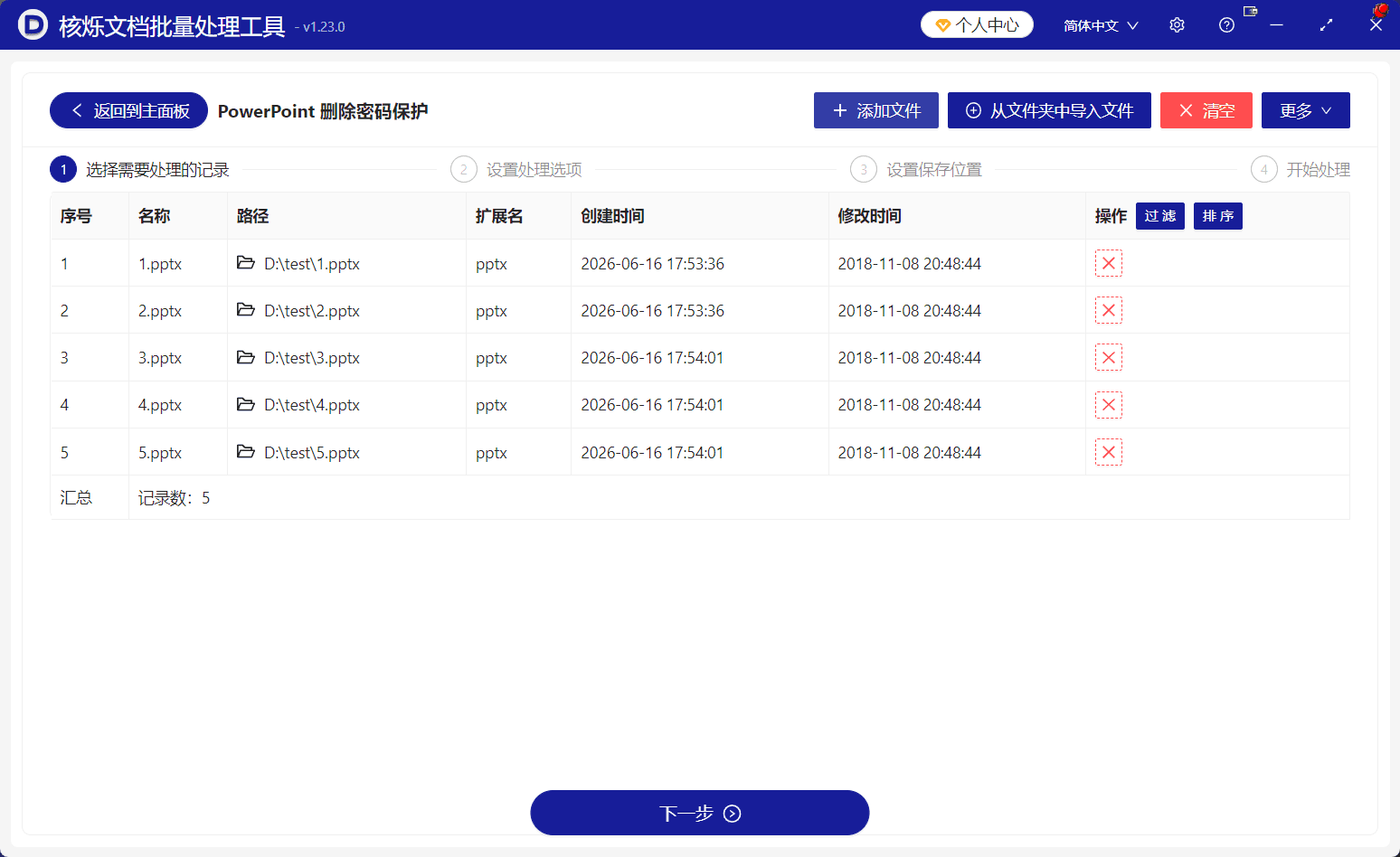
导入后,文件会以表格形式列出。截图中已经添加了5个pptx文件,分别为1.pptx、2.pptx、3.pptx、4.pptx、5.pptx。表格中还显示了路径、扩展名、创建时间、修改时间等信息,方便你核对是否选中了正确文件。底部汇总区域显示“记录数:5”,这可以帮助你确认本次批量处理的文件数量。
如果发现某个文件不需要处理,可以使用该行右侧的删除图标移除;如果导入错了文件列表,可以使用“清空”重新选择。确认列表无误后,点击底部“下一步”,进入处理选项设置。
步骤三:输入已知的文件打开密码
第二步为“设置处理选项”。在这个页面中,软件会提示“请注意,这里不是破解密码,软件没有破解密码的功能!”这句话非常重要,它说明该功能的使用前提是你已经知道PPT文件的打开密码。只有提供正确密码,软件才能打开文件并移除密码保护。
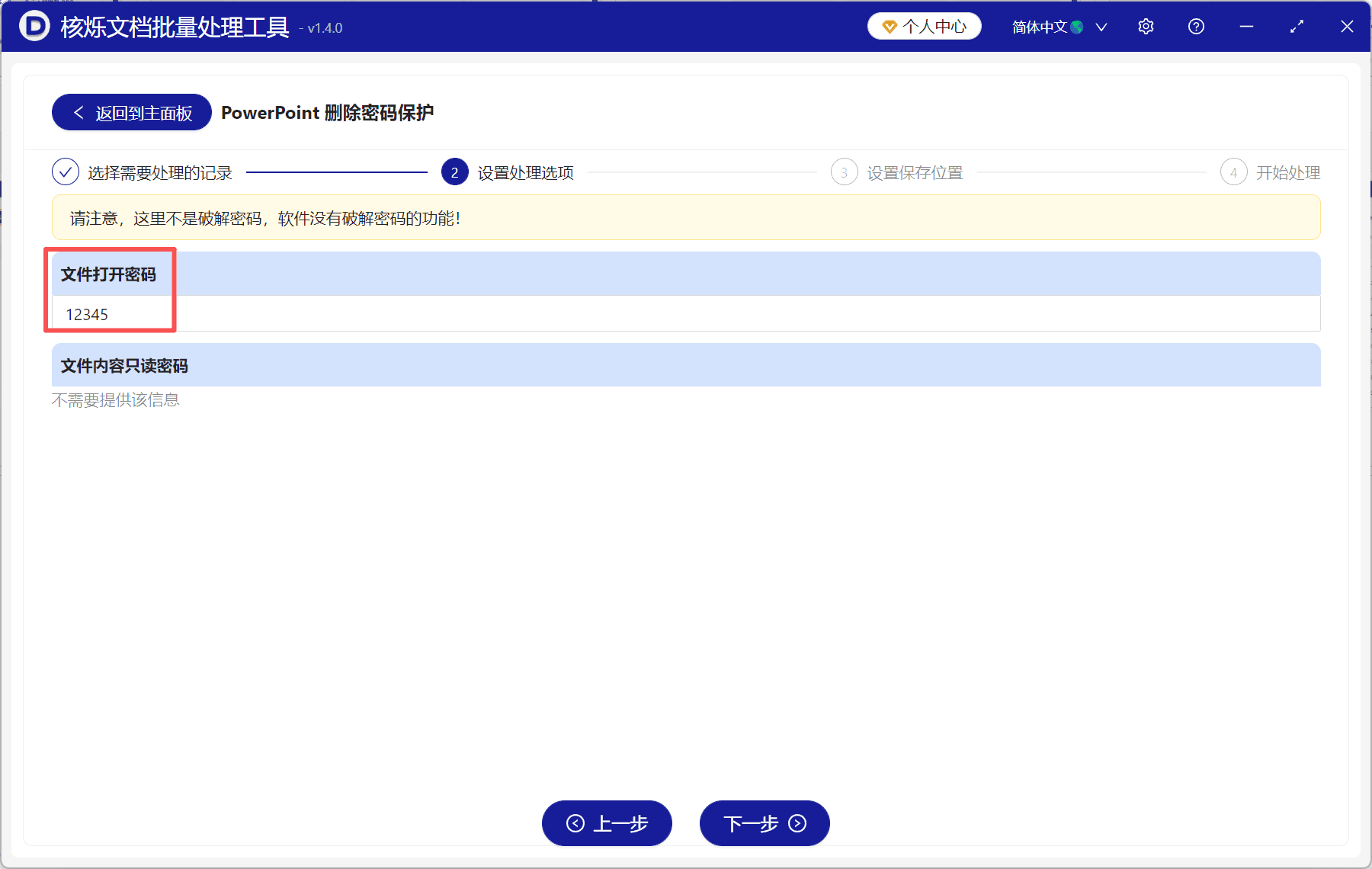
页面中有“文件打开密码”输入区域,截图示例中填写了12345。你需要根据自己的实际情况输入对应的PPT打开密码。如果这批文件使用同一个打开密码,就可以一次性处理;如果不同文件使用不同密码,则建议按密码分组,分别执行批量处理。
页面下方还有“文件内容只读密码”区域,并显示“不需要提供该信息”。这说明当前处理打开密码时,不一定需要填写只读密码。若你的文件只涉及打开时输入密码,重点填写“文件打开密码”即可。设置完成后,点击“下一步”。
步骤四:设置保存位置并开始批量处理
完成密码设置后,向导会进入“设置保存位置”和“开始处理”阶段。由于这是批量处理文件,建议不要直接覆盖原文件,而是选择一个新的输出目录保存处理后的PPT文件。这样即使个别文件密码输入错误或不符合预期,也能保留原始文件,方便回溯。
确认保存位置后,进入开始处理步骤。软件会按照已添加的文件记录批量执行删除密码保护操作。处理完成后,你可以到输出目录中打开处理后的pptx文件进行验证。如果打开时不再弹出密码输入框,并能直接进入幻灯片编辑界面,就说明PPT打开密码限制已经成功解除。
常见问题和注意事项
1. 这个功能可以破解不知道的PPT密码吗?
不可以。截图中的提示已经明确说明,这不是破解密码功能。它适用于你知道正确打开密码,但不想对大量PPT文件逐个手动解除限制的场景。如果没有正确密码,软件不能绕过文件保护。
2. 支持哪些PowerPoint文件格式?
从功能名称和列表截图可以看出,示例文件扩展名为pptx,功能面向PowerPoint文件。实际使用时,常见的PPT、PPTX等演示文稿文件都属于这类办公场景。为了提高成功率,建议先用少量文件测试,再批量处理完整目录。
3. 多个文件密码不一样怎么办?
如果文件打开密码不同,建议按密码分组处理。例如密码为A的一批文件先处理,密码为B的一批文件再处理。这样可以避免因为密码不匹配导致部分文件处理失败,也便于检查结果。
4. 为什么建议另存到新目录?
批量处理最怕误操作。把处理后的文件保存到新目录,可以保留原始加密文件,方便对比处理前后效果。如果确认无误,再根据内部文件管理规范替换或归档。
总结:用批量处理替代逐个输入密码
当PPT文件数量较多时,逐个打开、输入密码、保存的方式效率很低,也容易出错。核烁文档批量处理工具把“删除PowerPoint密码保护”做成了清晰的向导流程:选择PowerPoint工具,进入删除密码保护,导入多个PPT文件,填写已知打开密码,设置保存位置并开始处理。整个过程适合办公人员、资料管理员、培训团队和项目文档整理人员使用。
如果你正在整理一批需要打开密码的ppt、pptx演示文稿,并且已经知道正确密码,建议使用这种批量方式集中处理。处理完成后,文件打开流程会更顺畅,后续预览、编辑、归档和共享都会更高效。
关键字:PPT解除打开密码 , 批量删除PPT密码保护 , PPTX取消打开密码