最终定稿 Word 文档的时候,每个文件正文的结尾都多多少少存在多余且没意义的空白段落,这些回车键生成的多余空行,不仅会让文档在打印或转换的时候产生不必要的尾页,也会破坏文档的结构。在这种情况下我们就需要打开文件手动去删除文本中末尾多余的空白行,若有着几百、几千份报告、合同等文档,手动去调整删除既会浪费大量的时间,清理完毕后也难以保证效果统一,那么我们在这种场景下怎么在不耗费自身大量精力的前提下,批量删除掉正文最末尾不需要的空白行呢?
本文为大家说明一种专业的方法,通过精准识别出多个 Word 正文最后连续出现的多余空白行,并且批量删除,确保每一个文件都能以正文自然结束,大大提升文档的专业度和我们的工作效率。
什么时候要批量删除 Word 文件正文末尾连续的多个空白行?
文件来源不同
在处理多份 Word 文件时,文件末尾出现很多连续的空白行,常见的原因是文件都来自不同的地方,比如系统导出、他人编辑或格式转换后,不同的来源会存在不同的隐藏格式。尤其是换行符和段落标记,这些都会在文件末尾积累成一长串的空白行,在正式使用文件的时候不仅不整洁,而且会导致排版不统一。
自动生成的空行
很多工作中的办公系统自动生成的报告、记录等文件,都会自动在正文的末尾附带多余的空白段落,避免正文内容挤在一起,但是这些空行对用户不仅没实际作用,还会造成格式的混乱。手动删除耗时又费力,批量清除最为便捷。
影响后续排版
Word 正文的末尾有大量空白行,可能会导致分页不准确、打印多余很多空白页、合并文件时错位以及设置目录页码出错等问题,对于需要提交或统一排版的文件,这些连续的空白行会拉低文件的专业,让整体格式看起来不严谨,批量删除掉这些空白行,能够确保每个文件的结尾干净整洁。
批量删除 Doc、Docx 文件中正文最后面空白行的效果预览
处理前:
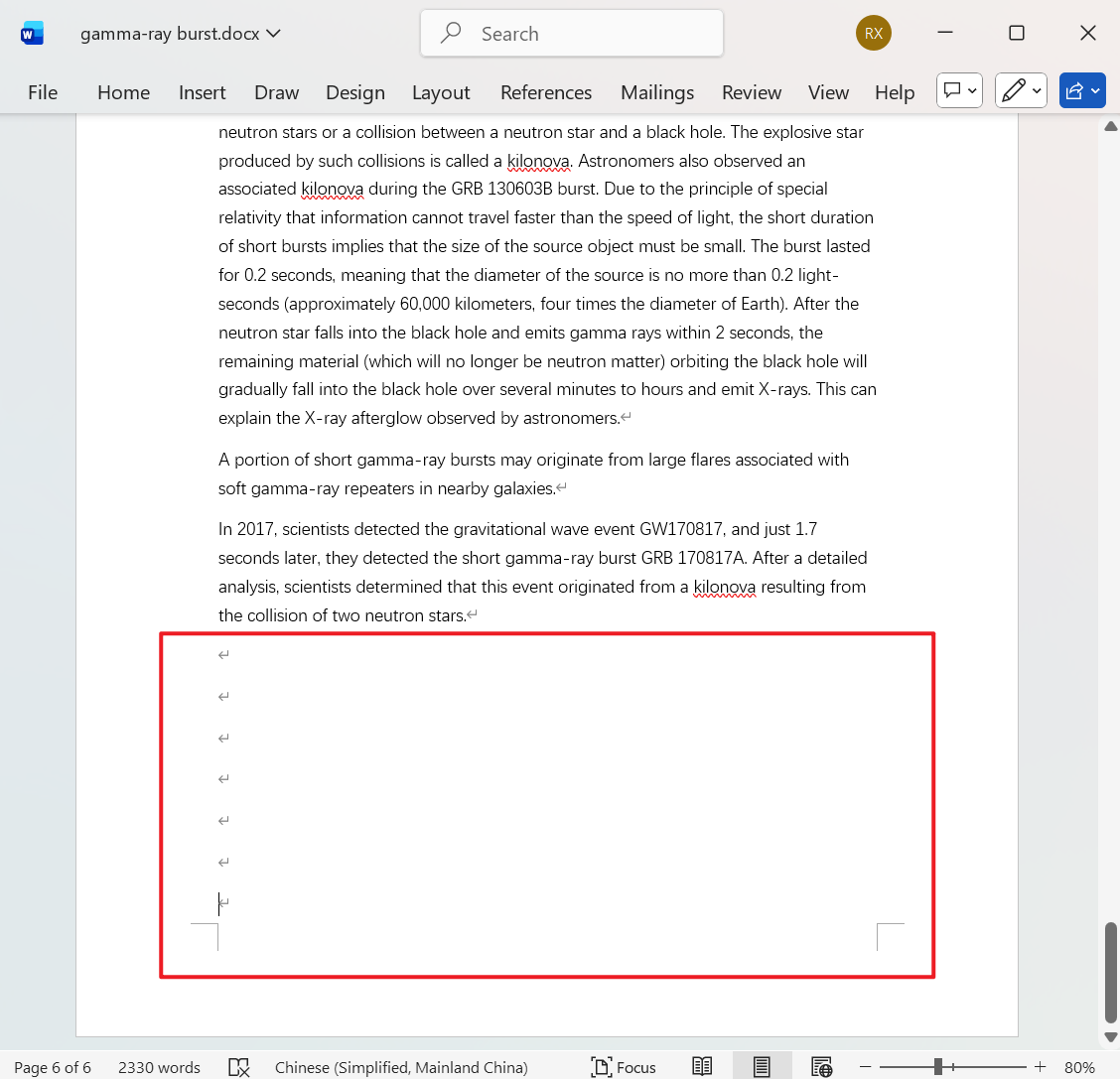
处理后:

批量删除 Word 正文中末尾不需要空白行的操作步骤
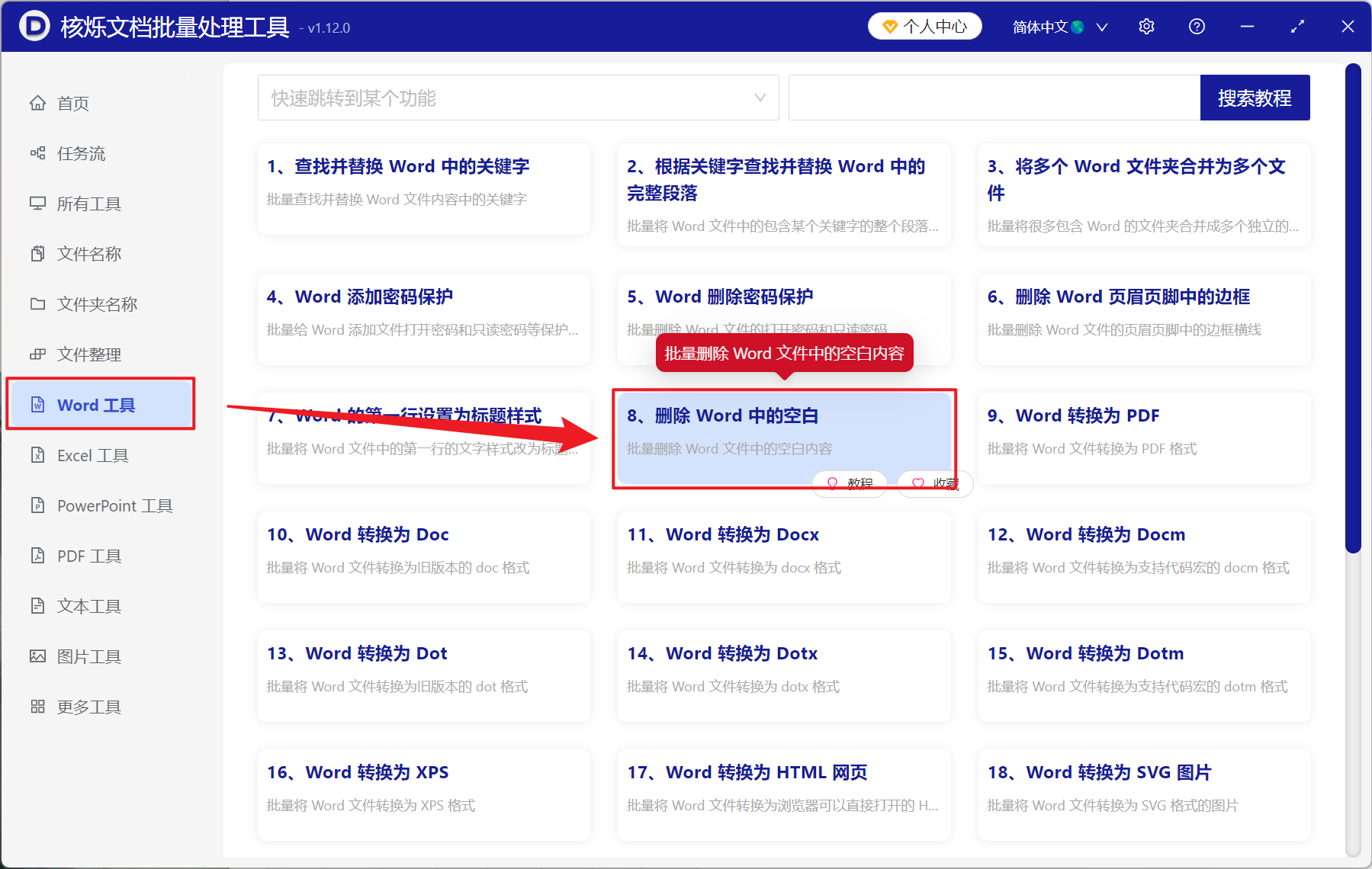
1、打开【核烁文档批量处理工具】,选择【Word 工具】-【删除 Word 中的空白】。
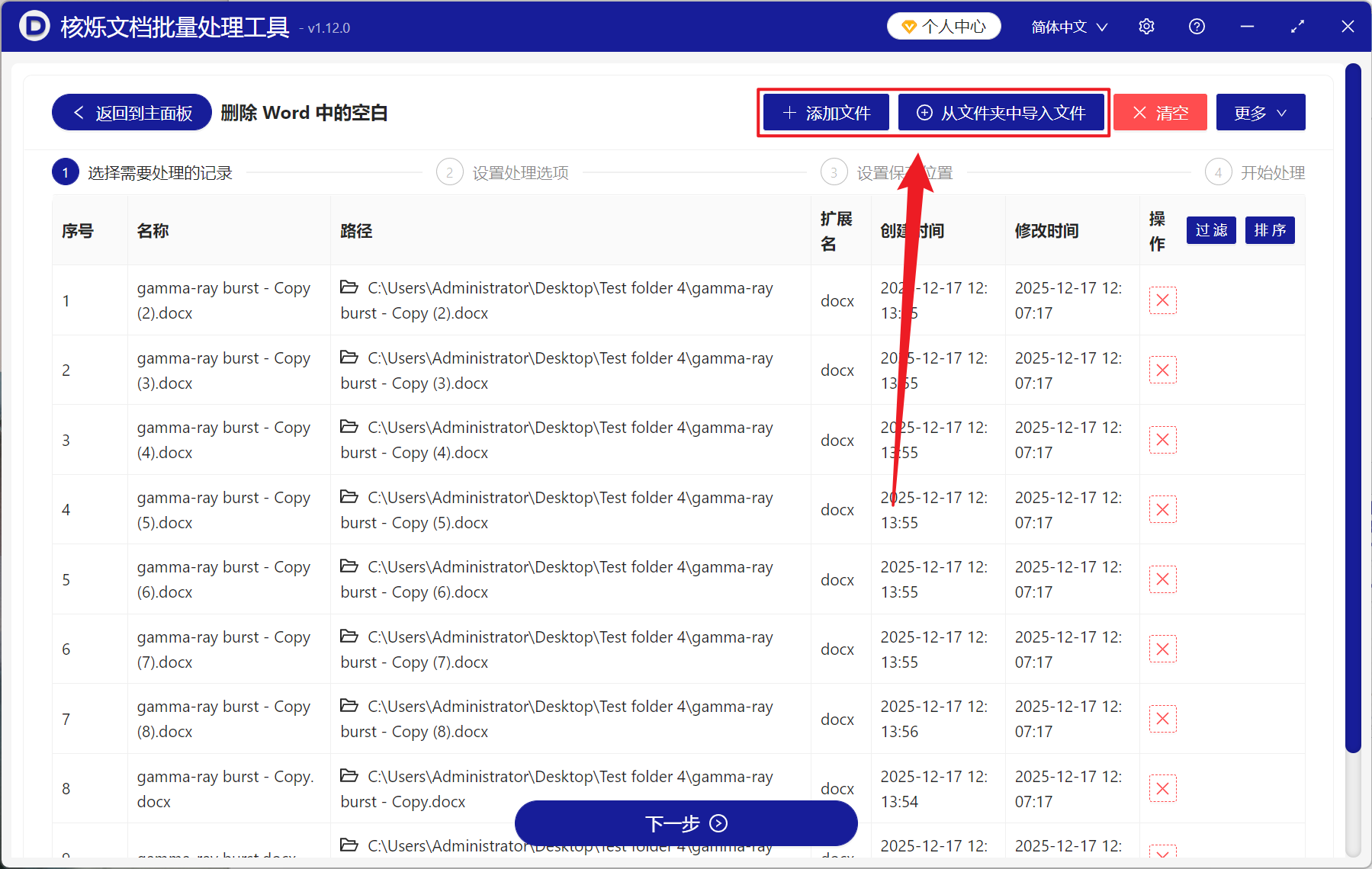
2、在【添加文件】或【从文件夹中导入文件】中选择一个方式将需要删除出末尾空白行的 Word 文件添加,也支持将文件直接拖入下方导入,然后点击下一步。
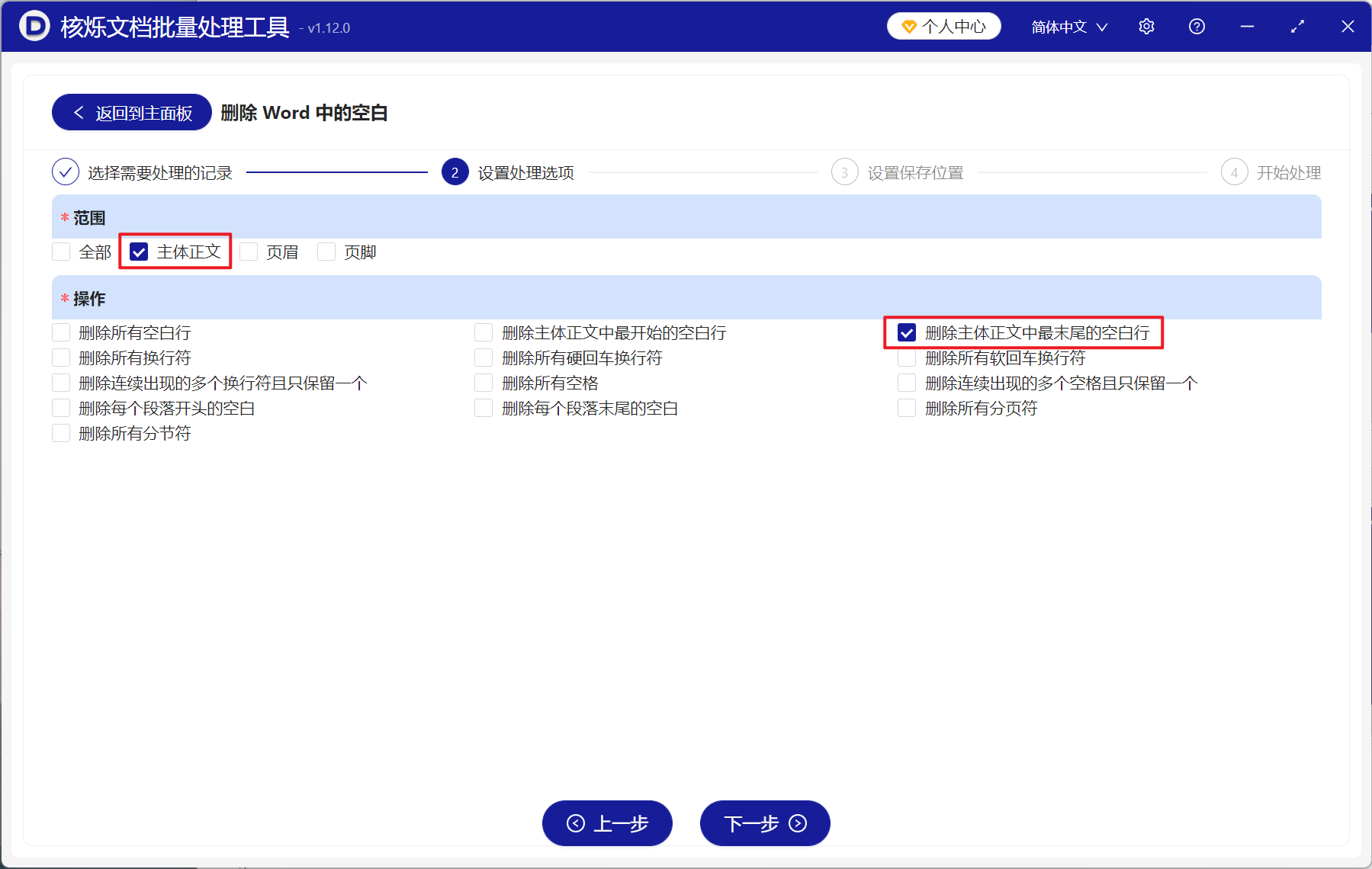
3、进入到设置选项界面,范围选择【主体正文】,操作选择【删除主体正文中最末尾的空白行】,最后点击下一步。接着点击浏览,选择好新文件的保存位置。
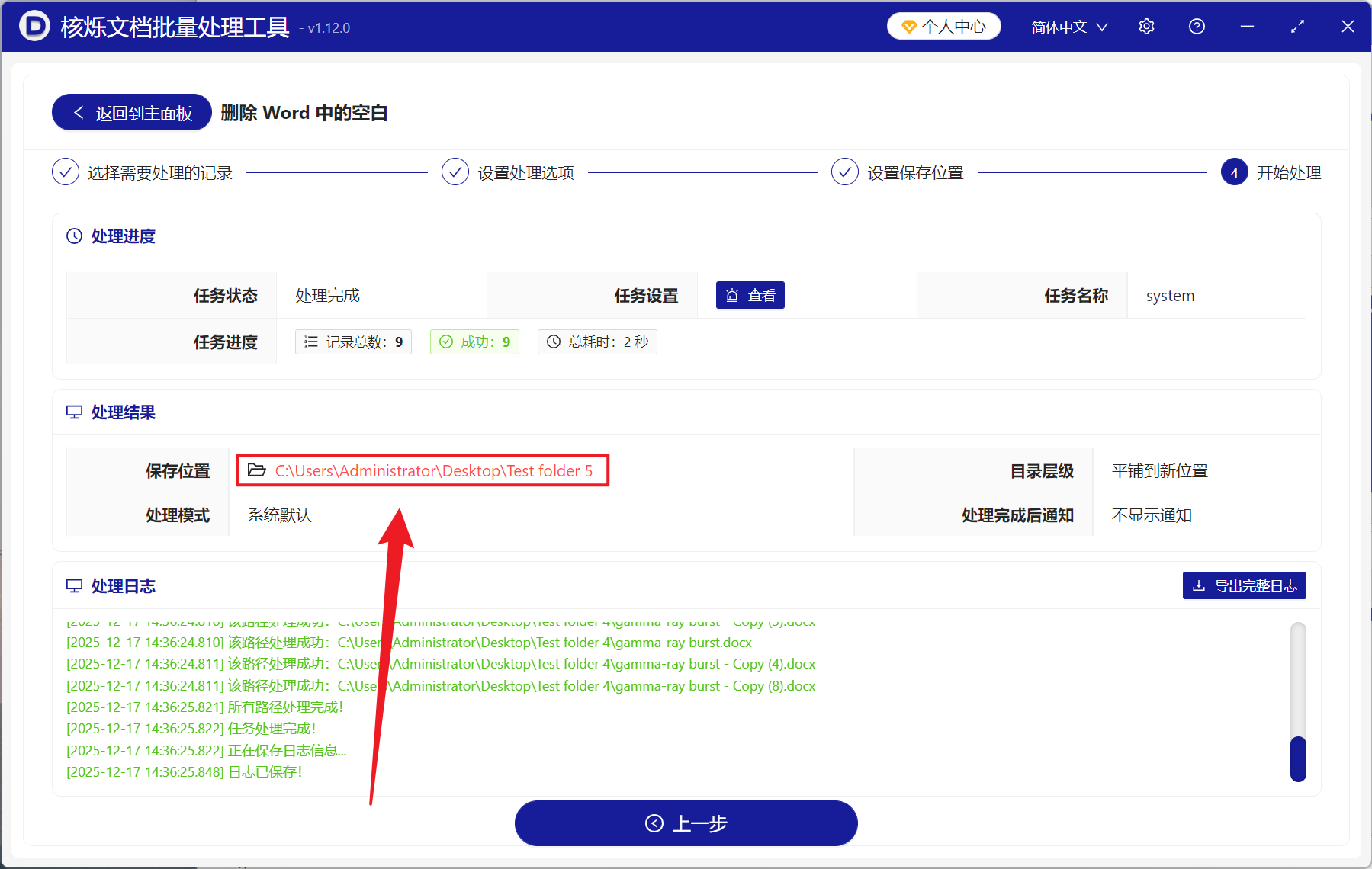
4、等待一会儿处理结束后,点击路径即可打开文件夹就能够查看全部处理成功的 Word 文件了。