许多 Word 文件由于格式转换、文本粘贴或不规范的编辑习惯导致会多出很多不需要的空格符号,这些看起来虽然不起眼的空格,不仅会影响文档整体的美观和整洁,还有可能干扰文本之间的整齐以及格式的设置。在一般情况下,面对文档内所有的空格我们只能使用查找替换去批量删除,但是面对大量 Word 文件时,每个文件打开再去查找删除会非常浪费时间,效率也不高。为了提高我们的处理效率,有办法能一次性批量删除掉 Word 里面所有的空格符吗?
本文介绍一个高效的方案,能够快速找到文本中所有的空格字符,无论是出现在词语之间、段落开头或者是数字周围,都能精准识别并进行删除,保证文档内容之间的紧凑和规范。
什么时候要批量删除 Doc、Docx 里出现的所有空格?
文档来源混杂
整理大量 Doc、Docx 文件时,文档内会留有大量的空格,通常是文本从网页复制、系统导出或 PDF 转 Word 导致,都会带入看不见的空格或格式符号,这些空格散落在文本当中,也可能集中在段落中间,假如不清理就会让文本看起来杂乱,影响整体的美观和体验。
自动生成遗留
Word 中有些空格不说人为输入的,而是软件在自动排版或转换文档自动生成,例如 OCR 扫描识别文本时,会把不清晰的区域转换成空格,或编辑过程当中重复修改、复制粘贴也会留下多余的空格。
影响排版和导入
文档中空格太多,不仅会让排版显得不整齐,还会导致段落错位,表格对齐不准、目录无法正确生成等问题,如果这些文件需要导入系统,过多的空格可能会造成字段识别失败或数据错乱。批量删除所有空格能够让文档更规范,更方便编辑。
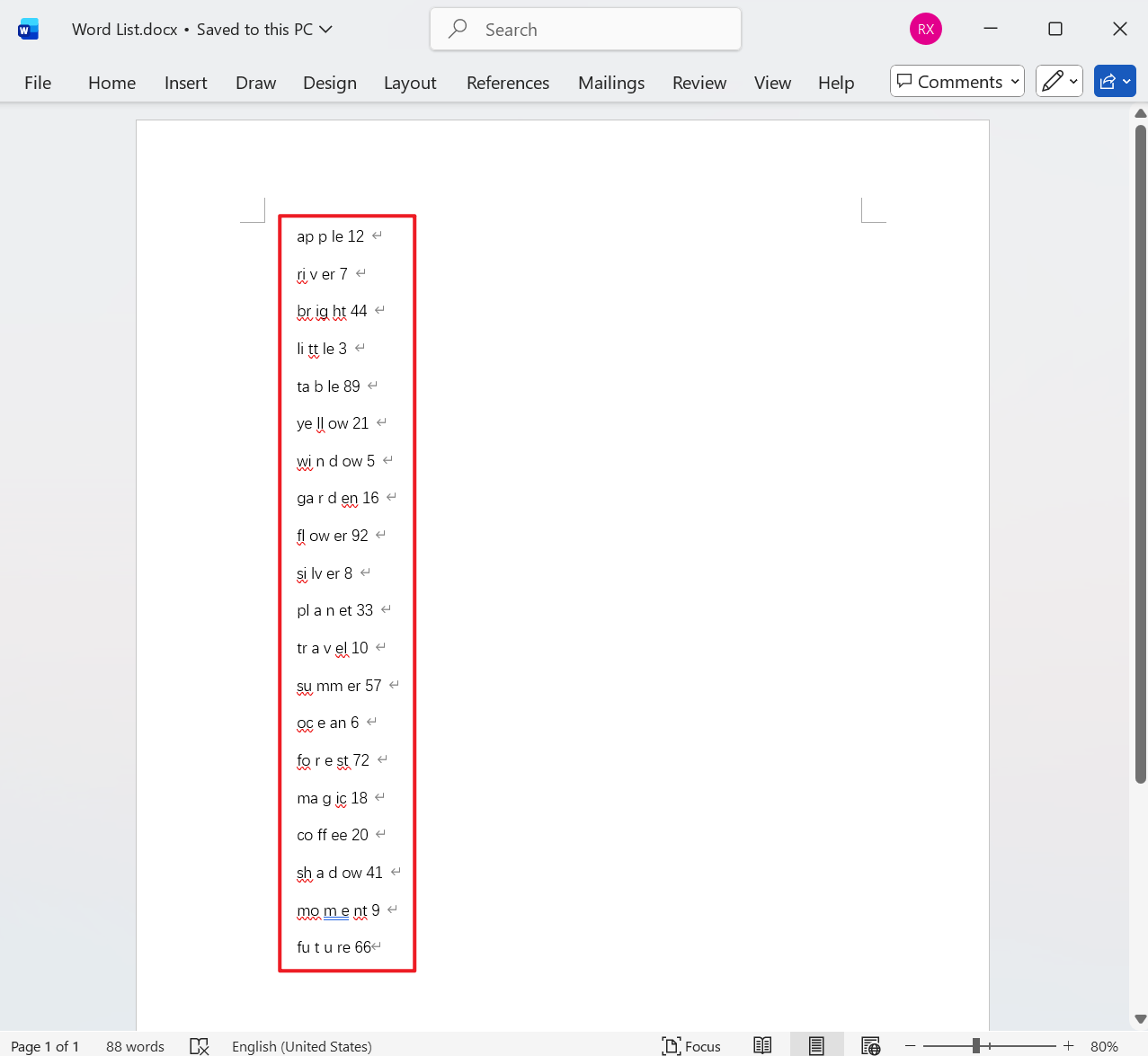
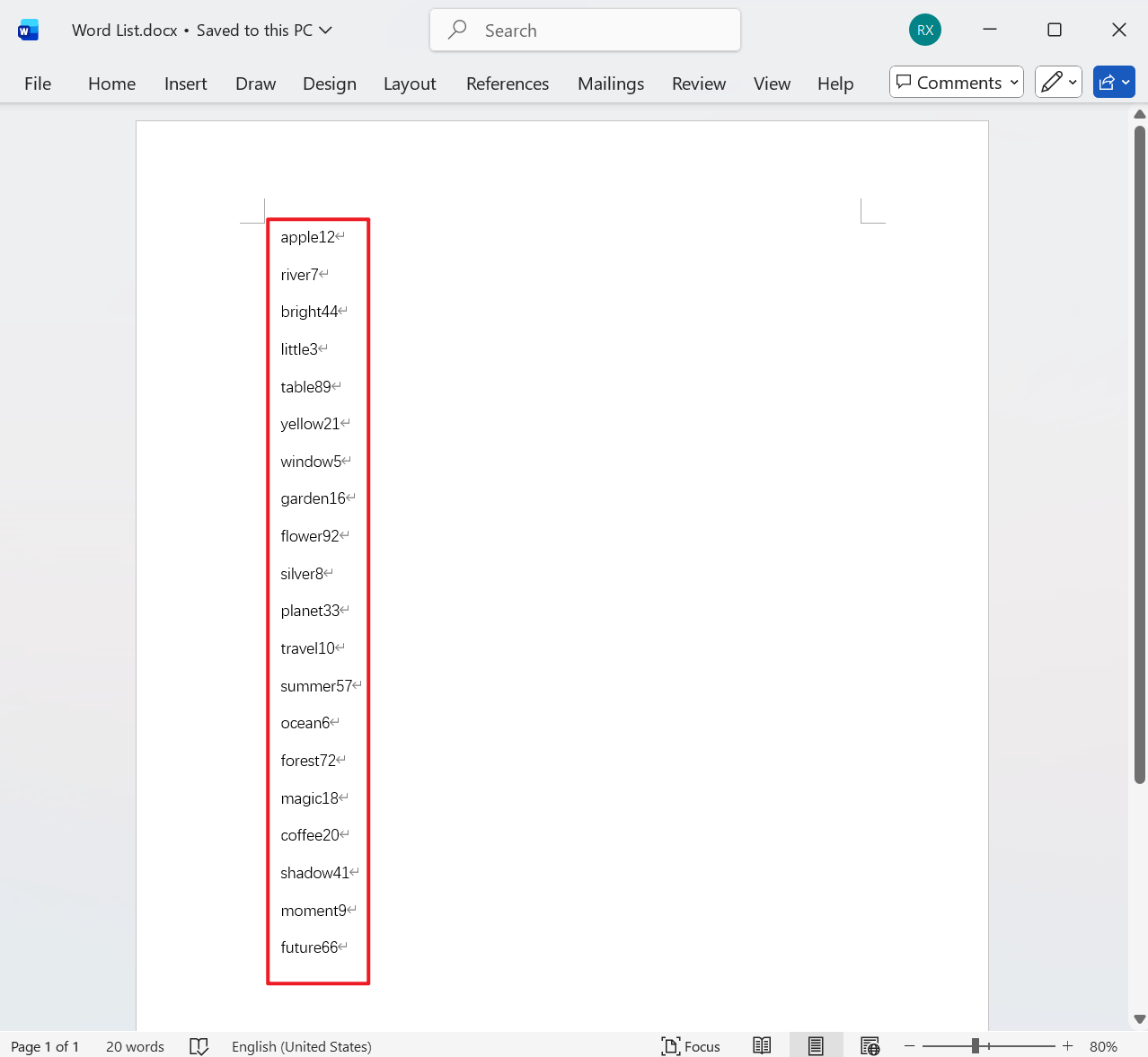
批量删除 Word 文本中全部空白格的效果预览
处理前:
处理后:
批量清空 Doc、Docx 文件全部空白符的操作步骤
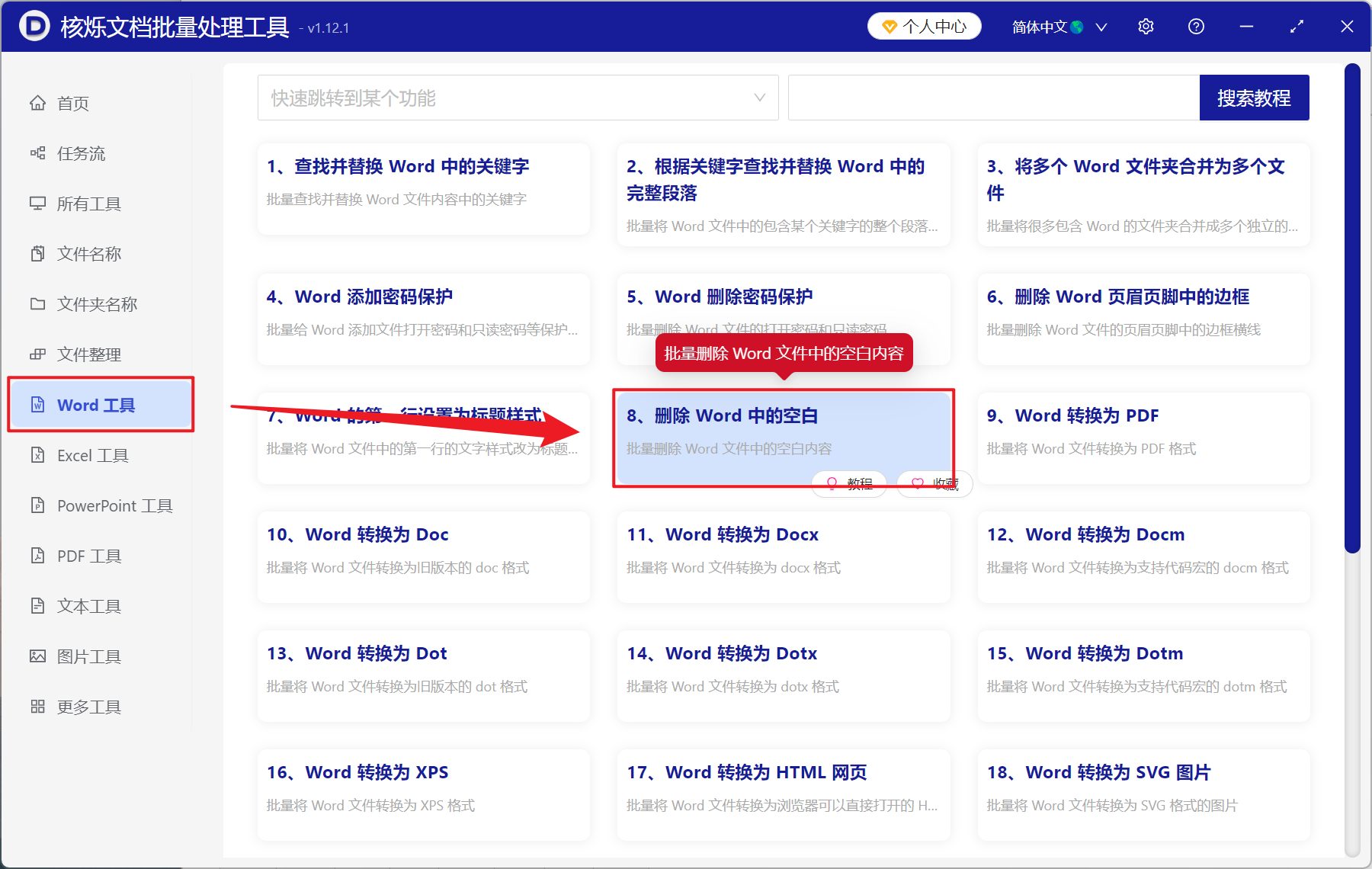
1、打开【核烁文档批量处理工具】,选择【Word 工具】-【删除 Word 中的空白】。
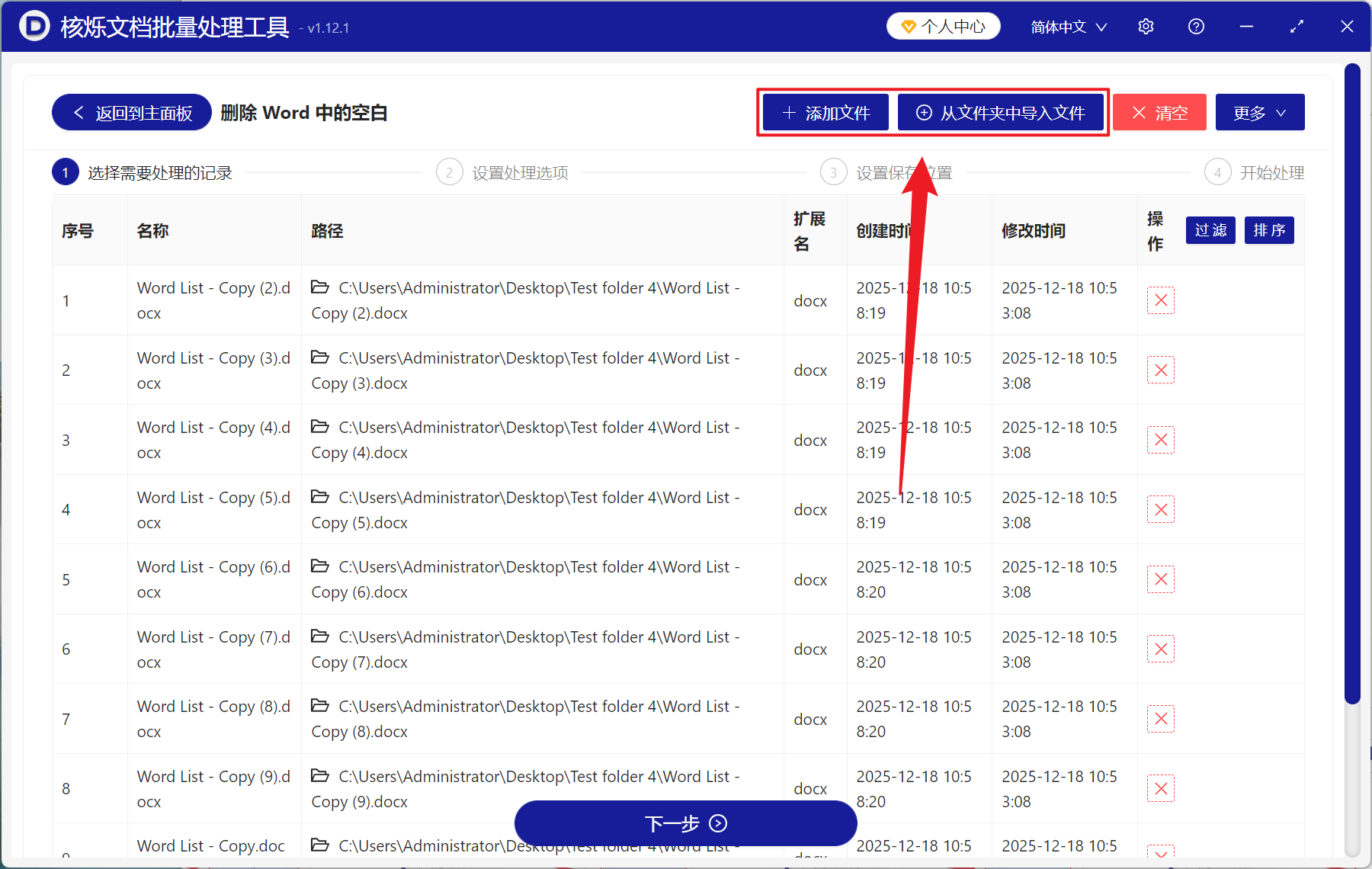
2、在【添加文件】或【从文件夹中导入文件】中选择一个方式将需要删除所有空格的 Word 添加,也支持将文件拖入添加,然后点击下一步。
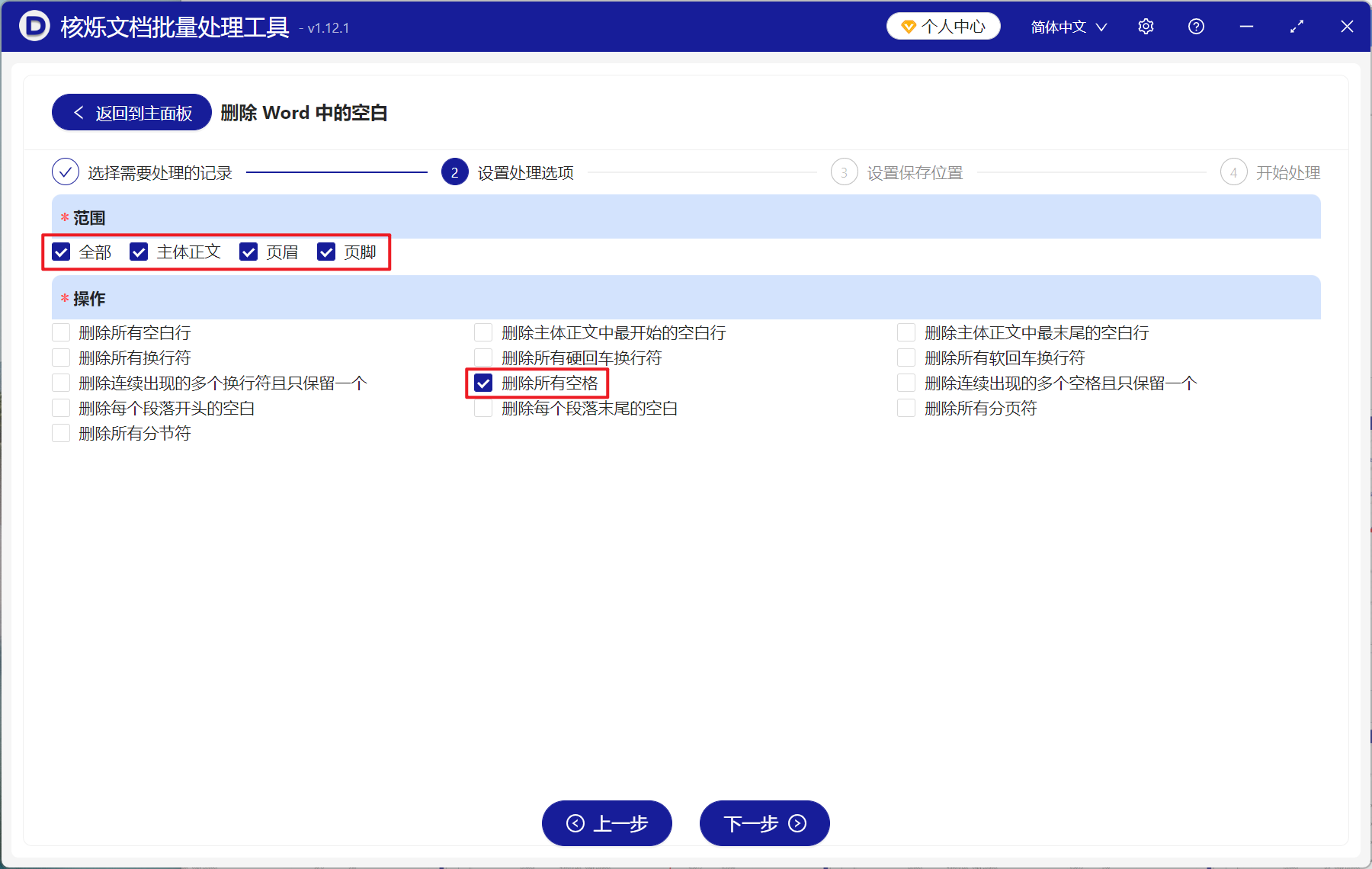
3、进入设置选项界面,范围勾选【全部】包括正文、页眉和页脚,操作勾选【删除所有空格】,最后再次点击下一步。接着点击浏览,选择好新文件的保存位置。
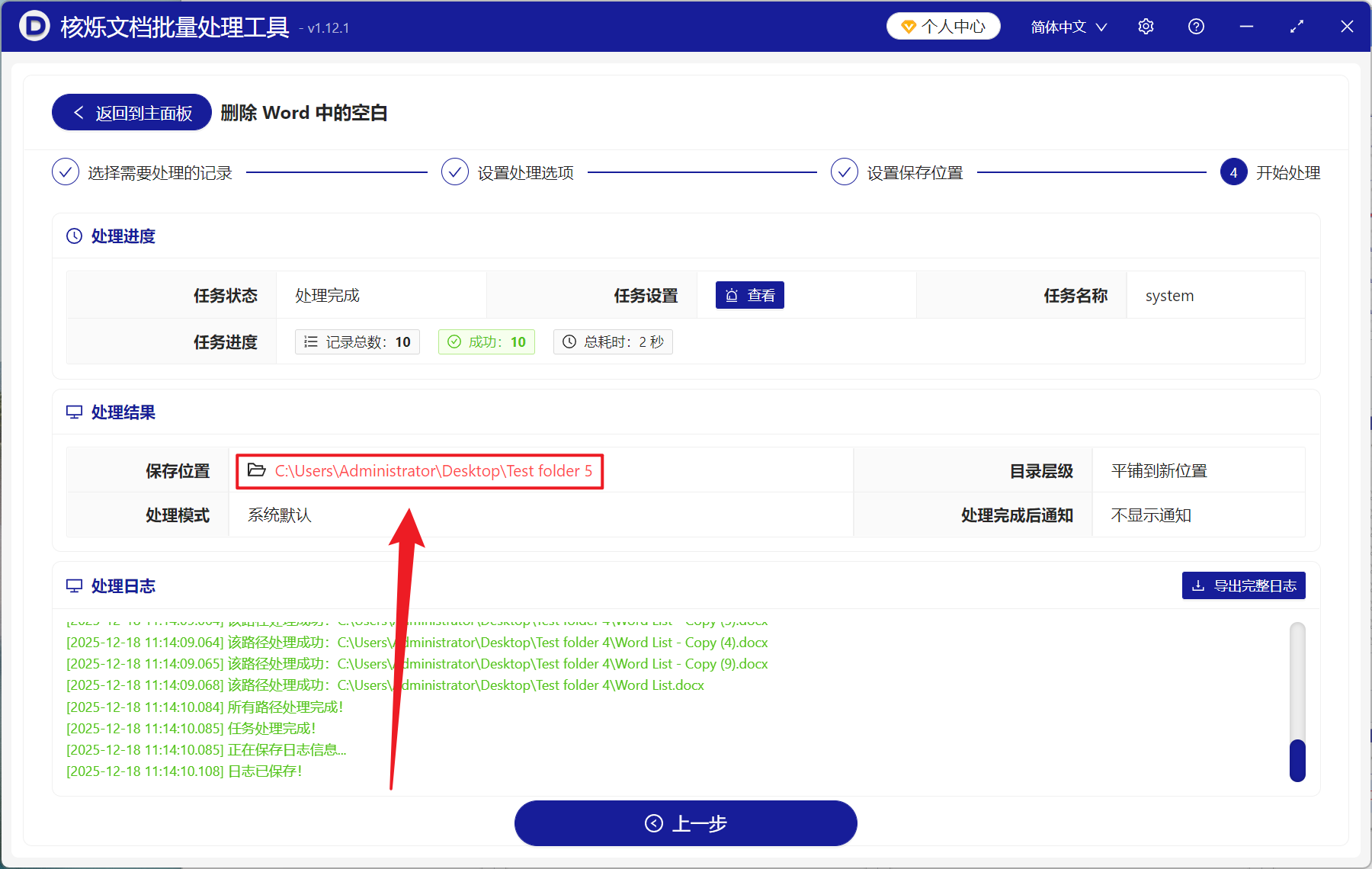
4、等待处理结束之后,点击路径打开文件夹,Word 文件里面的全部空格都成功删除了。