Word文档中插入过多的分页符,会造成文章内容碎裂,格式排版混乱,非常影响阅读,因此需要将这些分页符全部删除,再重新排版。教你一个批量删除分页符的方法,不仅可以一键清理Word中的所有分页符,而且还能同时处理很多Word文档。用这招自动清理,解放双手,轻松提高工作效率!
哪些情况下要删除Word中的所有分页符
1、我们将PDF文件转成Word以后,经常会自动在每一页后面插入一个分页符,导致文档内容突然断开,无法流畅的阅读,也让文章排版乱七八糟。因此必须将文档中的所有分页符全部删除,让文章内容变成一个整体。
2、多个Word合并成一个文件后,由于之前的文档中插入了分页符,所以合并之后会出现空白页、中间莫名断开、内容不连贯的情况。最好是先将文中所有的分页符批量删除干净,再重新进行排版和分页。
3、我们从网上下载的电子书或电子资料,里面经常会有很多分页符,这些分页符会造成内容碎裂,影响阅读体验,因此需要全部清除。
总之,如果Word文档中的分页符没有起到一个正确的排版作用,反而让格式变得乱七八糟,破坏了原有的排版和文档结构,干扰我们阅读或编辑的话,就需要批量删除干净。
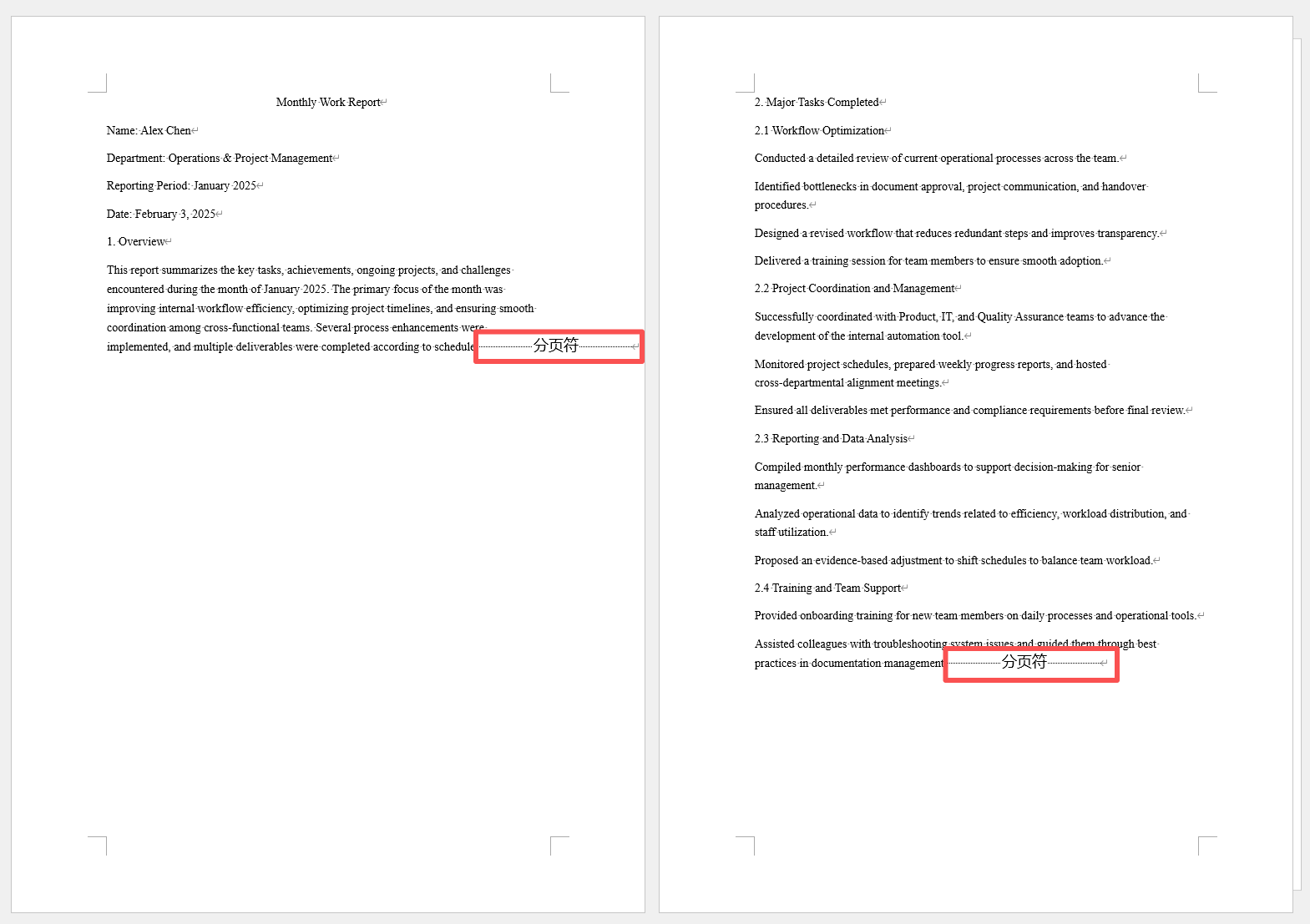
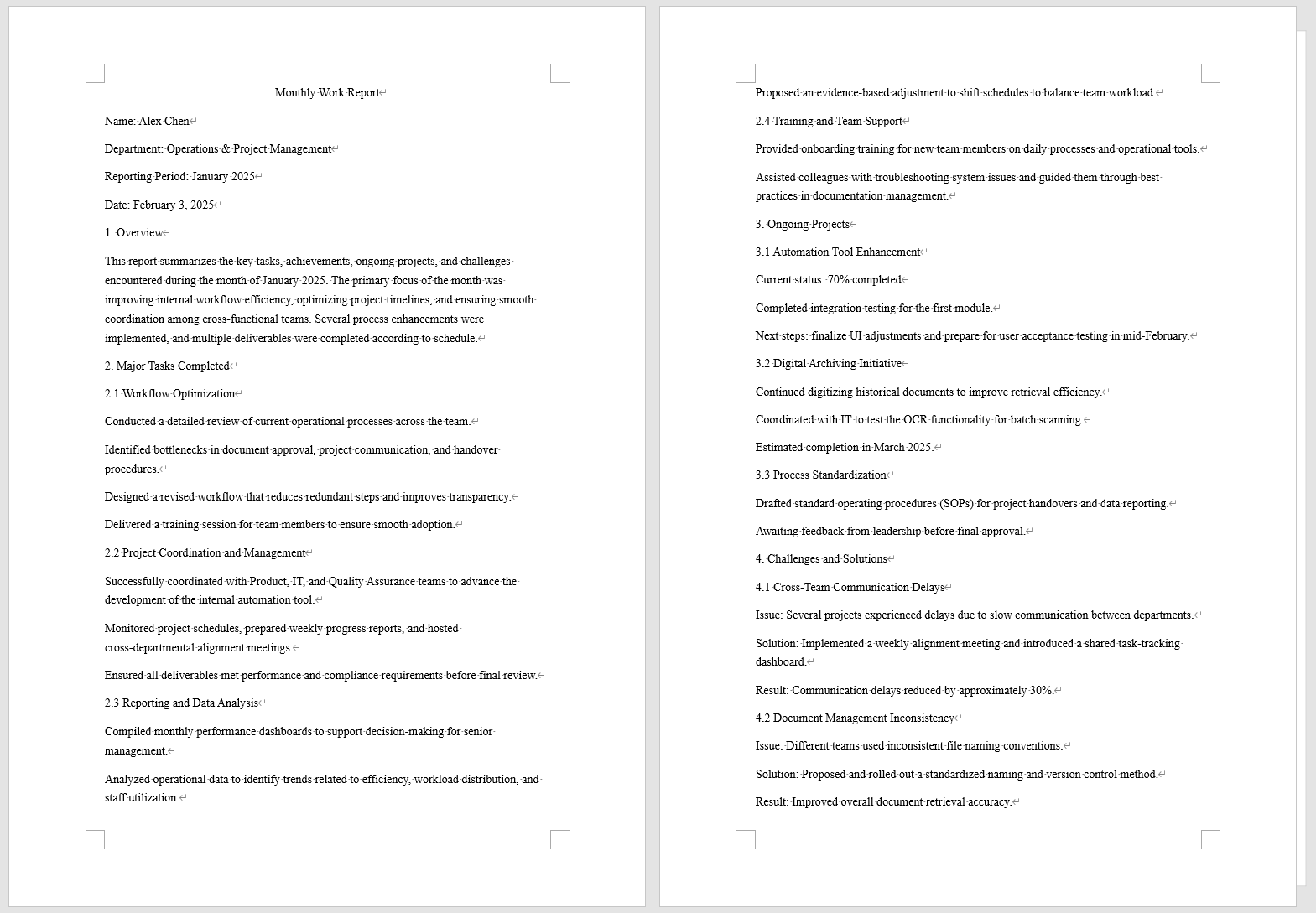
Word中的分页符全部删除后效果预览
处理前:
处理后:
批量删除Word中的分页符操作步骤
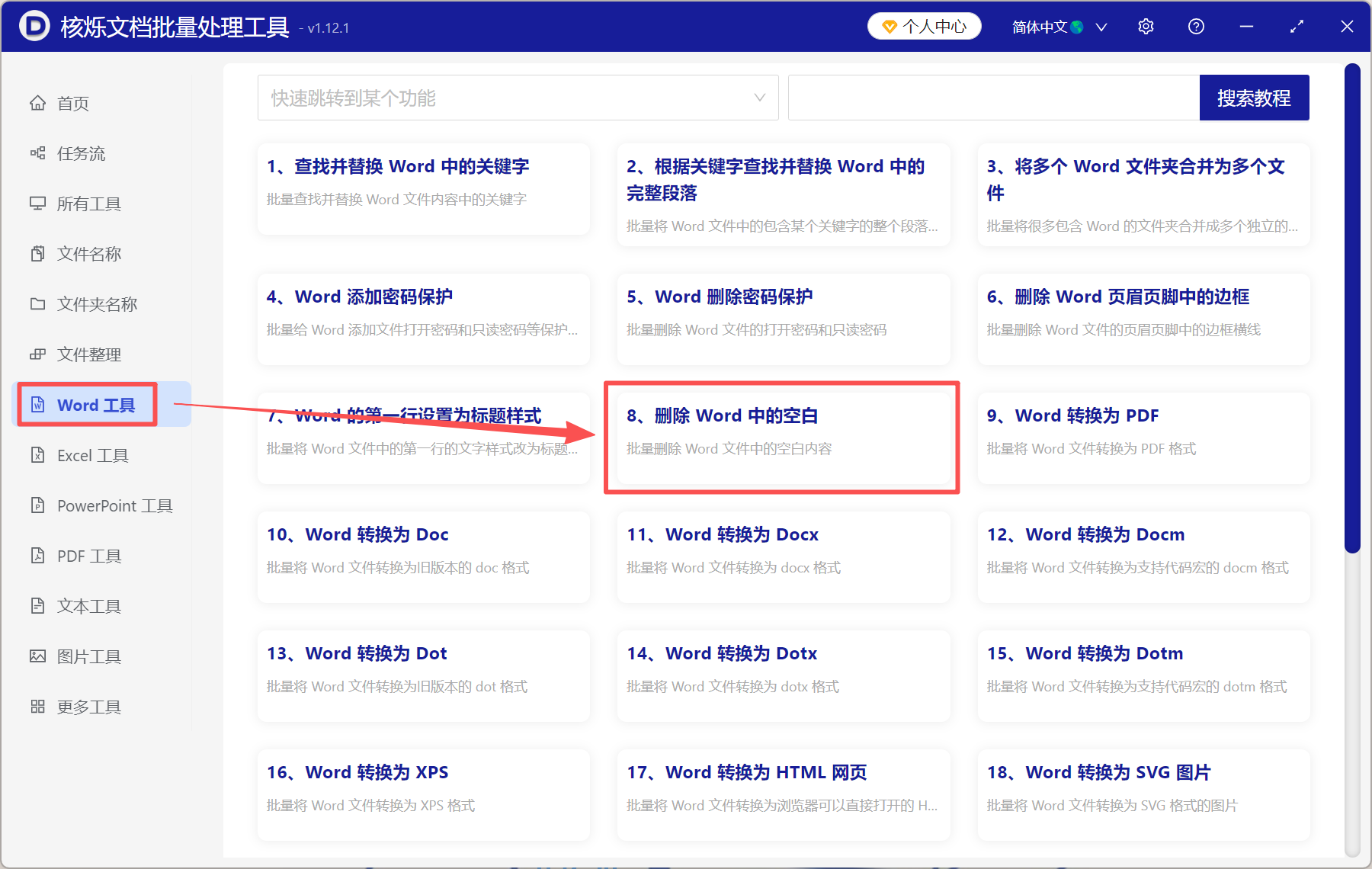
1、打开【核烁文档批量处理工具】,选择【Word工具】-【删除Word中的空白】。
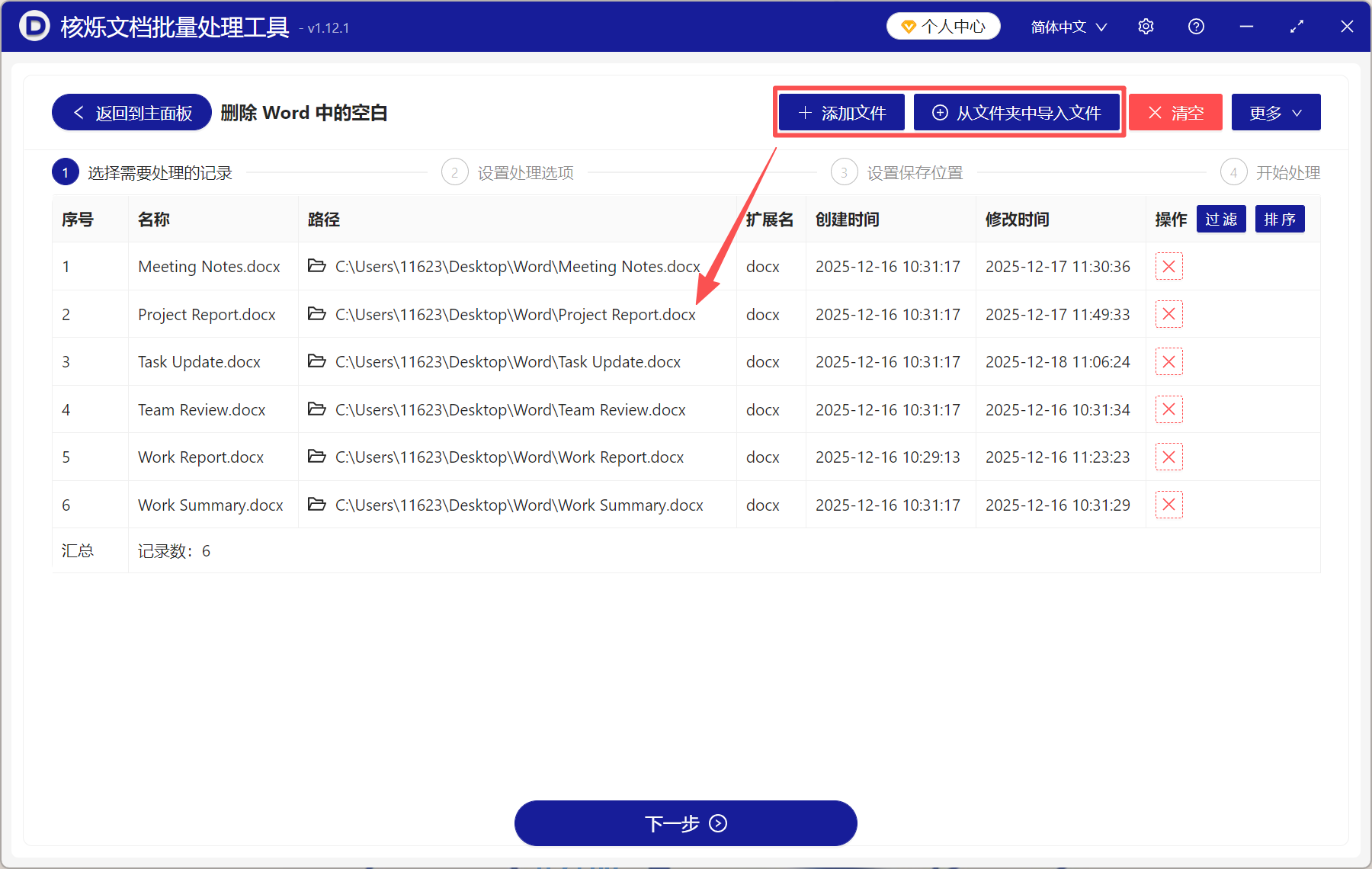
2、点【添加文件】或【从文件夹中导入文件】,将需要删除分页符的Word文档都加进来。你也可以直接将文件或文件夹拖放到此处,一次性添加几百个文件都没问题。
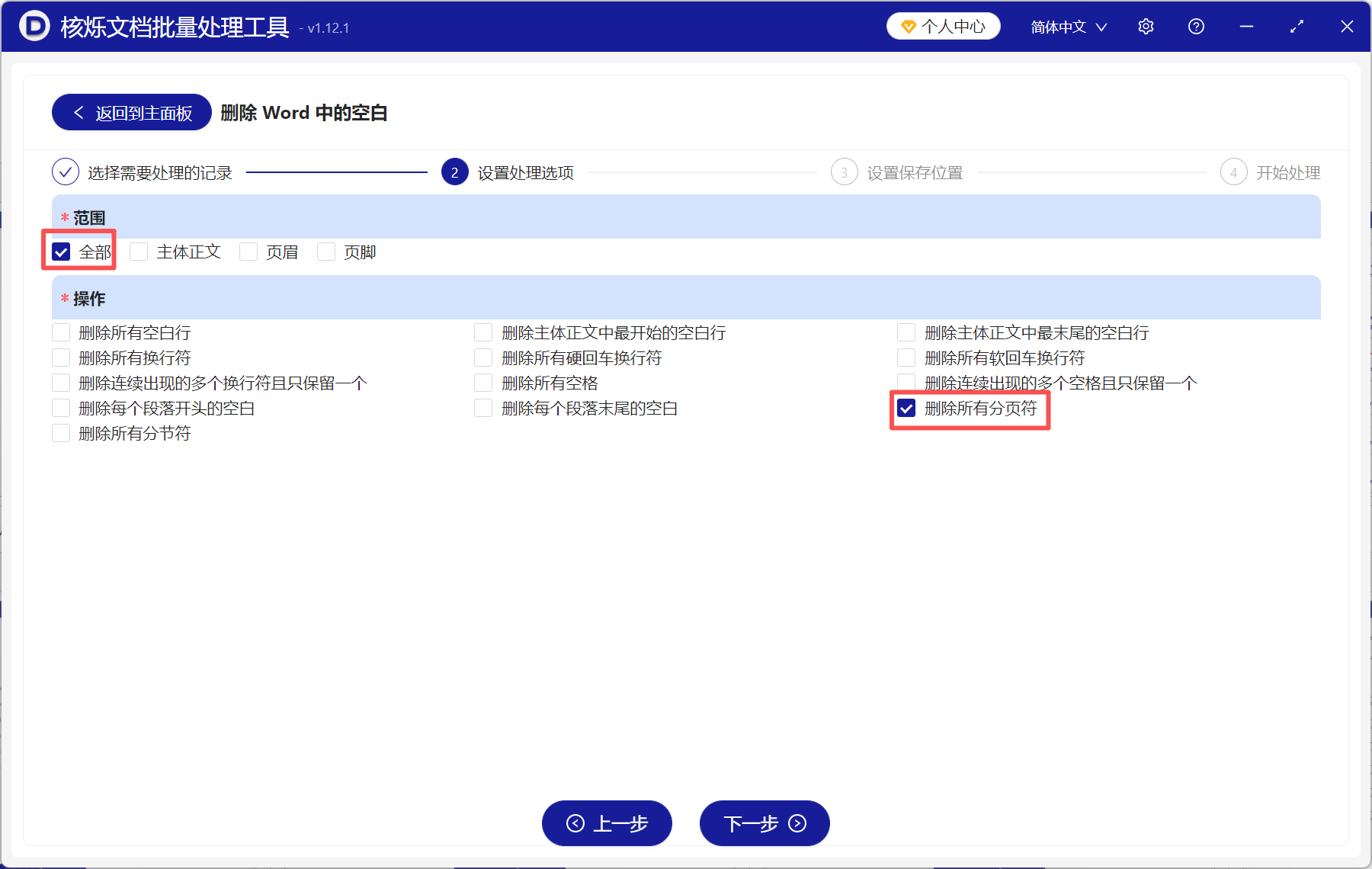
3、操作范围选择全部,或者只处理主体正文。并在下面勾选【删除所有分页符】。
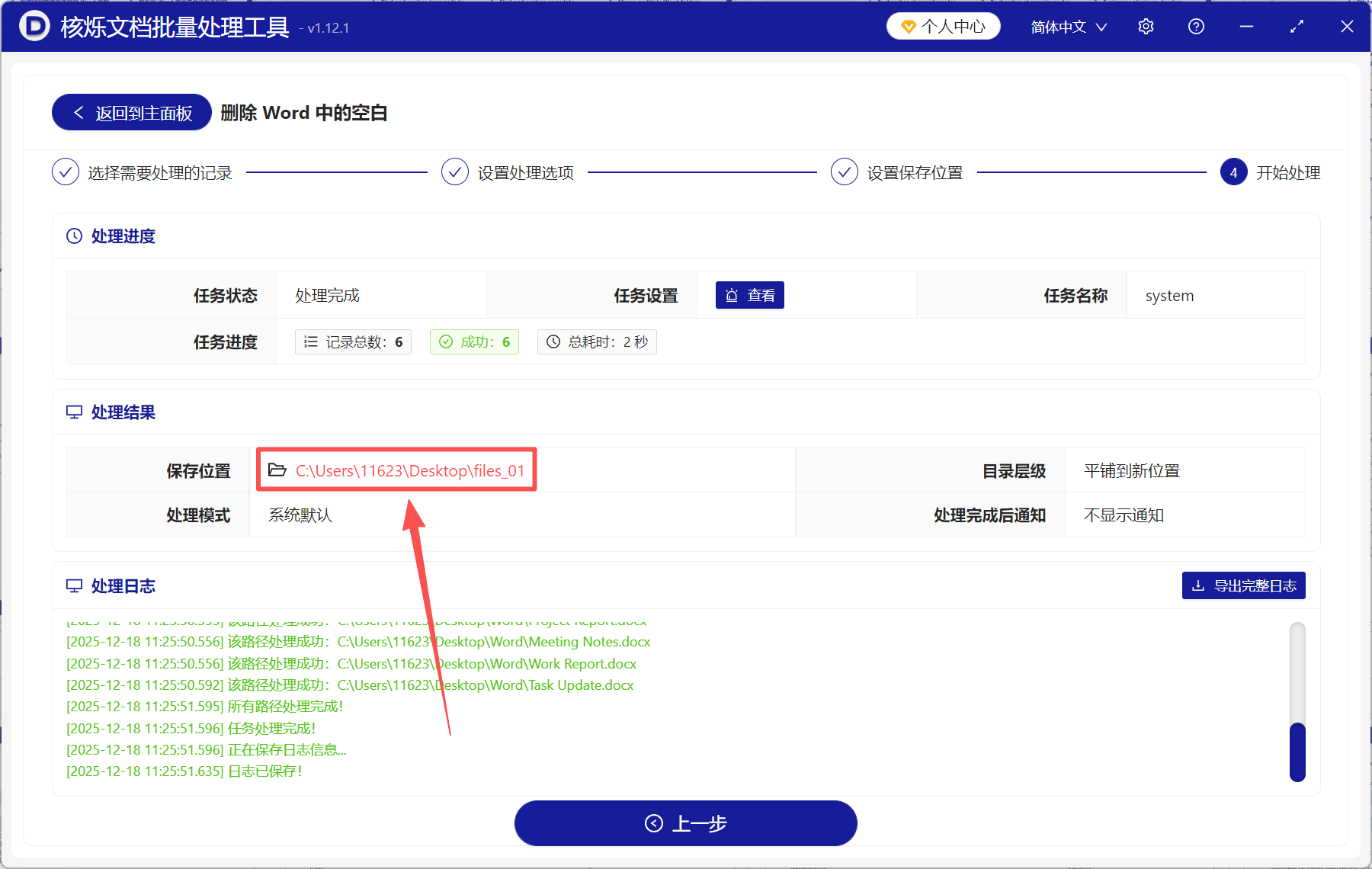
4、处理完成后,直接点保存位置查看就可以了。