还在为打不开同事发来的老版PPT文件而头疼?或者手头一堆旧版PowerPoint文件需要统一格式才能编辑?别急,今天给大家介绍一个超实用的小功能——把PPT转换为PPTX格式,让你彻底告别兼容性困扰,轻松实现文档现代化。
为什么需要将PPT转换为PPTX?
1、团队协作不兼容:同事用新版Office做的动画,在你电脑的老版PPT上无法播放,转换新版才能无缝协作。
2、文件损坏与打不开:老旧PPT格式稳定性差,常提示损坏或无法打开,转为PPTX可修复并提升文件安全性。
3、编辑功能受限:想添加平滑切换、3D模型等新特效,但老版PPT不支持,转换后即可使用全部现代功能。
4、统一归档格式:公司历年资料格式混杂,批量转换为PPTX便于统一管理、检索和长期保存。
5、分享与演示保障:对外分享或重要汇报时,避免因格式问题导致排版错乱,转换新版可确保演示万无一失。
旧版PPT转换新版的效果预览
处理前:
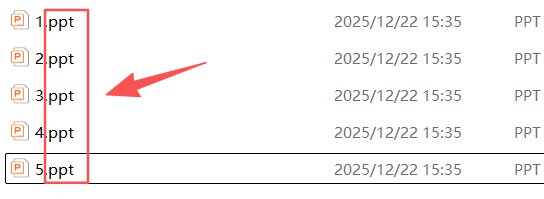
处理后:

方法一:使用核烁文档批量处理工具来把PowerPoint转换成PPTX
推荐指数:★★★★★
优点:
1、真正一键批量,省时省心不用一个个打开另存为,也不用反复上传下载。添加文件夹或直接拖入文件,点击“开始处理”,剩下的交给工具。支持成百上千个文件同时转换,后台自动运行。无论是整理陈年项目档案,还是统一部门汇报模板,效率提升不止十倍。
2、格式完美保留,不乱码不错位。确保每一页排版、字体、图片、动画效果都与原文件一致。即使是十几年前的旧版PPT转换新版,也能高度还原,避免出现排版炸裂、字体丢失的尴尬。
3、本地处理,隐私绝对安全。所有转换操作均在本地完成,文件不上传任何服务器,完全杜绝数据泄露风险。特别适合处理企业内部资料、个人隐私文件或涉密内容。
4、轻量简洁,不占资源。在Windows 7到11系统上都能流畅运行,老旧电脑也毫无压力。
缺点:
【核烁文档批量处理工具】需要在电脑本地使用。
操作步骤:
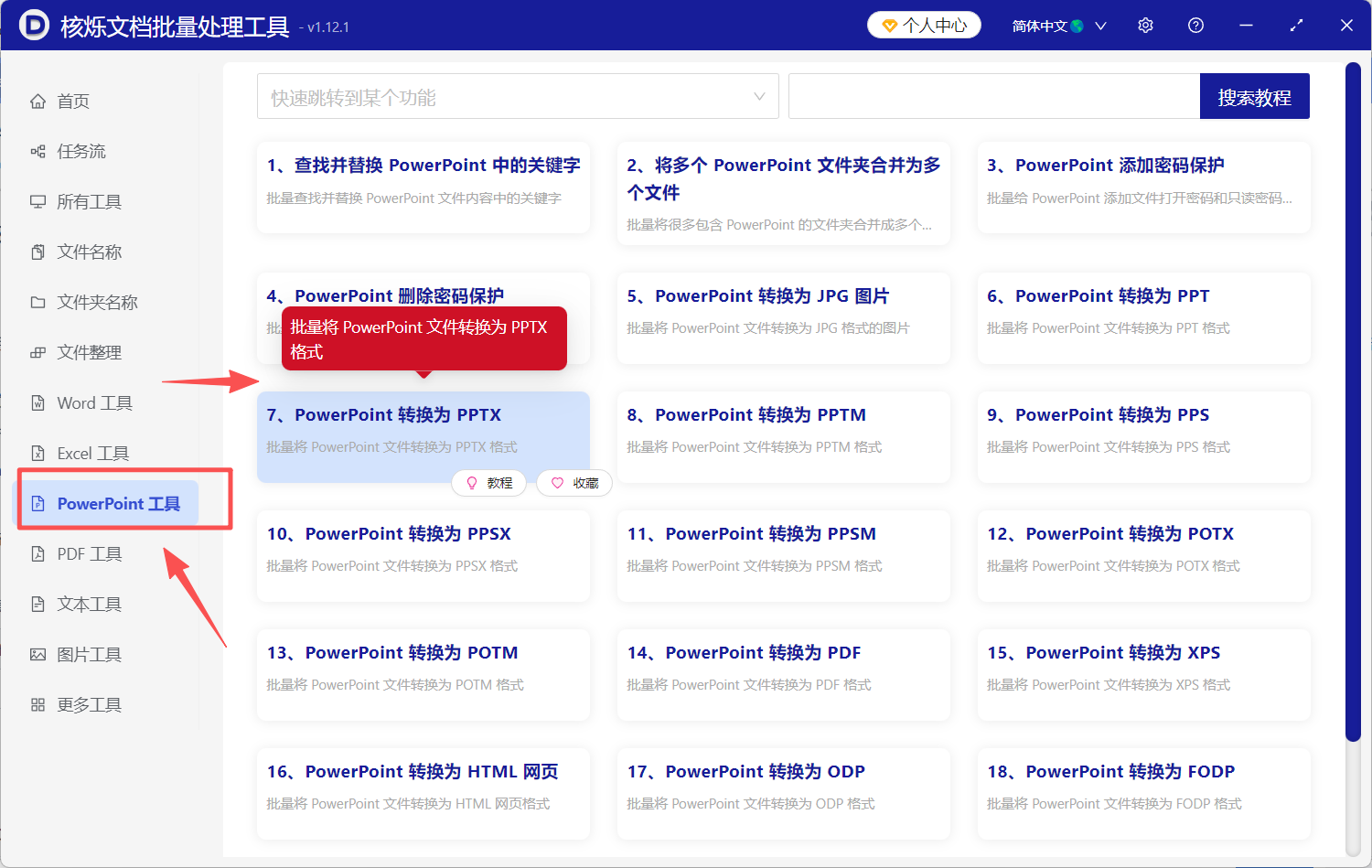
1、打开【核烁文档批量处理工具】,在左侧选择【PowerPoint 工具】,再到右边选择【PowerPoint 转换为 PPTX】。
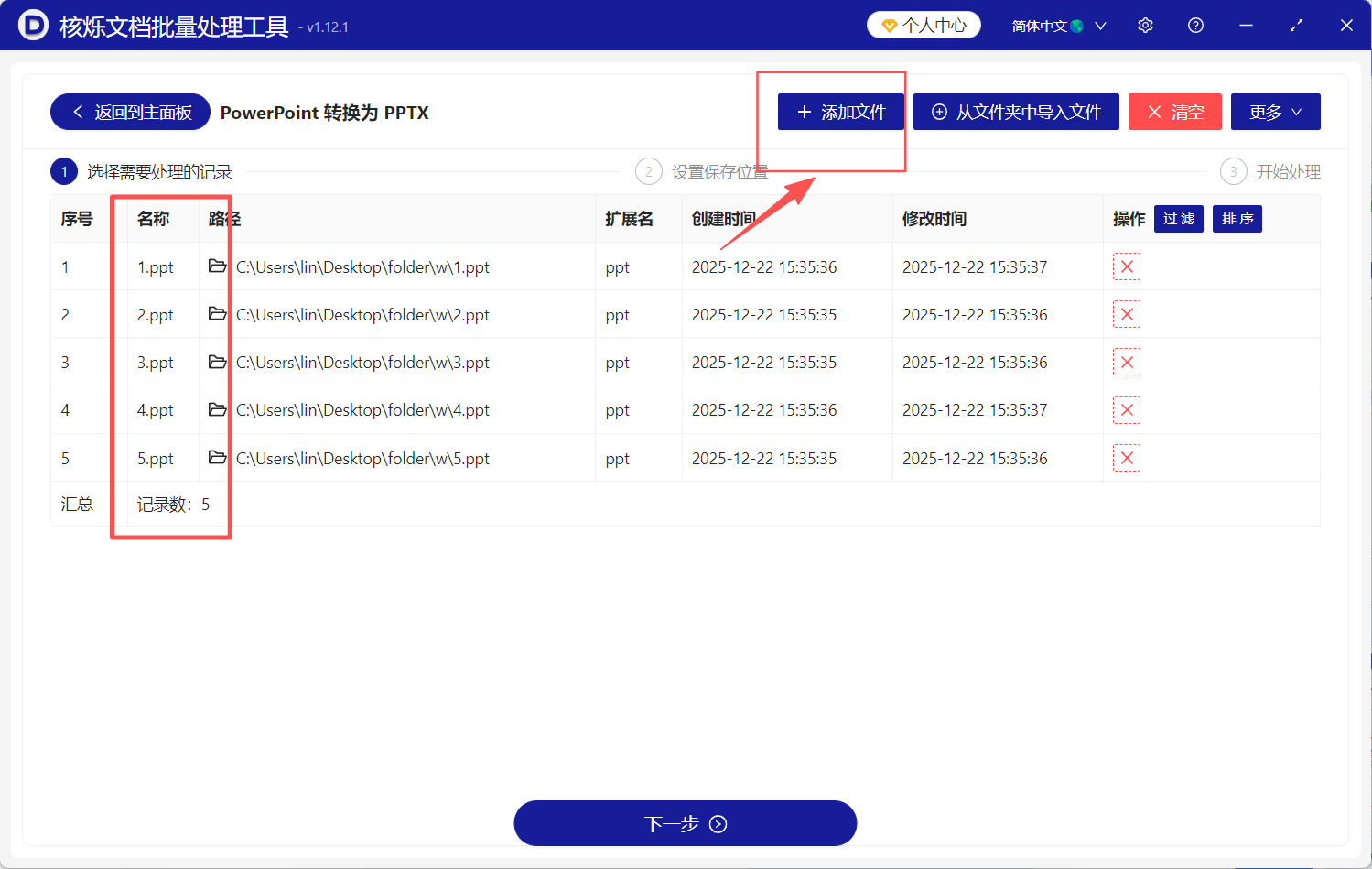
2、点击右上方【添加文件】,或者拖拽待转换PowerPoint 文件到指定位置,完成文件导入。
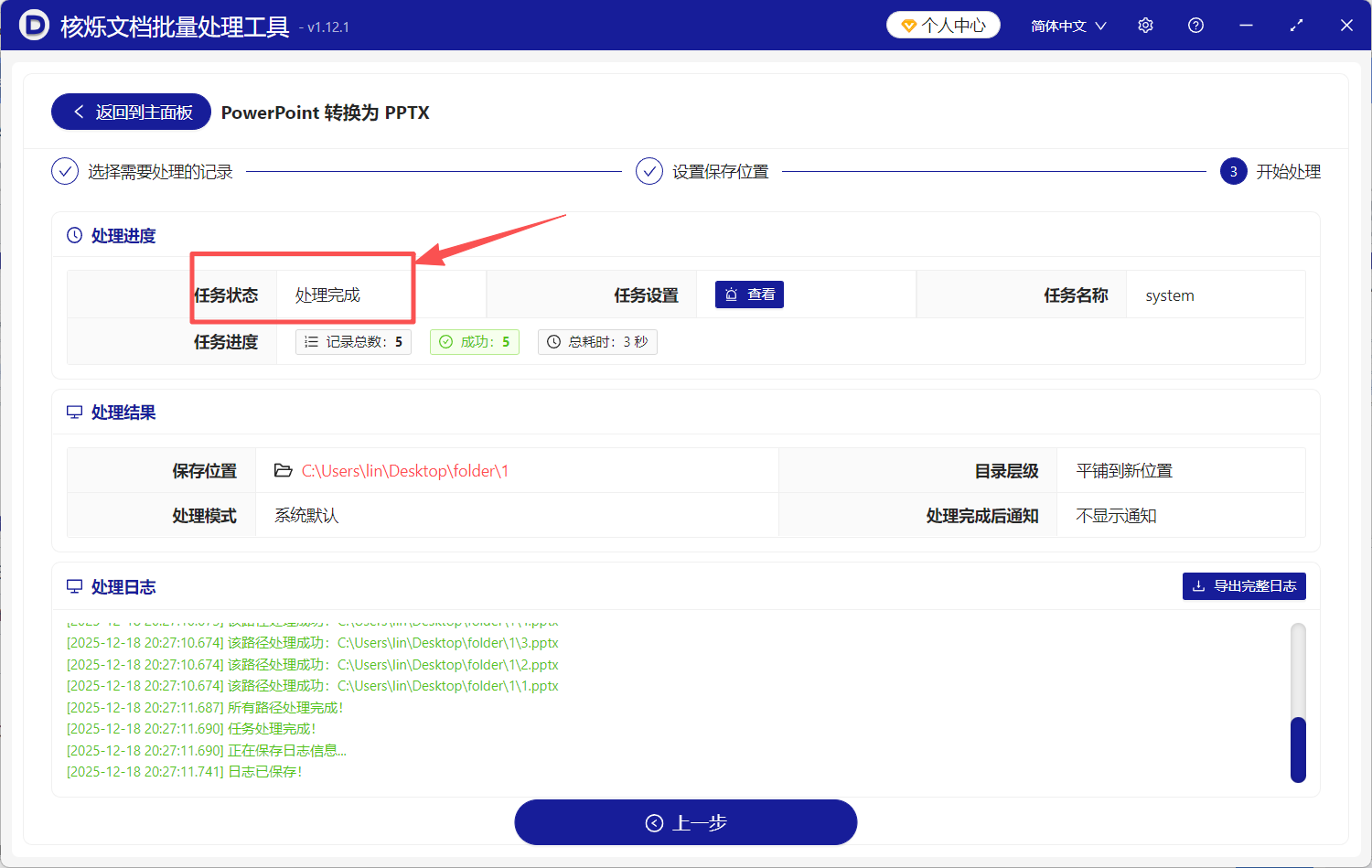
3、点击【下一步】,工具会自动开始转换,完成后会给出提示。
方法二:使用Microsoft PowerPoint 自身来把PPT转PPTX
推荐指数:★★★☆☆
优点:原生支持,无需额外安装软件,转换格式兼容性最好,转换后文件质量高,排版和动画基本能完美保留。
缺点:完全手动操作,无法批量处理多个文件,效率极低,大量文件转换时耗时费力,对用户不友好。
操作步骤:
1、双击打开需要转换的PPT文件,启动Microsoft PowerPoint程序。
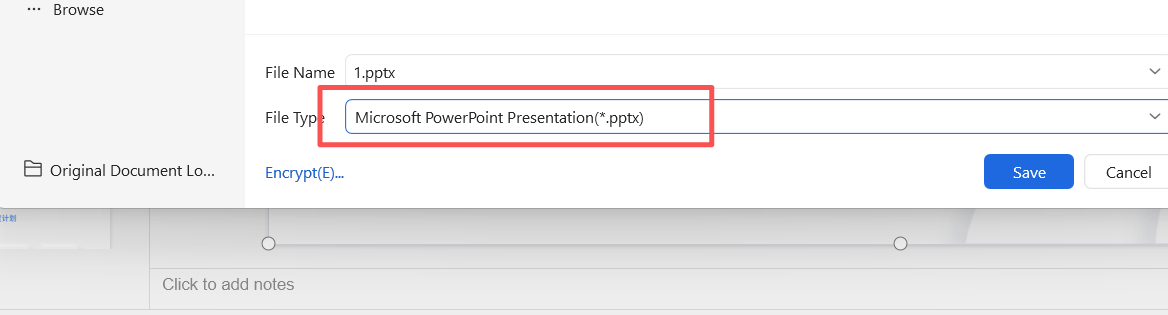
2、点击左上角的“文件”菜单,在下拉列表中选择“另存为”选项。
3、在弹出的窗口中,浏览并选择你想要保存新文件的文件夹位置。
4、在“保存类型”或“文件格式”下拉菜单中,找到并选择“PowerPoint演示文稿 (*.pptx)”格式。
5、为文件命名(可选),然后点击右下角的“保存”按钮,等待转换完成。
方法三:使用LibreOffice Impress把PPT转PPTX
推荐指数:★★★☆☆
优点:几乎没有使用成本,支持跨平台操作(Windows、macOS、Linux),能处理多种老旧文档格式。
缺点:转换效果不稳定,复杂幻灯片容易发生排版错乱、字体丢失,对高级动画和特效的支持非常有限。
操作步骤:
1、启动LibreOffice软件,在主界面选择“Impress”演示文稿组件打开。
2、点击“文件”菜单中的“打开”命令,导入你想要转换的PPT格式文件。
3、文件加载后,再次点击“文件”菜单,这次选择“另存为”功能。
4、在保存对话框中,从格式列表里找到并选择“Microsoft PowerPoint 2025-365 (.pptx)”这一选项。
5、选择目标文件夹,输入文件名,最后点击“保存”完成导出。

方法四:使用Zamzar(在线转换)把旧版PPT转换新版
推荐指数:★★★☆☆
优点:完全在线操作,无需安装任何软件,打开网页就能用,支持超百种文件格式互转,非常方便。
缺点:免费版有单个文件大小限制(通常50MB),转换速度依赖网络,大文件上传下载慢,隐私性无保障。
操作步骤:
1、使用浏览器访问Zamzar官方网站,在首页找到文件转换区域。
2、点击“选择文件”按钮,从你的电脑里上传需要转换的PPT文件。
3、在“转换为”的格式选择框中,下拉菜单找到并选择“.pptx”格式。
4、在下方输入栏填写你的电子邮箱地址,用于接收转换完成的通知和下载链接。
5、点击绿色的“转换”按钮,等待处理完成,去邮箱下载转换好的文件。
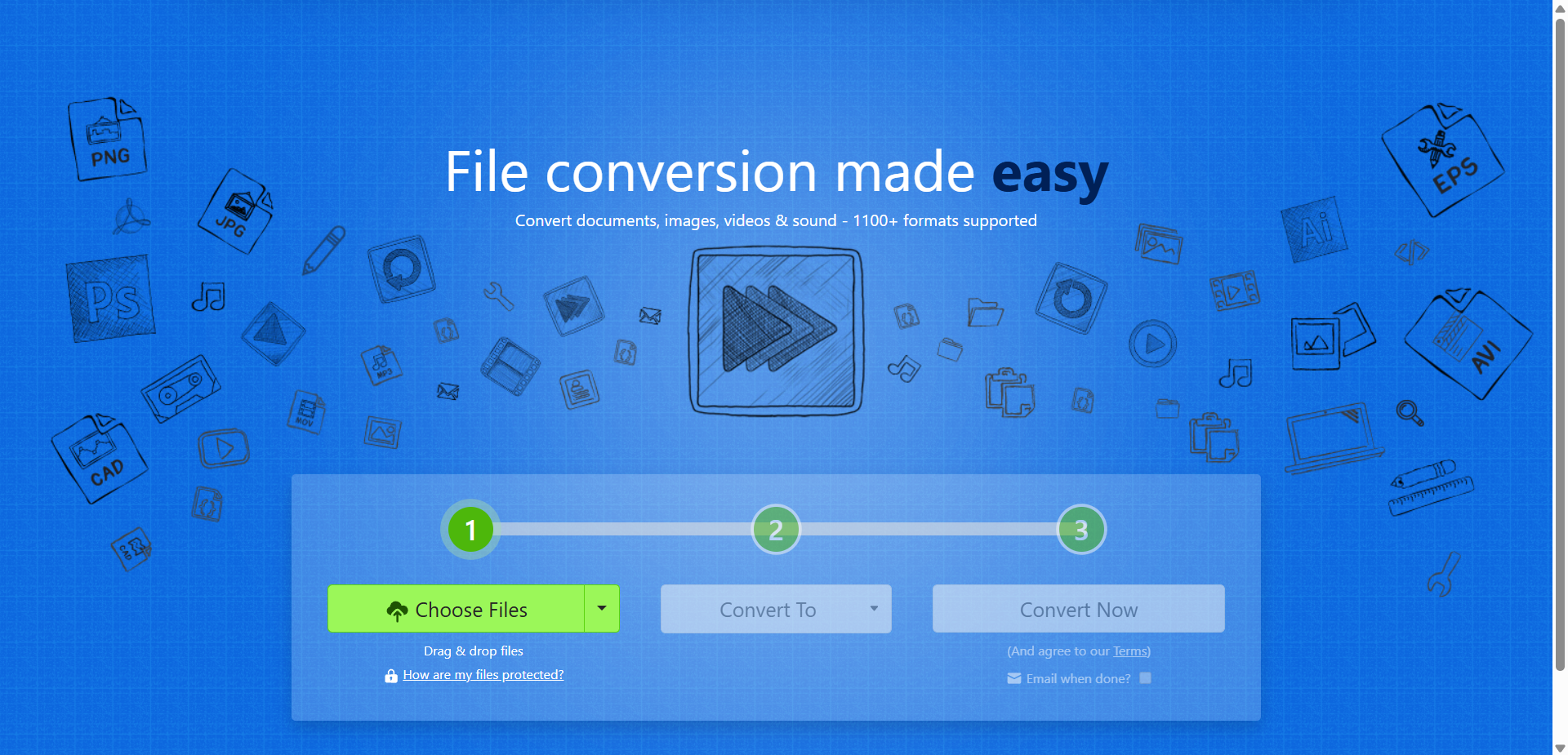
方法五:使用CloudConvert把老版PPT转成新版
推荐指数:★★★☆☆
优点:功能强大的在线转换器,界面现代化,支持从Google Drive、Dropbox等网盘直接导入文件进行转换。
缺点:免费用户有每日转换次数和并发任务限制,复杂文档转换效果一般,完全依赖网络环境。
操作步骤:
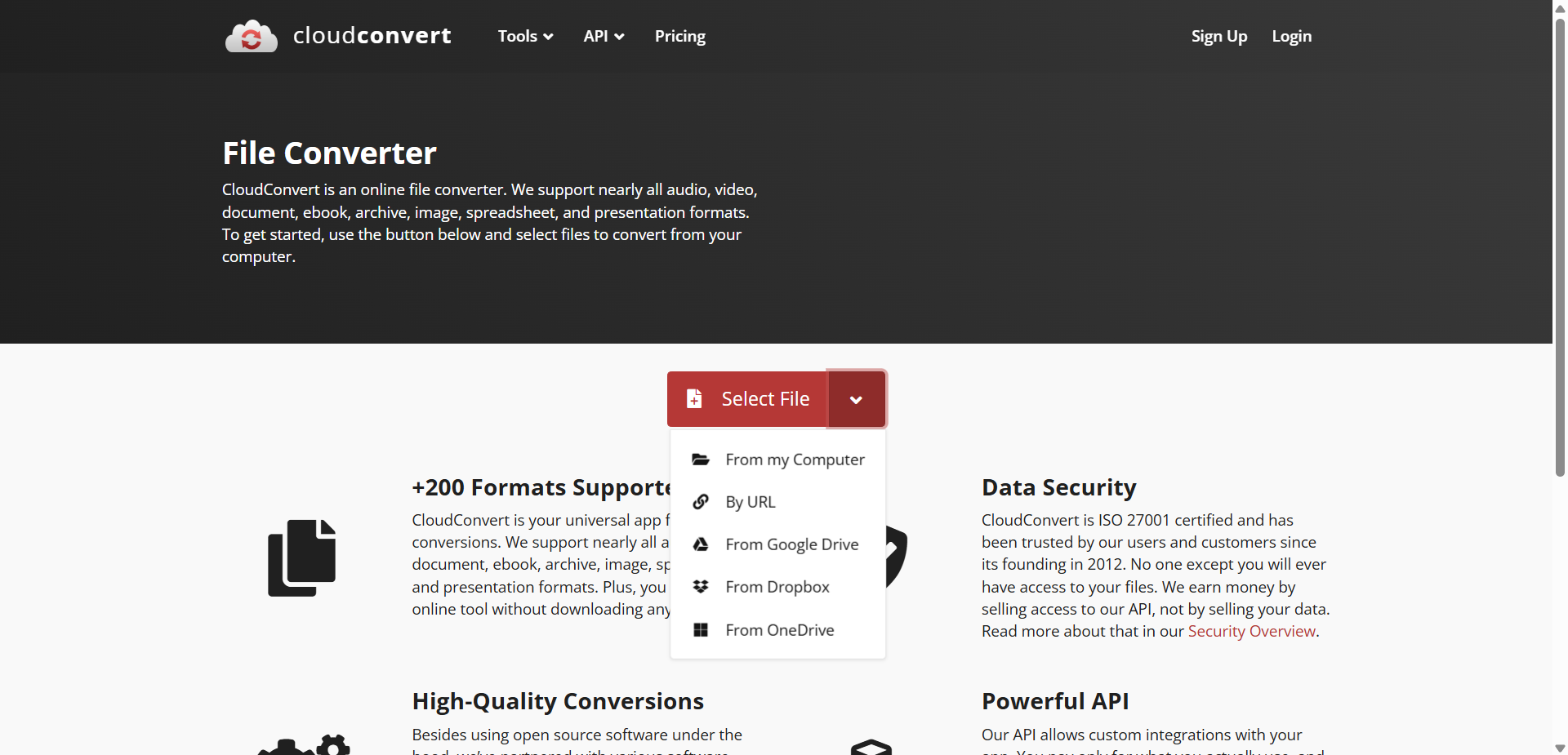
1、在浏览器中打开CloudConvert网站,在首页选择“PPT to PPTX”转换器。
2、点击“选择文件”按钮,从本地上传文件,或点击“链接”通过URL添加网络文件。
3、文件上传后,可以在下方设置一些基本选项,如输出质量等(通常保持默认)。
4、所有设置确认无误后,点击“转换”按钮,网站开始处理你的文件。
5、转换进度达到100%后,点击“下载”按钮,将PPTX文件保存到本地电脑。
方法六:使用FileZigZag把PPT转成PPTX
推荐指数:★★★☆☆
优点:一个完全免费的在线转换网站,界面极其简洁,没有任何广告骚扰,操作流程非常直白。
缺点:服务器速度较慢,文件排队处理时间长,偶尔会出现转换失败的情况,不支持批量上传。
操作步骤:
1、进入FileZigZag网站首页,在“Convert To”区域选择“PPTX”作为目标格式。
2、点击“Browse”或“选择文件”按钮,从你的计算机中选中需要转换的PPT文件。
3、在输入框中填写一个有效的电子邮箱地址,用于接收转换结果。
4、点击“Convert”开始转换,页面会显示“正在处理”的提示信息。
5、处理完成后,系统会发送邮件,点击邮件中的下载链接即可获取文件。

方法七:使用AnyConv将PPT转换为PPTX
推荐指数:★★☆☆☆
优点:操作极其简单的在线转换工具,号称完全免费,界面清新,转换速度在同类在线工具中较快。
缺点:免费用户有文件数量限制,隐私政策不明,存在用户文件被用于分析的风险,安全性存疑。
操作步骤:
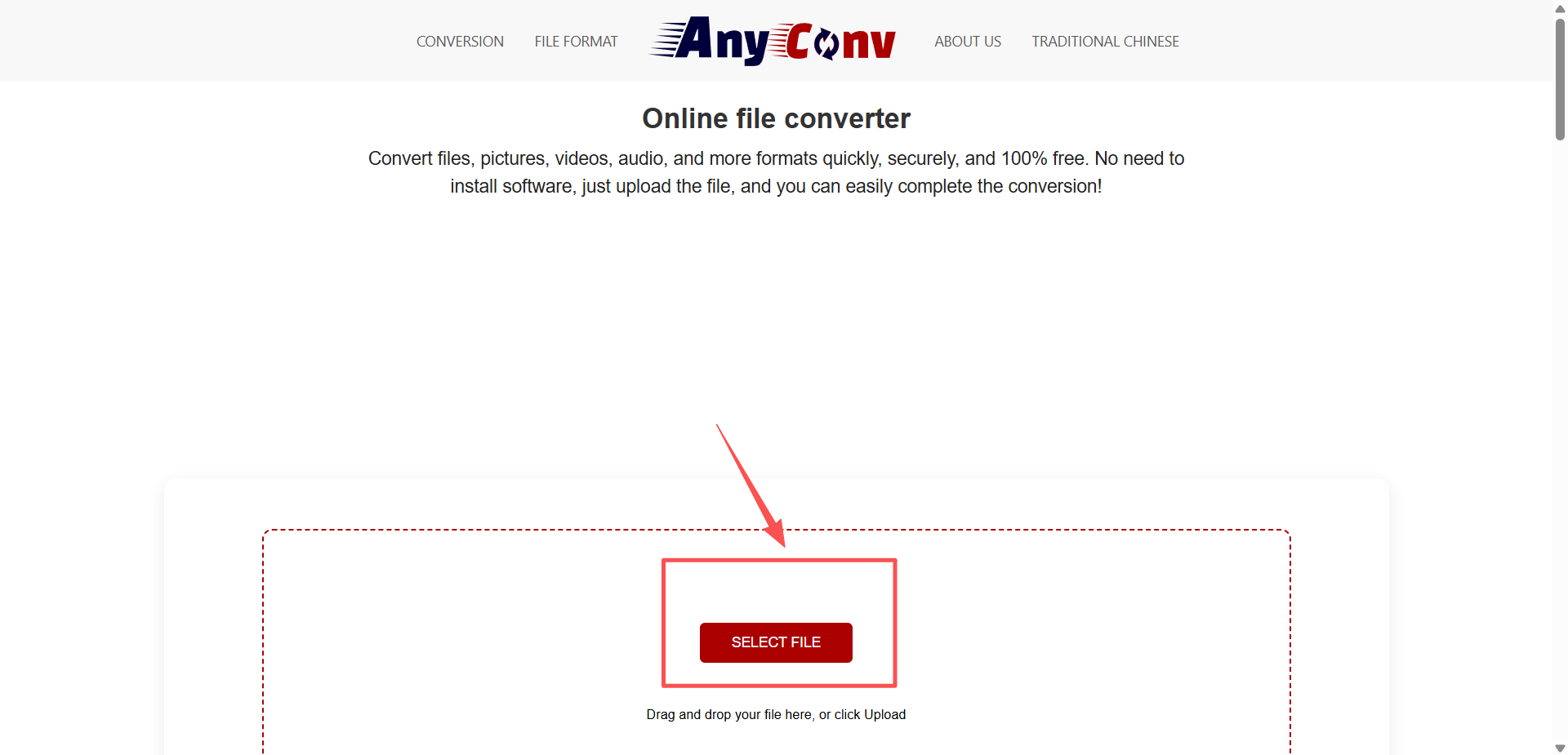
1、搜索并打开AnyConv官网,在首页工具列表中找到“PPT to PPTX Converter”。
2、点击“选择文件”按钮,在弹出的窗口里选中你的PPT文件并上传。
3、网站会自动识别源格式,你只需要确认目标格式为“PPTX”即可。
4、点击蓝色的“转换”按钮,网站开始处理,你会看到一个进度条。
5、转换结束后,页面会出现“下载”按钮,点击它将PPTX文件保存到电脑。
方法八:使用在线网站AConvert将PPT转换为PPTX
推荐指数:★★☆☆☆
优点:一个全面且完全免费的在线文档转换网站,支持格式非常广泛,没有烦人的弹窗广告。
缺点:转换速度不稳定,高峰时段可能需要排队,对于有复杂图表或字体的PPT支持不够好。
操作步骤:
1、浏览器打开AConvert网站,导航到“文档转换器”区域下的“PPT转换”。
2、点击“选择文件”按钮,从你的电脑硬盘中选取目标PPT文件上传。
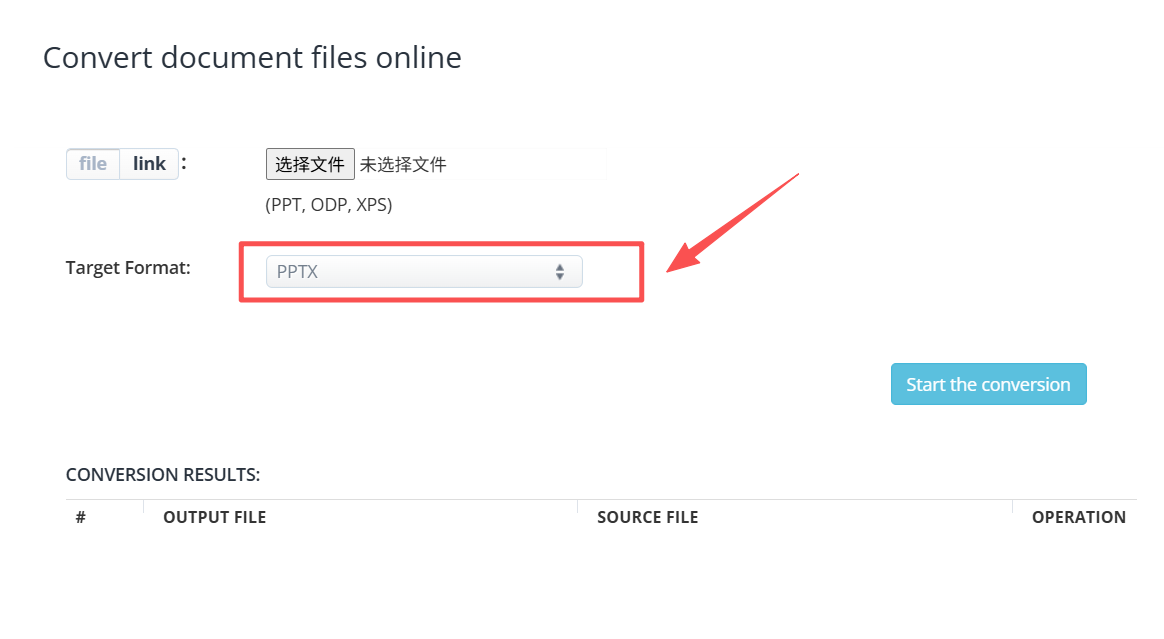
3、在“目标格式”的选项中,从列表里准确选择“PPTX”作为转换结果。
4、可以根据需要设置一些转换选项,如图像质量等(默认即可)。
5、点击“立即转换”按钮,完成后直接点击下载链接保存文件。
方法九:使用Hippo PPT to PPTX Converter将PPT转换为新的PPTX
推荐指数:★★☆☆☆
优点:轻量级单功能转换软件,启动和转换速度快,界面直观,几乎没有学习成本。
缺点:软件更新和维护可能不及时,功能单一,仅支持Windows系统,不支持批量或高级设置。
操作步骤:
1、下载并运行Hippo转换器,主界面通常是一个大的文件添加区域。
2、点击“Add”或“添加”按钮,选择单个PPT文件,或直接将文件拖入窗口。
3、在“Output Format”输出格式处,确保已经设置为“PPTX”。
4、点击“Output Folder”输出文件夹旁的浏览按钮,选择一个保存位置。
5、点击“Convert”转换按钮,软件会快速处理并提示转换成功。

说到底,如何将PPT转换为PPTX不是一个复杂的技术活,但确实是一个影响效率和心情的日常痛点。与其在各种在线工具、手动操作之间折腾,不如用一个专注、高效、安心的本地工具一次性解决。核烁文档批量处理工具中的【把PPT转换为PPTX格式】功能,就是为你量身打造的现代化文档助手。不管你是整理历史档案、统一团队格式,还是单纯想给老文件“续个命”,它都能在几分钟内帮你搞定一切。