怎麼把PPT轉換為PPTX格式?一鍵批量將舊版PowerPoint升級為新格式
翻譯:简体中文繁體中文,更新時間:2025-12-22 15:41:19
還在為打不開同事發來的老版PPT檔案而頭疼?或者手頭一堆舊版PowerPoint檔案需要統一格式才能編輯?別急,今天給大家介紹一個超實用的小功能——把PPT轉換為PPTX格式,讓你徹底告別相容性困擾,輕鬆實現文件現代化。
為什麼需要將PPT轉換為PPTX?
1、團隊協作不相容:同事用新版Office做的動畫,在你電腦的老版PPT上無法播放,轉換新版才能無縫協作。
2、檔案損壞與打不開:老舊PPT格式穩定性差,常提示損壞或無法打開,轉為PPTX可修復並提升檔案安全性。
3、編輯功能受限:想添加平滑切換、3D模型等新特效,但老版PPT不支援,轉換後即可使用全部現代功能。
4、統一歸檔格式:公司歷年資料格式混雜,批量轉換為PPTX便於統一管理、檢索和長期保存。
5、分享與演示保障:對外分享或重要匯報時,避免因格式問題導致排版錯亂,轉換新版可確保演示萬無一失。
舊版PPT轉換新版的效果預覽
處理前:
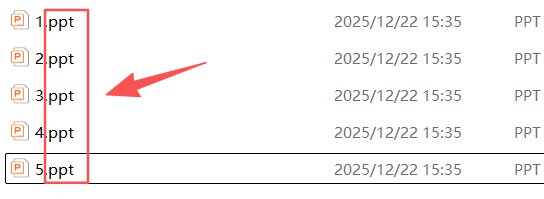
處理後:

方法一:使用核爍文檔批量處理工具來把PowerPoint轉換成PPTX
推薦指數:★★★★★
優點:
1、真正一鍵批量,省時省心不用一個個打開另存為,也不用反覆上傳下載。添加資料夾或直接拖入檔案,點擊「開始處理」,剩下的交給工具。支援成百上千個檔案同時轉換,後台自動運行。無論是整理陳年專案檔案,還是統一部門匯報範本,效率提升不止十倍。
2、格式完美保留,不亂碼不錯位。確保每一頁排版、字體、圖片、動畫效果都與原檔案一致。即使是十幾年前的舊版PPT轉換新版,也能高度還原,避免出現排版炸裂、字體丟失的尷尬。
3、本機處理,隱私絕對安全。所有轉換操作均在本機完成,檔案不上傳任何伺服器,完全杜絕資料外洩風險。特別適合處理企業內部資料、個人隱私檔案或涉密內容。
4、輕量簡潔,不佔資源。在Windows 7到11系統上都能流暢運行,老舊電腦也毫無壓力。
缺點:
【核爍文檔批量處理工具】需要在電腦本機使用。
操作步驟:
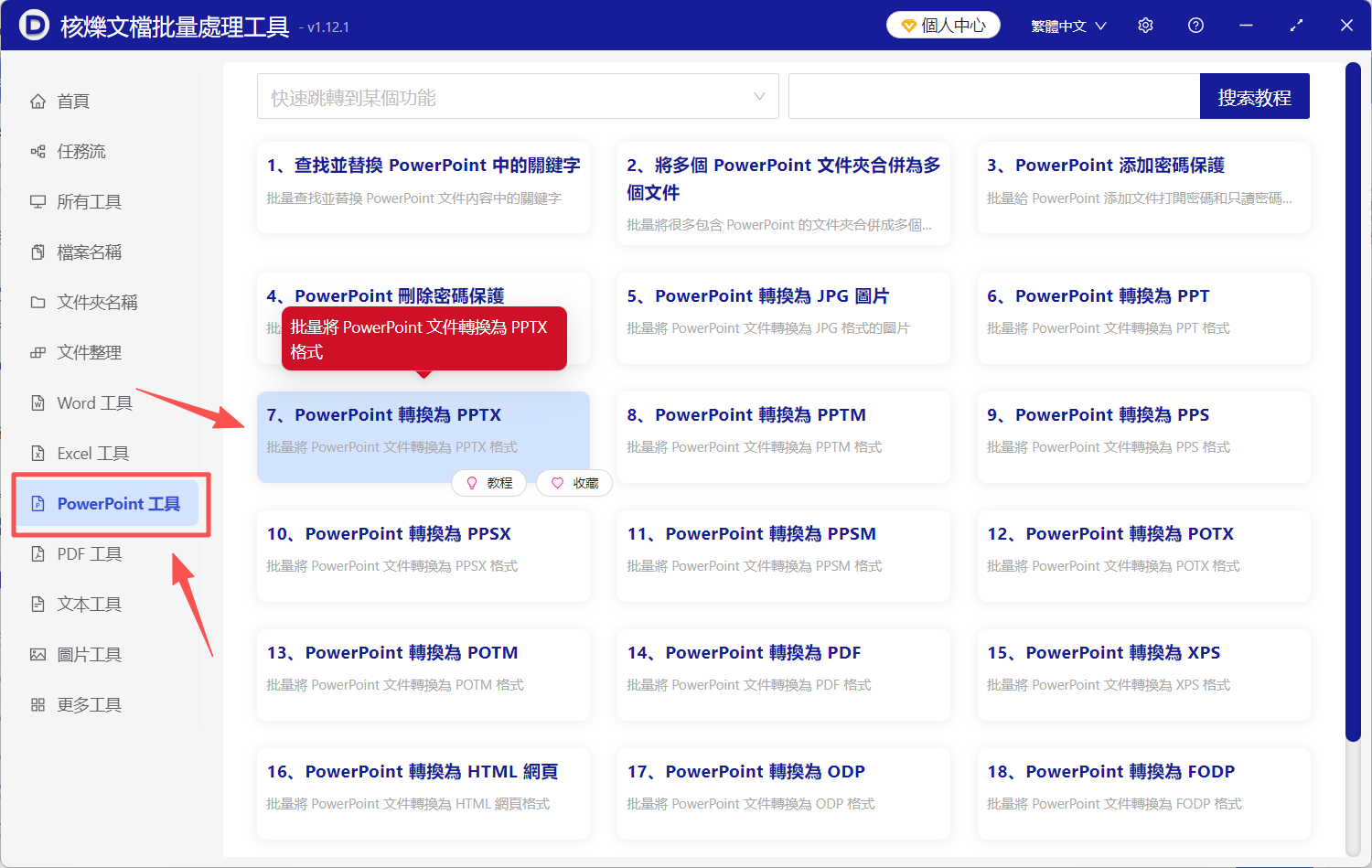
1、打開【核爍文檔批量處理工具】,在左側選擇【PowerPoint 工具】,再到右邊選擇【PowerPoint 轉換為 PPTX】。
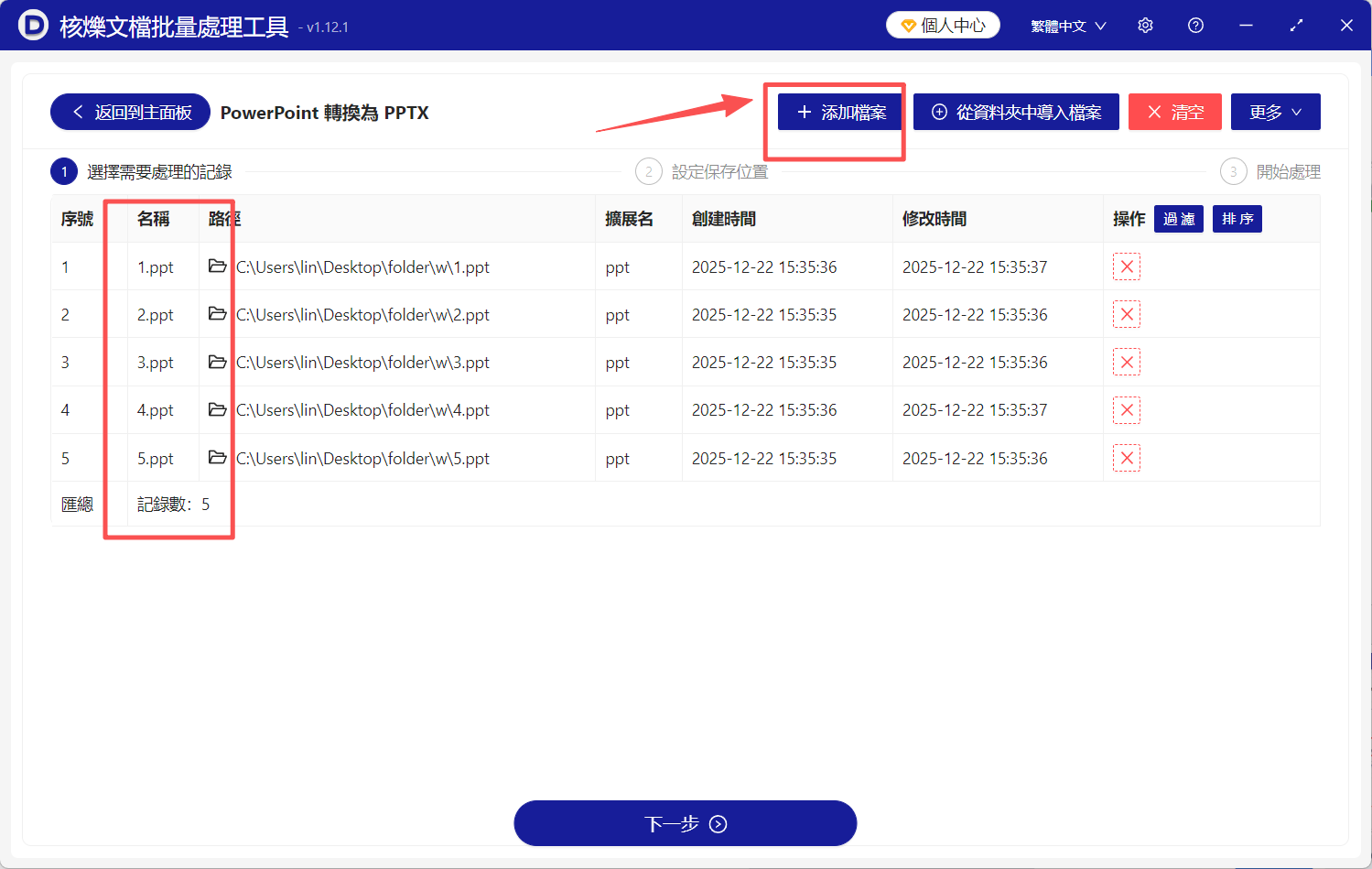
2、點擊右上方【添加檔案】,或者拖拽待轉換PowerPoint 檔案到指定位置,完成檔案匯入。
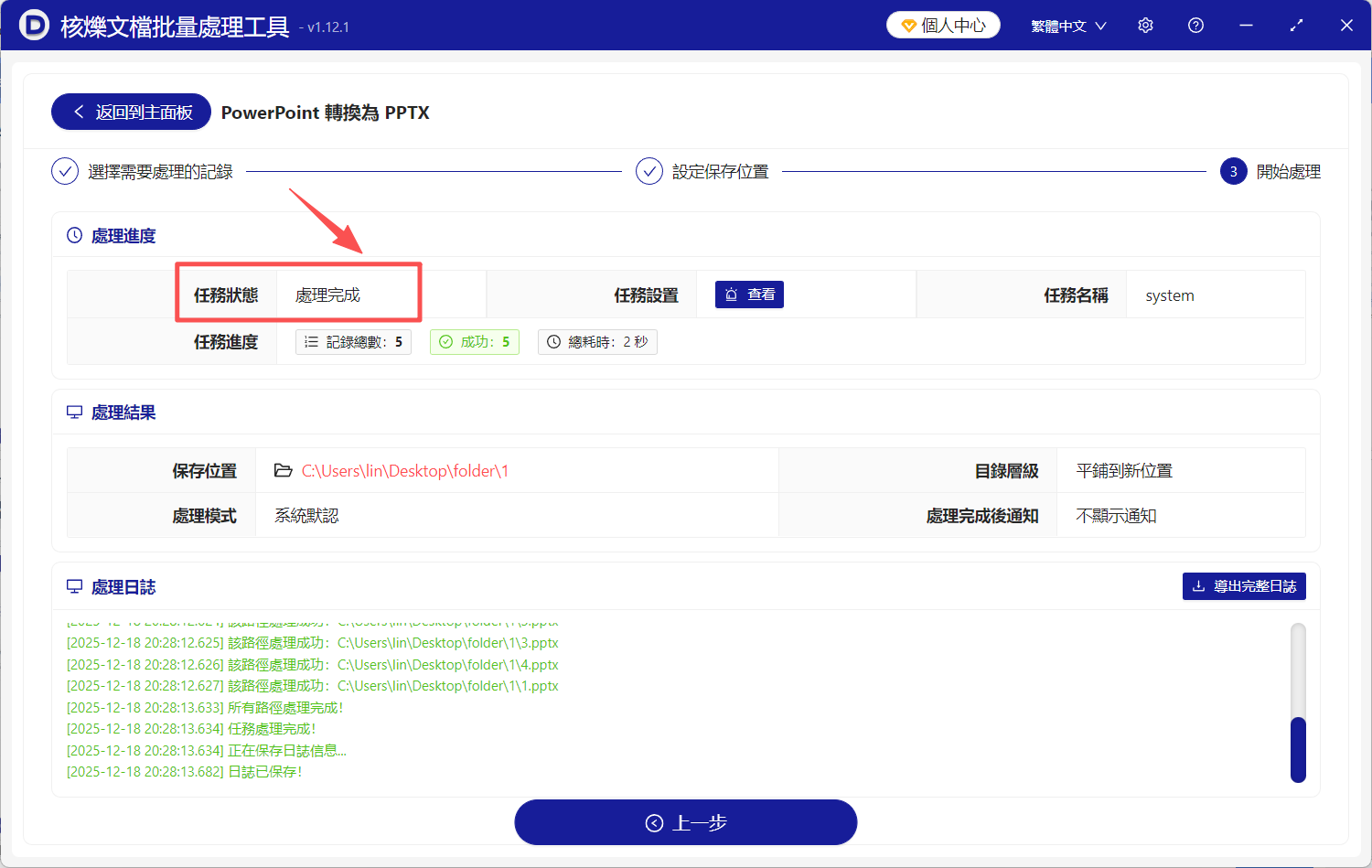
3、點擊【下一步】,工具會自動開始轉換,完成後會給出提示。
方法二:使用Microsoft PowerPoint 自身來把PPT轉PPTX
推薦指數:★★★☆☆
優點:原生支援,無需額外安裝軟體,轉換格式相容性最好,轉換後檔案品質高,排版和動畫基本能完美保留。
缺點:完全手動操作,無法批量處理多個檔案,效率極低,大量檔案轉換時耗時費力,對使用者不友好。
操作步驟:
1、雙擊打開需要轉換的PPT檔案,啟動Microsoft PowerPoint程式。
2、點擊左上角的「檔案」選單,在下拉列表中選擇「另存新檔」選項。
3、在彈出的視窗中,瀏覽並選擇你想要儲存新檔案的資料夾位置。
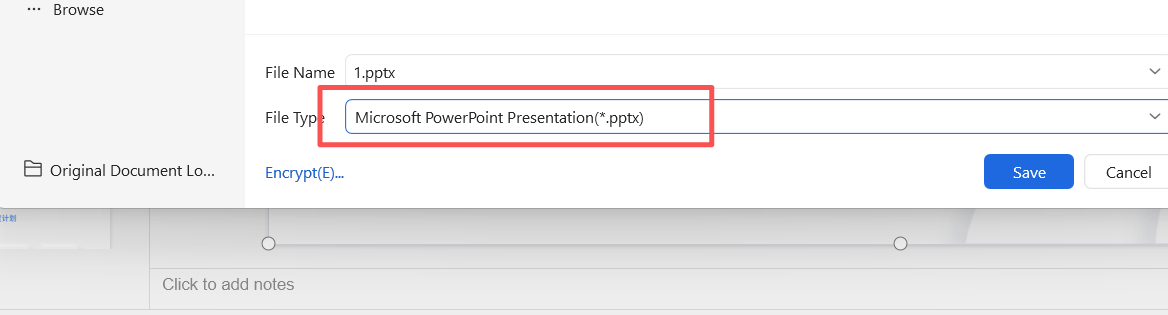
4、在「存檔類型」或「檔案格式」下拉選單中,找到並選擇「PowerPoint簡報 (*.pptx)」格式。
5、為檔案命名(可選),然後點擊右下角的「儲存」按鈕,等待轉換完成。
方法三:使用LibreOffice Impress把PPT轉PPTX
推薦指數:★★★☆☆
優點:幾乎沒有使用成本,支援跨平台操作(Windows、macOS、Linux),能處理多種老舊文件格式。
缺點:轉換效果不穩定,複雜投影片容易發生排版錯亂、字體丟失,對高級動畫和特效的支援非常有限。
操作步驟:
1、啟動LibreOffice軟體,在主介面選擇「Impress」簡報組件打開。
2、點擊「檔案」選單中的「開啟」命令,匯入你想要轉換的PPT格式檔案。
3、檔案載入後,再次點擊「檔案」選單,這次選擇「另存新檔」功能。
4、在儲存對話框中,從格式列表裡找到並選擇「Microsoft PowerPoint 2025-365 (.pptx)」這一選項。
5、選擇目標資料夾,輸入檔案名稱,最後點擊「儲存」完成匯出。

方法四:使用Zamzar(線上轉換)把舊版PPT轉換新版
推薦指數:★★★☆☆
優點:完全線上操作,無需安裝任何軟體,打開網頁就能用,支援超百種檔案格式互轉,非常方便。
缺點:免費版有單個檔案大小限制(通常50MB),轉換速度依賴網路,大檔案上傳下載慢,隱私性無保障。
操作步驟:
1、使用瀏覽器訪問Zamzar官方網站,在首頁找到檔案轉換區域。
2、點擊「選擇檔案」按鈕,從你的電腦裡上傳需要轉換的PPT檔案。
3、在「轉換為」的格式選擇框中,下拉選單找到並選擇「.pptx」格式。
4、在下方輸入欄填寫你的電子郵箱地址,用於接收轉換完成的通知和下載連結。
5、點擊綠色的「轉換」按鈕,等待處理完成,去郵箱下載轉換好的檔案。
方法五:使用CloudConvert把老版PPT轉成新版
推薦指數:★★★☆☆
優點:功能強大的線上轉換器,介面現代化,支援從Google Drive、Dropbox等雲端硬碟直接匯入檔案進行轉換。
缺點:免費用戶有每日轉換次數和併發任務限制,複雜文件轉換效果一般,完全依賴網路環境。
操作步驟:
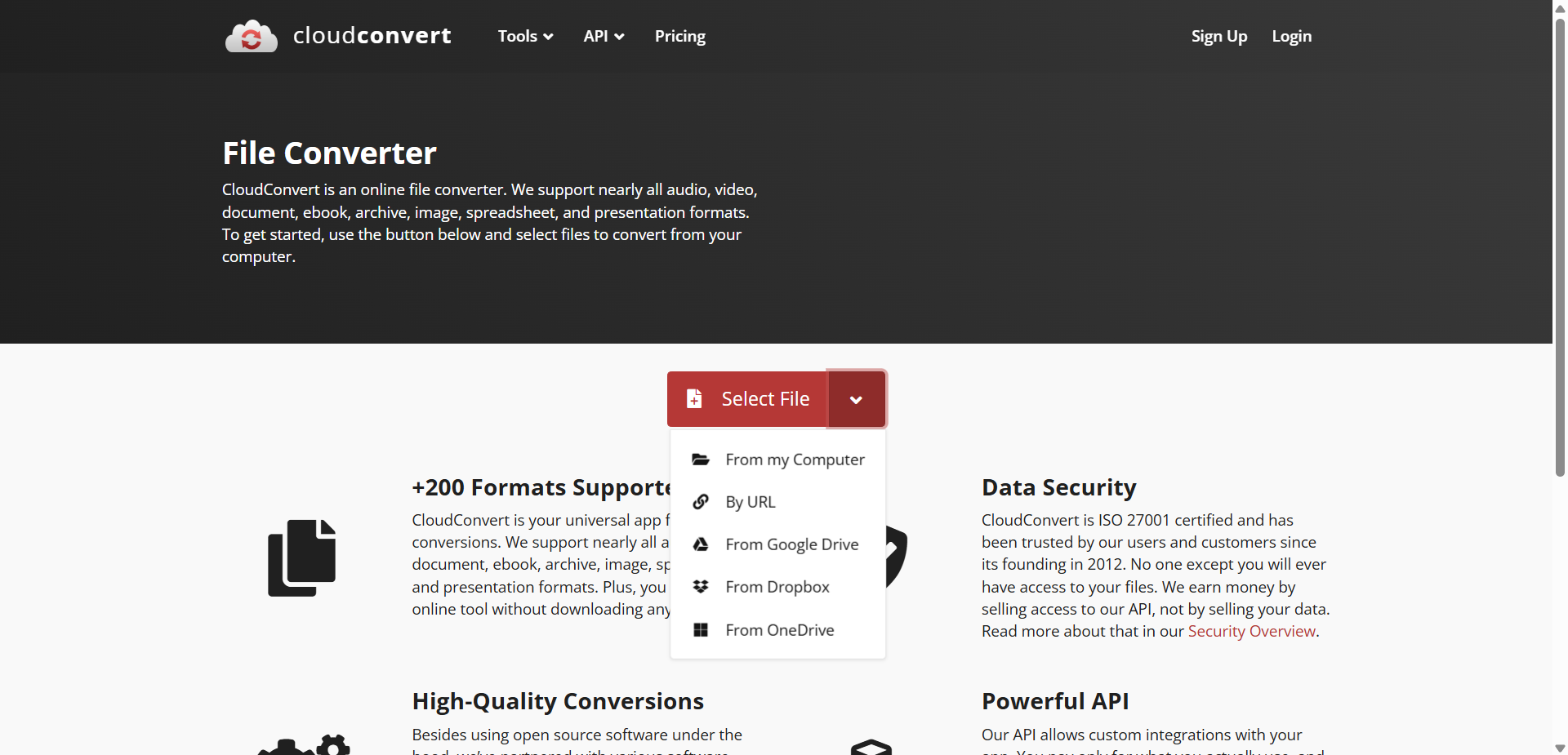
1、在瀏覽器中打開CloudConvert網站,在首頁選擇「PPT to PPTX」轉換器。
2、點擊「選擇檔案」按鈕,從本機上傳檔案,或點擊「連結」通過URL添加網路檔案。
3、檔案上傳後,可以在下方設定一些基本選項,如輸出品質等(通常保持預設)。
4、所有設定確認無誤後,點擊「轉換」按鈕,網站開始處理你的檔案。
5、轉換進度達到100%後,點擊「下載」按鈕,將PPTX檔案儲存到本機電腦。
方法六:使用FileZigZag把PPT轉成PPTX
推薦指數:★★★☆☆
優點:一個完全免費的線上轉換網站,介面極其簡潔,沒有任何廣告騷擾,操作流程非常直白。
缺點:伺服器速度較慢,檔案排隊處理時間長,偶爾會出現轉換失敗的情況,不支援批量上傳。
操作步驟:
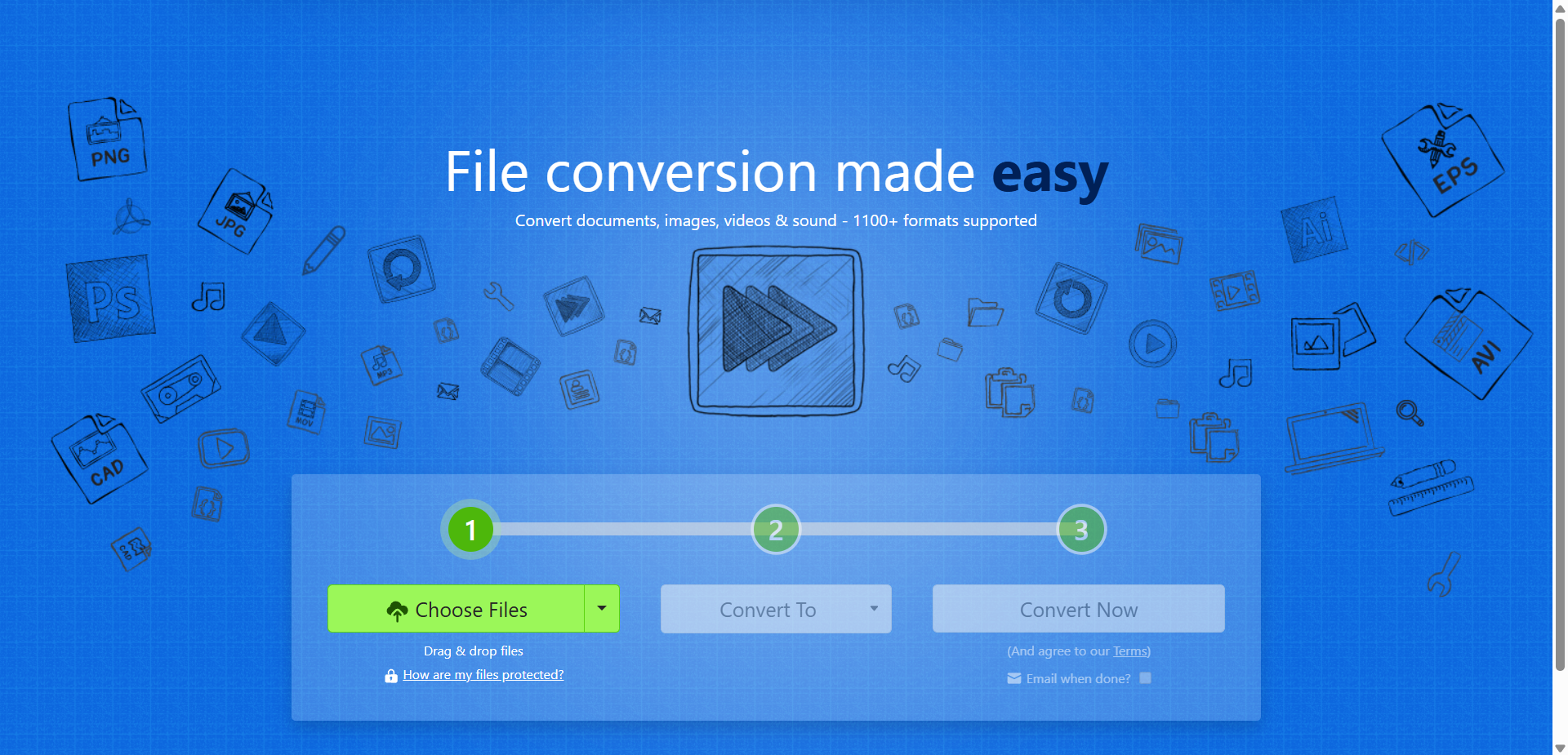
1、進入FileZigZag網站首頁,在「Convert To」區域選擇「PPTX」作為目標格式。
2、點擊「Browse」或「選擇檔案」按鈕,從你的電腦中選中需要轉換的PPT檔案。
3、在輸入框中填寫一個有效的電子郵箱地址,用於接收轉換結果。
4、點擊「Convert」開始轉換,頁面會顯示「正在處理」的提示訊息。
5、處理完成後,系統會發送郵件,點擊郵件中的下載連結即可獲取檔案。

方法七:使用AnyConv將PPT轉換為PPTX
推薦指數:★★☆☆☆
優點:操作極其簡單的線上轉換工具,號稱完全免費,介面清新,轉換速度在同類線上工具中較快。
缺點:免費用戶有檔案數量限制,隱私政策不明,存在用戶檔案被用於分析的風險,安全性存疑。
操作步驟:
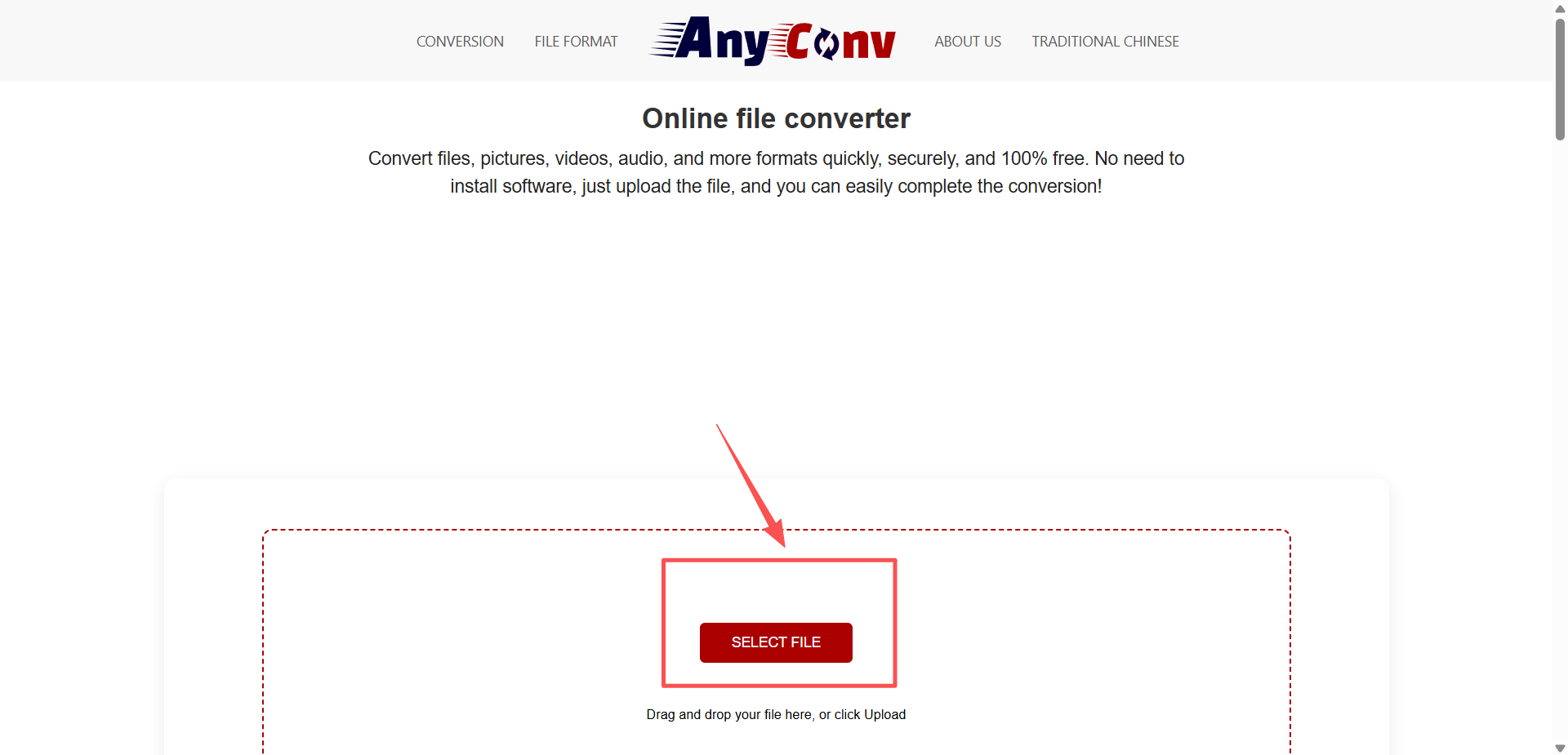
1、搜尋並打開AnyConv官網,在首頁工具列表中找到「PPT to PPTX Converter」。
2、點擊「選擇檔案」按鈕,在彈出的視窗裡選中你的PPT檔案並上傳。
3、網站會自動識別來源格式,你只需要確認目標格式為「PPTX」即可。
4、點擊藍色的「轉換」按鈕,網站開始處理,你會看到一個進度條。
5、轉換結束後,頁面會出現「下載」按鈕,點擊它將PPTX檔案儲存到電腦。
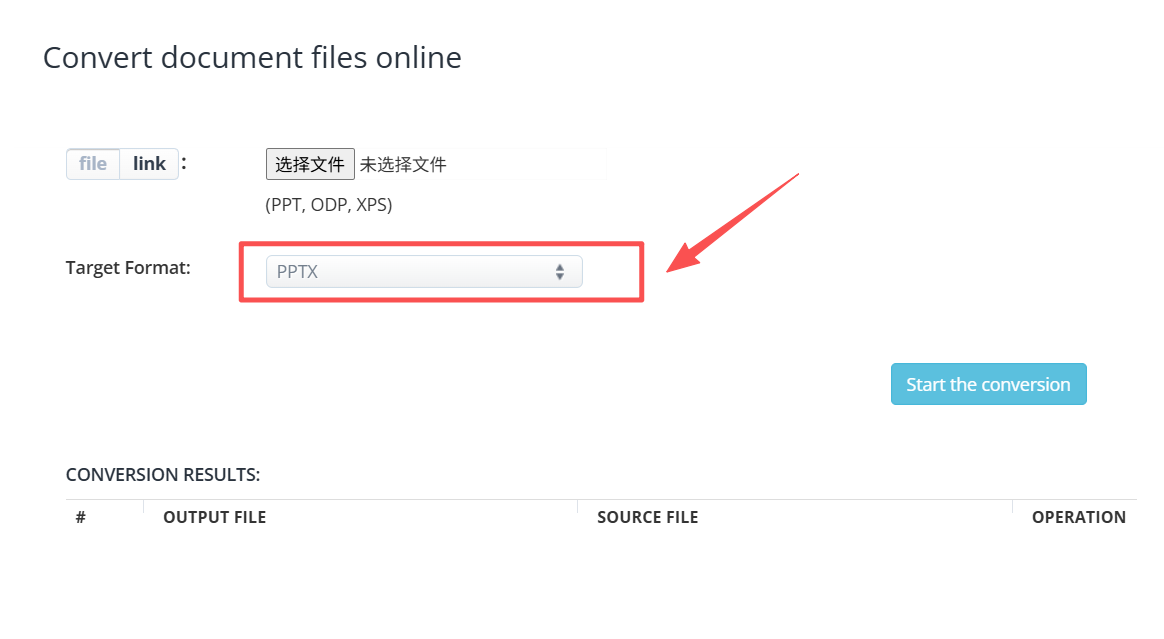
方法八:使用線上網站AConvert將PPT轉換為PPTX
推薦指數:★★☆☆☆
優點:一個全面且完全免費的線上文件轉換網站,支援格式非常廣泛,沒有煩人的彈窗廣告。
缺點:轉換速度不穩定,高峰時段可能需要排隊,對於有複雜圖表或字體的PPT支援不夠好。
操作步驟:
1、瀏覽器打開AConvert網站,導航到「文件轉換器」區域下的「PPT轉換」。
2、點擊「選擇檔案」按鈕,從你的電腦硬碟中選取目標PPT檔案上傳。
3、在「目標格式」的選項中,從列表裡準確選擇「PPTX」作為轉換結果。
4、可以根據需要設定一些轉換選項,如圖像品質等(預設即可)。
5、點擊「立即轉換」按鈕,完成後直接點擊下載連結儲存檔案。
方法九:使用Hippo PPT to PPTX Converter將PPT轉換為新的PPTX
推薦指數:★★☆☆☆
優點:輕量級單功能轉換軟體,啟動和轉換速度快,介面直觀,幾乎沒有學習成本。
缺點:軟體更新和維護可能不及時,功能單一,僅支援Windows系統,不支援批量或進階設定。
操作步驟:
1、下載並運行Hippo轉換器,主介面通常是一個大的檔案添加區域。
2、點擊「Add」或「添加」按鈕,選擇單個PPT檔案,或直接將檔案拖入視窗。
3、在「Output Format」輸出格式處,確保已經設定為「PPTX」。
4、點擊「Output Folder」輸出資料夾旁的瀏覽按鈕,選擇一個儲存位置。
5、點擊「Convert」轉換按鈕,軟體會快速處理並提示轉換成功。

說到底,如何將PPT轉換為PPTX不是一個複雜的技術活,但確實是一個影響效率和心情的日常痛點。與其在各種線上工具、手動操作之間折騰,不如用一個專注、高效、安心的本機工具一次性解決。核爍文檔批量處理工具中的【把PPT轉換為PPTX格式】功能,就是為你量身打造的現代化文件助手。不管你是整理歷史檔案、統一團隊格式,還是單純想給老檔案「續個命」,它都能在幾分鐘內幫你搞定一切。
關鍵字:PPT轉PPTX , 如何將PPT轉換為PPTX , 轉換舊版PowerPoint檔案