PDF文件体积过大,不仅会造成打开、传输速度很慢,而且不能上传到某些平台或系统中,因此我们必须要将PDF文件的体积压缩变小。下面就来分享4种方法,可以将多个PDF一键批量压缩变小,有效减小文件的kb,并且不损失图片画质。轻松提高加载速度,释放更多存储空间。
为什么要缩小PDF文件的体积大小
1、方便上传到某些平台、系统
很多的平台或系统对文件大小都有明确限制,超过多少MB就无法上传,如果PDF文件体积过大,自然就不能上传了。因此,我们必须要将PDF的文件kb缩小,才能顺利上传到系统中。
2、提高打开和传输的速度
如果PDF文件过大,在手机上打开会非常慢,尤其是图片多、扫描件多的文件,而且在发送过程中也很慢,甚至很容易发送失败。将PDF文件体积缩小之后,打开速度更快,阅读更流畅,也能大幅提高文件的传输速度。
3、节省电脑存储空间
如果电脑里累积了大量PDF文件,再加上这些文件体积又非常大,就会占不少内存。将文件压缩变小之后,可以明显节省硬盘容量,释放更多的存储空间。
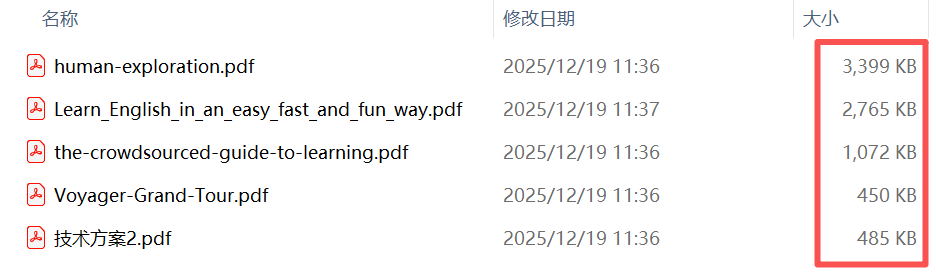
PDF文件kb缩小之后效果预览
处理前:

处理后:
方法一:使用我的ABC软件工具箱批量压缩PDF
推荐指数:★★★★★
优点:
- 界面简洁明了,操作指引清晰,用户只需添加文件,就能一键压缩,新手也能轻松上手。
- 一次可压缩上百个PDF文件,无需逐个操作,全自动化处理,省时省力。
- 所有压缩过程都在本地执行,文件不外传、安全可靠,适用于合同、档案等敏感资料。
- 压缩后的PDF另存在其它位置,不会覆盖原文件,不担心文件丢失,方便对比前后效果。
缺点:
- 需要在电脑上安装。
操作步骤:
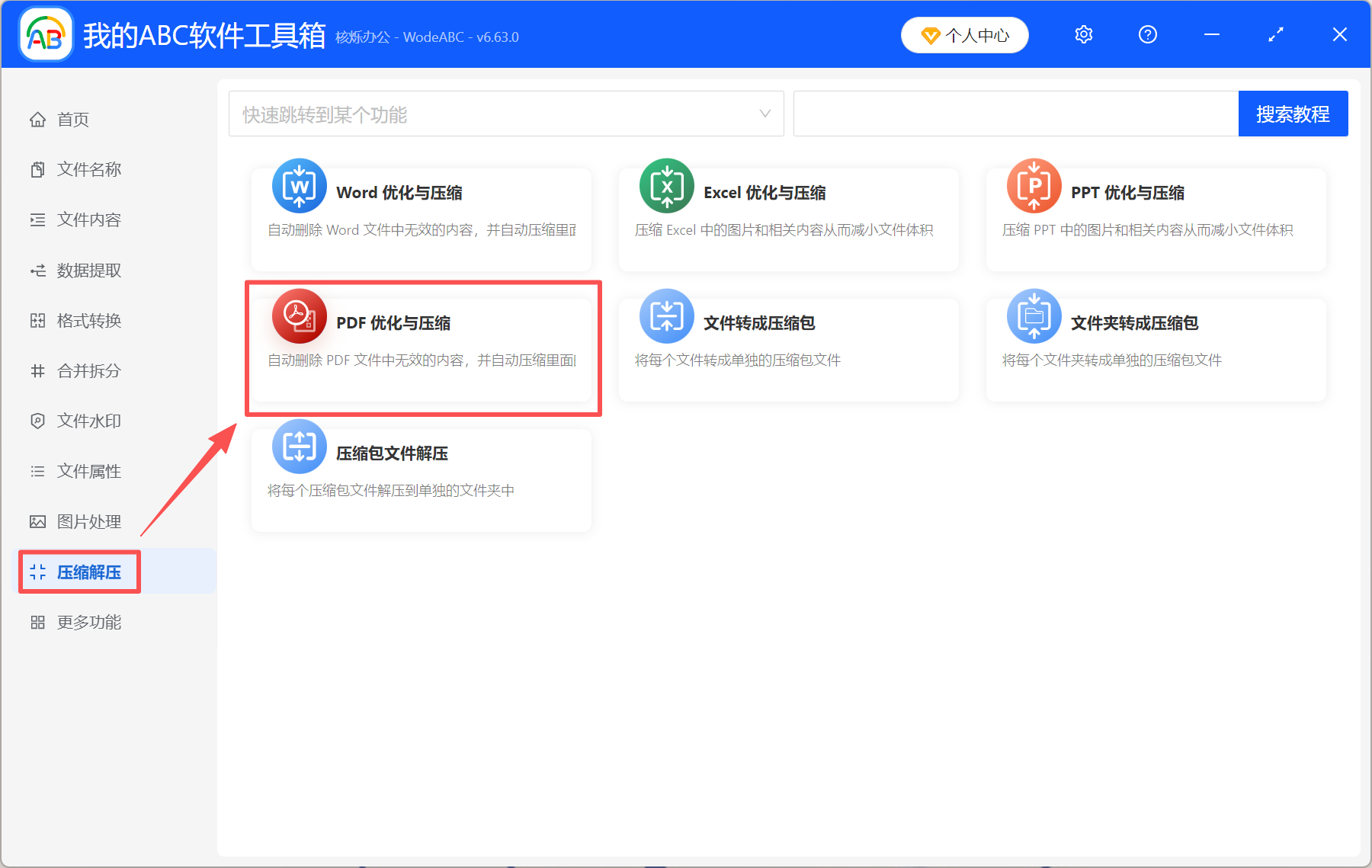
1、打开【我的ABC软件工具箱】,选择【压缩解压】-【PDF优化与压缩】。
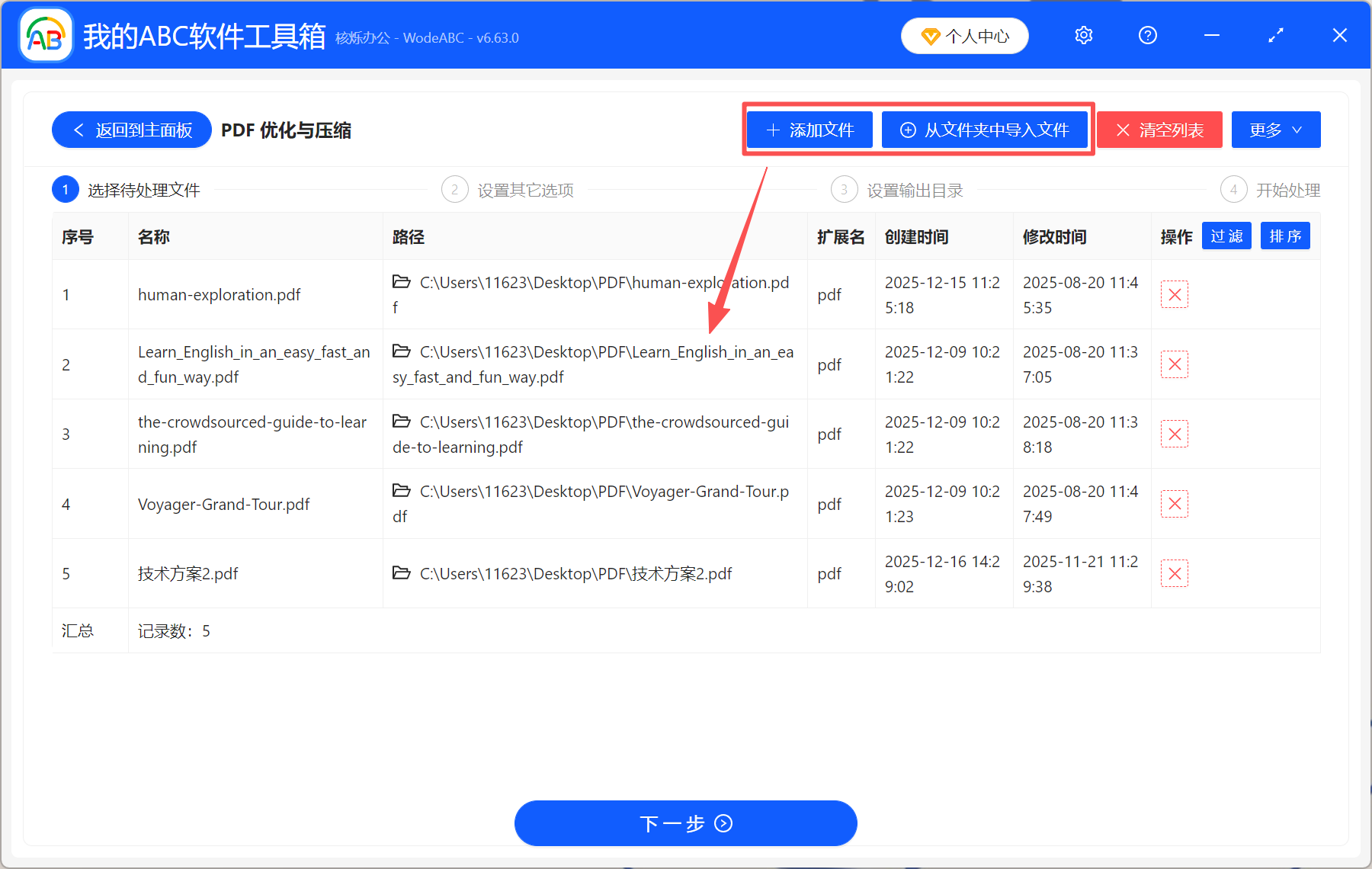
2、将需要压缩的PDF直接拖进来,也可以手动添加文件,根据自己的习惯任选其一。
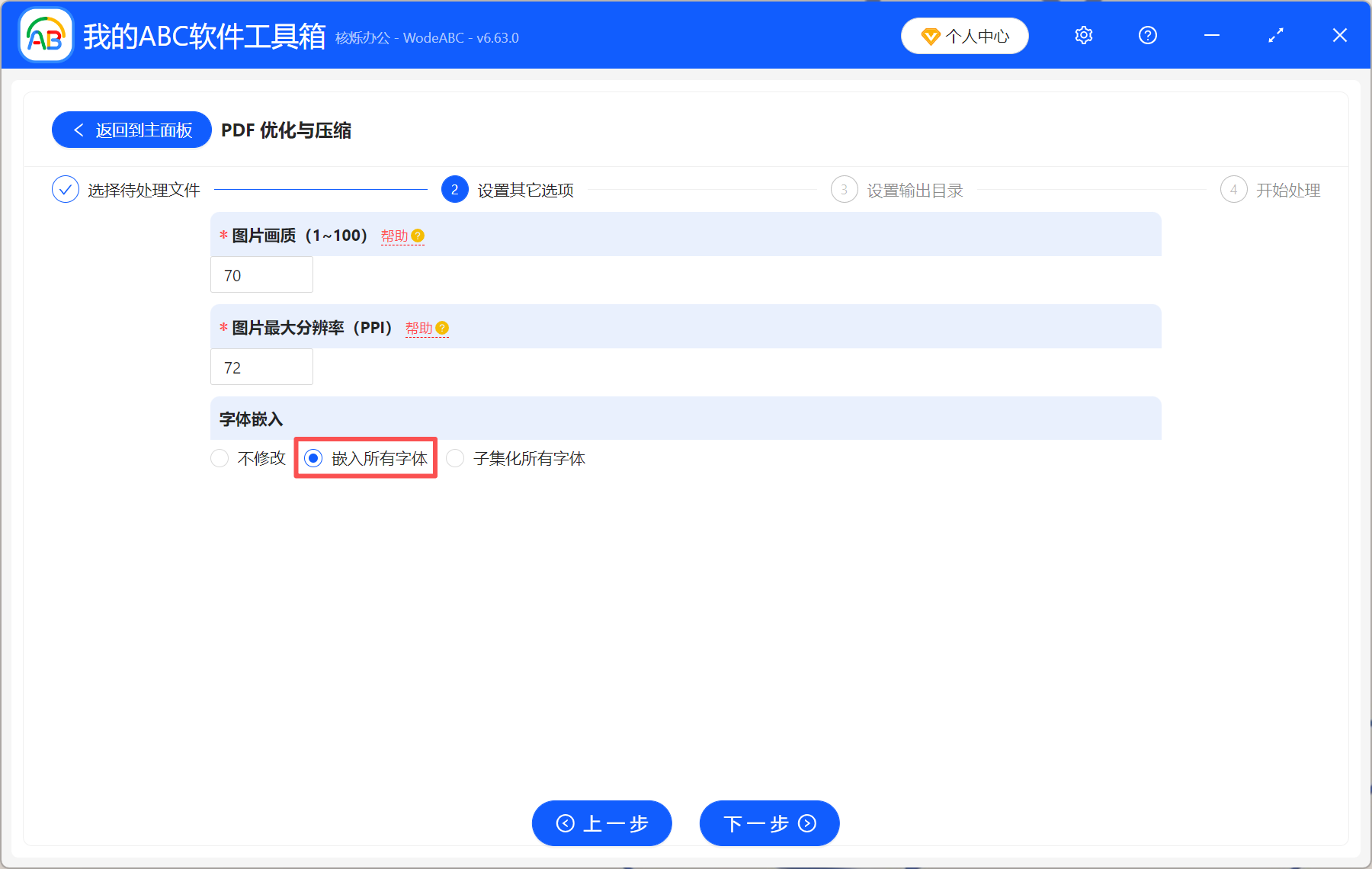
3、图片画质、图片分辨率数值,可以根据自己的需求自行调整。一般情况下,图片画质设置在70、分辨率设置为72刚好。下面可以选择【嵌入所有字体】。
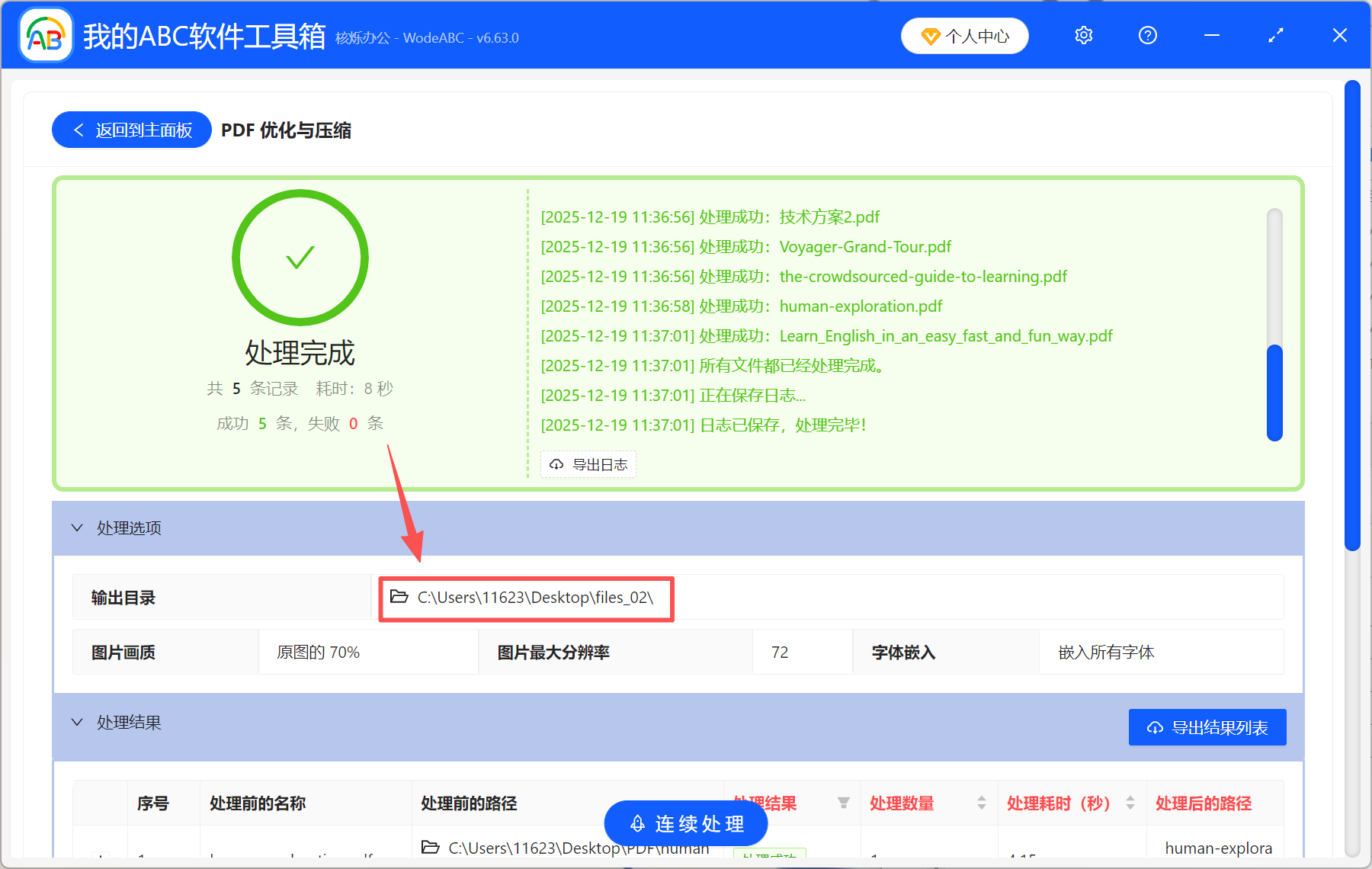
4、处理完成后,直接点输出目录查看,所有PDF文件的大小kb都明显变小了。
方法二:使用Adobe Acrobat批量减少文件大小
推荐指数:★★★★☆
优点:
- 压缩质量高,可以精确调整图片分辨率、字体优化、对象清理等,保持文件的高清晰度。
- 自带批量压缩的功能,能一次性处理上百个PDF文件,操作起来也非常简单。
- 功能丰富、稳定可靠,是专业的PDF编辑工具,适合长期使用。
缺点:
- 安装包大、占资源多,旧电脑处理大量文件时,速度比较慢。
操作步骤:
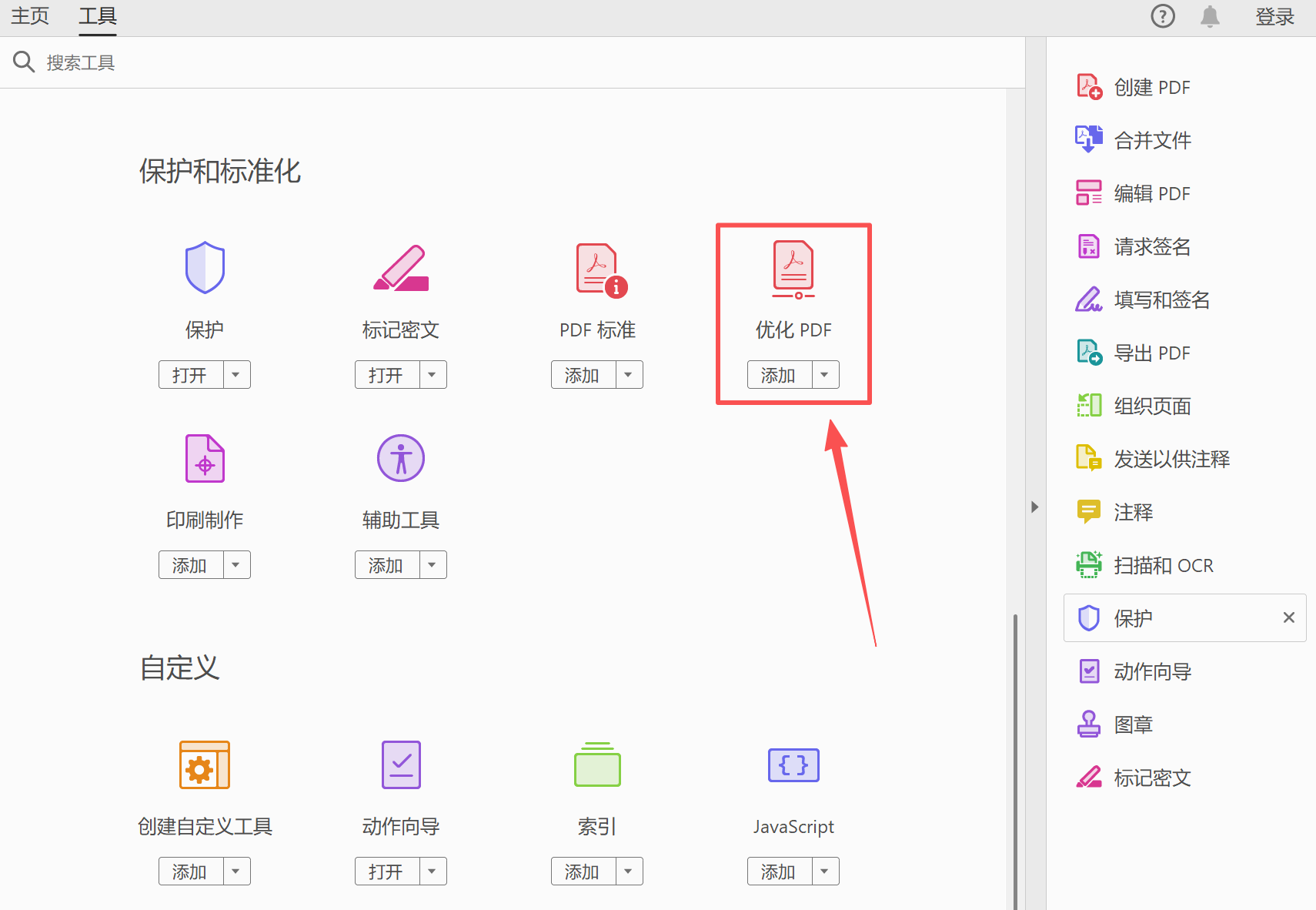
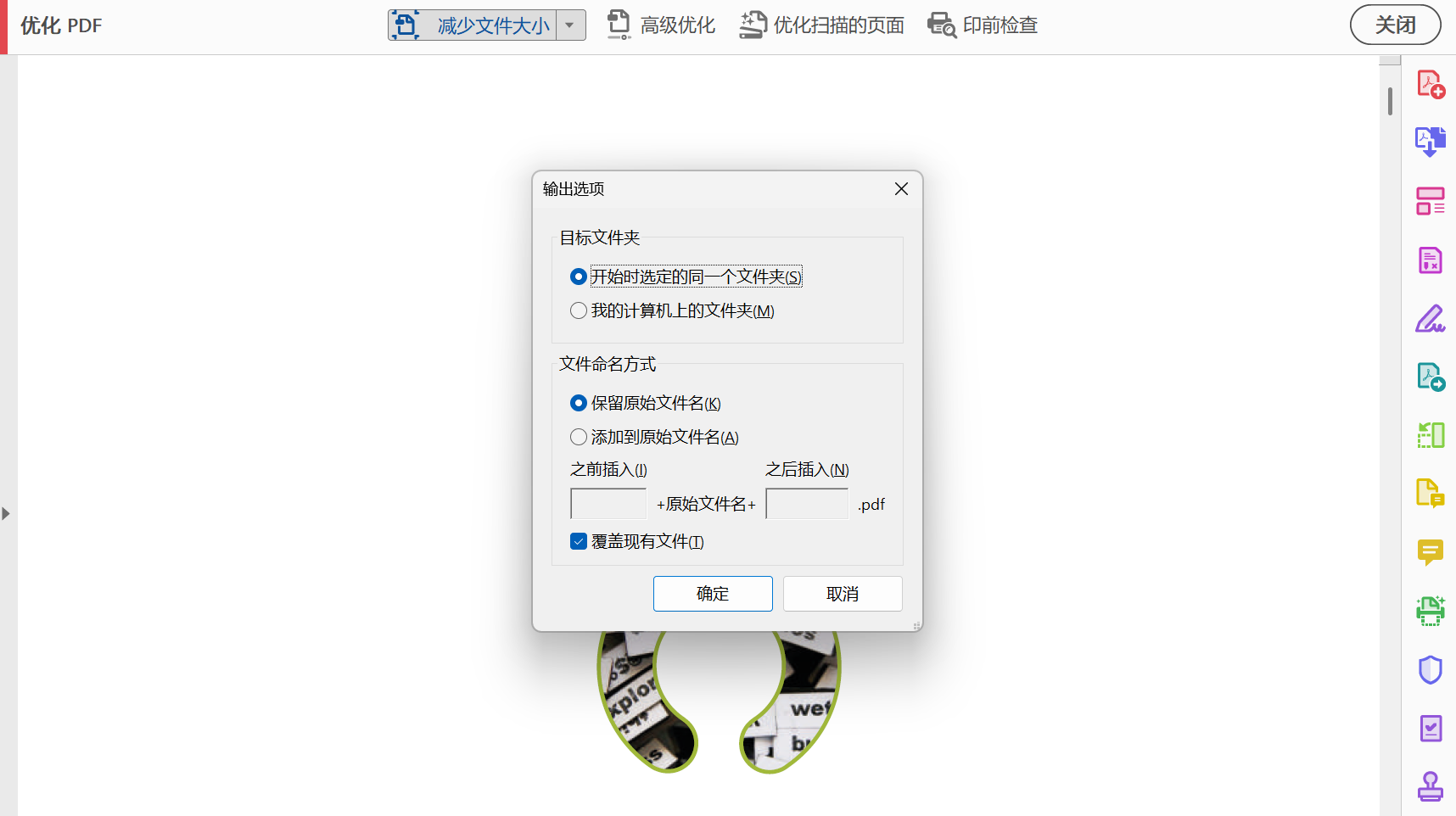
1、打开Adobe Acrobat,找到工具中的【优化PDF功能】。
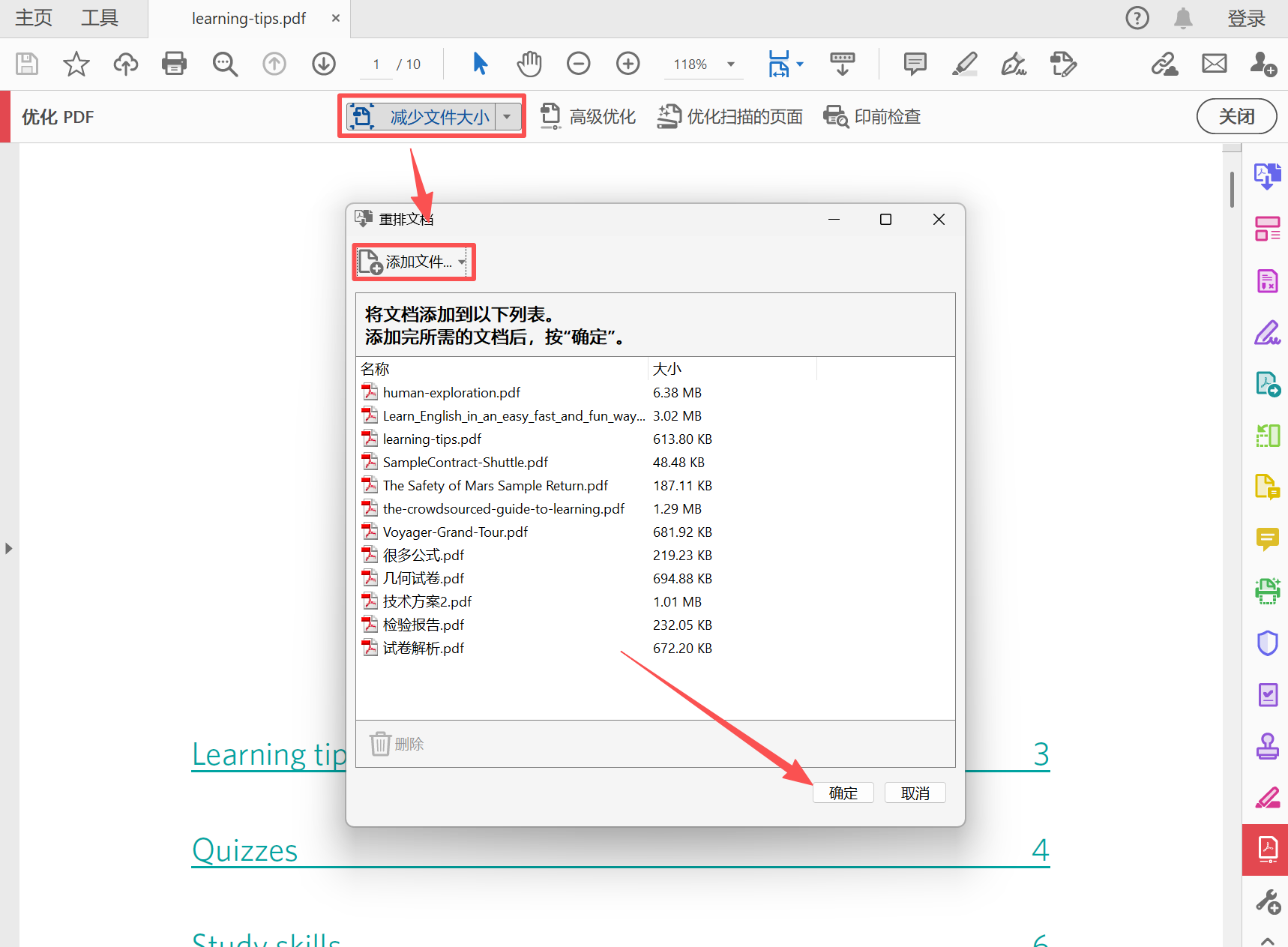
2、随意选择一个需要压缩的PDF文件,点击上方的【减少文件大小】-【缩减多个文件】。点【添加文件】,导入所有需要压缩的PDF。添加完成后,点击确定。
3、设置好输出选项之后,点击确定,软件开始自动压缩所有PDF。
方法三:使用PDF Candy直接在线对PDF进行压缩
推荐指数:★★★☆☆
优点:
- 无需下载安装,只要电脑上有浏览器,直接在浏览器里搜索PDF Candy,就能立即使用。
- 操作非常简单,只需要选择PDF压缩功能,然后上传文件,就能快速完成。
- Windows、Mac、Linux系统都可以用。
缺点:
- 普通版一次只能压缩一个文件,要批量压缩必须使用专业版。
需要将文件上传到第三方服务器,安全性不足。
操作步骤:
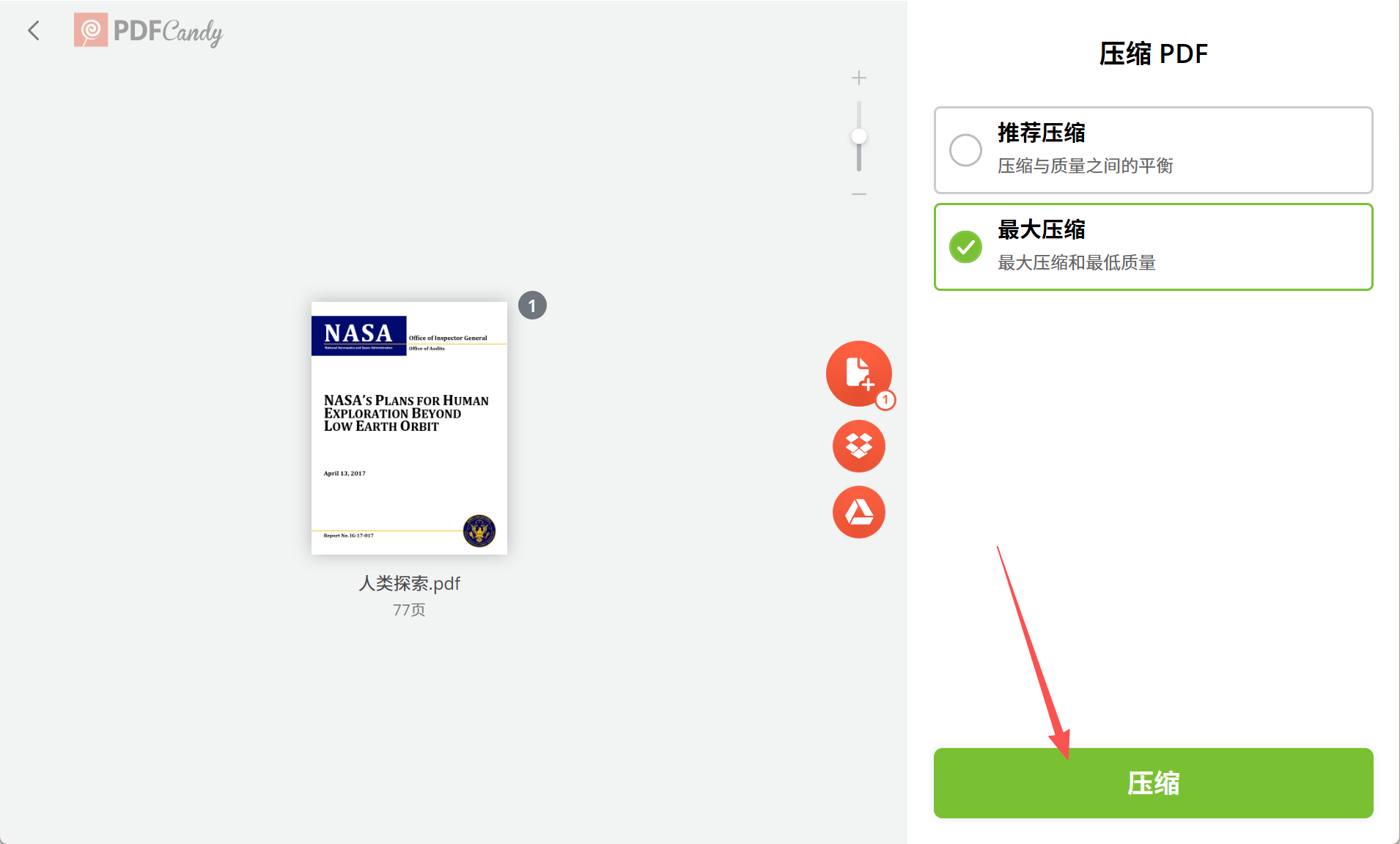
打开PDF Candy,选择【压缩PDF】,然后上传文件,选择一种压缩方式,点击【压缩】就完成了。最后只需要将压缩后的PDF下载到本地即可。
方法四:批处理脚本+ Ghostscript 实现一键批量压缩
推荐指数:★★★☆☆
优点:
- 完全免费,没有文件数量限制,也没有使用次数限制。
- 可以一键处理整个文件夹,几百个PDF都能一次性全部压缩。
- 压缩速度快,无论文件数量多少,体积多大,都能快速自动压缩完成。
- 压缩效果可观,尤其是图片型PDF,能够有效减小文件体积,达到高质量压缩的目的。
缺点:
- 需要安装Ghostscript。
- 要用到批处理脚本,很多新手用户会觉得操作比较复杂。
操作步骤:
1、先在电脑上安装Ghostscript。然后将所有要压缩的PDF放到同一个文件夹里。
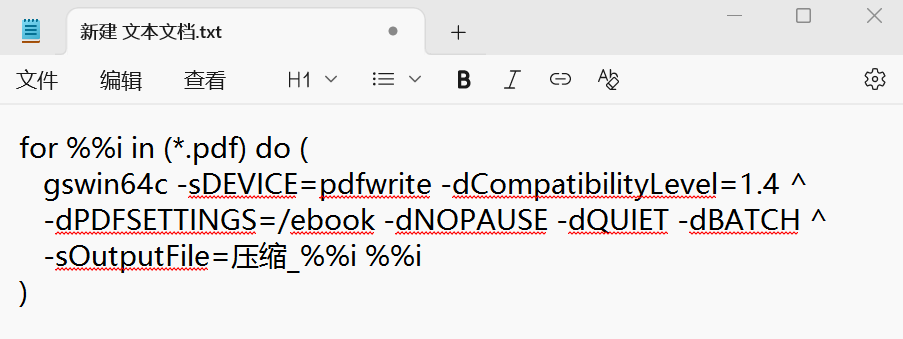
2、新建一个文本文档,输入批处理脚本,并保存为.bat文件。
3、将这个.bat文件放到PDF文件夹里,双击运行,文件夹里的所有PDF自动压缩完成。