多个PDF文件过大怎么批量压缩到又小又清晰
翻译:简体中文繁體中文,更新时间:2024-07-12 11:56:11
内容说明:本文内容基于发布时的软件版本整理,界面与功能可能随版本更新而变化,请以当前软件实际表现为准。如发现内容有误,欢迎反馈。
本文相关软件我的ABC软件工具箱
PDF是我们日常工作和生活中,经常用到的一种电子文档格式。因为其跨平台性强,格式稳定性好,安全性高等优势,被广泛应用于各种场景,比如文件的传输与分享。当PDF文件中包含大量的图片、文本或其他元素时,可能会占用大量的存储空间,从而导致PDF文件打开速度缓慢,影响文件传输效率。这时候就需要将PDF文件进行压缩,我们可以删除PDF文件中多余的页面、图像或文本,还可以调整图像的大小等方式来压缩文件。大家都知道,想要对PDF文件进行编辑修改,必须使用专业的编辑器,这样给我们的操作带来了一定的困扰,特别是当有大量的大体积PDF文件都需要压缩时,想必大家会非常头疼。今天就教大家一招,不用打开PDF文件,简单几步就能搞定PDF压缩,大大提高工作效率。
使用场景
多个PDF文件过大,导致打开速度缓慢,影响文件传输效率,需要将PDF文件批量压缩
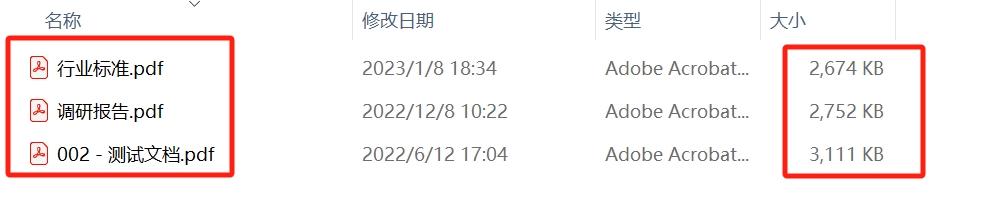
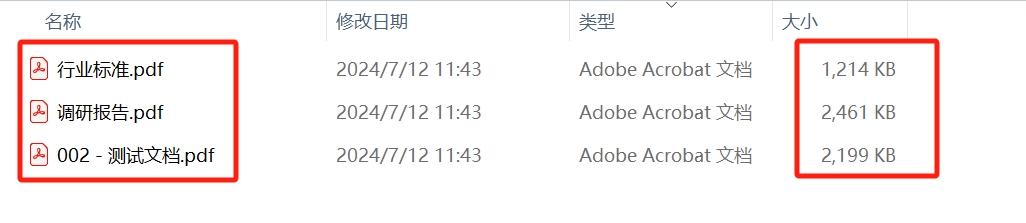
效果预览
处理前:
处理后:
操作步骤
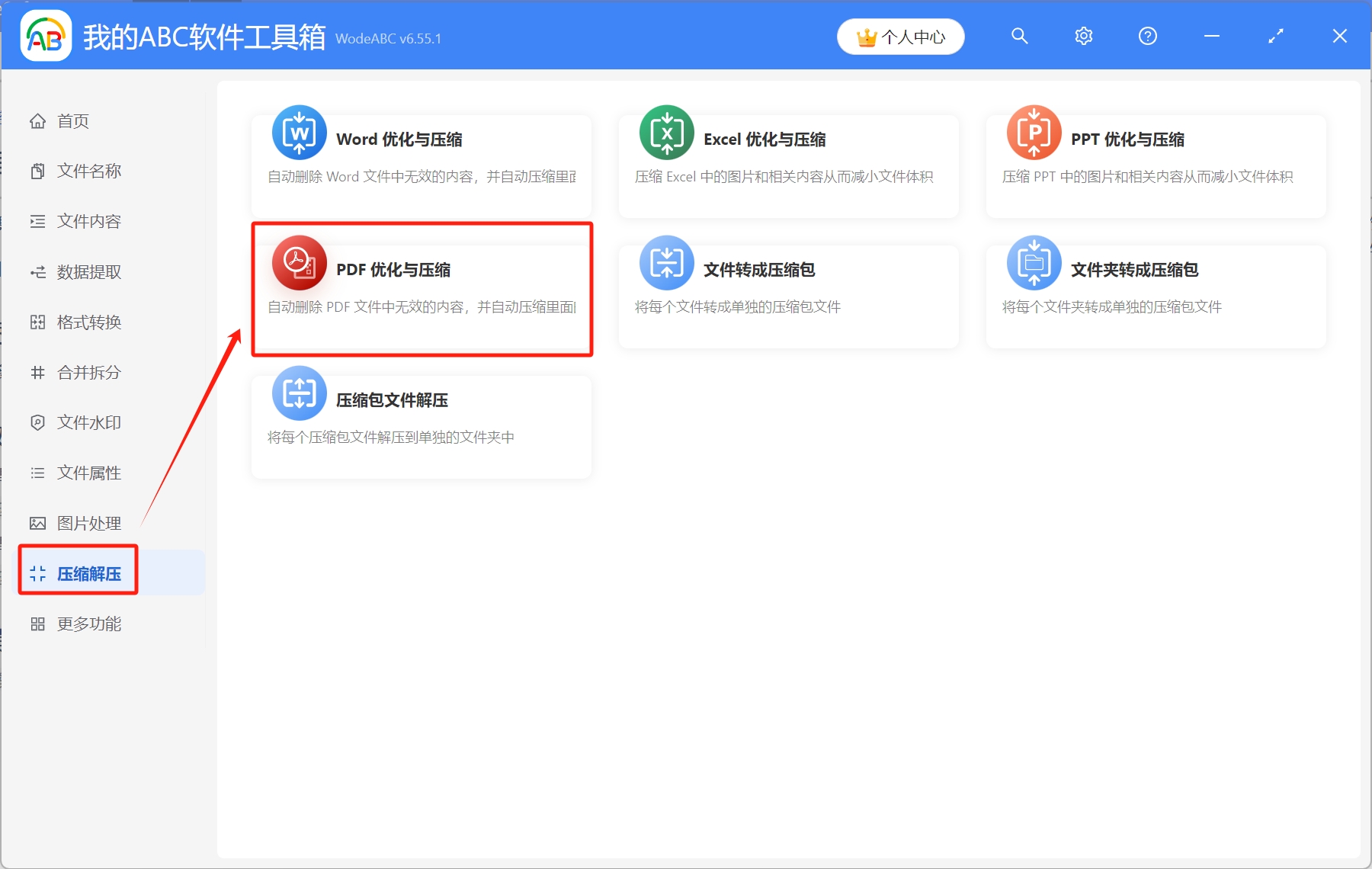
1.打开【我的ABC软件工具箱】,依次选择【压缩解压】-【PDF优化与压缩】
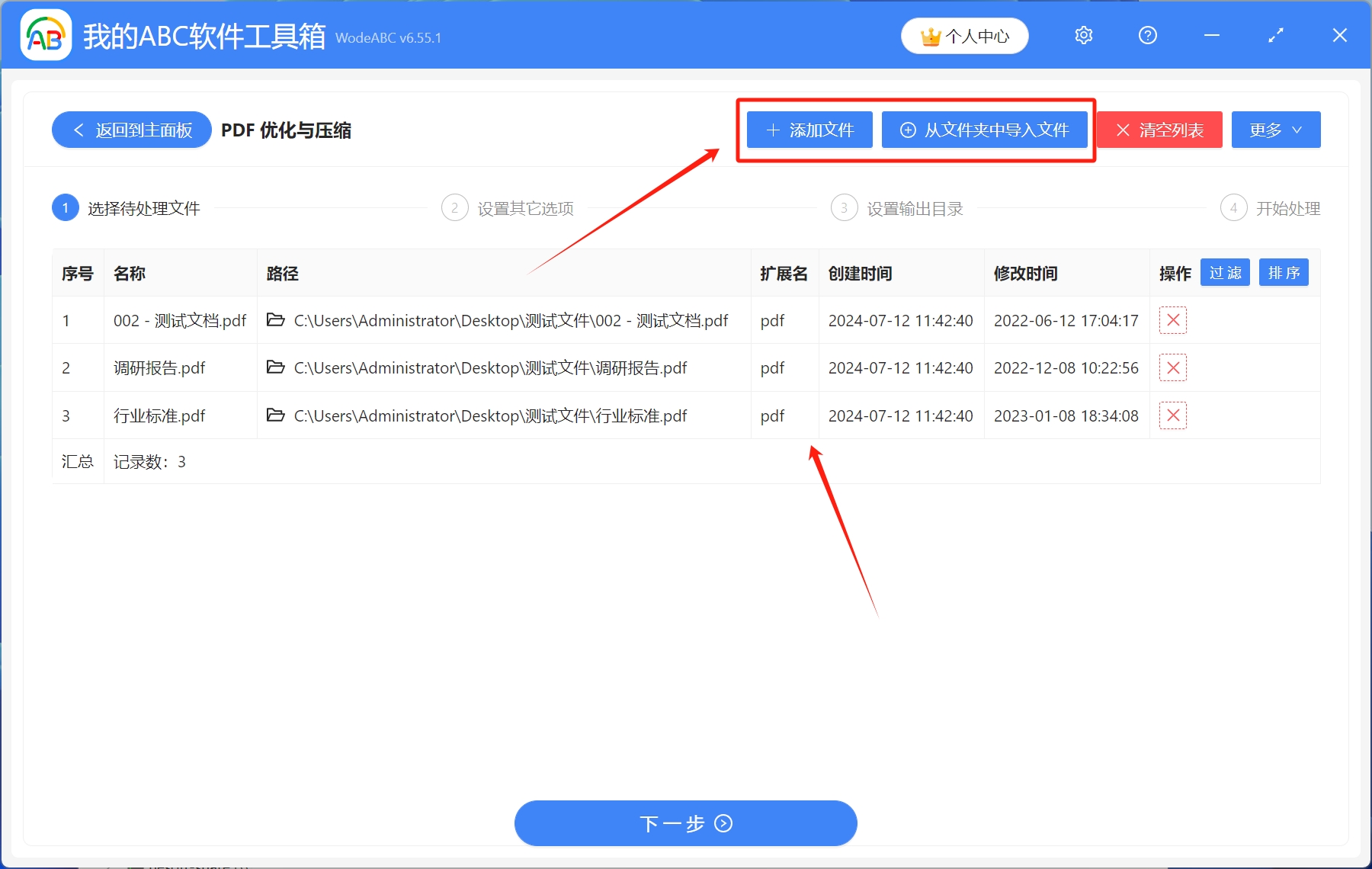
2.将需要压缩的PDF文件导入工具箱,可以通过点击右上角添加文件、从文件夹中导入文件、直接将PDF文件拖放到工具箱,三种方式进行添加,添加完成后,点击下一步
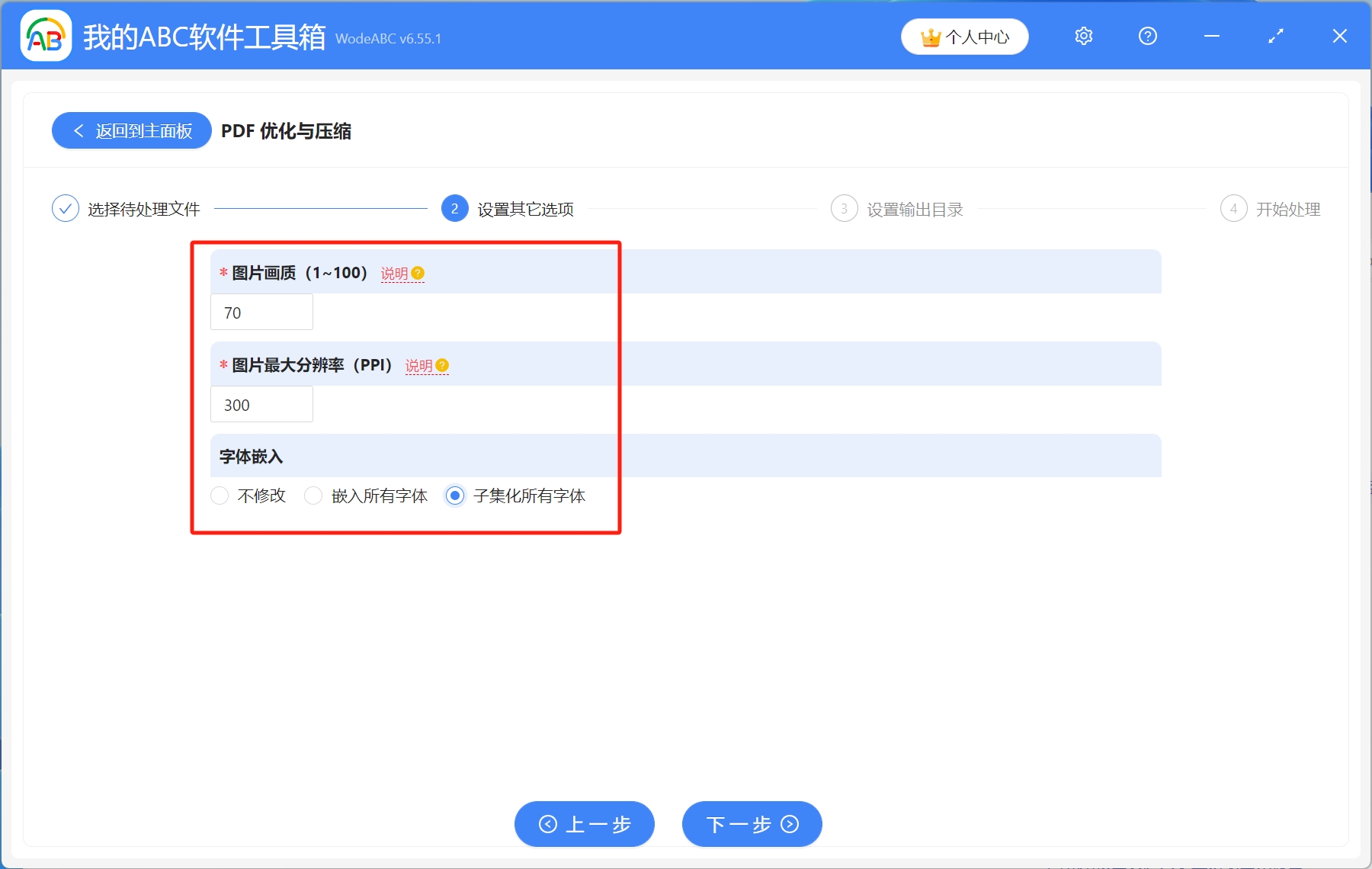
3.调整图片画质,根据需求填写即可,正常情况下设置为 70% 即可。填写图片分辨率,用于网页浏览的图片分辨率为一般为 72 PPI 即可。根据需求选择字体嵌入方式
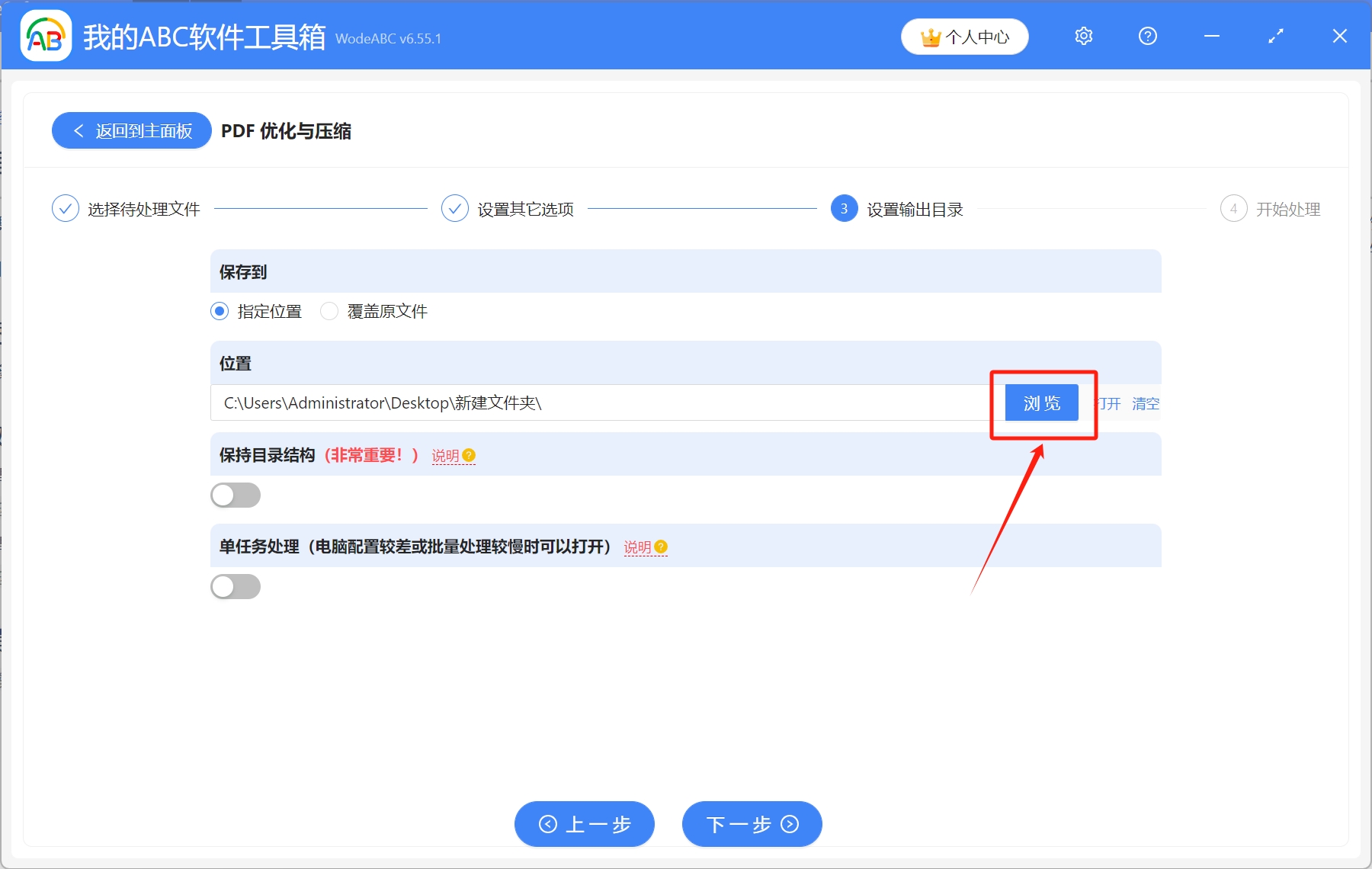
4.点击浏览,选择压缩后的PDF文件保存路径,设置完成后,开始处理
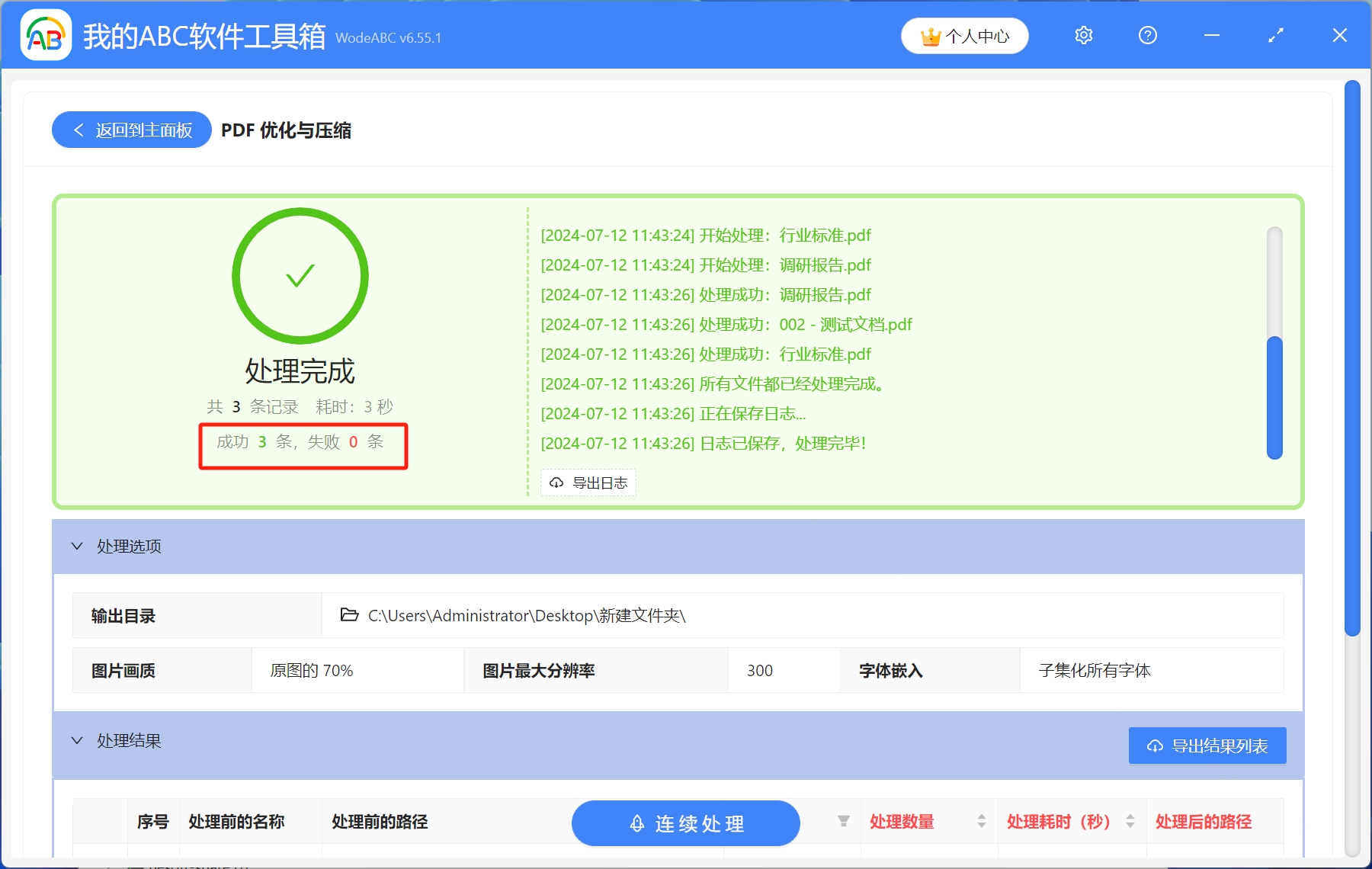
5.等到处理完成字样出现,则表示所有PDF文件已经批量压缩完成了
创建时间:2024-07-12 11:54:28
本文相关软件我的ABC软件工具箱
内容说明:本文内容基于发布时的软件版本整理,界面与功能可能随版本更新而变化,请以当前软件实际表现为准。如发现内容有误,欢迎反馈。
相关文章
对大体积的PDF文件中的图片进行压缩批量压缩 300 多个 PDF 文档中图片 PPI 分辨率并减小文件体积将完整的字体嵌入到 PDF 文件中的方法,防止字体找不到对多个 PDF 文件批量进行优化压缩PDF 优化与压缩1000 多个 PDF 文档怎么将嵌入的完整字体压缩变小PDF太大了如何压缩变小?这4个方法能批量缩小文件kb将多个 PDF 文档批量合并为一个指定版本的 PDF (PDF1.5/1.6/1.7等格式)文件批量给 PDF 每一页都添加水印将 Word 文档中每小节都批量拆分成相应的独立文档文件批量替换修改及格式转换办公助手「我的ABC软件工具箱」最新版发布啦如何批量给Word文档添加水印?4种高效方法轻松搞定!