多个docx文件末尾空段落怎么一次删除?Word正文结尾空白行批量清理教程
翻译:简体中文繁體中文,更新时间:2026-07-10 06:42:39
当多个docx或doc文档正文结束后残留很多空段落时,手动逐个删除非常浪费时间。本文介绍如何使用核烁文档批量处理工具,在Word工具中进入“删除Word中的空白”,批量导入文件,并设置处理范围为主体正文、操作为删除主体正文中最末尾的空白行,从而快速清理Word正文结尾多余空白,提升文档整理效率。
很多办公人员在整理Word资料时都会遇到一种细小但麻烦的问题:文档正文已经结束,下面却还有一串空白行。它们可能来自复制粘贴、格式转换、多人修改、模板遗留,也可能是在合并内容时不小心按了多次回车。单看一个文件,这只是几秒钟的事;但如果一个文件夹里有大量docx、doc文档都存在同样问题,逐个打开再删除就会变成低价值重复劳动。本文将围绕“多个docx文件末尾空段落怎么一次删除”展开,介绍如何使用办公软件核烁文档批量处理工具,批量删除Word主体正文最末尾的空白行。
适用场景:批量整理Word正文结尾空白更适合哪些工作
如果你负责整理会议纪要、项目报告、论文资料、合同模板、考试题库、制度文件或产品说明书,通常会频繁接触大量Word文档。此类文档在流转过程中很容易出现结尾空白行,尤其是在从网页复制内容、从PDF或其他格式转换为Word、多人协作修订后,正文末尾常常会留下多余空段落。它们不一定影响文字内容,却会影响页面观感和归档质量。
批量删除Word正文末尾空白行的价值,主要体现在两个方面。第一,节省时间,不再需要逐个打开文件处理。第二,降低人为遗漏,因为软件可以按统一规则处理整批文件。相比手动操作,批量处理更适合文件数量多、格式问题相似、需要快速统一版式的办公场景。
效果预览:清理前正文后面有连续空白行
处理前的截图展示了一个典型情况:Word正文最后一段结束后,页面下方还有多行空白。由于开启了显示编辑标记,可以看到多个换行标记分布在空白区域内。这说明这些空白并不是页面自然留白,而是由空段落或换行造成的。
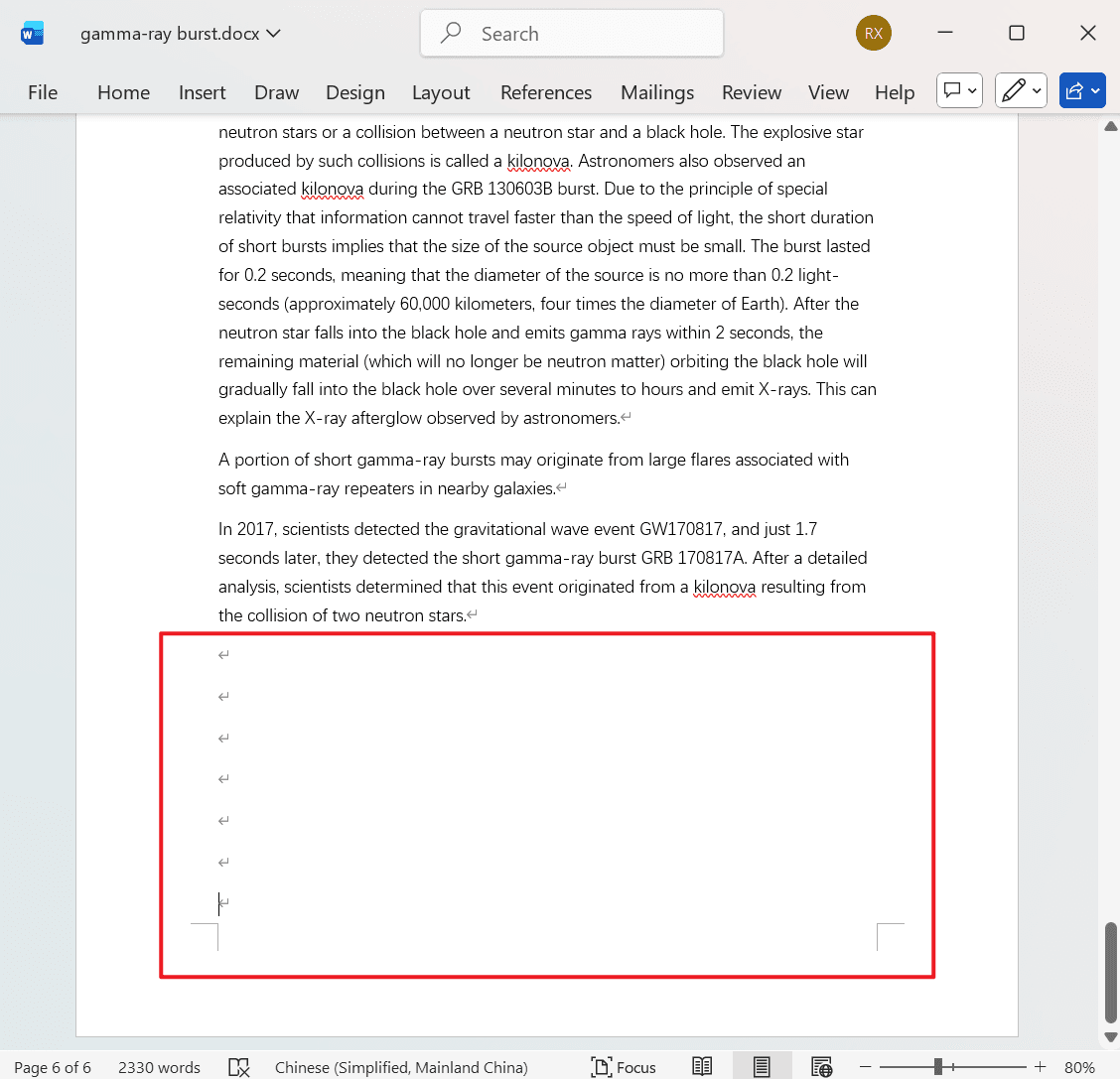
如果只是阅读单个文档,用户可能不会特别在意;但在正式提交、批量打印或转换为PDF时,这些空白行会让最后一页看起来不够紧凑。对于需要交付给客户、领导或归档系统的文件来说,结尾处的空白最好在统一整理时清除。
效果预览:清理后正文末尾更干净
处理后的截图可以看到,正文最后一句后面不再连续出现多个空白行。原本在末尾堆积的空段落被删除,文档结尾更加整洁。更重要的是,正文内容没有被改变,清理动作主要集中在末尾无内容的空白部分。
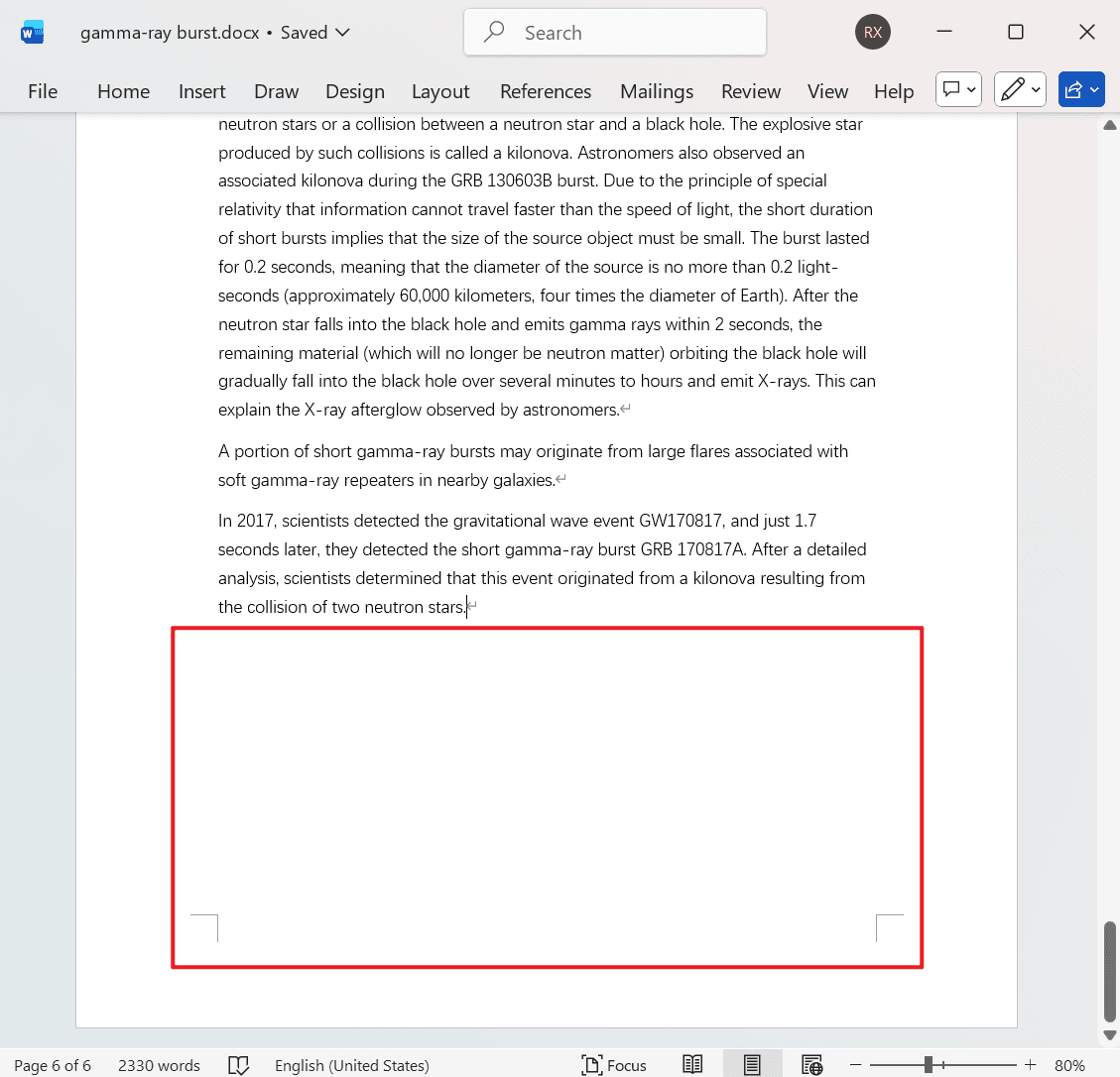
这种效果适合用于批量规范文档结尾。例如同一批报告都要求正文结束后不要有多余空行,或者资料汇编前要先统一清理每个源文件的结尾空白,都可以通过该方法完成。
操作步骤一:在核烁文档批量处理工具中找到Word空白清理功能
启动核烁文档批量处理工具后,先观察左侧导航栏。截图中左侧包含“首页”“任务流”“所有工具”“文件名称”“文件夹名称”“文件整理”“Word 工具”等分类。因为本次处理对象是Word文档,所以应点击“Word 工具”。随后在右侧工具卡片中找到“删除 Word 中的空白”。
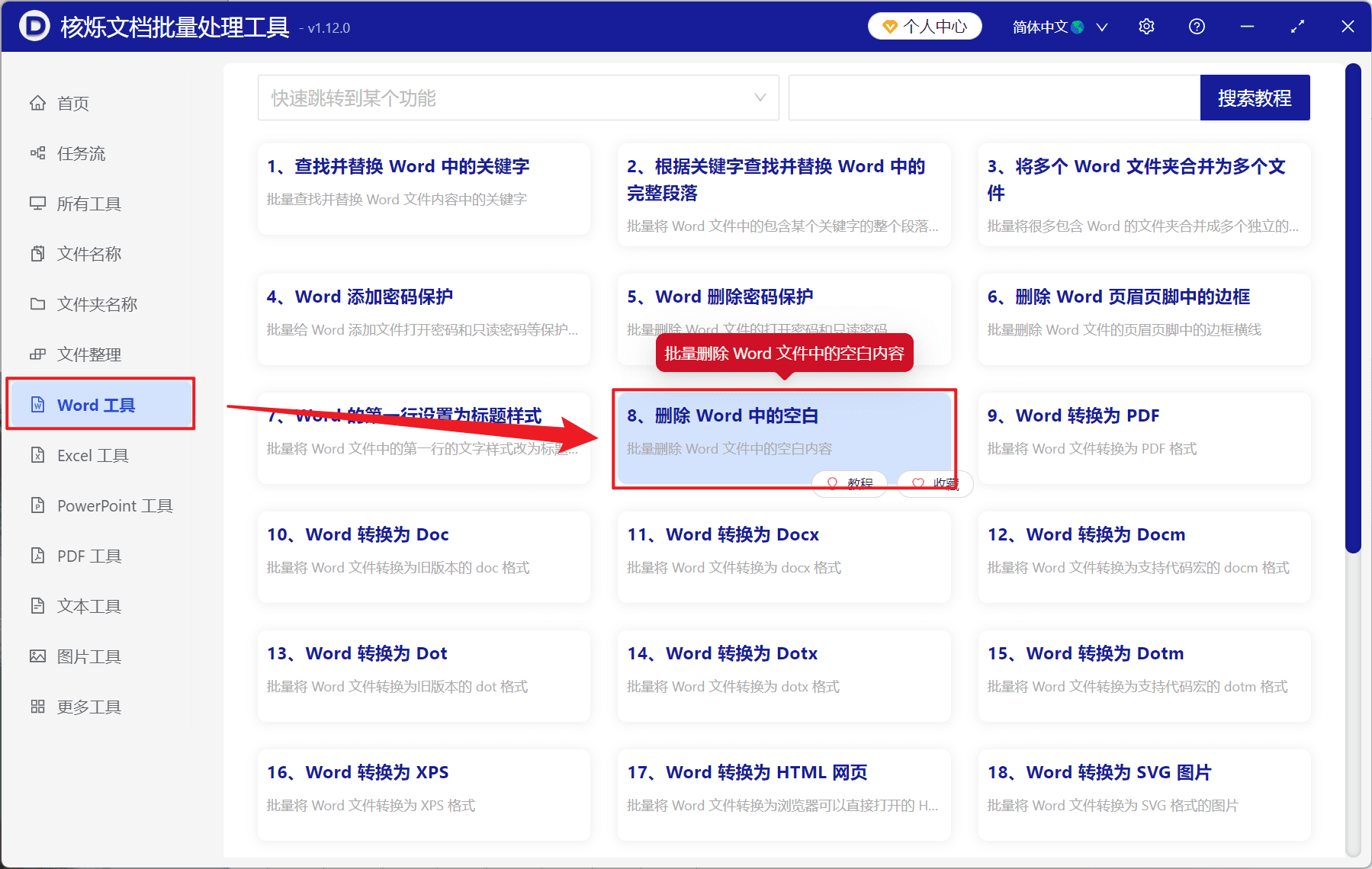
这一步的关键是选择正确功能。“删除 Word 中的空白”用于批量删除Word文件中的空白内容,适合本文要处理的正文末尾空白行。不要选择格式转换、查找替换或合并拆分类功能,因为它们的处理目标不同。选择该功能后,进入任务页面,软件会以步骤流程引导后续操作。
操作步骤二:导入需要清理的docx或doc文件
进入功能页面后,当前步骤为“选择需要处理的记录”。在页面右上方可以看到“添加文件”和“从文件夹中导入文件”按钮。对于少量分散文件,可以使用“添加文件”;对于一个文件夹中集中存放的多份Word文档,建议使用“从文件夹中导入文件”,这样更符合批量处理的效率目标。
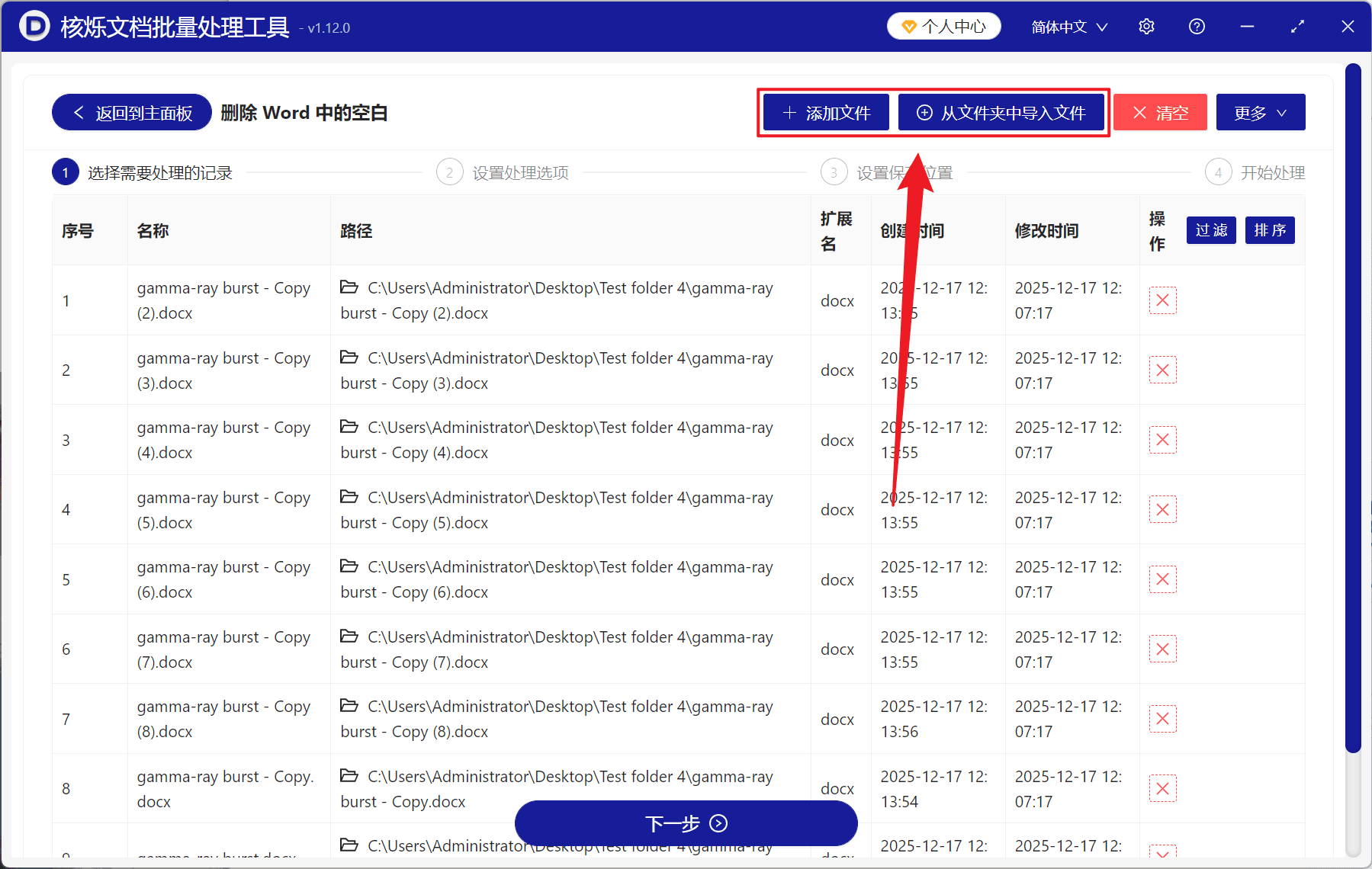
导入后,表格会列出文件序号、名称、路径、扩展名、创建时间、修改时间以及操作项。截图中的示例显示多个docx文件已经被加入列表,这正是批量处理的准备阶段。此时应检查两件事:一是文件数量是否符合预期,二是路径是否为目标文件夹。若列表中出现不想处理的文件,可通过操作列移除。确认无误后点击页面底部的“下一步”。
操作步骤三:勾选主体正文和最末尾空白行删除选项
在“设置处理选项”页面中,可以看到两个重要区域:范围和操作。范围决定软件处理Word文档的哪个部分,操作决定具体删除哪类空白。按照截图,本次应在范围中勾选“主体正文”,并在操作中勾选“删除主体正文中最末尾的空白行”。
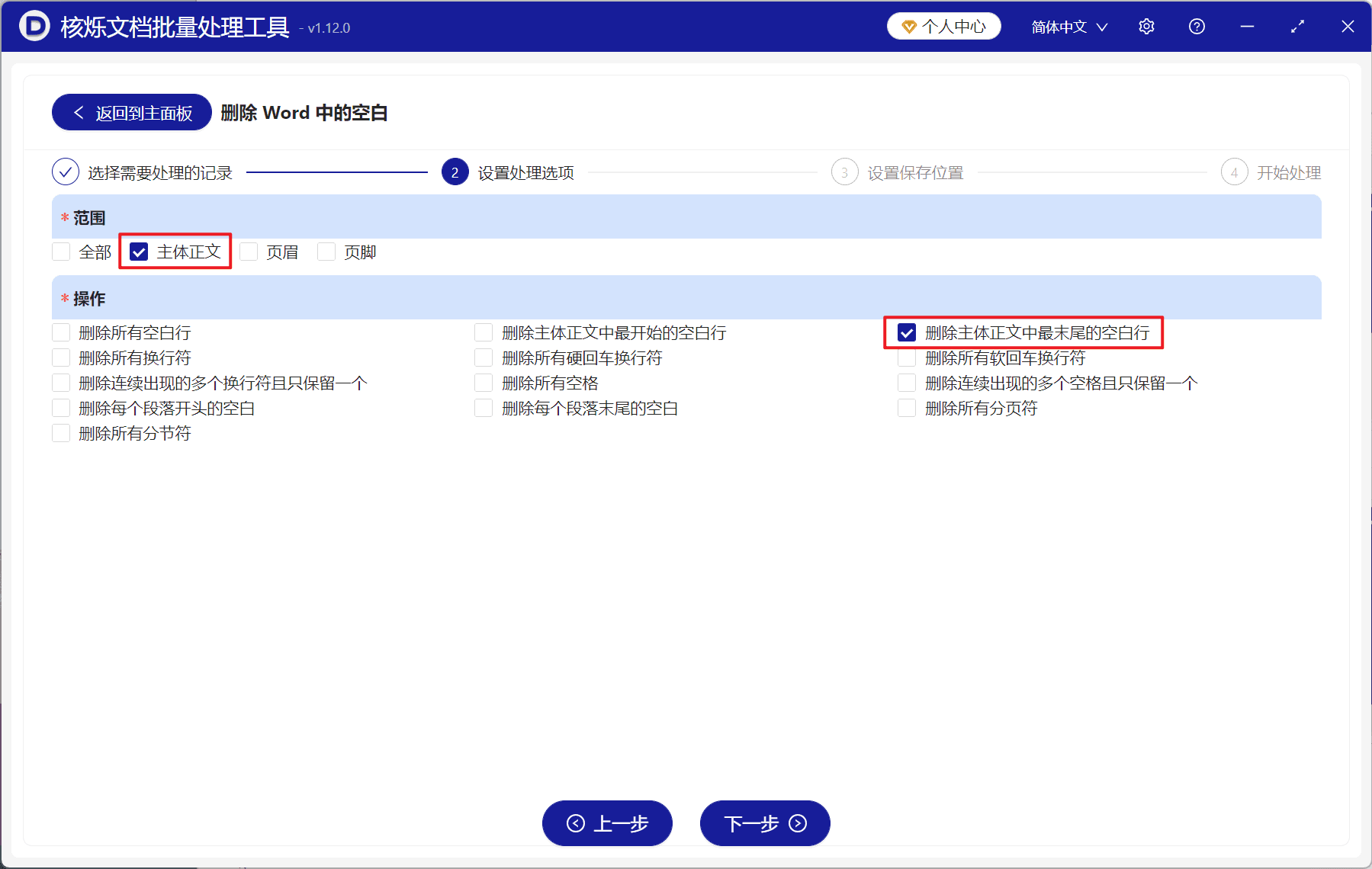
这种设置非常适合清理正文结尾的空段落。它比“删除所有空白行”更有针对性,因为很多文档正文中间会故意保留空行,用来分隔章节、表格说明或段落层次。如果直接删除所有空白行,可能破坏原有排版;而删除主体正文最末尾空白行,则更符合“只清理结尾垃圾空段落”的需求。
设置完成后,点击“下一步”。流程条中还显示后续步骤包括“设置保存位置”和“开始处理”。虽然截图未展开这两个页面,但从流程名称可以合理判断:下一步需要选择处理后文件的保存位置,最后再执行批量处理。建议选择一个单独输出目录,便于对比处理前后的文件,也便于在确认无误后再替换原文件。
常见问题:批量删除Word末尾空白行前需要了解什么
问题一:是否会删除页眉页脚中的内容?按照截图设置时,范围只勾选“主体正文”,没有勾选页眉或页脚,因此处理重点在正文区域。对于包含页码、公司标识、文档编号的正式文件,建议保持这种设置,避免对页眉页脚产生不必要影响。
问题二:为什么不直接删除所有换行符?“删除所有换行符”这类操作通常影响范围更大,可能把正文中正常换行也删除。本文目标只是清理正文末尾多余空白行,所以应选择更精确的“删除主体正文中最末尾的空白行”。
问题三:处理前要不要先检查样本?建议先选取少量具有代表性的Word文档进行测试,尤其是包含表格、图片、分页符或复杂格式的文件。确认处理效果符合要求后,再导入整个文件夹批量执行。
问题四:批量处理后如何验收?可以随机打开几份处理后的docx文件,定位到正文末尾,检查多余空段落是否消失,同时确认正文内容、段落结构、页眉页脚等是否保持正常。对于正式归档文件,抽查是一个稳妥的质量控制步骤。
总结:用办公软件把重复删除空段落变成一次设置
多个docx文件末尾空段落的清理,看似简单,实际非常消耗时间。借助核烁文档批量处理工具,可以通过“Word 工具—删除 Word 中的空白—导入文件—设置主体正文—删除主体正文中最末尾的空白行”的流程,把重复手工操作转化为一次批量任务。对于经常处理Word报告、合同、资料汇编和文档归档的用户来说,这种方法既能提升效率,也能让文件结尾版式更加统一。建议从少量样本开始验证,然后再对整批Word文件执行处理。
关键字:docx末尾空段落 , Word结尾空白行 , 批量删除Word空行