管理企业各部门提交的报告、工作总结或项目文档等 Word 文件,这些文档基本都是不同的人员编辑撰写,标题样式五花八门,有人使用大号的字体,有人使用加粗,又或是使用了不同的颜色,这种标题的样式不统一影响美观是其次,更重要的是会影响文档的专业性和后续的处理效率。那我们应该怎么去设置这些文档中的标题样式呢?几个文件还好,直接打开修改标题样式,几分钟就能做完,但若是存在几百个、几千个文件时我们再去一个个打开操作那耗费的时间和精力简直无法想象。
其实大家可以通过 Word 自身的功能和简单的小工具就能帮助我们轻松实现批量统一标题的样式,让所有 Word 文件都符合规范要求,不用再一个一个文档去更改,来和我一起尝试看看吧!
什么时候要批量设置大量 Word 文件中第一行的标题样式?
文件标题不统一
整个多个 Word 文件,每个文件的第一行都是标题,但是字号、字体、加粗方式都不相同,因为文件都是来自不同的地方,有的人习惯手动调大字体当标题,有的人直接敲文字却不习惯使用样式,结果就是标题全部都不统一,就需要批量把第一行统一设置为标题样式。
方便排版和目录生成
Word 的第一行假如没有正确设置为标题,后续生成目录、自动编号以及统一样式都会收到影响,尤其是在需要汇总、合并或批量处理文件时,标题不规范会让目录乱套,页码和层级都不清晰,而统一后能让所有文件的结构一致,方便后续操作。
减少重复的人为操作
文件数量少的情况下,手动一个个设置标题还能够轻松的处理,但是文件达到几十甚至上百个时,重复修改标题浪费时间不说,还容易漏掉文件、样式选错等问题。我们可以通过批量设置第一行的标题样式,一次性完成规范化处理,让所有文档都符合统一的标准。
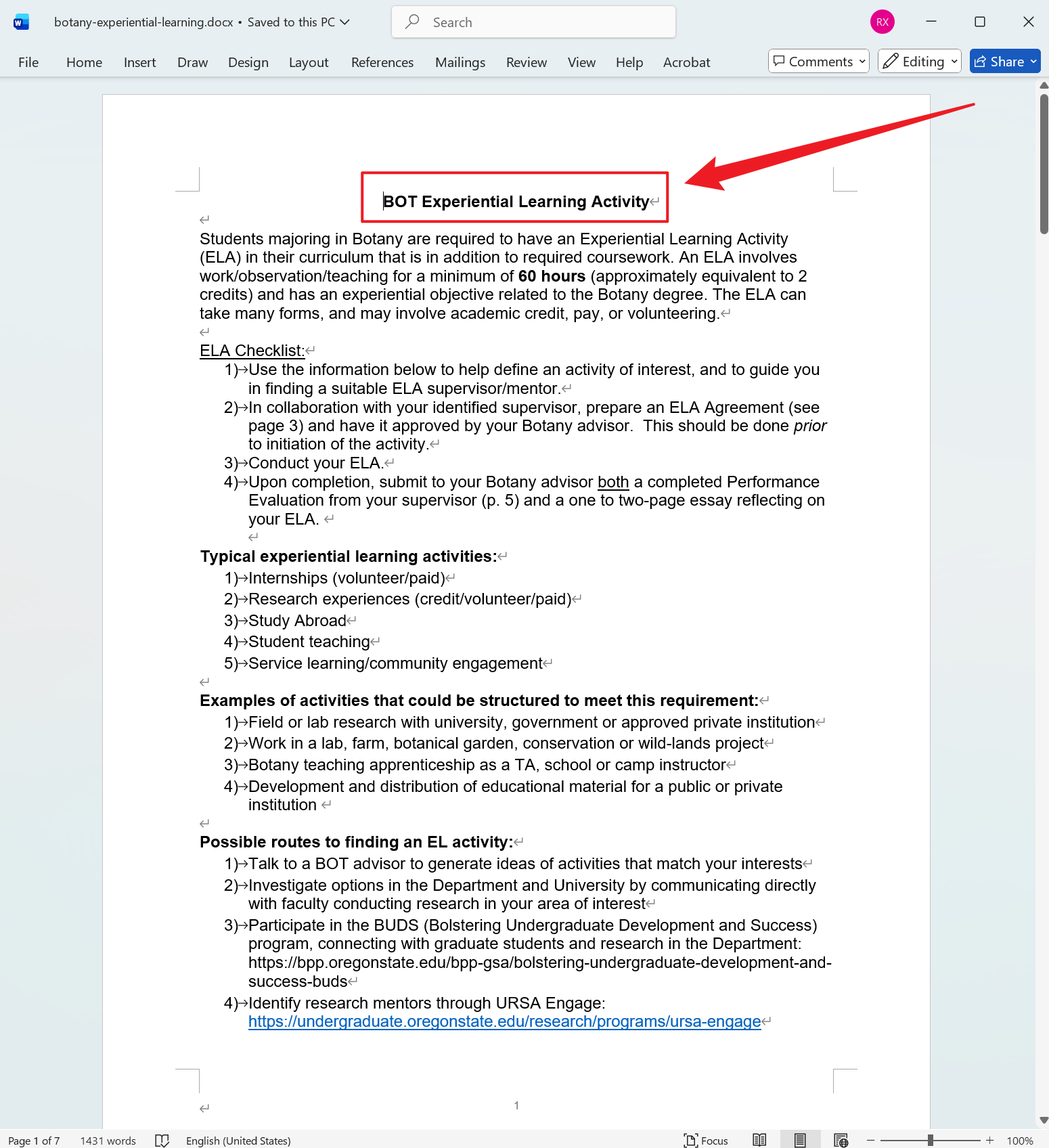
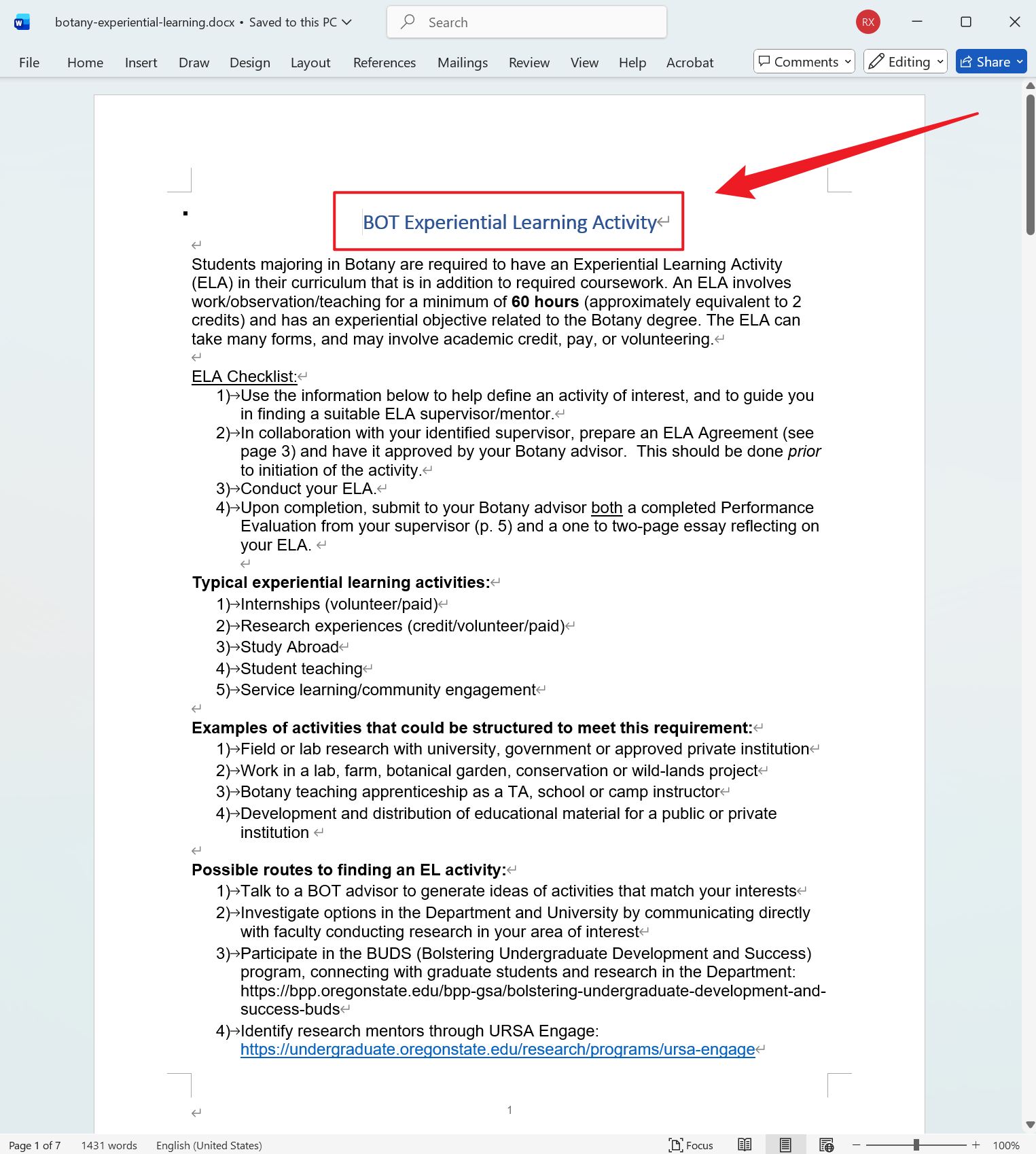
更改 Word 文件第一行标题样式的效果预览
处理前:
处理后:
方法一:使用核烁文档批量处理工具批量设置 Word 第一行标题样式
推荐指数:★★★★★
优点:
- 图形界面直观,操作起来方便简单,小白也可以轻松使用。
- 全程无上传文件的要求,所有文件均在本地进行处理,注重用户的隐私安全。
缺点:
- 只能安装软件在电脑使用。
操作步骤:
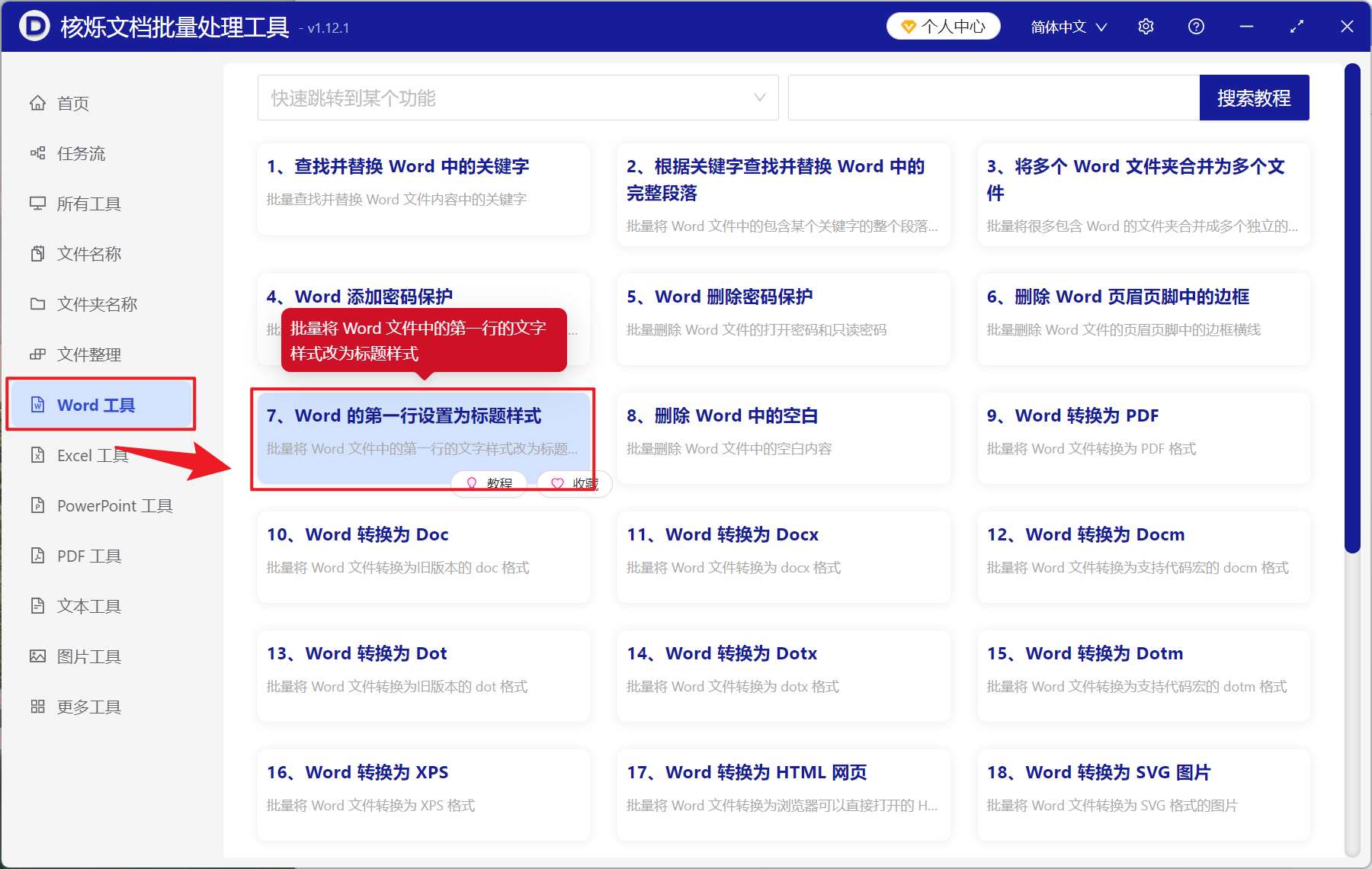
1、打开【核烁文档批量处理工具】,【Word 工具】-【Word 的第一行设置为标题样式】。
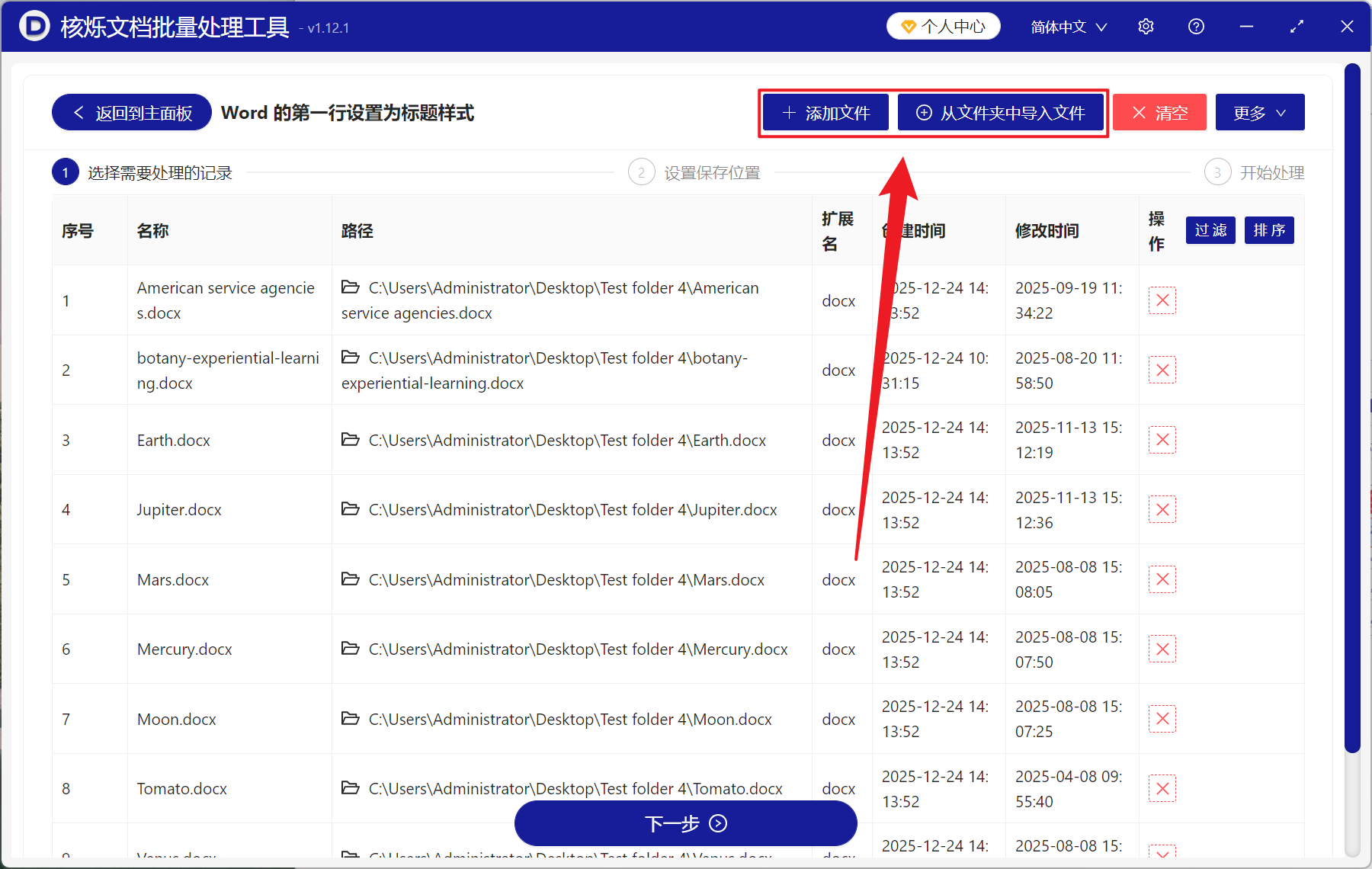
2、在【添加文件】或【从文件夹中导入文件】中选择一个方式将需要设置标题的 Word 添加,也可以将文件直接拖入下方添加,然后点击下一步。接着点击浏览,选择好新文件的保存位置。
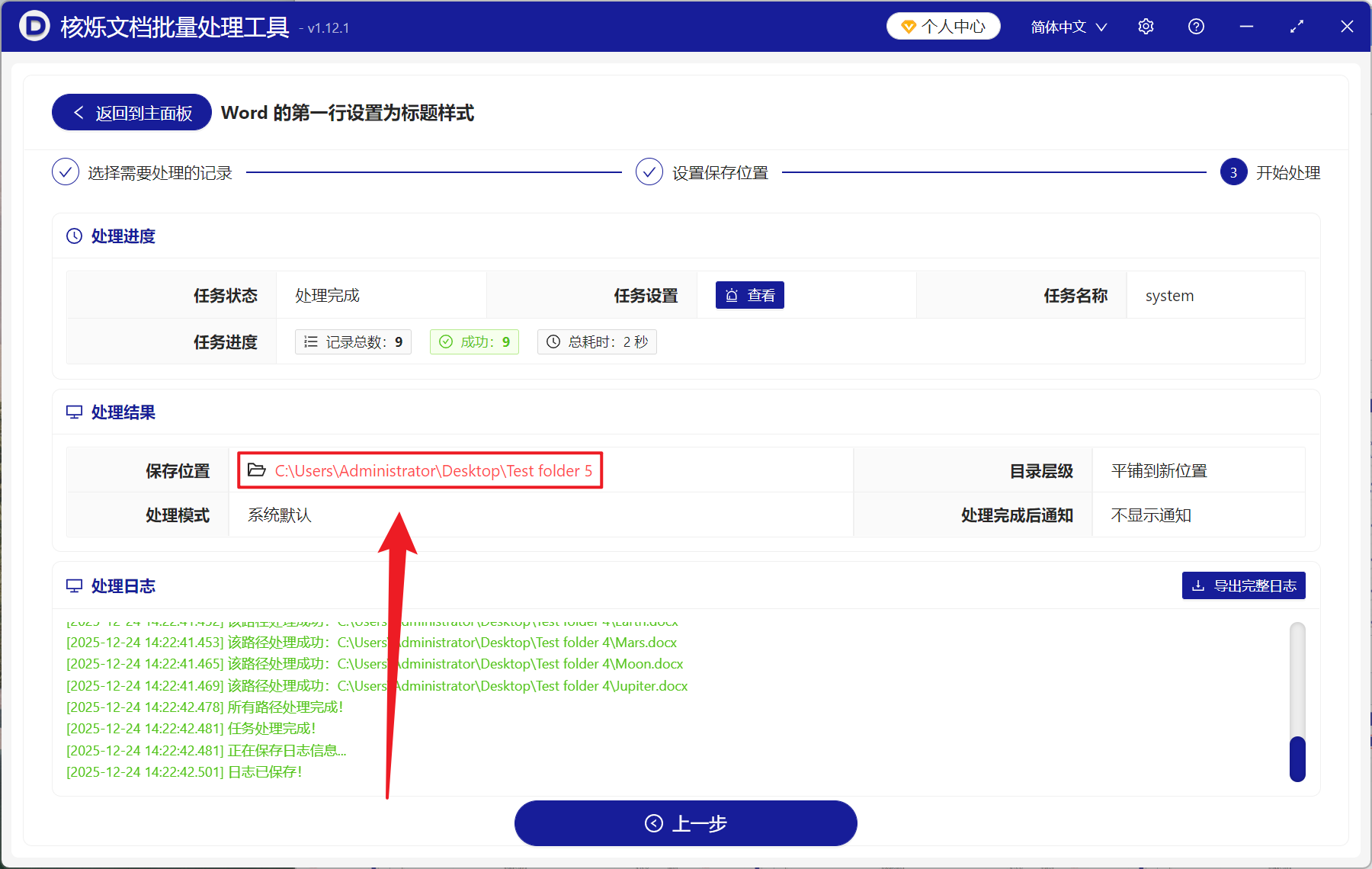
3、等待处理结束, 点击红色的路径打开文件夹,查看样式都统一设置成功 Word 文件。
方法二:套用 Word 模板批量设置 Doc、Docx 标题的样式
推荐指数:★★★☆☆
优点:
- 完全免费,使用 Word 自带的功能,并不会破坏文档的结构。
- 操作简单,同样小白也可以跟随步骤操作。
缺点:
- 需要手动逐个处理文档,效率比较低。
- 手动修改后的文件过程中有可能造成几个文件在改标题的时候漏掉。
操作步骤:
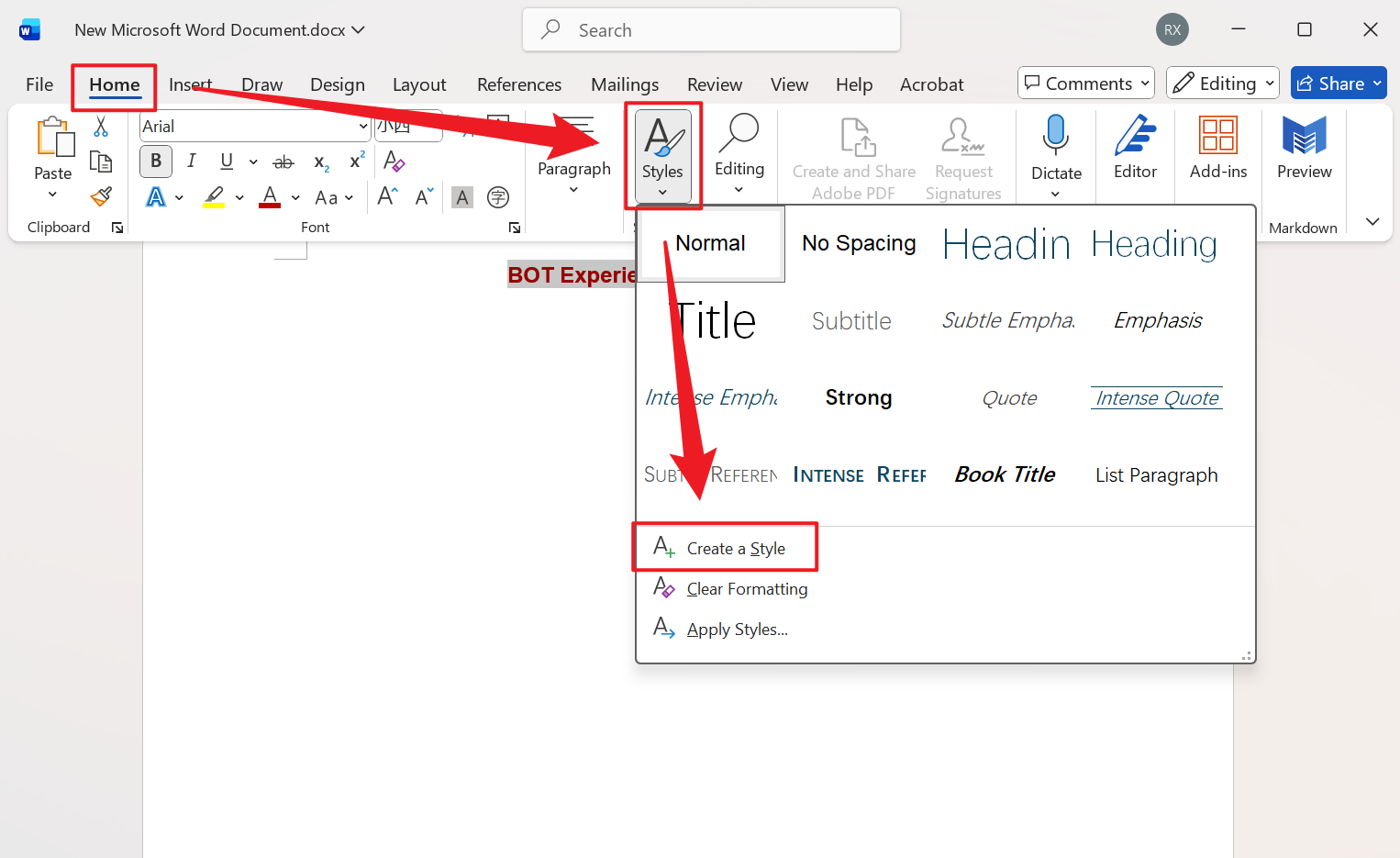
1、新建一个 Word 文档,输入一个标题,设置好格式后,选中标题,点击开始 - 样式 - 创建样式。
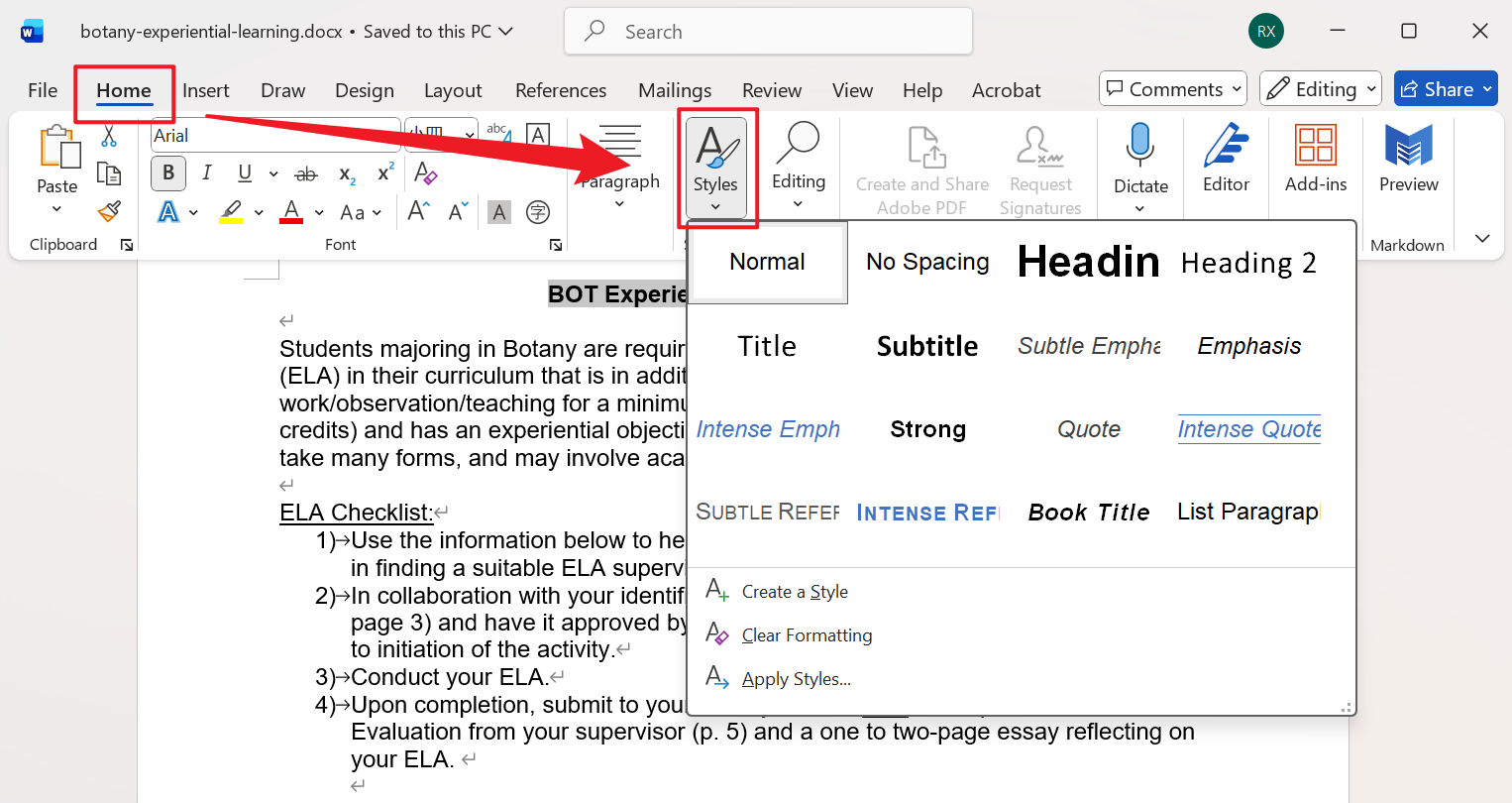
2、然后打开其它需要处理的文档,选中标题文字,点击开始 - 样式 - 选择刚刚创建的样式。
3、保存文档后接着重复操作其它文档。
方法三:使用 Word 样式库批量给 Word 标题进行设置
推荐指数:★★★☆☆
优点:
- 所有的 Word‘ 版本都普遍支持,操作简单易学。
- 样式可以重复使用,也可以选择其它样式。
缺点:
- 需要逐个文档一个一个操作,没什么效率。
- 无法一次性批量处理,只能手动自行操作。
操作步骤:
1、打开第一个 Word 文档,选择第一行标题文字。
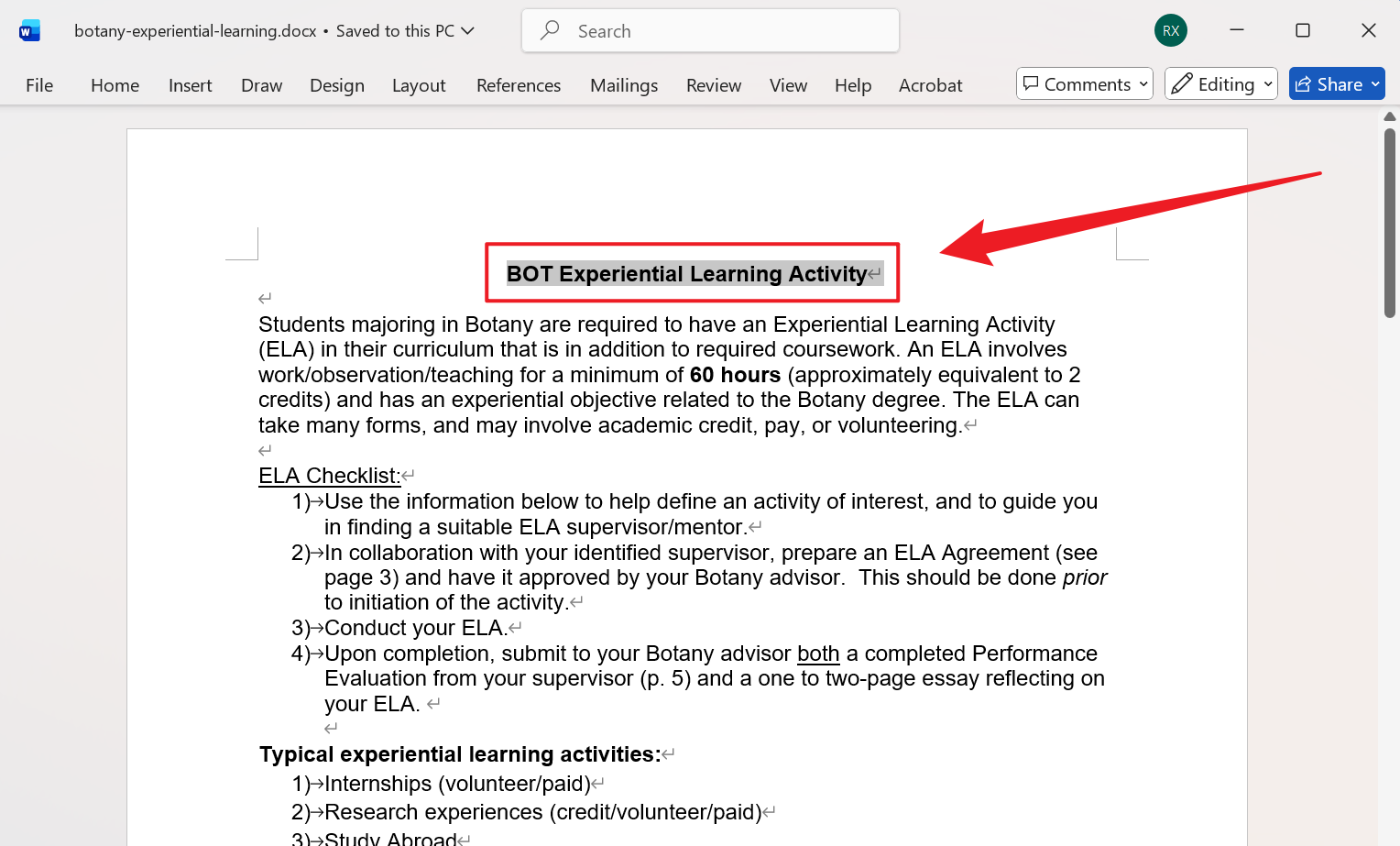
2、点击开始 - 样式 - 标题1,右键标题1样式 - 修改,设置字体大小颜色等。
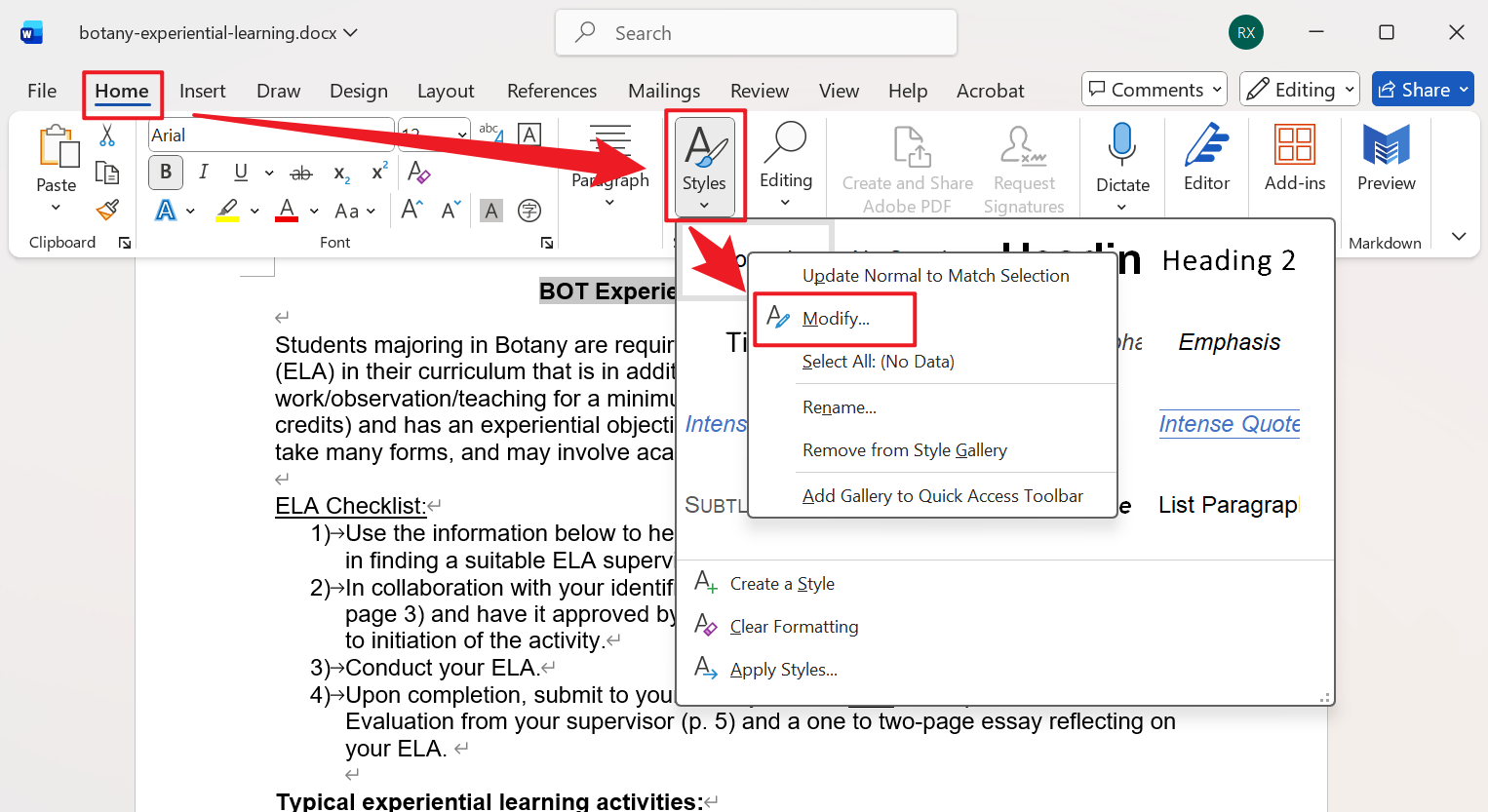
3、最后再打开其它文档重复操作。